


Un fichier que vous avez déposé dans une conversation la semaine dernière se trouve déjà dans le projet — les pièces jointes de chat sont classées automatiquement dans Chat uploads. Vous n’avez jamais besoin de déposer deux fois le même document.
Ce que contient Project files
Reviews, Discoveries et Chat uploads sont des dossiers système. Libra les crée pour vous et les maintient épinglés au-dessus de vos propres dossiers, dans cet ordre, quel que soit le tri choisi. Vous ne pouvez pas les renommer, les déplacer ou les supprimer — mais les Reviews et Discoveries qu’ils contiennent peuvent être glissées dans n’importe quel dossier que vous créez, et Chat uploads accepte les documents ordinaires comme n’importe quel autre dossier. Voir Structure des dossiers pour organiser le panneau au fur et à mesure qu’il se remplit.
Ajouter des documents
Vous devez disposer d’un accès en écriture au projet pour y ajouter quoi que ce soit.1
Ouvrir Project files
Cliquez sur Project files dans la section projet de la barre latérale.
2
Ouvrir le menu Ajouter
Ajouter, en haut du panneau, est un menu plutôt qu’un simple bouton. Importer des fichiers ouvre l’explorateur de fichiers de votre ordinateur pour des fichiers individuels, et Importer des dossiers dépose tout un dossier, sous-dossiers compris.Sélectionner des fichiers ouvre à la place le sélecteur de fichiers de Libra : les documents de vos autres projets et bases de données, ainsi que vos sources connectées, comme SharePoint et Kleos, sous Intégrations.Vous pouvez aussi vous passer complètement du menu et glisser des fichiers depuis votre bureau directement sur le panneau.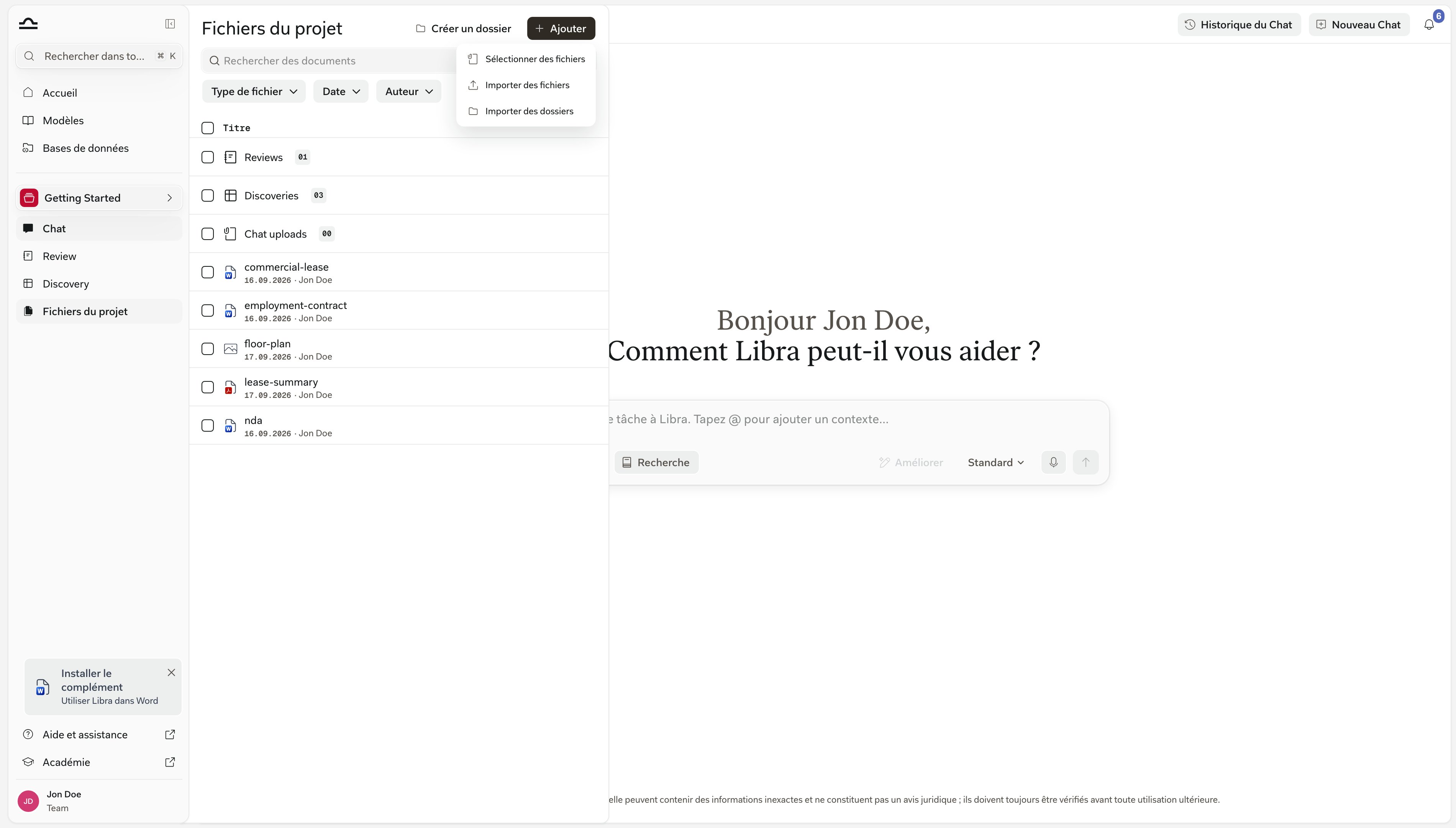
3
Choisir où les fichiers atterrissent
Tout ce que vous ajoutez depuis le menu Ajouter de la barre d’outils va à la racine du projet. Pour déposer des fichiers directement dans un dossier, survolez la ligne de ce dossier, ouvrez son menu ⋯ et choisissez Importer des fichiers — ou glissez les fichiers sur la ligne du dossier.
4
Attendre le traitement
Libra extrait le texte, prépare les aperçus et indexe le document pour la recherche. Vous pouvez continuer à travailler pendant que les documents sont traités.
D’où viennent les documents
Les documents arrivent dans le panneau depuis plusieurs sources :Retrouver un document dans le panneau
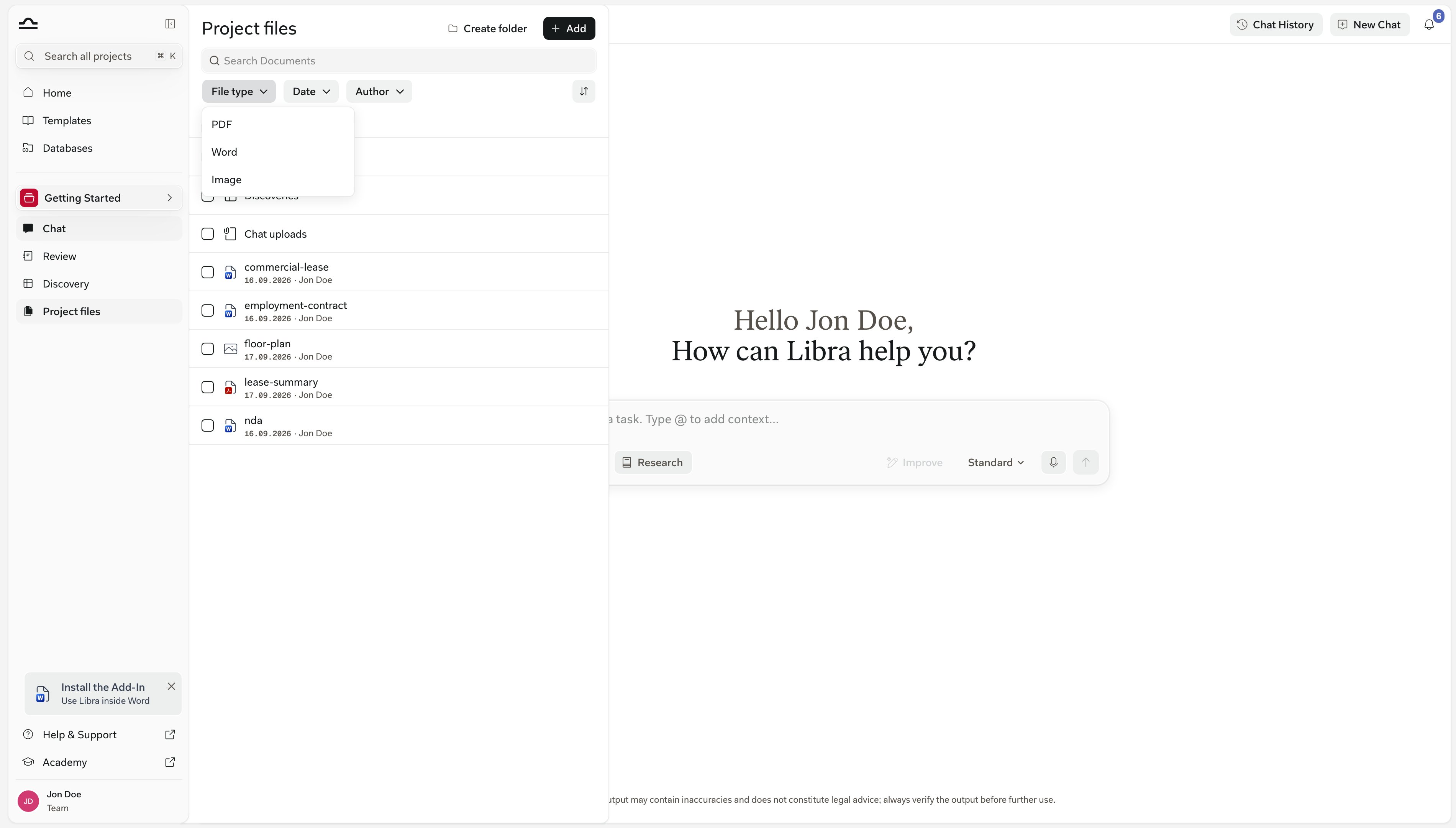
Un dossier actif remplit rapidement le panneau, c’est pourquoi celui-ci dispose de sa propre recherche et de ses propres filtres — distincts de Recherche, qui couvre tous les projets et, dans son mode Contenu des documents, effectue une recherche à l’intérieur même des documents. Le champ Search Documents en haut du panneau correspond aux noms et titres — noms de documents, titres de Review et de Discovery, et noms de dossiers — pas au texte à l’intérieur des fichiers. En dessous se trouve une rangée de puces de filtre, avec la commande de tri à l’extrémité droite de la rangée :
Libra se souvient des puces que vous définissez, si bien qu’un filtre reste en place lorsque vous revenez au panneau.
Les puces n’atteignent pas toutes les mêmes éléments. Date et Author restreignent aussi les Reviews et Discoveries. File type s’applique uniquement aux documents, donc avec un type de fichier sélectionné, les Reviews et Discoveries restent listées dans les dossiers Reviews et Discoveries mais disparaissent de tout dossier dans lequel vous les avez déplacées.
Utiliser les documents
Référencer dans le chat
Référencer dans le chat
Tapez
@ dans n’importe quel champ de chat et choisissez un document dans le groupe Documents du sélecteur de contexte ; il fait désormais partie du contexte du chat. Libra cite le document dans ses réponses.Exécuter une Review
Exécuter une Review
Depuis Review, ou directement depuis le chat : choisissez les documents, choisissez un Playbook, lancez. Voir Reviews depuis le chat.
Inclure dans une Discovery
Inclure dans une Discovery
Cliquez sur Add Documents dans n’importe quelle Discovery et choisissez dans l’arborescence du projet.
Ajouter aux connaissances d'un Assistant
Ajouter aux connaissances d'un Assistant
Lors de l’édition d’un Assistant, associez des documents du projet à sa base de connaissances. L’Assistant les référence lorsqu’il répond.
Aperçu ou téléchargement
Aperçu ou téléchargement
Survolez la ligne d’un document et cliquez sur Preview pour l’ouvrir dans la visionneuse de documents ; Download se trouve dans le menu ⋯ de la même ligne. Les Reviews et Discoveries reçoivent à la place un bouton Open. Voir Types de fichiers et aperçus pour savoir à quoi ressemble chaque format.
Télécharger en masse
Vous n’êtes pas obligé de télécharger les fichiers un par un. Cochez la case de n’importe quels éléments du panneau — documents, Reviews et Discoveries dans n’importe quelle combinaison — et un pied de page de sélection apparaît avec le décompte et un menu More. Choisissez Download files et Libra regroupe le tout dans un seul fichier .zip qui préserve votre structure de dossiers.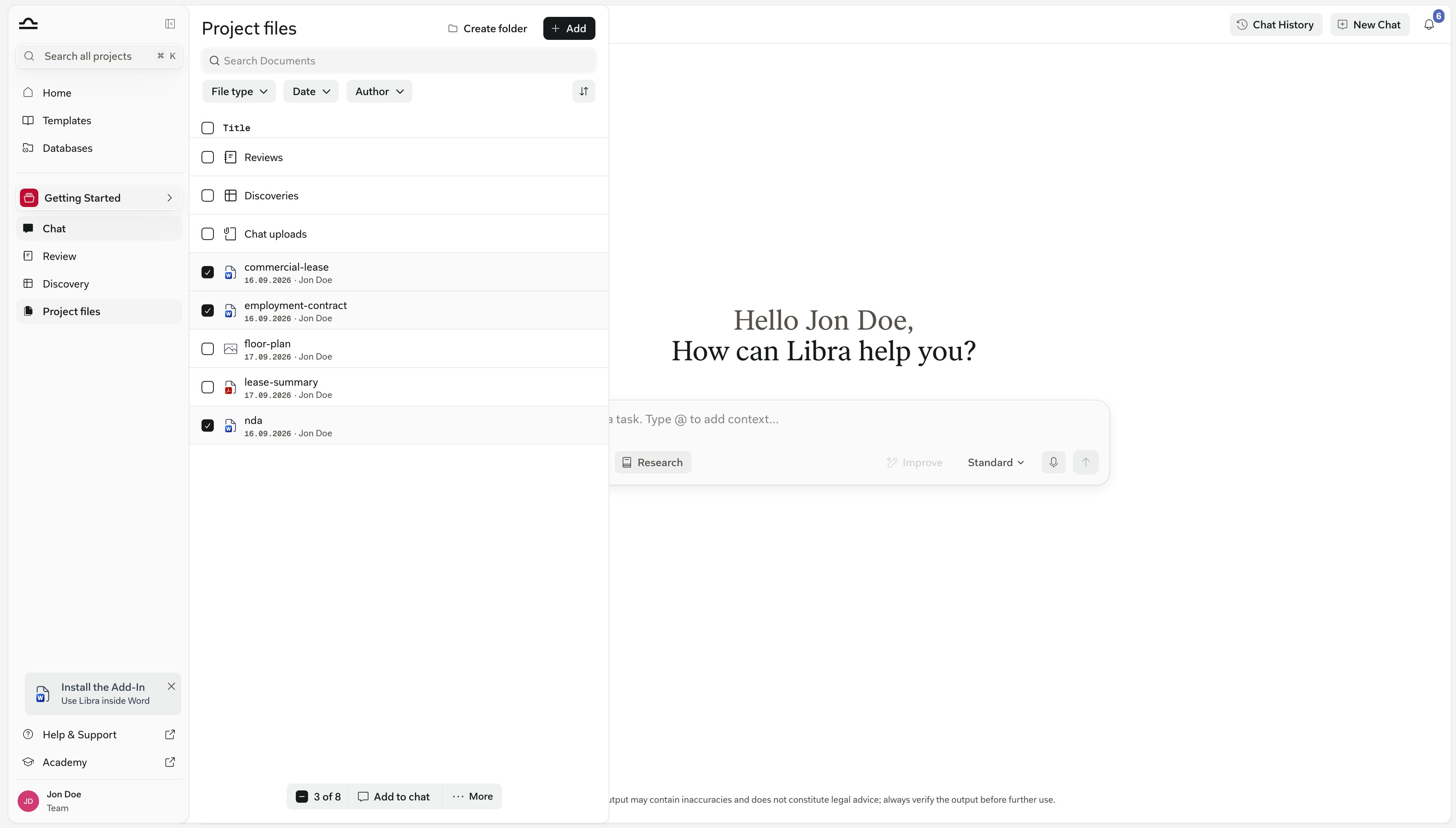
1
Sélectionner les éléments
Cochez la case de chaque document, Review ou Discovery souhaité. Le pied de page en bas du panneau totalise votre sélection.
2
Ouvrir More et choisir Download files
Libra prépare un
.zip et votre navigateur le télécharge. Les dossiers sont conservés, si bien que l’archive reproduit l’organisation du panneau.Un seul téléchargement couvre jusqu’à 1 000 éléments, avec un plafond combiné de 50 Reviews et Discoveries. Pour des ensembles plus importants, téléchargez par lots.
Partage des documents
Les documents suivent par défaut le partage du projet ; toute personne ayant accès au projet peut voir ses documents. L’accès est contrôlé au niveau du projet, pas fichier par fichier — il n’existe aucun moyen de partager un document isolé. Pour changer qui peut voir les documents d’un projet, partagez le projet. Voir Partage et accès.Limites de documents
La limite par projet compte chaque document stocké dans le projet, que vous l’ayez déposé depuis le panneau ou depuis un chat. Les Reviews et Discoveries sont des résultats plutôt que des dépôts, donc elles n’y sont pas comptées — vous pouvez continuer à en créer et à en exécuter même après qu’un projet a atteint 1 000 documents. La limite ne bloque que l’ajout de nouveaux fichiers : une fois un projet plein, Libra vous demande de créer un nouveau projet avant de pouvoir déposer davantage de documents.
Divisez un classeur trop volumineux en fichiers plus petits. Exporter uniquement les feuilles dont vous avez besoin au format
.csv permet de contourner la limite de lignes du .xlsx, puisqu’un CSV n’est soumis qu’à son nombre de cellules.
L’aperçu d’un tableur est plafonné séparément : la visionneuse ne rend pas un fichier de plus de 10 Mo, et elle affiche au maximum 5 000 lignes par feuille et 20 000 lignes sur l’ensemble du classeur. Le fichier complet reste stocké et se télécharge intégralement.
Conseils pour garder un panneau bien rangé
Mettez en place la structure de dossiers dès le début
Mettez en place la structure de dossiers dès le début
Le premier jour d’une affaire est le moment où les décisions de structure de dossiers coûtent le moins cher. Décidez d’Inbound documents, Drafts, Signed versions, puis continuez à déplacer les fichiers dans les bons compartiments au fur et à mesure qu’ils arrivent — les dossiers Reviews, Discoveries et Chat uploads sont déjà là.
Sortez les Reviews et Discoveries de leurs dossiers par défaut
Sortez les Reviews et Discoveries de leurs dossiers par défaut
Les dossiers Reviews et Discoveries conviennent pour un faible volume. Dès que vous en avez plusieurs, glissez-les dans le dossier de l’affaire qu’elles décrivent, pour que le contrat et son analyse se retrouvent côte à côte.
Videz régulièrement Chat uploads
Videz régulièrement Chat uploads
Les pièces jointes de chat s’accumulent dans Chat uploads sans que personne n’ait décidé qu’elles devaient y être. De temps en temps, déplacez celles qui valent la peine d’être conservées vers un vrai dossier et supprimez le reste — elles comptent de toute façon dans la limite de 1 000 documents du projet.
Utilisez des noms de fichiers clairs
Utilisez des noms de fichiers clairs
Les noms de documents apparaissent dans Recherche, et le champ de recherche propre au panneau les prend aussi en compte. « Acme, contrat de travail, Maria Schneider, signé.pdf » est bien plus utile que « contrat_v3.pdf ».
Supprimez les brouillons dont vous n'avez plus besoin
Supprimez les brouillons dont vous n'avez plus besoin
Les anciens brouillons de contrats que vous avez signés depuis n’ont pas besoin d’encombrer le panneau, mais envisagez d’archiver le projet plutôt que de supprimer des fichiers individuels. Les projets archivés conservent tout.
Étapes suivantes
Structure des dossiers
Organisez les documents, Reviews et Discoveries en dossiers.
Types de fichiers et aperçus
Chaque format pris en charge et à quoi ressemble l’aperçu.