


Egy fájl, amelyet a múlt héten egy beszélgetésbe ejtett, már a projektben van — a chatben csatolt fájlok automatikusan a Chat feltöltések mappába kerülnek. Soha nem kell ugyanazt a dokumentumot kétszer feltöltenie.
Mi található a Projektfájlokban
A Reviews, Discoveries és Chat feltöltések rendszermappák. A Libra hozza létre őket az Ön számára, és a kiválasztott rendezéstől függetlenül mindig a saját mappái fölé rögzítve, ebben a sorrendben jeleníti meg. Nem nevezheti át, nem mozgathatja és nem törölheti őket — de a bennük lévő Reviewk és Discoveryk áthúzhatók bármely Ön által létrehozott mappába, és a Chat feltöltések mappa ugyanúgy fogad hétköznapi dokumentumokat, mint bármelyik másik mappa. A panel bővülésével kapcsolatos szervezéshez lásd: Mappaszerkezet.
Dokumentumok hozzáadása
A projekthez való hozzáadáshoz írási jogosultság szükséges a projektre.1
Nyissa meg a Projektfájlokat
Kattintson a Projektfájlok elemre az oldalsáv projekt szekciójában.
2
Nyissa meg a Hozzáadás menüt
A panel tetején található Hozzáadás valójában egy menü, nem egyetlen gomb. A Fájlok feltöltése a számítógépe fájlkezelőjét nyitja meg egyedi fájlokhoz, a Mappák feltöltése pedig egy teljes mappát tölt fel, az almappákkal együtt.A Fájlok kiválasztása ehelyett a Libra fájlválasztóját nyitja meg: a többi projektjében és adatbázisában lévő dokumentumokat, valamint az Integrációk alatt a csatlakoztatott forrásait, például a SharePointot és a Kleost.A menüt teljesen ki is hagyhatja, és a fájlokat közvetlenül az asztaláról a panelre húzhatja.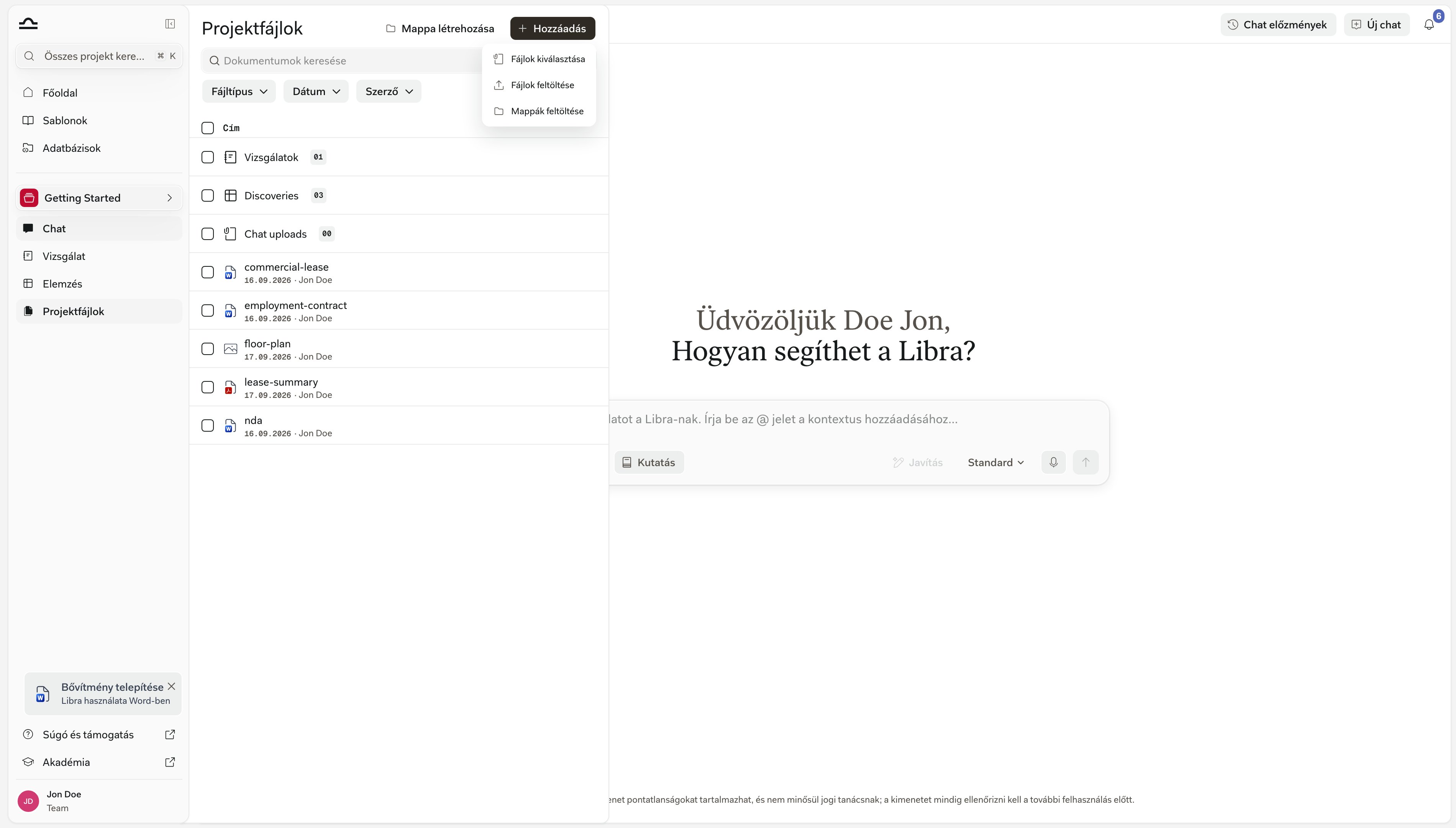
3
Válassza ki, hová kerüljenek a fájlok
Minden, amit az eszköztár Hozzáadás menüjéből ad hozzá, a projekt gyökerébe kerül. Ahhoz, hogy a fájlok közvetlenül egy mappába kerüljenek, vigye a kurzort a mappa sorára, nyissa meg a ⋯ menüt, és válassza a Fájlok feltöltése lehetőséget — vagy húzza a fájlokat a mappa sorára.
4
Várja meg a feldolgozást
A Libra kinyeri a szöveget, előnézeteket készít, és indexeli a dokumentumot a kereséshez. Tovább dolgozhat, amíg a dokumentumok feldolgozás alatt állnak.
Honnan származnak a dokumentumok
A dokumentumok több forrásból kerülhetnek a panelre:Dokumentum keresése a panelen
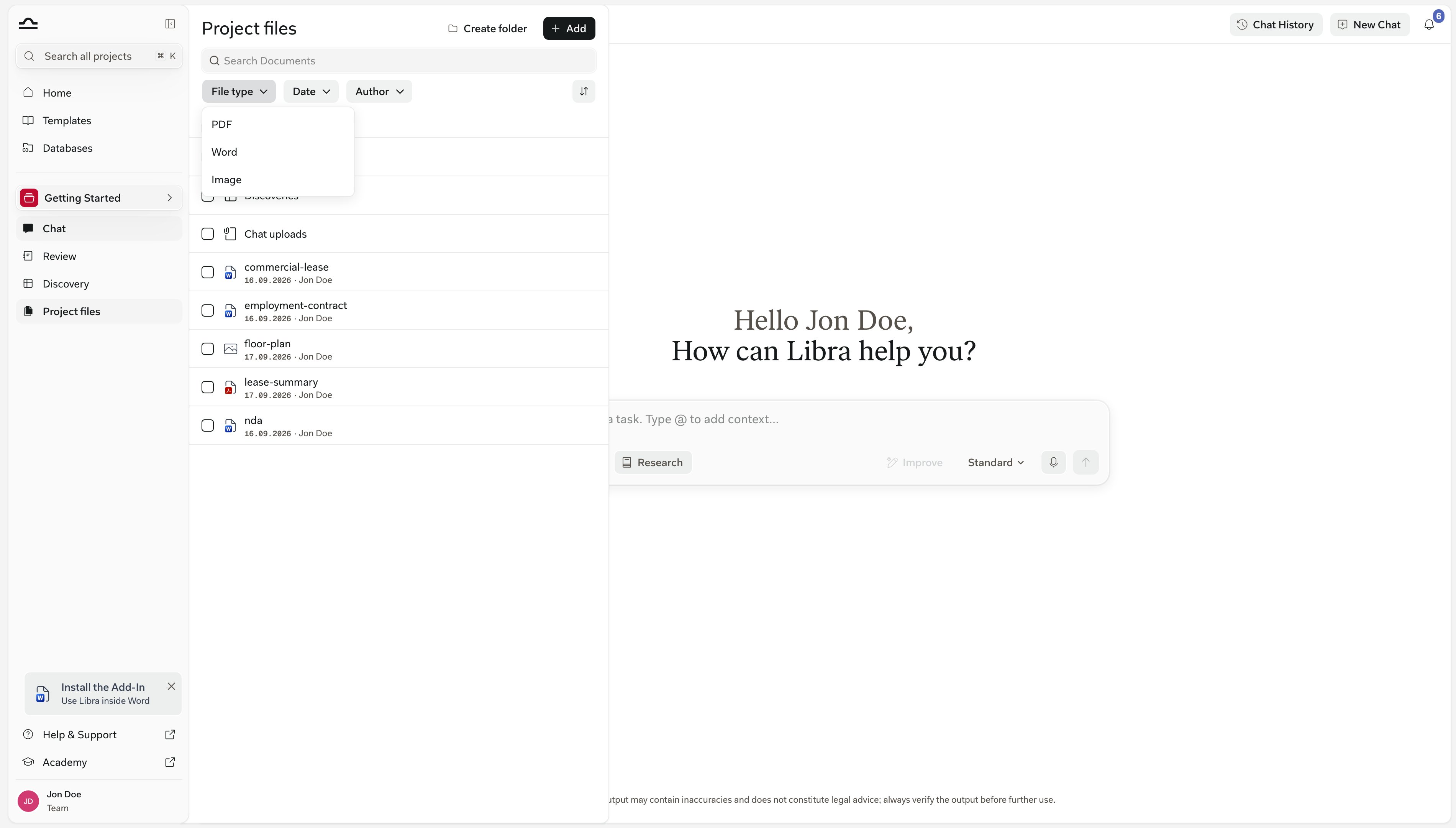
Egy forgalmas ügy gyorsan megtölti a panelt, ezért a panelnek saját keresője és szűrői vannak — függetlenül a Keresés funkciótól, amely minden projektre kiterjed, és Dokumentum tartalma módban magukban a dokumentumokban is keres. A panel tetején lévő Dokumentumok keresése mező a nevekre és címekre illeszkedik — dokumentumnevekre, Review- és Discovery-címekre, valamint mappanevekre —, nem a fájlokon belüli szövegre. Alatta egy sor szűrőchip található, a sor jobb végén a rendezésvezérlővel:
A Libra megjegyzi a beállított chipeket, így a szűrő akkor is érvényben marad, amikor visszatér a panelre.
A chipek nem mindegyike hat ugyanazokra az elemekre. A Dátum és Szerző a Reviewkat és Discoveryket is szűkíti. A Fájltípus csak a dokumentumokra vonatkozik, így ha egy fájltípus kiválasztott, a Reviewk és Discoveryk a Reviews és Discoveries mappákban listázva maradnak, de kiesnek bármely mappából, amelybe áthelyezte őket.
Dokumentumok használata
Hivatkozás a chatben
Hivatkozás a chatben
Írjon be
@-ot bármely chat beviteli mezőbe, és válasszon egy dokumentumot a kontextusválasztó Dokumentumok csoportjából; ez mostantól a chat kontextusának része. A Libra hivatkozik a dokumentumra a válaszaiban.Review futtatása
Review futtatása
A Review-ból, vagy közvetlenül a chatből: válassza ki a dokumentumokat, válasszon egy Playbookot, és futtassa. Lásd: Review a chatből.
Belefoglalás egy Discoverybe
Belefoglalás egy Discoverybe
Kattintson a Dokumentumok hozzáadása gombra bármely Discoveryben, és válasszon a projektfa struktúrájából.
Hozzáadás egy Assistant tudásához
Hozzáadás egy Assistant tudásához
Egy Assistant szerkesztésekor csatoljon projektdokumentumokat a tudásbázisához. Az Assistant a válaszadás során hivatkozik rájuk.
Előnézet vagy letöltés
Előnézet vagy letöltés
Vigye a kurzort egy dokumentum sorára, és kattintson az Előnézet gombra a dokumentumnézegetőben való megnyitáshoz; a Letöltés ugyanennek a sornak a ⋯ menüjében található. A Reviewk és Discoveryk helyett Megnyitás gombot kapnak. Lásd: Fájltípusok és előnézetek arról, hogy az egyes formátumok hogyan néznek ki.
Tömeges letöltés
Nem kell egyesével letöltenie a fájlokat. Jelölje be a jelölőnégyzetet a panelen lévő bármely elemen — dokumentumok, Reviewk és Discoveryk bármilyen kombinációban —, és megjelenik egy kiválasztási lábléc a darabszámmal és egy Több menüvel. Válassza a Fájlok letöltése lehetőséget, és a Libra mindent egyetlen .zip fájlba csomagol, amely megőrzi a mappaszerkezetet.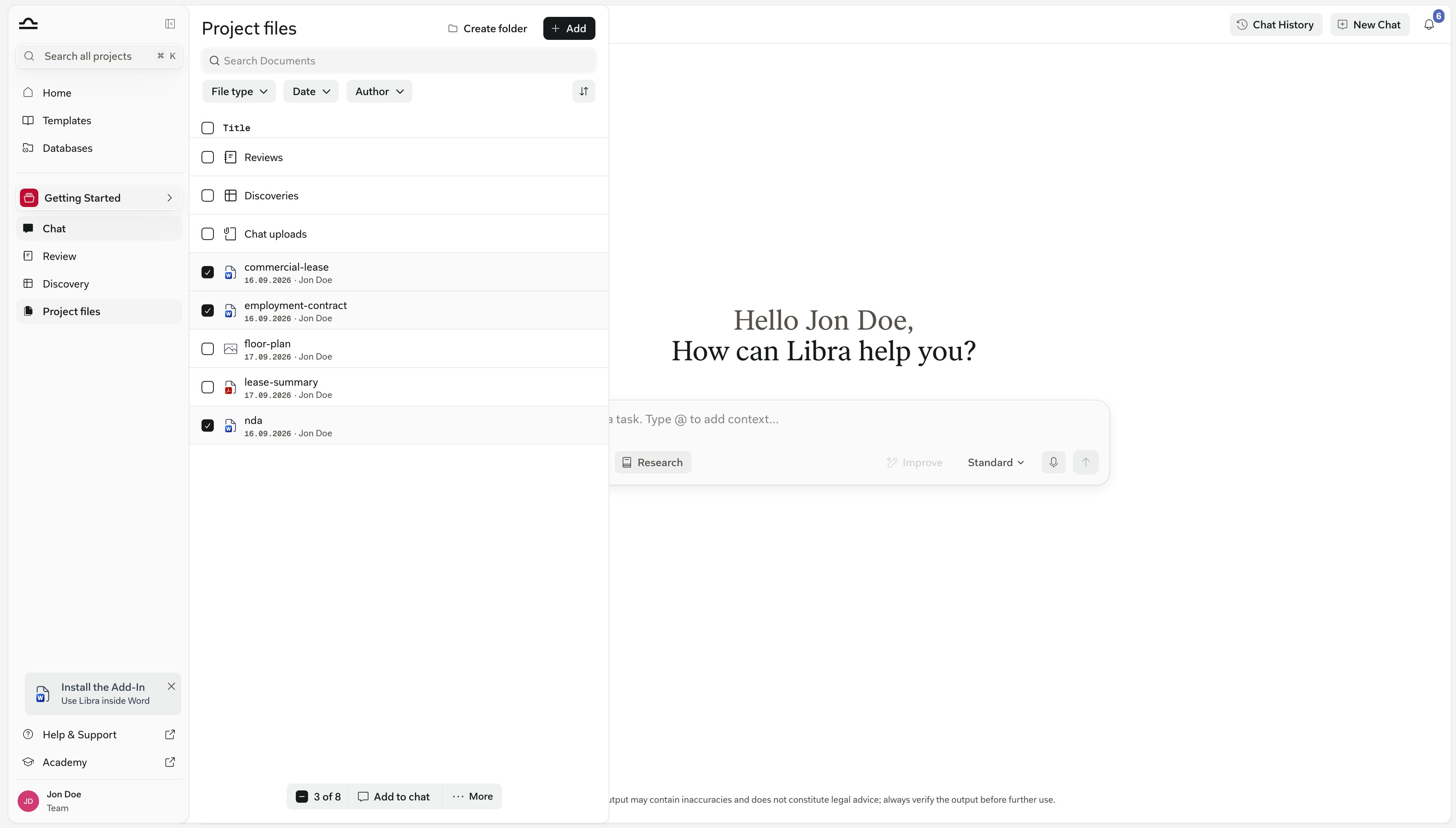
1
Válassza ki az elemeket
Jelölje be a jelölőnégyzetet minden kívánt dokumentumon, Review-n vagy Discoveryn. A panel alján lévő lábléc összesíti a kiválasztást.
2
Nyissa meg a Több menüt, és válassza a Fájlok letöltése lehetőséget
A Libra előkészít egy
.zip fájlt, amelyet a böngészője letölt. A mappák megmaradnak, így az archívum tükrözi a panel szervezését.Egyetlen letöltés legfeljebb 1000 elemet fedhet le, összesen legfeljebb 50 Review és Discovery erejéig. Nagyobb mennyiségekhez töltse le kötegekben.
Dokumentumok megosztása
A dokumentumok alapértelmezetten a projekt megosztási beállításait követik; a projekthez hozzáféréssel rendelkező bárki láthatja a projekt dokumentumait. A hozzáférés projekt szinten szabályozott, nem fájlonként — nincs mód egyetlen dokumentum önálló megosztására. Ahhoz, hogy megváltoztassa, ki láthatja egy projekt dokumentumait, ossza meg a projektet. Lásd: Megosztás és hozzáférés.Dokumentumkorlátok
A projektenkénti korlát a projektben tárolt minden dokumentumot számolja, függetlenül attól, hogy a panelről vagy a chatből töltötte fel. A Reviewk és Discoveryk eredmények, nem feltöltések, így nem számítanak bele a korlátba — továbbra is létrehozhat és futtathat ilyeneket akkor is, ha a projekt elérte az 1000 dokumentumot. A korlát csak új fájlok hozzáadását blokkolja: ha egy projekt megtelt, a Libra egy új projekt létrehozására kéri, mielőtt további feltöltést engedélyezne.
Ossza fel a túl nagy munkafüzetet kisebbekre. Ha csak a szükséges lapokat exportálja
.csv formátumban, megkerülheti az .xlsx sorkorlátját, mivel a CSV-re csak a cellaszám korlátja vonatkozik.
Egy táblázat előnézete külön korlátozás alá esik: a nézegető nem jelenít meg 10 MB-nál nagyobb fájlt, és legfeljebb 5000 sort jelenít meg laponként, illetve 20 000 sort a teljes munkafüzetben. A teljes fájl továbbra is tárolva marad, és teljes egészében letölthető.
Tippek a rendezett panel megőrzéséhez
Állítsa be korán a mappaszerkezetet
Állítsa be korán a mappaszerkezetet
Egy ügy első napja az, amikor a mappaszerkezeti döntések a legkevesebbe kerülnek. Döntsön a Beérkező dokumentumok, Piszkozatok, Aláírt verziók mappák mellett, majd folytassa a fájlok megfelelő rekeszekbe helyezését ahogy beérkeznek — a Reviews, Discoveries és Chat feltöltések mappák már ott vannak.
Helyezze át a Reviewket és Discoveryket az alapértelmezett mappáikból
Helyezze át a Reviewket és Discoveryket az alapértelmezett mappáikból
A Reviews és Discoveries mappák alacsony mennyiségnél jól működnek. Amint néhány darab összegyűlik bármelyikből, húzza át őket az ügymappába, amelyet leírnak, hogy a szerződés és annak elemzése egymás mellett legyen.
Rendszeresen ürítse a Chat feltöltéseket
Rendszeresen ürítse a Chat feltöltéseket
A chat mellékletek úgy halmozódnak fel a Chat feltöltések mappában, hogy senki nem döntött arról, hogy oda tartoznak. Időnként helyezze a megtartásra érdemeseket egy valódi mappába, és törölje a többit — ezek amúgy is beleszámítanak a projekt 1000 dokumentumos korlátjába.
Használjon egyértelmű fájlneveket
Használjon egyértelmű fájlneveket
A dokumentumnevek megjelennek a Keresés funkcióban, és a panel saját keresőmezője is illeszkedik rájuk. A „Acme, Munkaszerződés, Schneider Mária, aláírva.pdf” sokkal hasznosabb, mint a „szerzodes_v3.pdf”.
Törölje a felesleges piszkozatokat
Törölje a felesleges piszkozatokat
A már aláírt szerződések régi piszkozatai nem kell hogy zsúfolttá tegyék a panelt, de fontolja meg inkább a projekt archiválását, mintsem egyedi fájlok törlését. Az archivált projektek mindent megőriznek.
Következő lépések
Mappaszerkezet
Dokumentumok, Reviewk és Discoveryk rendszerezése mappákba.
Fájltípusok és előnézetek
Minden támogatott formátum és az, hogy az előnézet hogyan néz ki.