


Le istruzioni dell’Assistant persistono a ogni turno; una menzione con
@ inserisce contesto solo per un turno. Per un prompt sempre attivo, creare l’Assistant.Cosa contiene un Assistant
Quando si avvia una chat con un Assistant, tutti questi elementi vengono applicati automaticamente. Si passa direttamente alla domanda.
Non esiste un’impostazione del formato di output su un Assistant. Se si desidera che ogni risposta segua sempre la stessa struttura, occorre specificarlo nelle istruzioni del prompt — vedere Specificare il formato di output di seguito.
Quando gli Assistants ripagano
Gli Assistants ripagano in presenza di due fattori: ricorrenza e specializzazione.Schemi comuni di Assistant
Revisori di contratti
Revisori di contratti
Preconfigurati per la lettura rispetto al proprio standard. Producono un elenco strutturato dei rilievi con livelli di rischio.
Redattori
Redattori
Precaricati con i modelli e la guida di stile dello studio. Producono testi in bozza nel formato interno, pronti da copiare direttamente dalla chat.
Ricercatori
Ricercatori
Giurisdizioni preimpostate, Fonti di ricerca preimpostate. Ottimizzati per risposte con fonti in un’area giuridica specifica.
Gestori dell'intake
Gestori dell'intake
Elaborano un modulo di intake, estraggono i campi chiave, segnalano i conflitti, propongono una bozza di lettera d’incarico.
Verificatori di conformità
Verificatori di conformità
Precaricati con la normativa pertinente; verificano i documenti presentati rispetto ai requisiti.
Dove si trovano gli Assistants
Gli Assistants sono Modelli. Aprire Modelli nella barra laterale per accedere alla libreria dei Modelli con la scheda Assistants selezionata, accanto a Workflows, Reviews e Discoveries. Filtrare la scheda per Area di pratica, Tag o Autore. Il filtro Autore è quello che risponde alla domanda “di chi è questo Assistant?”:
Il selettore degli Assistants all’interno della chat suddivide lo stesso contenuto in modo leggermente diverso — Tutti, Suoi, Condivisi e Libra.
Utilizzare un Assistant
1
Selezionare l'Assistant
In una chat, fare clic su Strumenti → Assistants e selezionarne uno; l’Assistant si aggancia alla chat già in corso. In alternativa, dalla scheda Assistants della libreria dei Modelli, passare il mouse sulla scheda di un Assistant e fare clic su Esegui, che apre una nuova chat con l’Assistant già agganciato — il menu … della scheda offre le stesse azioni Visualizza ed Esegui.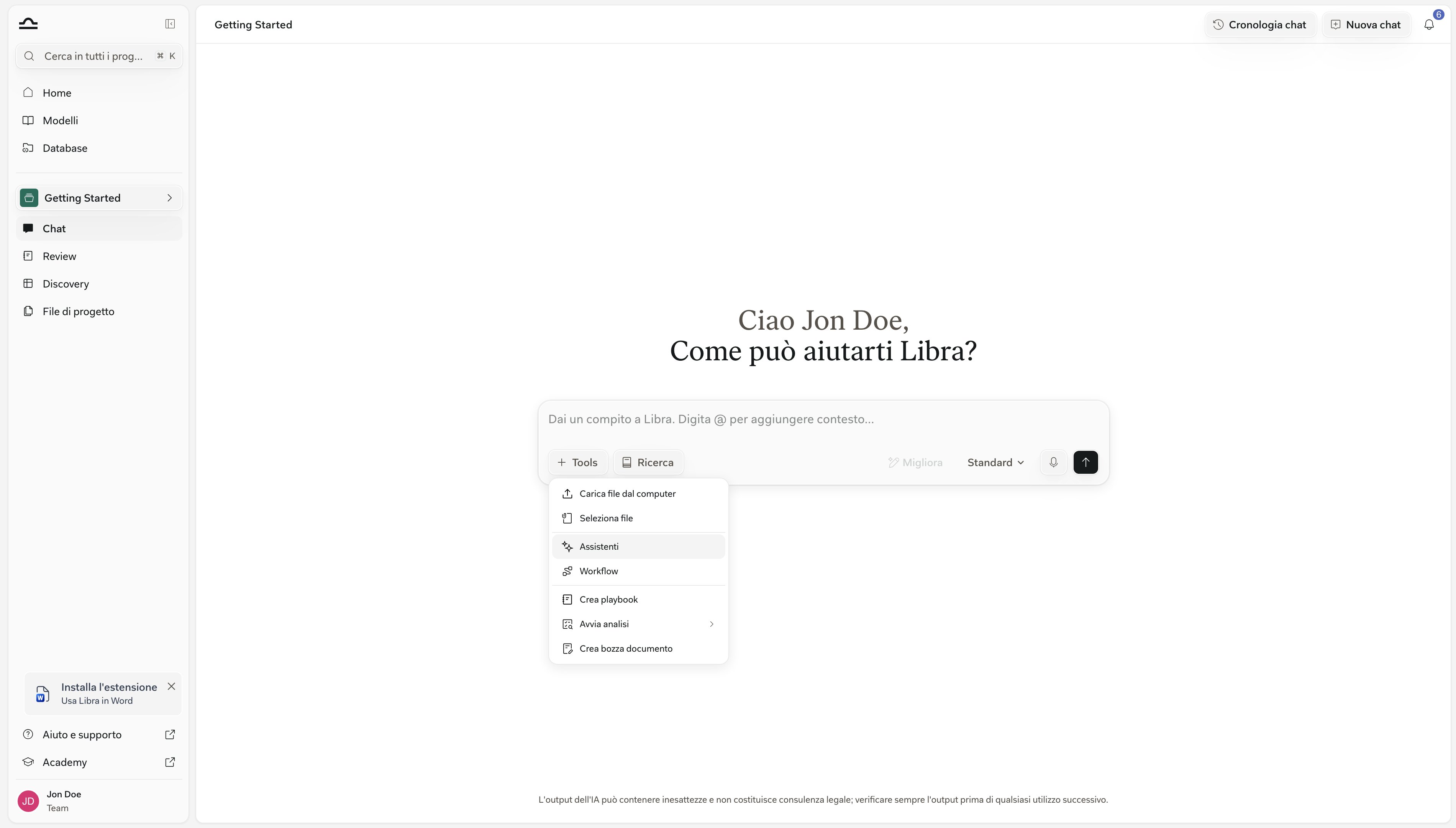
2
L'Assistant si aggancia al compositore
L’Assistant attivo appare come una barra scura posizionata sopra il compositore della chat, con il suo nome. Le sue istruzioni, la Knowledge e le risorse si applicano ora all’intera conversazione. Se definisce dei suggerimenti di conversazione, questi appaiono come pulsanti cliccabili che si possono inviare così come sono o modificare prima.Per i propri Assistants e quelli del team, il pulsante i sulla barra ne apre i dettagli. Il pulsante ✕ rimuove l’Assistant e riporta a una chat ordinaria.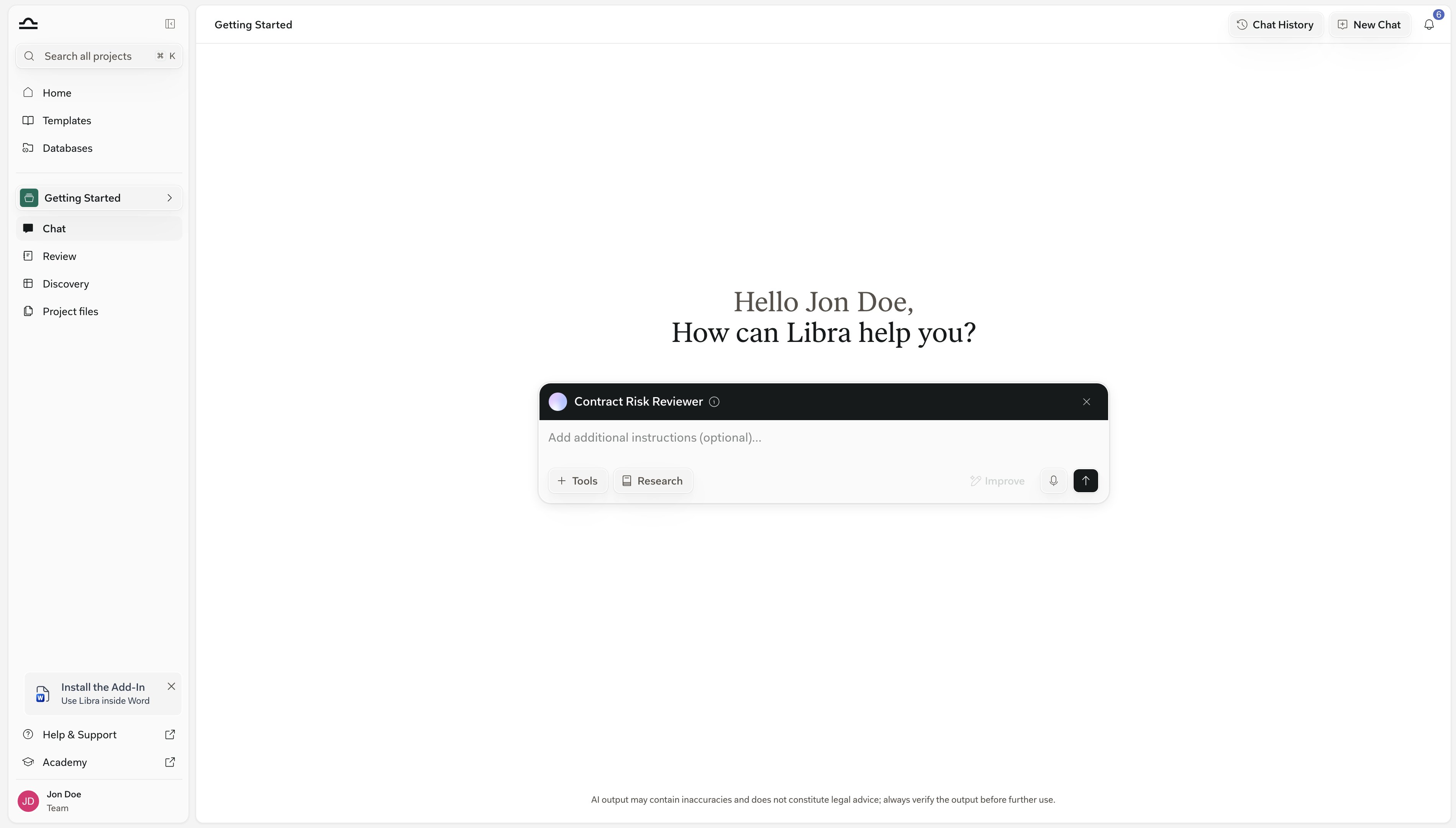
3
Porre la propria domanda
L’Assistant interpreta la domanda in base alla propria configurazione, quindi non è necessario ripetere istruzioni che già conosce. Le sue risposte sono etichettate con il nome dell’Assistant, che resta agganciato per le domande di follow-up.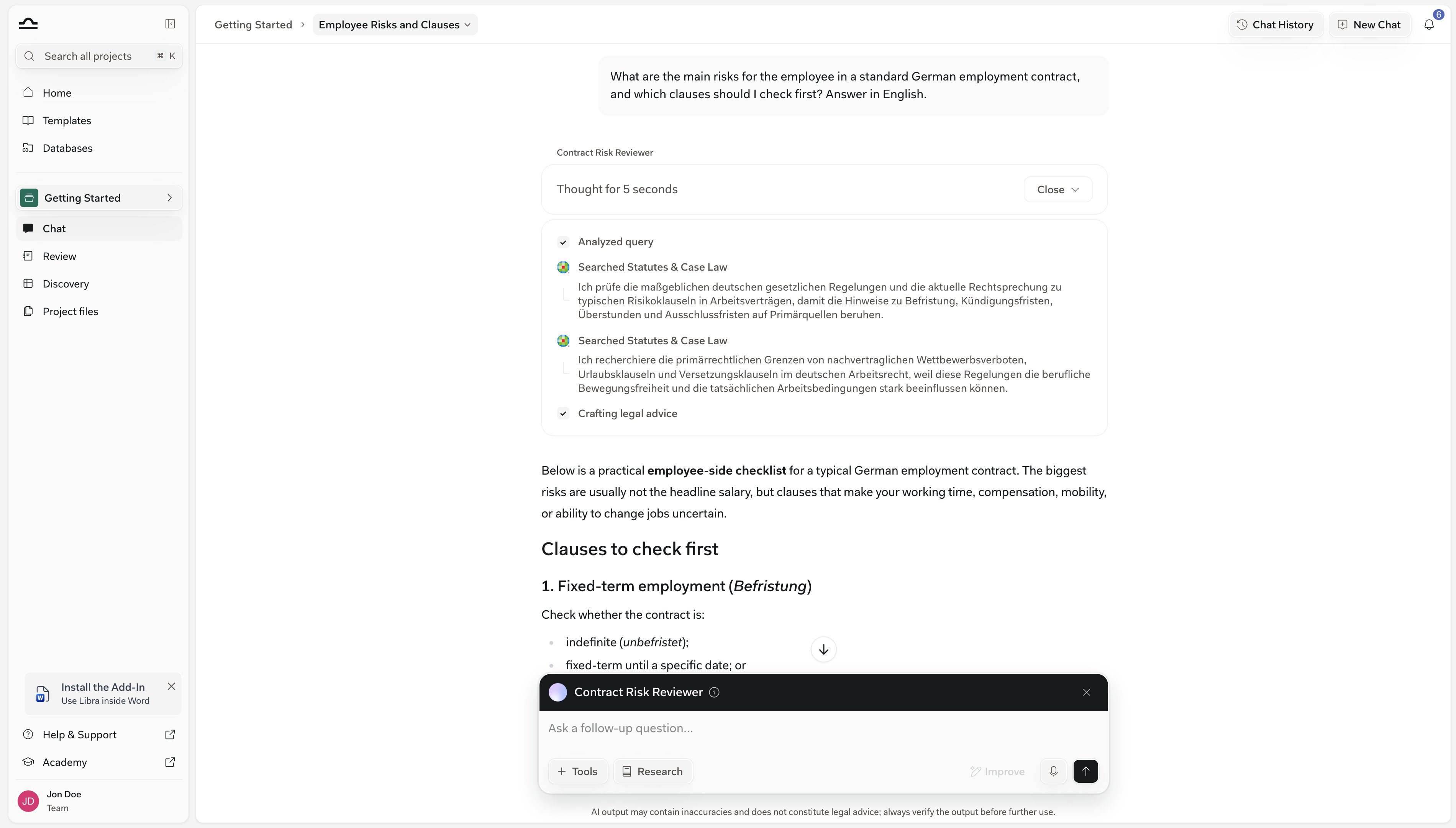
Condivisione degli Assistants
Stesso modello del resto della libreria dei Modelli; vedere Preferiti e condivisione. Lo schema standard: creare un Assistant, validarlo su alcuni prompt reali, condividerlo con il proprio team.Suggerimenti per progettare buoni Assistants
Un Assistant, un compito
Un Assistant, un compito
Un Assistant “che fa tutto per l’M&A” fatica a fornire un output coerente. Tre Assistants, uno per l’analisi, uno per la redazione e uno per la sintesi, funzionano meglio. Concatenarli con un Workflow se servono in sequenza.
Anteporre le istruzioni più importanti
Anteporre le istruzioni più importanti
Il primo paragrafo delle istruzioni del prompt di un Assistant ne stabilisce il tono. Mettere al primo posto la cosa più importante: chi è l’Assistant, cosa fa e cosa non fa mai.
Aggiungere documenti di Knowledge come si farebbe con un praticante
Aggiungere documenti di Knowledge come si farebbe con un praticante
I documenti di riferimento, la guida di stile interna, i modelli standard: tutto ciò che si darebbe a un praticante nel suo pacchetto di inserimento appartiene alla Knowledge di un Assistant.
Specificare il formato di output
Specificare il formato di output
Poiché il formato non è un’impostazione separata, deve essere indicato nelle istruzioni. “Restituire come elenco numerato con tre sezioni: Rischi / Raccomandazioni / Domande aperte” garantisce risposte coerenti. Senza una specifica di formato, si otterrà qualunque cosa il modello abbia deciso quel giorno.
Scrivere suggerimenti di conversazione per le prime domande più ovvie
Scrivere suggerimenti di conversazione per le prime domande più ovvie
I suggerimenti trasformano un compositore vuoto in un solo clic. Sono anche il modo più rapido per mostrare a un collega a cosa serve realmente l’Assistant.
Taggare e contrassegnare come preferiti quelli utilizzati
Taggare e contrassegnare come preferiti quelli utilizzati
Una libreria con 30 Assistants è ingestibile senza tag. Impostare l’area di pratica e i tag alla creazione; contrassegnare come preferiti quelli utilizzati ogni settimana.
Prossimi passi
Creare un Assistant personalizzato
Creare un Assistant per un’attività specifica.
Informazioni sui Modelli
Dove si trovano gli Assistants nella libreria dei Modelli.