


Citi il numero dell’articolo nel prompt: § 626 BGB, Art. 1357 Cod civil. Libra risolve la fonte direttamente dal database.
Attivare la modalità di ricerca
Ricerca si trova nel piè di pagina del compositore, tra Strumenti e Migliora. Fare clic sulla parte principale del pulsante per attivare e disattivare le fonti salvate; fare clic sulla freccia per aprire il menu delle fonti. Libra ricorda la Sua selezione: sopravvive al ricaricamento della pagina e La segue in ogni chat e progetto finché non la modifica.1
Aprire il pannello Ricerca
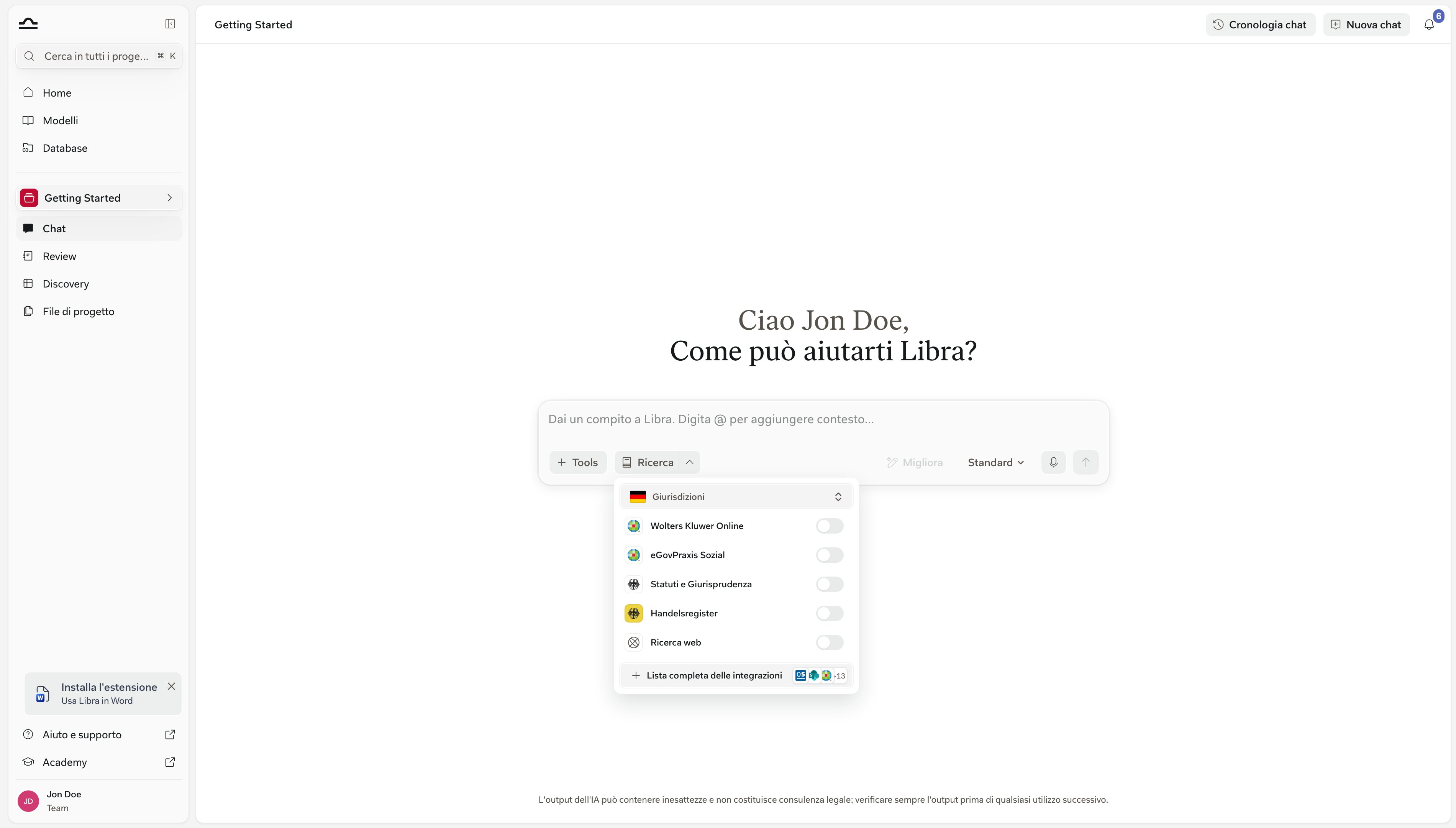
2
Impostare le proprie giurisdizioni
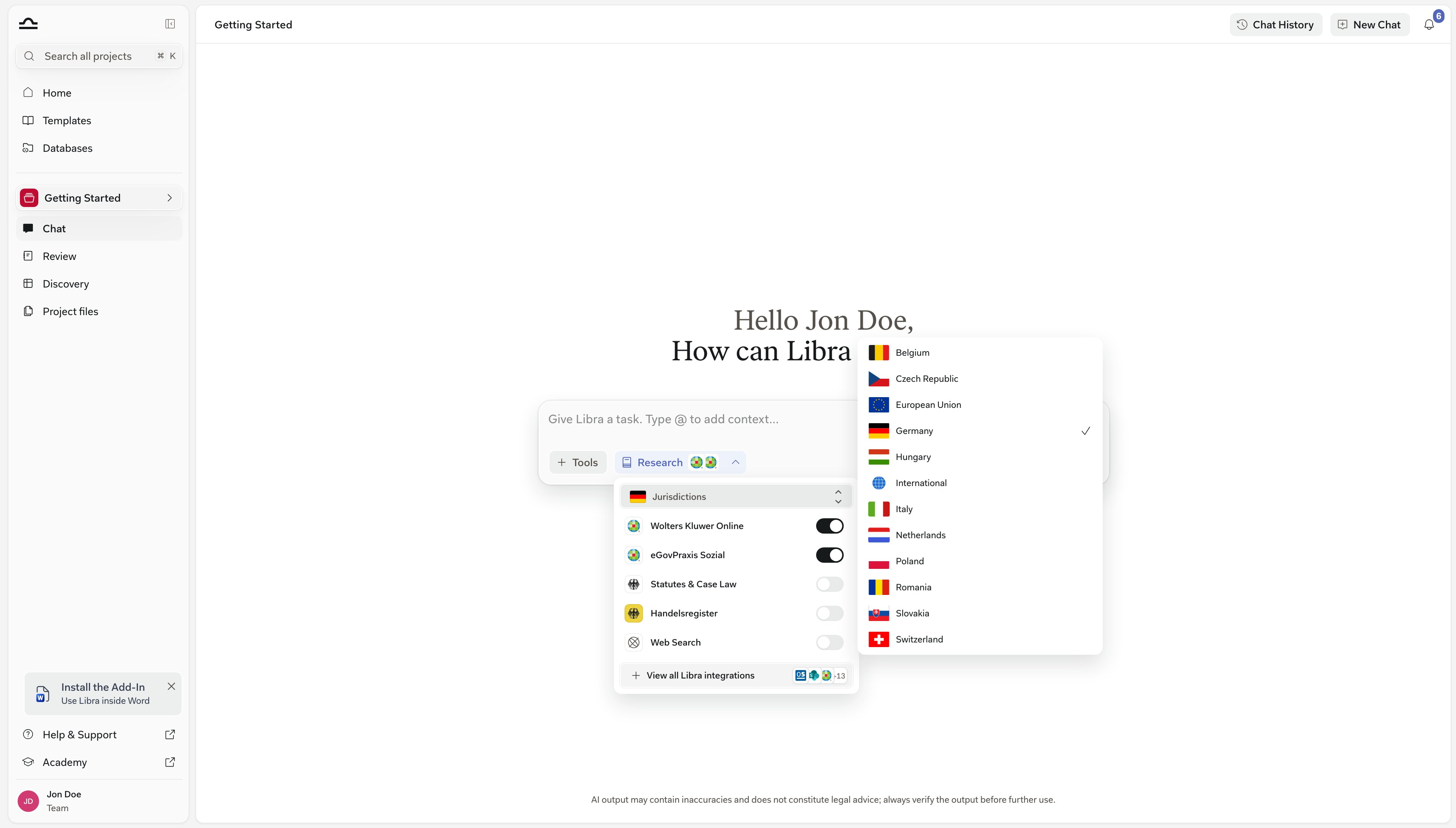
3
Attivare le fonti desiderate
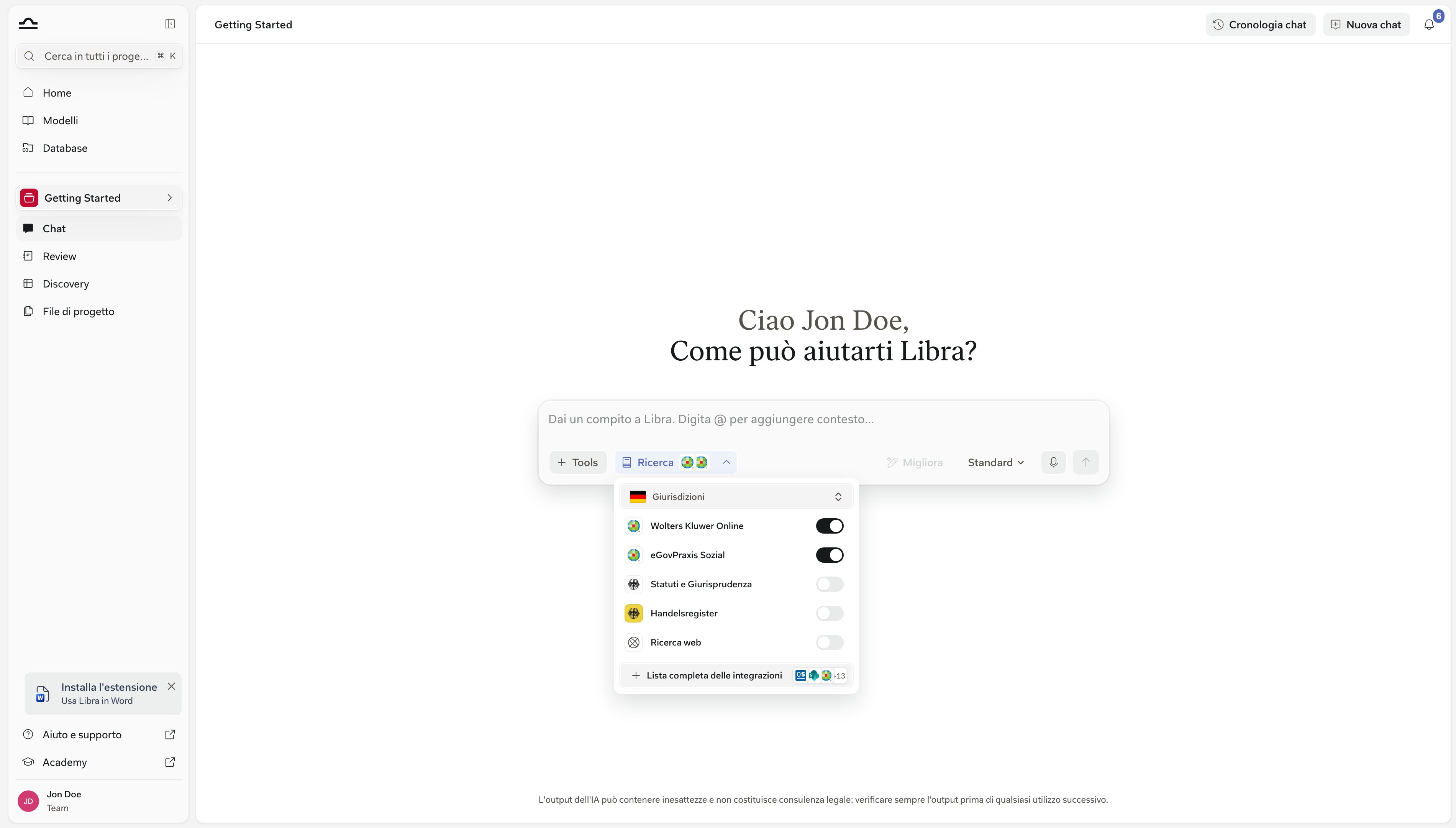
4
Inviare il prompt
Il pulsante Ricerca si evidenzia e mostra le icone delle fonti selezionate, con un chip
+N quando sono più di quante ne stiano nello spazio disponibile. Invii il prompt e la risposta torna con citazioni a ciò che Libra ha effettivamente recuperato.Facendo clic sulla parte principale di Ricerca lo si disattiva di nuovo mantenendo la selezione, così un ulteriore clic riattiva le stesse fonti — qui e in ogni altra chat.I team tedeschi non devono selezionare una fonte per il diritto tedesco.Attiva Leggi e giurisprudenza nella scheda Chats in Impostazioni è attivo per impostazione predefinita, quindi qualsiasi modello di chat attinge autonomamente a leggi e giurisprudenza tedesche da Wolters Kluwer Online — senza interruttore Ricerca, senza abbonamento a Wolters Kluwer.Ha sostituito la precedente impostazione predefinita Otto Schmidt, che rimane disponibile come fonte da selezionare manualmente. Aggiorni la pagina dopo averla modificata.
Fuori dalla Germania, i team con accesso a Wolters Kluwer partono con Ricerca attiva e le fonti Wolters Kluwer della propria giurisdizione di riferimento già selezionate. Ciò avviene una sola volta, al primo utilizzo.Da quel momento in poi prevale la Sua selezione: una fonte che disattiva rimane disattivata finché non la riattiva. I team tedeschi partono con Ricerca disattivata.
I database giuridici in questo pannello non sono i Databases, la funzionalità nella barra laterale sinistra. Si tratta di raccolte strutturate costruite a partire dai Suoi documenti, che porta in una chat tramite Strumenti → Seleziona file anziché tramite Ricerca. Vedere Databases.
Vedere il processo di ricerca di Libra
Sopra la risposta si trova una striscia comprimibile che registra ogni passaggio compiuto da Libra. Fare clic in un punto qualsiasi della riga di intestazione per aprirla; la freccia a destra indica in quale direzione si aprirà. La striscia mescola il ragionamento di Libra con le sue ricerche: una riga di pensiero riporta la prima riga di ciò su cui stava lavorando, nella Sua lingua, e ogni database interrogato ottiene un’intestazione propria. Più consultazioni dello stesso database nello stesso ciclo si collocano sotto quell’unica intestazione, anziché ripeterla.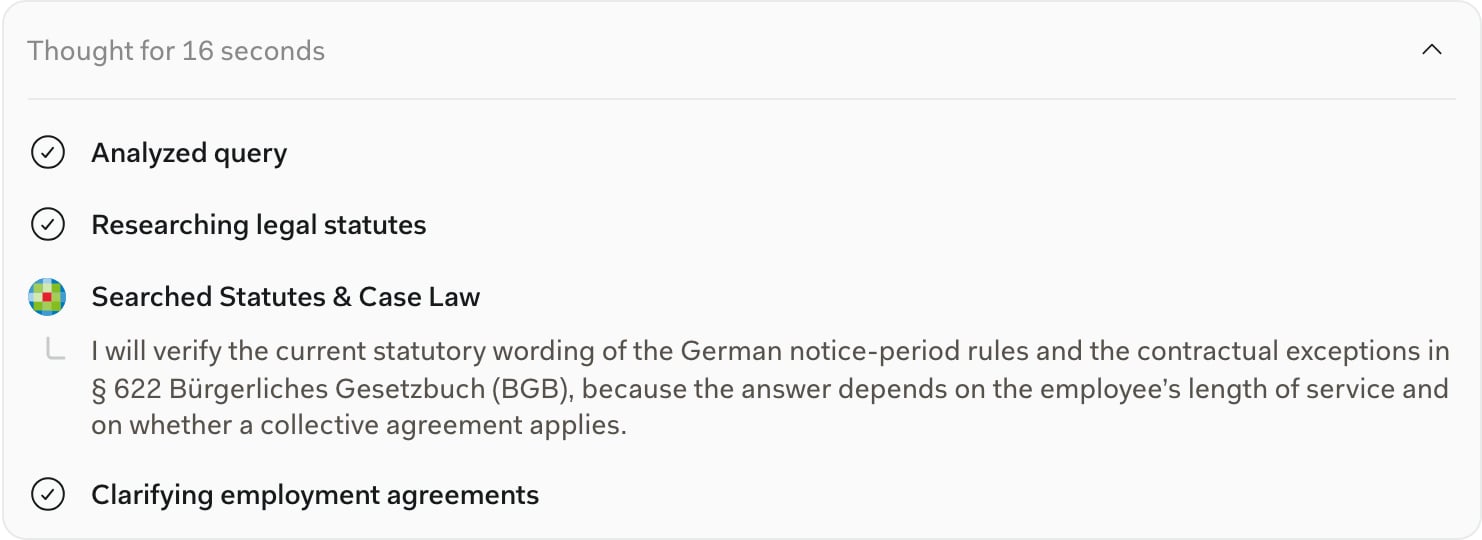
- Mostra a un altro avvocato esattamente come è stata elaborata la risposta.
- Quando una risposta sembra errata, i passaggi mostrano di solito il perché — la fonte sbagliata, un database non consultato, una query formulata diversamente da come l’avrebbe posta Lei.
Quali citazioni portano un avviso
Ogni citazione è un chip nel testo che riporta il nome della fonte; passandoci sopra con il mouse compare il passaggio citato, facendo clic si accede alla fonte. Citazioni e fonti illustra il chip e il pannello nel dettaglio. Le citazioni provenienti dal web aperto — risultati di Ricerca sul Web e ricerche societarie Handelsregister — riportano una riga aggiuntiva in quella scheda: Attenzione: informazioni web di terze parti non verificate. Le citazioni provenienti dai Suoi database in abbonamento non la riportano, perché Libra ha recuperato il passaggio direttamente dal database. Qualsiasi affermazione formulata da Libra nel testo senza un chip di citazione proviene dalla sua conoscenza generale. La tratti come una traccia da approfondire, non come una citazione.
Una fonte che non compare mai nella striscia dei passaggi non è mai stata interrogata. Se un database che si aspettava manca, apra il pannello Ricerca e verifichi che sia ancora selezionato — una fonte disattivata rimane disattivata finché non la riattiva.
Quando Libra avvisa che la risposta non è fondata
Sotto la risposta più recente, Libra a volte aggiunge una piccola nota grigia che segnala che la risposta potrebbe essere incompleta. Quale delle tre riceve indica qualcosa di diverso:Non generata da fonti attendibili, con invito all'abbonamento
Non generata da fonti attendibili, con invito all'abbonamento
Questa risposta potrebbe essere incompleta o non aggiornata perché non è stata generata da fonti attendibili. Non ha database collegati né documenti nella chat, quindi Libra non aveva nulla su cui basare la ricerca.La nota offre due link: attiva il tuo account, che apre Impostazioni → Integrazioni se il Suo studio possiede già un abbonamento ai contenuti, e ottieni un abbonamento se non lo possiede.
Selezioni una o più fonti attendibili
Selezioni una o più fonti attendibili
La stessa frase iniziale, seguita da un rimando al selettore di ricerca. Ha database disponibili, ma nessuno era attivato per questo messaggio. Il link apre il pannello Ricerca in modo da poter attivare le fonti e ripetere la domanda.
Libra non ha trovato contenuti nelle fonti attivate
Libra non ha trovato contenuti nelle fonti attivate
Le Sue fonti erano attive, ma questa risposta non ha restituito nulla da esse. A seconda dell’abbonamento, la nota rimanda a Visualizza i tuoi abbonamenti oppure spiega che Libra risponde solo con contenuti in abbonamento.
Il pannello Fonti citate
Ogni risposta che ha attinto ad almeno una fonte riceve un pulsante Fonti citate sotto di essa. Facendo clic compare in un unico elenco ogni fonte — ricerca web, documenti, database giuridici, Review e Discovery allegate. Vedere Citazioni e fonti per una descrizione completa del pannello.Anche la documentazione di Libra è una fonte
Quando durante una risposta emerge una domanda sul prodotto o su come fare qualcosa — “come esporto questa tabella con le note a piè di pagina?” — Libra attinge la risposta dalla documentazione di supporto di Libra e la cita insieme alle Sue fonti giuridiche, nello stesso elenco Fonti citate. Tali citazioni rimandano al sito della documentazione, quindi sono esenti dall’avviso relativo al web non verificato.Le fonti nel pannello Ricerca
Il pannello utilizza il marchio proprio di ciascun database, quindi Otto Schmidt compare come Verlag Dr. Otto Schmidt anziché con il nome riportato sulla sua scheda connettore. Ciò che vede dipende dalle giurisdizioni selezionate e dagli abbonamenti del Suo studio.
Il catalogo completo — ogni paese, ogni fonte e quali sono opzionali — si trova in Integrazioni di contenuti.
Suggerimenti per una ricerca efficace
Indichi la giurisdizione anche nel prompt
Indichi la giurisdizione anche nel prompt
Anche con la giurisdizione selezionata, “secondo il diritto tedesco…” nel prompt stesso rende la risposta più precisa.
Fornisca il contesto sul cliente e sul fascicolo
Fornisca il contesto sul cliente e sul fascicolo
“Il mio cliente è una società di software svizzera con 50 dipendenti” fornisce a Libra ciò di cui ha bisogno per delimitare una risposta in materia di diritto del lavoro. Prompt generici ottengono risposte generiche.
Usi Deep Thinking per domande interdisciplinari tra giurisdizioni
Usi Deep Thinking per domande interdisciplinari tra giurisdizioni
Una domanda che confronta due giurisdizioni trae vantaggio da Deep Thinking insieme a Ricerca. Scelga il livello più lento quando una risposta deve tenere presenti contemporaneamente due ordinamenti giuridici.
Ponga domande di approfondimento nella stessa chat
Ponga domande di approfondimento nella stessa chat
Il contesto della ricerca prosegue: i numeri delle citazioni continuano e Libra ricorda quali fonti ha consultato. Lo usi per approfondire un risultato senza ricominciare da capo.
Prossimi passi
Citazioni e fonti
Il pannello unificato Fonti citate: leggerlo, verificarlo, esportarlo.
Nozioni di base sulla Chat
Il compositore, le modalità e come ritrovare una vecchia conversazione.
Integrazioni di contenuti
Esplori i database giuridici con cui Libra si integra.