


Un file inserito in una conversazione la settimana scorsa è già nel progetto: gli allegati di chat vengono archiviati automaticamente in Chat uploads. Non è mai necessario caricare due volte lo stesso documento.
Cosa contiene File progetto
Reviews, Discoveries e Chat uploads sono cartelle di sistema. Libra le crea automaticamente e le mantiene fissate sopra le cartelle personali, in quest’ordine, indipendentemente dall’ordinamento scelto. Non è possibile rinominarle, spostarle o eliminarle, ma le Review e le Discovery al loro interno possono essere trascinate in qualsiasi cartella creata dall’utente, e Chat uploads accetta documenti ordinari come qualsiasi altra cartella. Vedere Struttura delle cartelle per organizzare il pannello man mano che cresce.
Aggiungere documenti
È necessario l’accesso in scrittura al progetto per aggiungervi qualcosa.1
Aprire File progetto
Fare clic su File progetto nella sezione progetto della barra laterale.
2
Aprire il menu Aggiungi
Aggiungi, nella parte superiore del pannello, è un menu e non un singolo pulsante. Carica file apre la finestra dei file del computer per i singoli file, mentre Carica cartelle carica un’intera cartella, sottocartelle comprese.Seleziona file apre invece il selettore file di Libra: i documenti degli altri Suoi progetti e database, e le fonti collegate come SharePoint e Kleos sotto Integrazioni.È inoltre possibile saltare del tutto il menu e trascinare i file dal desktop direttamente sul pannello.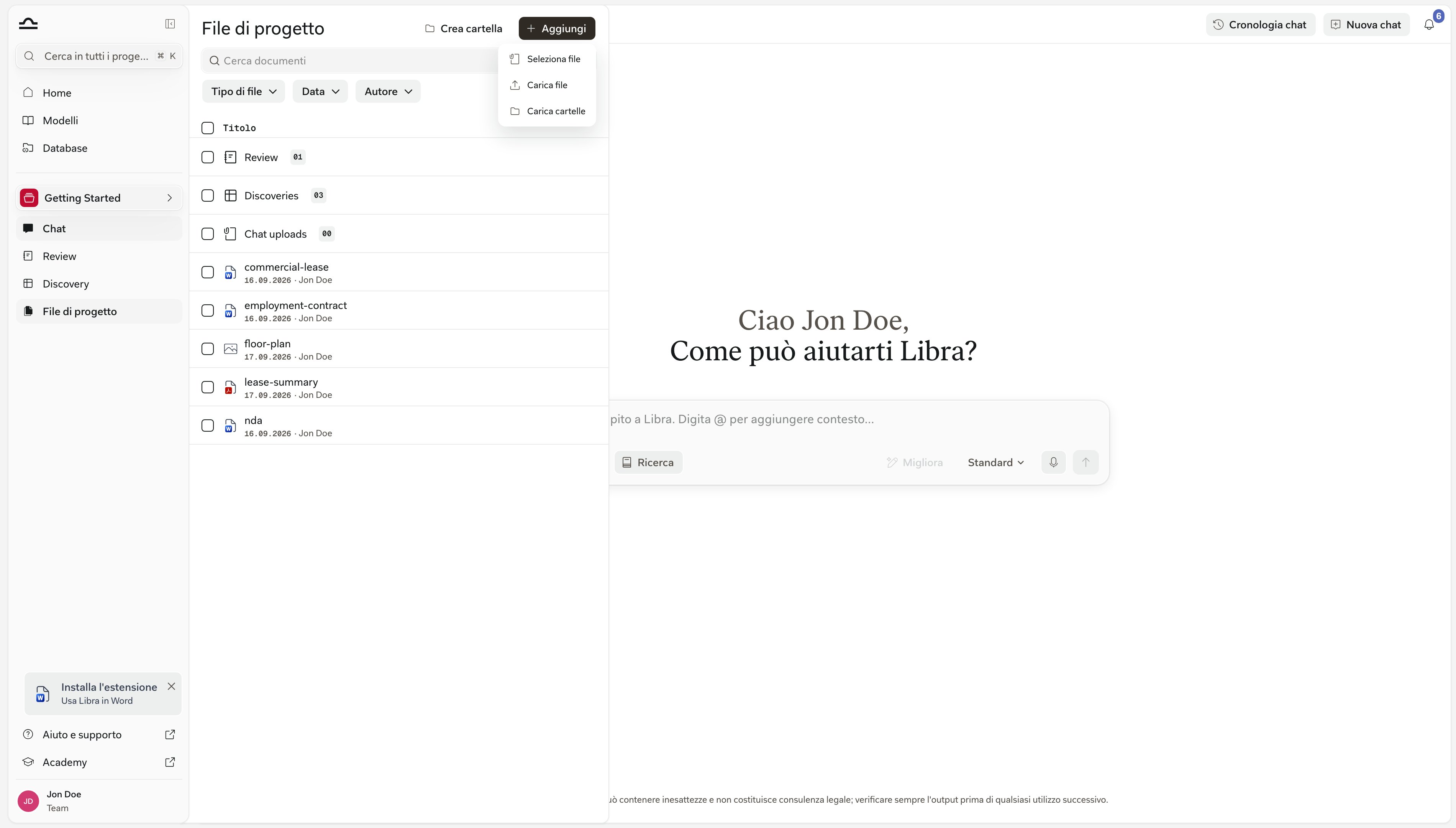
3
Scegliere dove far atterrare i file
Tutto ciò che viene aggiunto dal menu Aggiungi della barra degli strumenti finisce nella radice del progetto. Per inserire i file direttamente in una cartella, passare il mouse sulla riga della cartella, aprire il relativo menu ⋯ e scegliere Carica file, oppure trascinare i file sulla riga della cartella.
4
Attendere l'elaborazione
Libra estrae il testo, prepara le anteprime e indicizza il documento per la ricerca. È possibile continuare a lavorare mentre i documenti vengono elaborati.
Da dove provengono i documenti
I documenti arrivano nel pannello da diverse fonti:Trovare un documento nel pannello
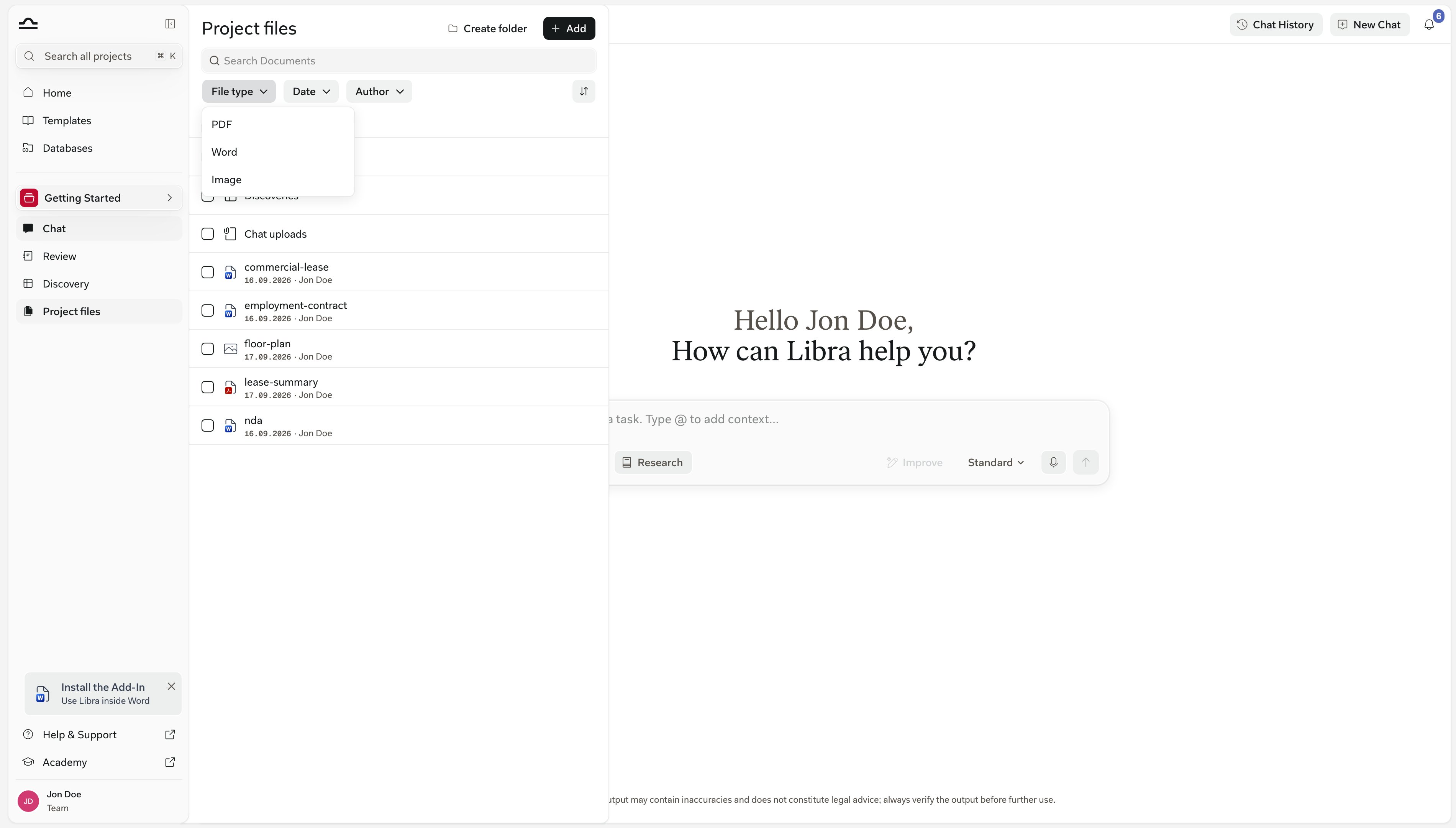
Una pratica movimentata riempie rapidamente il pannello, quindi il pannello dispone di ricerca e filtri propri, distinti da Cerca, che copre tutti i progetti e, nella modalità Contenuto documenti, cerca all’interno dei documenti stessi. La casella Cerca documenti in cima al pannello trova corrispondenze nei nomi e nei titoli — nomi dei documenti, titoli di Review e Discovery, nomi delle cartelle — non nel testo contenuto nei file. Sotto di essa si trova una riga di chip di filtro, con il controllo di ordinamento all’estremità destra della riga:
Libra ricorda i chip impostati, quindi un filtro resta attivo quando si torna al pannello.
I chip non incidono tutti sugli stessi elementi. Data e Autore restringono anche Review e Discovery. Tipo di file si applica solo ai documenti, quindi con un tipo di file selezionato, le Review e le Discovery restano elencate nelle cartelle Reviews e Discoveries ma scompaiono da qualsiasi cartella in cui sono state spostate.
Utilizzare i documenti
Fare riferimento in chat
Fare riferimento in chat
Digitare
@ in qualsiasi campo di chat e scegliere un documento dal gruppo Documenti del selettore di contesto; ora fa parte del contesto della chat. Libra cita il documento nelle risposte.Eseguire una Review
Eseguire una Review
Da Review, oppure direttamente dalla chat: scegliere i documenti, scegliere un Playbook, eseguire. Vedere Review dalla chat.
Includere in una Discovery
Includere in una Discovery
Fare clic su Aggiungi documenti in una Discovery e scegliere dall’albero del progetto.
Aggiungere alla conoscenza di un Assistant
Aggiungere alla conoscenza di un Assistant
Durante la modifica di un Assistant, allegare documenti del progetto alla sua base di conoscenza. L’Assistant li utilizza come riferimento nelle risposte.
Visualizzare in anteprima o scaricare
Visualizzare in anteprima o scaricare
Passare il mouse su una riga di documento e fare clic su Anteprima per aprirlo nel visualizzatore documenti; Scarica si trova nel menu ⋯ della stessa riga. Review e Discovery hanno invece un pulsante Apri. Vedere Tipi di file e anteprime per l’aspetto di ciascun formato.
Scaricare in blocco
Non è necessario scaricare i file uno alla volta. Selezionare la casella su qualsiasi elemento del pannello — documenti, Review e Discovery in qualsiasi combinazione — e compare un piè di pagina di selezione con il conteggio e un menu Altro. Scegliere Scarica file e Libra impacchetta tutto in un unico file .zip che preserva la struttura delle cartelle.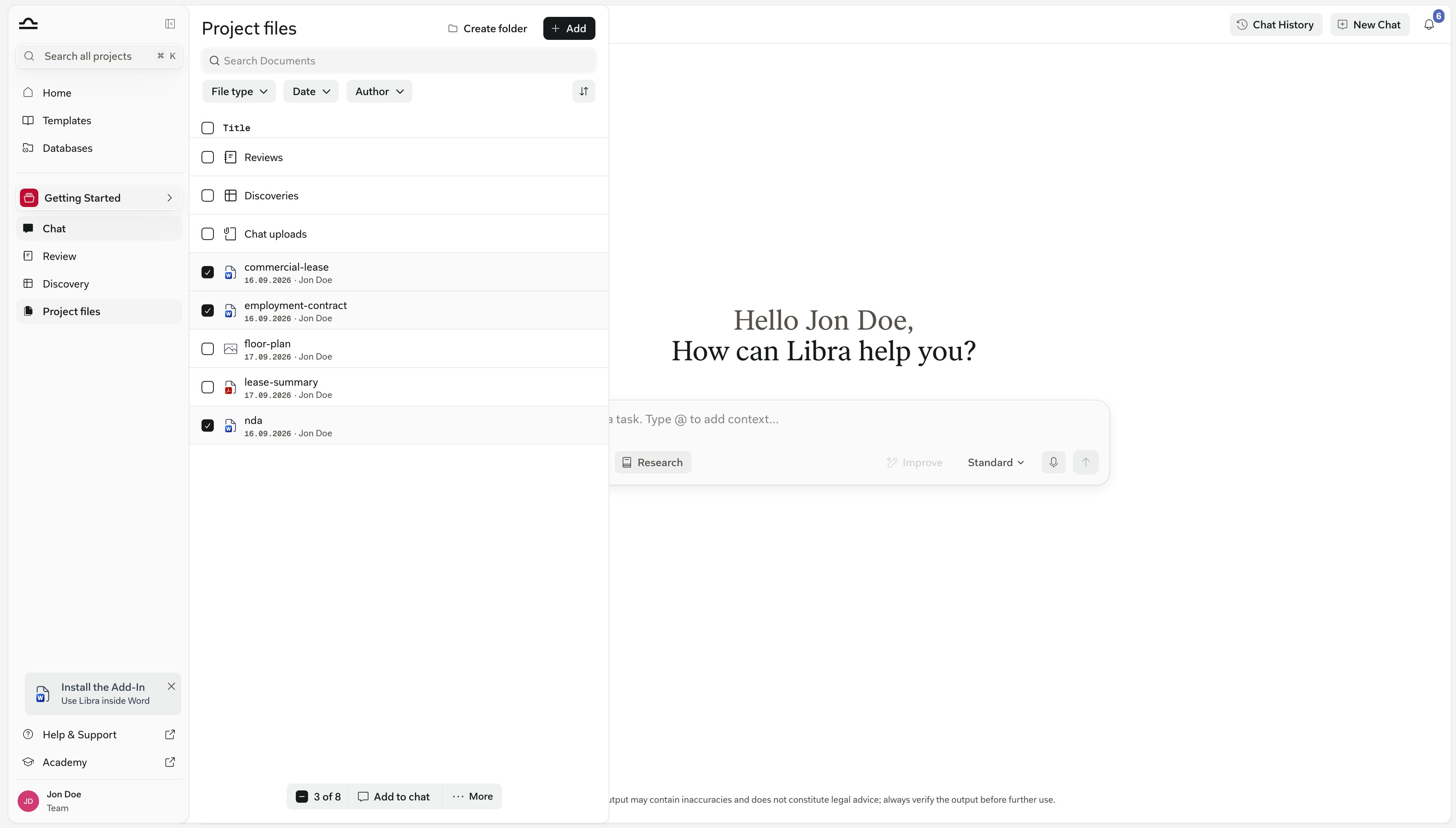
1
Selezionare gli elementi
Selezionare la casella su ogni documento, Review o Discovery desiderati. Il piè di pagina in fondo al pannello conta la selezione.
2
Aprire Altro e scegliere Scarica file
Libra prepara un file
.zip e il browser lo scarica. Le cartelle vengono mantenute, quindi l’archivio rispecchia l’organizzazione del pannello.Un singolo download copre fino a 1.000 elementi, con un limite combinato di 50 Review e Discovery. Per insiemi più grandi, scaricare in più fasi.
Condivisione dei documenti
I documenti seguono la condivisione del progetto per impostazione predefinita; chiunque abbia accesso al progetto può vedere i documenti del progetto. L’accesso è controllato a livello di progetto, non per singolo file — non è possibile condividere un singolo documento a sé stante. Per modificare chi può vedere i documenti di un progetto, condividere il progetto. Vedere Condivisione e accesso.Limiti dei documenti
Il limite per progetto conteggia ogni documento archiviato nel progetto, sia che sia stato caricato dal pannello sia dall’interno di una chat. Review e Discovery sono risultati, non caricamenti, quindi non rientrano nel conteggio — è possibile continuare a crearle ed eseguirle anche dopo che un progetto ha raggiunto 1.000 documenti. Il limite blocca solo l’aggiunta di nuovi file: una volta pieno un progetto, Libra chiede di avviare un nuovo progetto prima di poter caricare altro.
Suddividere una cartella di lavoro troppo grande in più cartelle più piccole. Esportare come
.csv solo i fogli necessari permette di aggirare il limite di righe di .xlsx, poiché un CSV è vincolato soltanto dal numero di celle.
L’anteprima di un foglio di calcolo ha un limite separato: il visualizzatore non renderizza file superiori a 10 MB e mostra al massimo 5.000 righe per foglio e 20.000 righe nell’intera cartella di lavoro. Il file completo resta comunque archiviato e viene scaricato per intero.
Suggerimenti per un pannello ordinato
Impostare la struttura delle cartelle fin da subito
Impostare la struttura delle cartelle fin da subito
Il primo giorno di una pratica è quando le decisioni sulla struttura delle cartelle costano meno. Decidere su Documenti in entrata, Bozze, Versioni firmate, quindi continuare a spostare i file nei contenitori giusti man mano che arrivano — le cartelle Reviews, Discoveries e Chat uploads sono già presenti.
Spostare Review e Discovery fuori dalle rispettive cartelle predefinite
Spostare Review e Discovery fuori dalle rispettive cartelle predefinite
Le cartelle Reviews e Discoveries funzionano bene con volumi bassi. Non appena se ne accumulano diverse, trascinarle nella cartella della pratica che descrivono, in modo che il contratto e la relativa analisi si trovino affiancati.
Svuotare regolarmente Chat uploads
Svuotare regolarmente Chat uploads
Gli allegati di chat si accumulano in Chat uploads senza che nessuno decida che debbano stare lì. Di tanto in tanto, spostare quelli da conservare in una cartella vera ed eliminare gli altri — in entrambi i casi rientrano comunque nel limite di 1.000 documenti del progetto.
Usare nomi di file chiari
Usare nomi di file chiari
I nomi dei documenti compaiono in Cerca, e anche la casella di ricerca del pannello trova corrispondenze su di essi. “Acme, Contratto di lavoro, Maria Schneider, firmato.pdf” è molto più utile di “contratto_v3.pdf”.
Eliminare le bozze non necessarie
Eliminare le bozze non necessarie
Le vecchie bozze di contratti ormai firmati non devono affollare il pannello, ma è preferibile archiviare il progetto piuttosto che eliminare i singoli file. I progetti archiviati conservano tutto.
Prossimi passi
Struttura delle cartelle
Organizzare documenti, Review e Discovery in cartelle.
Tipi di file e anteprime
Ogni formato supportato e l’aspetto della relativa anteprima.