


Vermeld het artikelnummer in uw prompt: § 626 BGB, Art. 1357 Cod civil. Libra herleidt de bron rechtstreeks uit de database.
Onderzoeksmodus inschakelen
Onderzoek staat in de voettekst van het opstelvak, tussen Tools en Verbeteren. Klik op het hoofdgedeelte van de knop om uw opgeslagen bronnen aan en uit te zetten; klik op het pijltje om het bronnenmenu te openen. Libra onthoudt uw selectie: deze blijft behouden na het herladen van de pagina en volgt u naar elke chat en elk project, totdat u deze wijzigt.1
Open het onderzoekspaneel
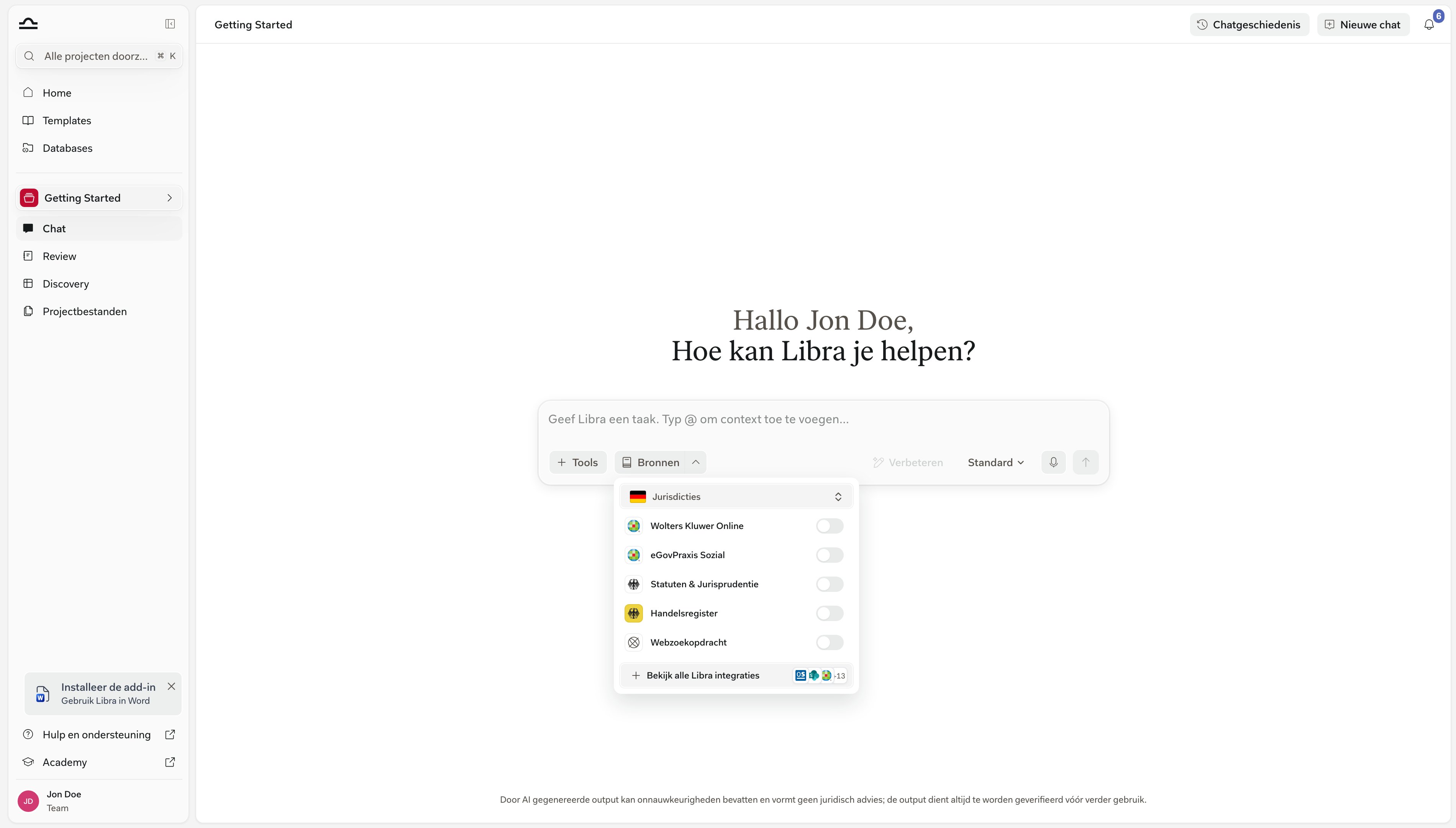
2
Stel uw rechtsgebieden in
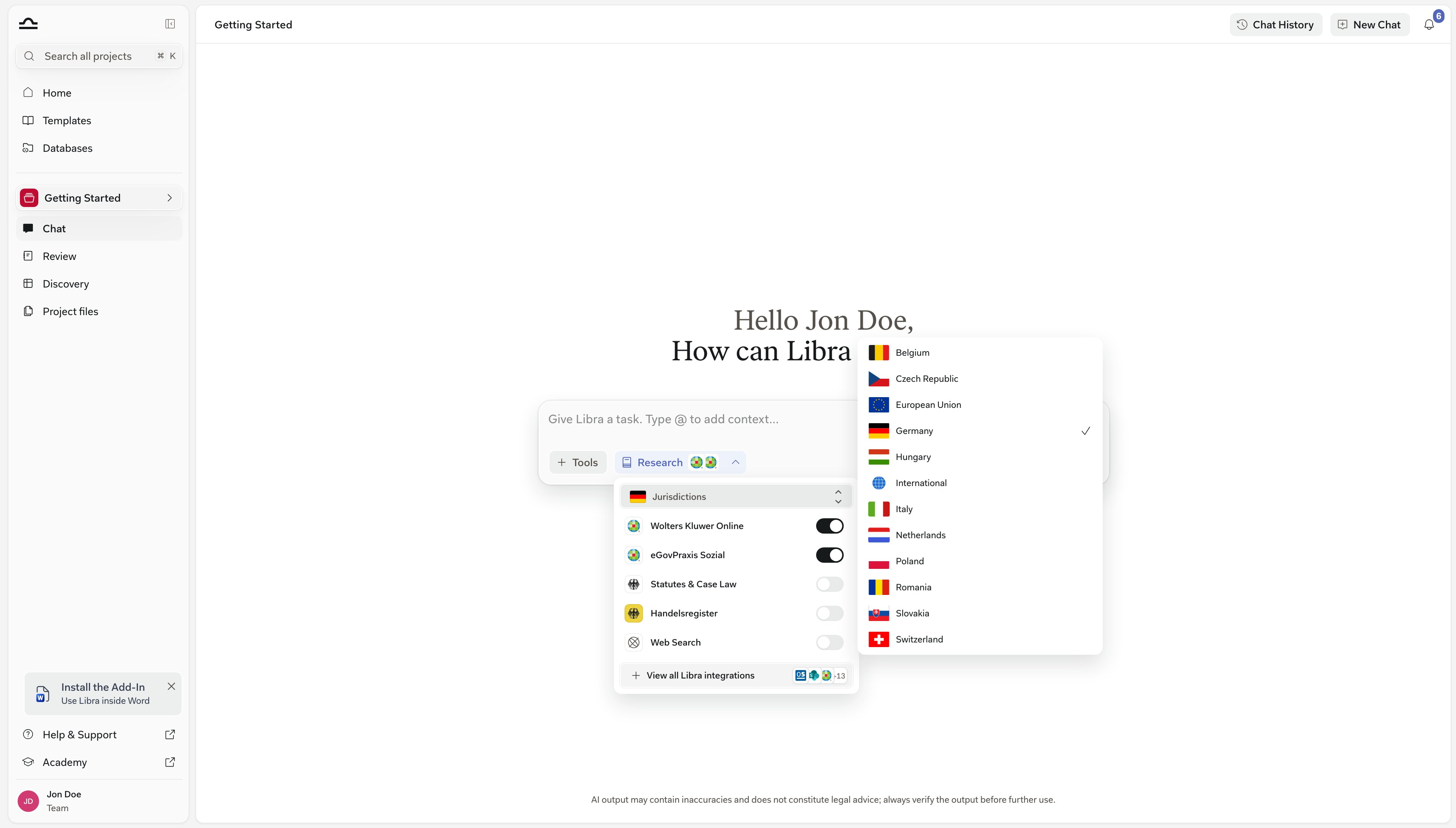
3
Schakel de gewenste bronnen in
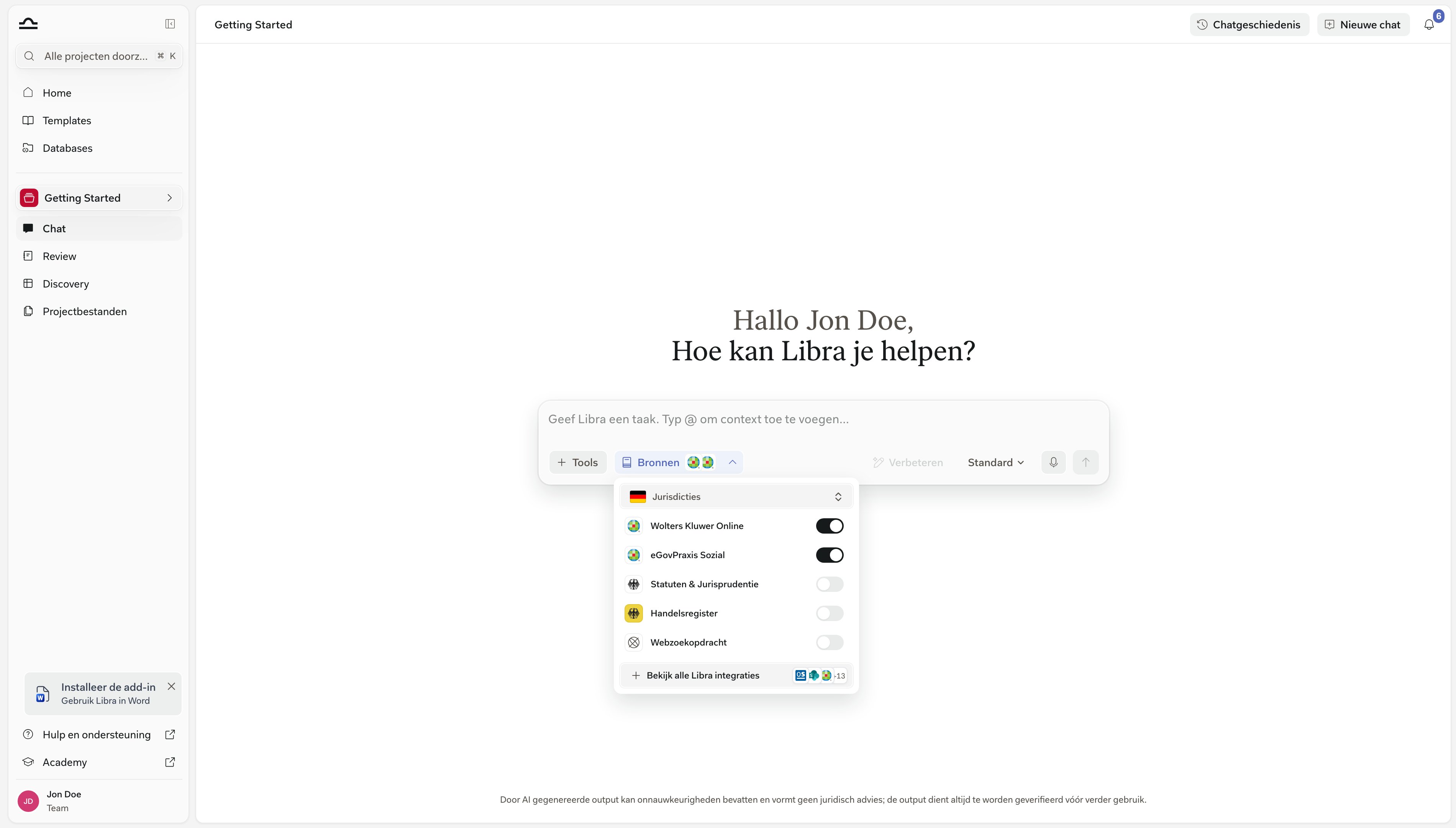
4
Verstuur uw prompt
De knop Onderzoek licht op en toont de pictogrammen van uw geselecteerde bronnen, met een
+N-chip wanneer er meer zijn dan er passen. Verstuur de prompt en het antwoord komt terug met citaten naar wat Libra daadwerkelijk heeft opgehaald.Als u op het hoofdgedeelte van Onderzoek klikt, wordt het weer uitgeschakeld, maar blijft de selectie behouden, zodat u met nog een klik dezelfde bronnen weer inschakelt — hier en in elke andere chat.Duitse teams hoeven voor het Duitse recht geen bron te kiezen.Wetten & Jurisprudentie inschakelen op het tabblad Chats in Instellingen staat standaard aan, zodat elk chatmodel op eigen initiatief Duitse wetten en jurisprudentie van Wolters Kluwer Online raadpleegt — geen Onderzoek-schakelaar nodig, geen Wolters Kluwer-abonnement nodig.Dit verving de oudere standaardinstelling met Otto Schmidt, die beschikbaar blijft als bron die u zelf kunt aanvinken. Vernieuw de pagina nadat u dit hebt gewijzigd.
Buiten Duitsland starten teams met toegang tot Wolters Kluwer met Onderzoek ingeschakeld en de Wolters Kluwer-bronnen van hun eigen rechtsgebied aangevinkt. Dit gebeurt eenmalig, bij het eerste gebruik.Daarna geldt uw eigen selectie: een bron die u uitschakelt, blijft uitgeschakeld totdat u deze weer inschakelt. Duitse teams starten met Onderzoek uitgeschakeld.
De juridische databases in dit paneel zijn niet Databases, de functie in de linkerzijbalk. Dat zijn gestructureerde verzamelingen die zijn opgebouwd uit uw eigen documenten, en u brengt ze in een chat via Tools → Bestanden selecteren in plaats van via Onderzoek. Zie Databases.
Het onderzoeksproces van Libra bekijken
Boven het antwoord staat een inklapbare balk die elke stap vastlegt die Libra heeft gezet. Klik ergens op de koprij om deze te openen; het pijltje rechts geeft aan welke kant het op gaat. De balk combineert Libra’s eigen redenering met de zoekopdrachten: een denkregel bevat de eerste regel van waar Libra mee bezig was, in uw taal, en elke database die is bevraagd, krijgt een eigen kop. Meerdere zoekopdrachten in dezelfde database tijdens één ronde staan onder die ene kop, in plaats van dat de kop zich herhaalt.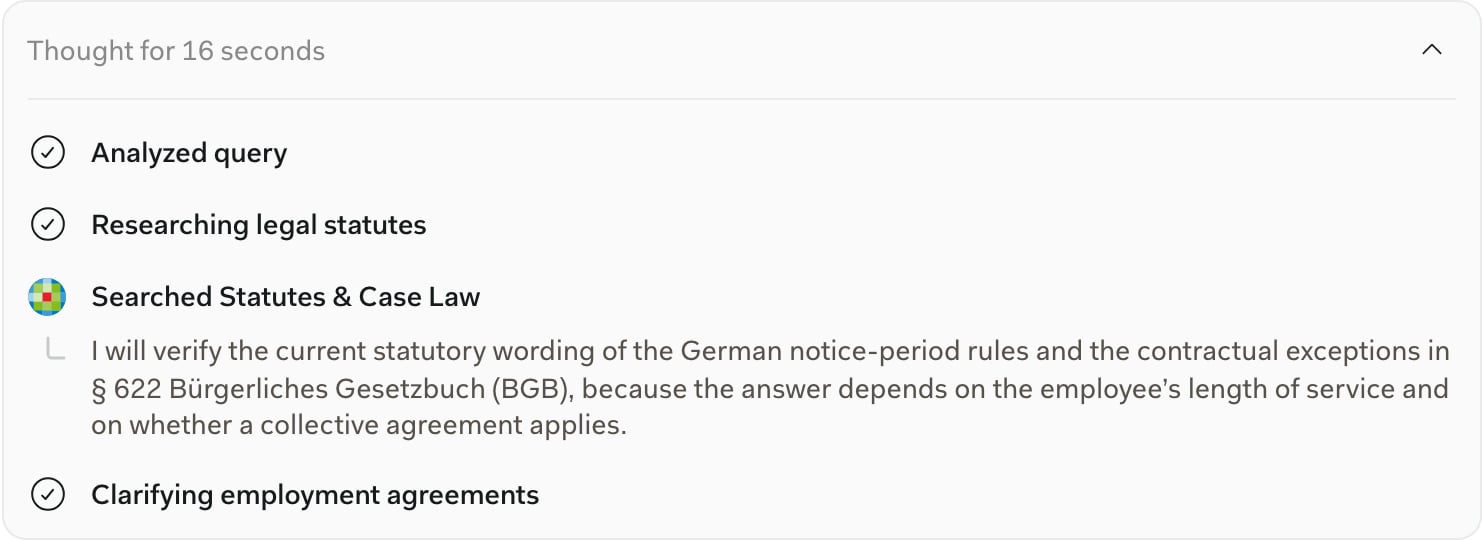
- Laat een andere advocaat precies zien hoe het antwoord tot stand is gekomen.
- Als een antwoord niet klopt, laten de stappen meestal zien waarom — de verkeerde bron, een gemiste database, een vraag die anders is geformuleerd dan u zou hebben gedaan.
Welke citaten een waarschuwing dragen
Elk citaat is een chip in de tekst met de naam van de bron; houd de muis erboven voor het geciteerde fragment, klik door voor de bron. Citaten en bronnen behandelt de chip en het paneel volledig. Citaten van het open web — resultaten van Zoeken op internet en bedrijfsopzoekingen via Handelsregister — bevatten in die kaart een extra regel: Let op: ongeverifieerde informatie van derden op het web. Citaten uit uw geabonneerde databases hebben dat niet, omdat Libra het fragment rechtstreeks uit de database heeft opgehaald. Alles wat Libra in tekst beweert zonder citaatchip, komt uit zijn algemene kennis. Beschouw het als een aanknopingspunt om verder te onderzoeken, niet als een citaat.
Een bron die nooit in de stappenbalk verschijnt, is nooit bevraagd. Als een database die u had verwacht ontbreekt, opent u het onderzoekspaneel en controleert u of deze nog is aangevinkt — een bron die u hebt uitgeschakeld, blijft uitgeschakeld totdat u deze weer inschakelt.
Wanneer Libra waarschuwt dat het antwoord niet onderbouwd is
Onder het meest recente antwoord voegt Libra soms een kleine grijze opmerking toe dat het antwoord mogelijk onvolledig is. Welke van de drie u krijgt, zegt iets anders:Niet gegenereerd uit vertrouwde bronnen, met een abonnementsmelding
Niet gegenereerd uit vertrouwde bronnen, met een abonnementsmelding
Dit antwoord kan onvolledig of verouderd zijn omdat het niet is gegenereerd uit vertrouwde bronnen. U hebt geen databases gekoppeld en geen documenten in de chat, dus Libra had niets om tegen te onderzoeken.De opmerking biedt twee links: uw account activeren, die Instellingen → Integraties opent als uw kantoor al een contentabonnement heeft, en een abonnement afsluiten als dat niet het geval is.
Selecteer een of meer vertrouwde bronnen
Selecteer een of meer vertrouwde bronnen
Dezelfde openingszin, gevolgd door een verwijzing naar de onderzoekskiezer. U hebt wel databases beschikbaar, maar geen daarvan was ingeschakeld voor dit bericht. De link opent het onderzoekspaneel, zodat u bronnen kunt in- of uitschakelen en het opnieuw kunt vragen.
Libra vond geen content in uw geactiveerde bronnen
Libra vond geen content in uw geactiveerde bronnen
Uw bronnen waren ingeschakeld, maar dit antwoord kwam zonder resultaten uit deze bronnen terug. Afhankelijk van uw abonnement verwijst de opmerking u naar Uw abonnementen bekijken, of legt deze uit dat Libra alleen antwoordt op basis van content waarop u bent geabonneerd.
Het paneel Geciteerde bronnen
Elk antwoord dat op minstens één bron is gebaseerd, krijgt daaronder een pil Geciteerde bronnen. Klik erop en elke bron — zoeken op internet, documenten, juridische databases, gekoppelde Reviews, Discoveries — verschijnt in één lijst. Zie Citaten en bronnen voor de volledige uitleg van het paneel.Libra’s eigen documentatie is ook een bron
Wanneer halverwege een antwoord een product- of instructievraag opduikt — “hoe exporteer ik deze tabel met voetnoten?” — haalt Libra het antwoord uit de Libra-helpdocumentatie en citeert deze naast uw juridische bronnen, in dezelfde lijst Geciteerde bronnen. Die citaten verwijzen naar de documentatiesite en zijn daarom vrijgesteld van de opmerking over ongeverifieerde webinformatie.Bronnen in het onderzoekspaneel
Het paneel gebruikt de eigen merknaam van elke database, dus Otto Schmidt verschijnt als Verlag Dr. Otto Schmidt in plaats van de naam op de bijbehorende connectorkaart. Wat u ziet, hangt af van uw aangevinkte rechtsgebieden en de abonnementen van uw kantoor.
De volledige catalogus — elk land, elke bron en welke daarvan een add-on zijn — vindt u onder Content-integraties.
Tips voor effectief onderzoek
Vermeld het rechtsgebied ook in de prompt
Vermeld het rechtsgebied ook in de prompt
Ook als het rechtsgebied is aangevinkt, maakt “onder Duits recht…” in de prompt zelf het antwoord scherper.
Geef context over uw cliënt en zaak
Geef context over uw cliënt en zaak
“Mijn cliënt is een Zwitsers softwarebedrijf met 50 werknemers” geeft Libra wat het nodig heeft om een arbeidsrechtelijk antwoord af te bakenen. Generieke prompts leveren generieke antwoorden op.
Gebruik Deep Thinking voor vragen over meerdere rechtsgebieden
Gebruik Deep Thinking voor vragen over meerdere rechtsgebieden
Een vraag die twee rechtsgebieden vergelijkt, is gebaat bij Deep Thinking naast Onderzoek. Kies de langzamere modus wanneer een antwoord twee rechtsstelsels tegelijk moet overzien.
Stel vervolgvragen in dezelfde chat
Stel vervolgvragen in dezelfde chat
Onderzoekscontext blijft behouden: citaatnummers lopen door en Libra onthoudt welke bronnen zijn geraadpleegd. Gebruik dit om dieper op één bevinding in te gaan zonder opnieuw te beginnen.
Volgende stappen
Citaten en bronnen
Het uniforme paneel Geciteerde bronnen: lezen, verifiëren, exporteren.
Chat-basisprincipes
Het opstelvak, de modi en het terugvinden van een oud gesprek.
Content-integraties
Blader door de juridische databases waarmee Libra integreert.