

Een bestand dat u vorige week in een gesprek hebt geplaatst, staat al in het project — Chat-bijlagen worden automatisch opgeslagen in Chat uploads. U hoeft nooit hetzelfde document twee keer te uploaden.
Wat staat er in Projectbestanden
Reviews, Discoveries en Chat uploads zijn systeemmappen. Libra maakt ze voor u aan en houdt ze, in die volgorde, vastgezet boven uw eigen mappen, ongeacht de gekozen sortering. U kunt ze niet hernoemen, verplaatsen of verwijderen — maar de Reviews en Discoveries erin kunt u wel naar een door u aangemaakte map slepen, en Chat uploads accepteert gewone documenten net als elke andere map. Zie Mapstructuur voor het organiseren van het paneel naarmate het groeit.
Documenten toevoegen
U hebt schrijftoegang tot het project nodig om er iets aan toe te voegen.1
Open Projectbestanden
Klik op Projectbestanden in de projectsectie van de zijbalk.
2
Open het menu Toevoegen
Toevoegen, bovenaan het paneel, is een menu in plaats van één enkele knop. Bestanden uploaden opent de bestandsbrowser van uw computer voor losse bestanden, en Mappen uploaden uploadt een hele map, inclusief submappen.Bestanden selecteren opent in plaats daarvan de bestandskiezer van Libra: documenten uit uw andere projecten en databases, en uw verbonden bronnen zoals SharePoint en Kleos onder Integraties.U kunt het menu ook helemaal overslaan en bestanden rechtstreeks vanaf uw bureaublad naar het paneel slepen.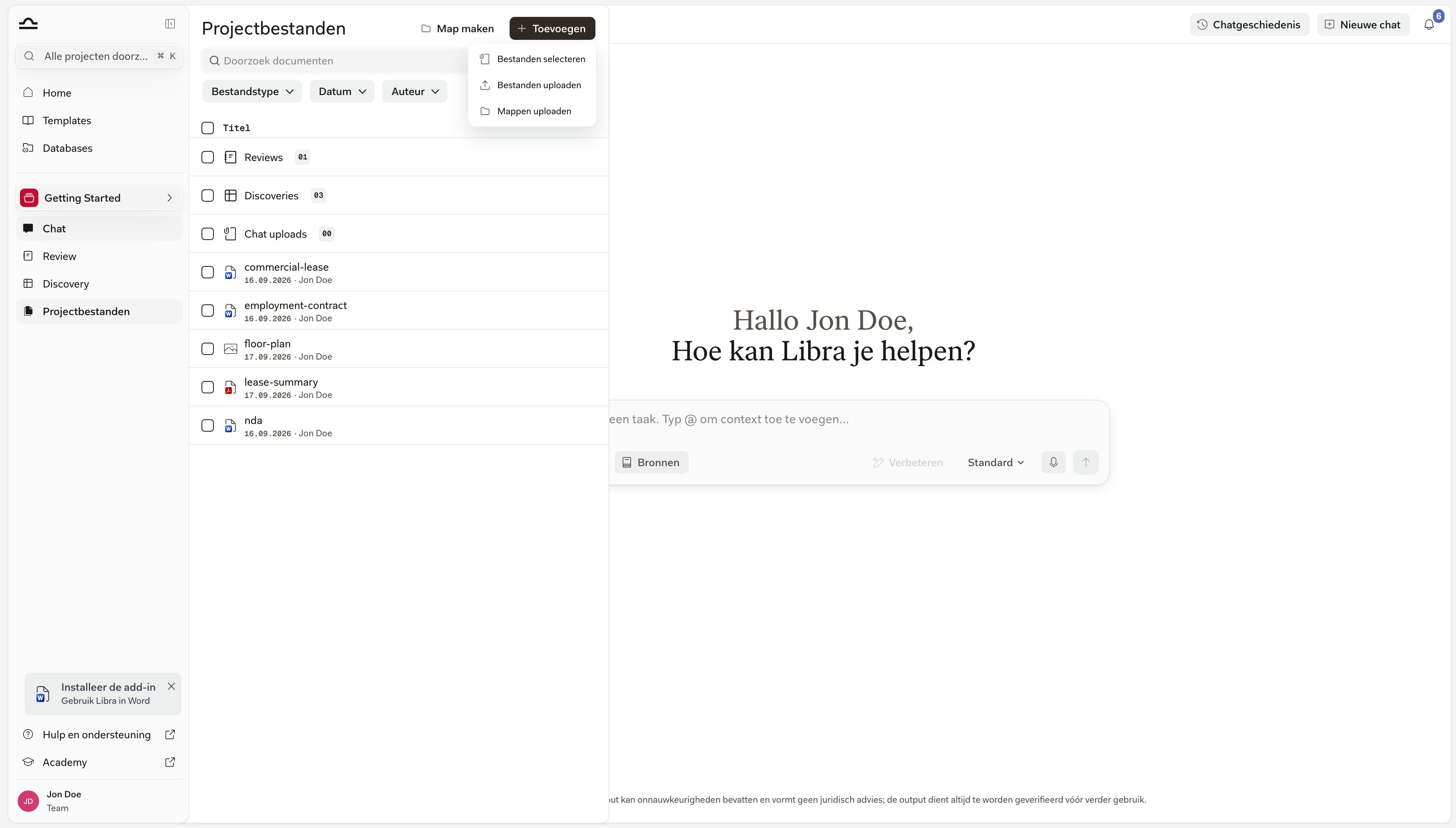
3
Kies waar de bestanden terechtkomen
Alles wat u via het menu Toevoegen in de werkbalk toevoegt, gaat naar de hoofdmap van het project. Om bestanden direct in een map te plaatsen, beweegt u over de rij van die map, opent u het menu ⋯ en kiest u Bestanden uploaden — of sleept u de bestanden naar de maprij.
4
Wacht op verwerking
Libra extraheert de tekst, bereidt previews voor en indexeert het document voor zoekopdrachten. U kunt blijven werken terwijl documenten worden verwerkt.
Waar documenten vandaan komen
Documenten komen op verschillende manieren in het paneel terecht:Een document vinden in het paneel
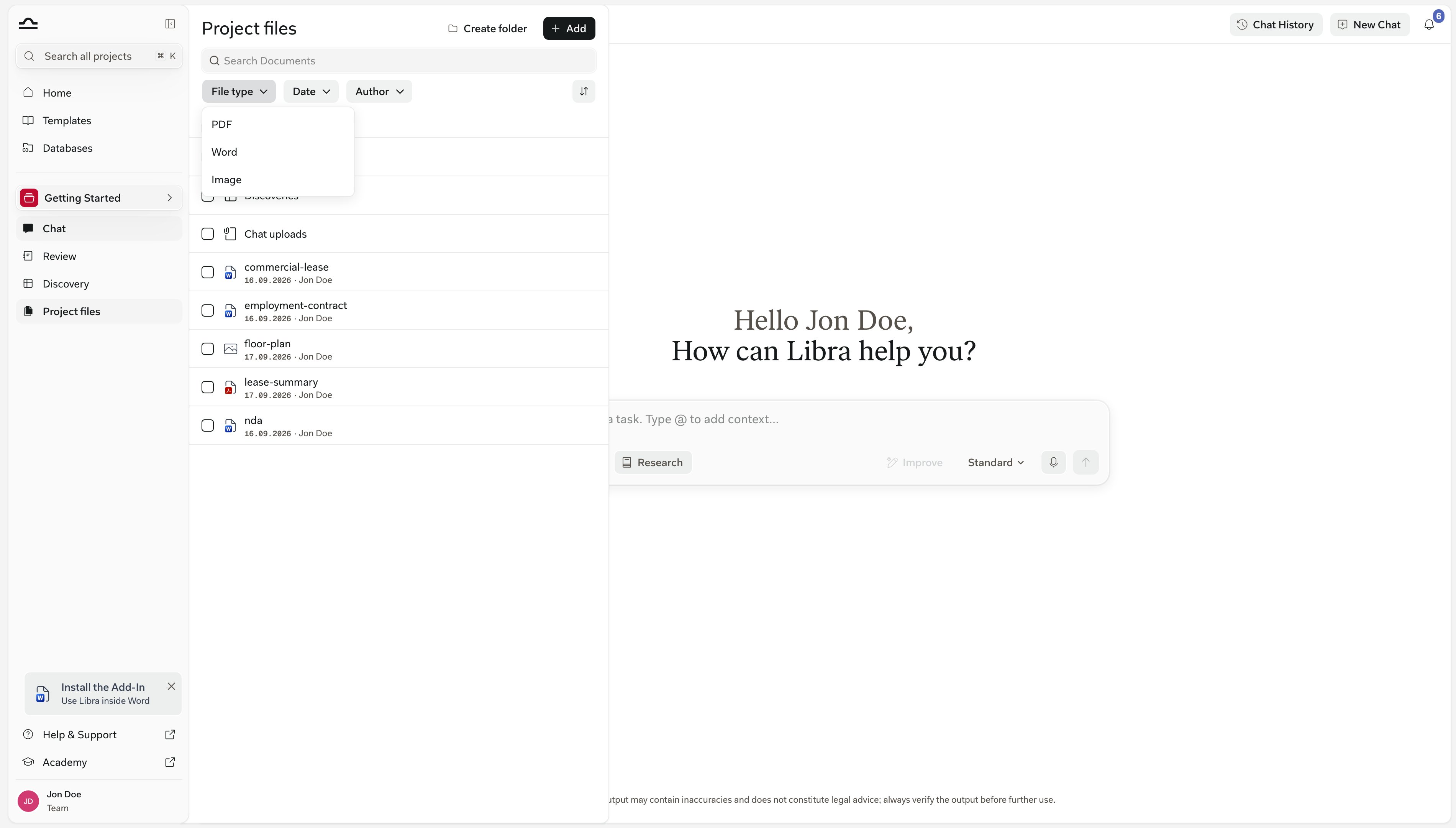
Een druk lopende zaak vult het paneel snel, dus heeft het paneel zijn eigen zoekfunctie en filters — los van Zoeken, dat alle projecten omvat en, in de modus Documentinhoud, ook zoekt in de tekst van de documenten zelf. Het vak Search Documents bovenaan het paneel matcht namen en titels — documentnamen, titels van Reviews en Discoveries, en mapnamen — niet de tekst binnen de bestanden. Daaronder staat een rij filterchips, met de sorteerknop aan het rechteruiteinde van de rij:
Libra onthoudt de chips die u instelt, zodat een filter behouden blijft wanneer u terugkeert naar het paneel.
De chips werken niet allemaal op hetzelfde in. Date en Author beperken ook Reviews en Discoveries. File type geldt alleen voor documenten, dus met een geselecteerd bestandstype blijven Reviews en Discoveries wel vermeld in de mappen Reviews en Discoveries, maar vallen ze weg uit elke map waarnaar u ze hebt verplaatst.
Documenten gebruiken
Verwijzen in chat
Verwijzen in chat
Typ
@ in een chatinvoerveld en kies een document uit de groep Documents van de contextkiezer; het maakt nu deel uit van de context van de chat. Libra citeert het document in antwoorden.Een Review uitvoeren
Een Review uitvoeren
Vanuit Review, of rechtstreeks vanuit chat: kies de documenten, kies een Playbook, voer uit. Zie Reviews vanuit chat.
Toevoegen aan een Discovery
Toevoegen aan een Discovery
Klik op Add Documents in een Discovery en kies uit de projectstructuur.
Toevoegen aan de kennis van een Assistant
Toevoegen aan de kennis van een Assistant
Voeg bij het bewerken van een Assistant projectdocumenten toe aan de kennisbank ervan. De Assistant verwijst ernaar bij het beantwoorden.
Voorvertonen of downloaden
Voorvertonen of downloaden
Beweeg over een documentrij en klik op Preview om het te openen in de documentviewer; Download staat in het menu ⋯ van dezelfde rij. Reviews en Discoveries krijgen in plaats daarvan een knop Open. Zie Bestandstypen en previews voor hoe elk formaat eruitziet.
In bulk downloaden
U hoeft bestanden niet één voor één te downloaden. Vink het selectievakje aan bij items in het paneel — documenten, Reviews en Discoveries in elke combinatie — en er verschijnt een selectievoettekst met het aantal en een menu More. Kies Download files en Libra verpakt alles in één .zip-bestand dat uw mapstructuur behoudt.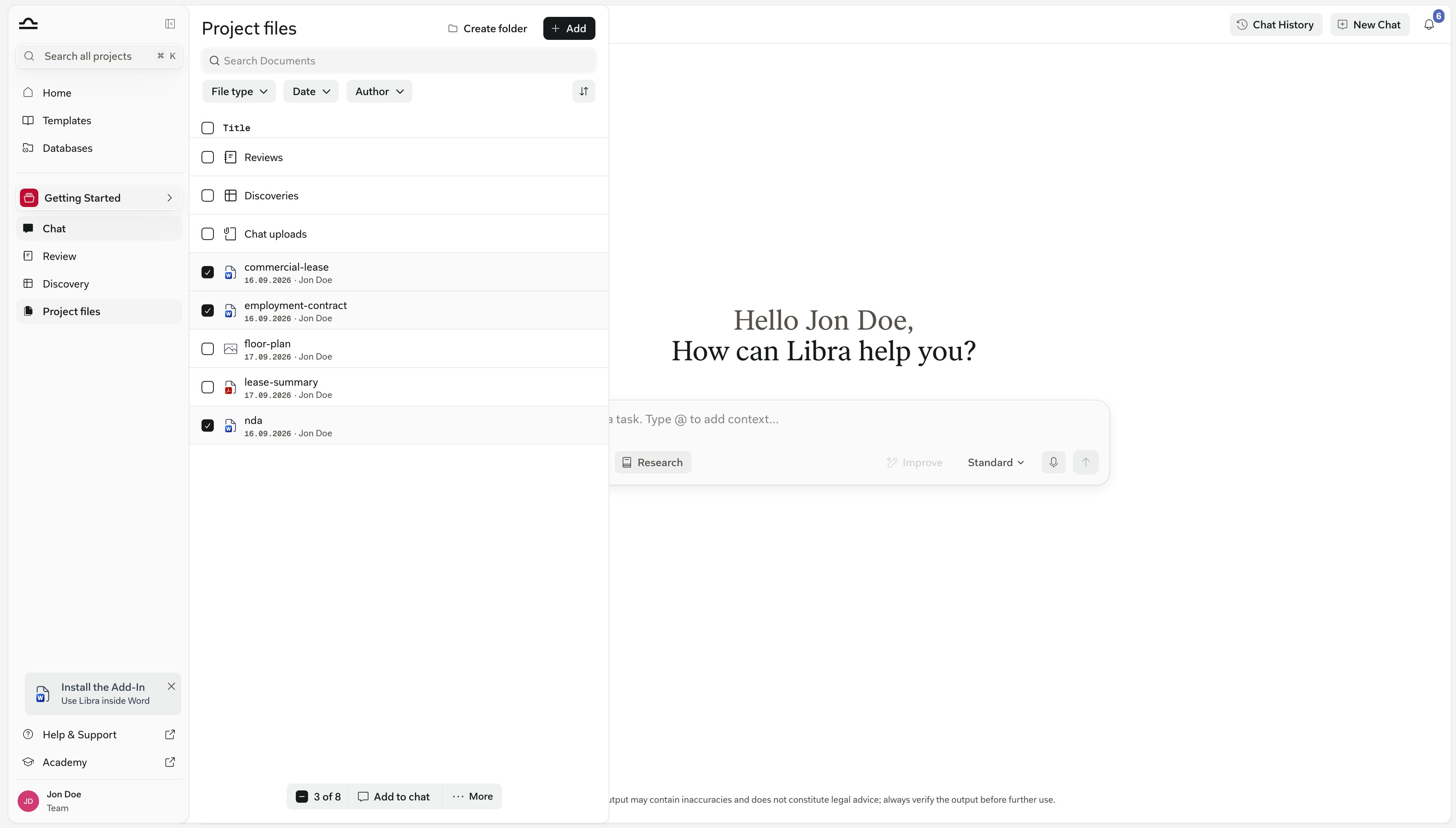
1
Selecteer de items
Vink het selectievakje aan bij elk document, elke Review of Discovery die u wilt. De voettekst onderaan het paneel telt uw selectie op.
2
Open More en kies Download files
Libra bereidt een
.zip voor en uw browser downloadt deze. Mappen blijven behouden, zodat het archief precies weerspiegelt hoe het paneel is georganiseerd.Eén download omvat maximaal 1.000 items, met een gecombineerd maximum van 50 Reviews en Discoveries. Download grotere sets in delen.
Documenten delen
Documenten volgen standaard het delen van het project; iedereen met toegang tot het project kan de documenten van het project zien. Toegang wordt beheerd op projectniveau, niet per bestand — het is niet mogelijk om een enkel document afzonderlijk te delen. Om te wijzigen wie de documenten van een project kan zien, deelt u het project. Zie Delen en toegang.Documentlimieten
De limiet per project telt elk document dat in het project is opgeslagen, ongeacht of u het hebt geüpload vanuit het paneel of vanuit een chat. Reviews en Discoveries zijn resultaten en geen uploads, dus ze tellen niet mee — u kunt ze blijven aanmaken en uitvoeren, ook nadat een project 1.000 documenten heeft bereikt. De limiet blokkeert alleen het toevoegen van nieuwe bestanden: zodra een project vol is, vraagt Libra u een nieuw project te starten voordat u meer kunt uploaden.
Splits een te grote werkmap op in kleinere. Door alleen de bladen die u nodig hebt als
.csv te exporteren, omzeilt u de rijlimiet van .xlsx, want voor een CSV geldt alleen het aantal cellen.
Het voorvertonen van een spreadsheet is apart begrensd: de viewer geeft geen bestanden weer die groter zijn dan 10 MB, en toont maximaal 5.000 rijen per blad en 20.000 rijen voor de hele werkmap. Het volledige bestand blijft opgeslagen en wordt nog steeds volledig gedownload.
Tips voor een overzichtelijk paneel
Richt de mapstructuur vroeg in
Richt de mapstructuur vroeg in
De eerste dag van een zaak is het moment waarop beslissingen over de mapstructuur het minst kosten. Kies voor Inkomende documenten, Concepten, Ondertekende versies, en verplaats naarmate bestanden binnenkomen steeds naar de juiste map — de mappen Reviews, Discoveries en Chat uploads staan er al.
Verplaats Reviews en Discoveries uit hun standaardmappen
Verplaats Reviews en Discoveries uit hun standaardmappen
De mappen Reviews en Discoveries werken prima bij een laag volume. Zodra u er meerdere van beide hebt, sleept u ze naar de zaakmap die ze beschrijven, zodat het contract en de analyse ervan naast elkaar staan.
Maak Chat uploads regelmatig leeg
Maak Chat uploads regelmatig leeg
Chat-bijlagen stapelen zich op in Chat uploads zonder dat iemand besluit dat ze daar thuishoren. Verplaats af en toe de bewaarwaardige bestanden naar een echte map en verwijder de rest — ze tellen hoe dan ook mee voor de limiet van 1.000 documenten per project.
Gebruik duidelijke bestandsnamen
Gebruik duidelijke bestandsnamen
Documentnamen verschijnen in Zoeken, en ook het eigen zoekvak van het paneel matcht erop. “Acme, arbeidsovereenkomst, Maria Schneider, ondertekend.pdf” is veel bruikbaarder dan “contract_v3.pdf”.
Verwijder concepten die u niet nodig hebt
Verwijder concepten die u niet nodig hebt
Oude concepten van contracten die u inmiddels hebt ondertekend, hoeven het paneel niet te vervuilen, maar overweeg het project te archiveren in plaats van individuele bestanden te verwijderen. Gearchiveerde projecten behouden alles.
Volgende stappen
Mapstructuur
Organiseer documenten, Reviews en Discoveries in mappen.
Bestandstypen en previews
Elk ondersteund formaat en hoe de preview eruitziet.