


Instrukcje Assistanta zachowują ważność przez całą rozmowę; wzmianka
@ wstawia kontekst tylko na jedną turę. Aby uzyskać stale aktywny prompt, należy zbudować Assistanta.Co zawiera Assistant
Po rozpoczęciu czatu z Assistantem wszystkie te elementy stosowane są automatycznie. Można od razu przejść do pytania.
Assistant nie ma osobnego ustawienia formatu odpowiedzi. Aby każda odpowiedź miała tę samą formę, należy zapisać to w instrukcjach promptu — zobacz Określenie formatu odpowiedzi poniżej.
Kiedy warto korzystać z Assistants
Assistants sprawdzają się najlepiej przy dwóch cechach: powtarzalności i specjalizacji.Typowe wzorce Assistantów
Weryfikatorzy umów
Weryfikatorzy umów
Wstępnie skonfigurowani do sprawdzania zgodności ze standardem kancelarii. Zwracają uporządkowaną listę ustaleń z poziomami ryzyka.
Redaktorzy dokumentów
Redaktorzy dokumentów
Wstępnie wyposażeni w szablony i przewodnik stylu kancelarii. Tworzą tekst pierwszej wersji we wewnętrznym formacie, gotowy do skopiowania z czatu.
Badacze prawa
Badacze prawa
Wstępnie ustawione jurysdykcje i źródła wyszukiwania. Zoptymalizowani pod kątem odpowiedzi opartych na źródłach w konkretnej dziedzinie prawa.
Przetwarzanie zgłoszeń
Przetwarzanie zgłoszeń
Przyjmują formularz zgłoszeniowy, wyodrębniają kluczowe pola, sygnalizują konflikty interesów i proponują szkic listu zaangażowania.
Kontrolerzy zgodności
Kontrolerzy zgodności
Wstępnie wyposażeni w odpowiednie przepisy; sprawdzają przesłane dokumenty pod kątem zgodności z wymogami.
Gdzie znajdują się Assistants
Assistants to szablony. Po otwarciu Szablonów w pasku bocznym otwiera się biblioteka szablonów z wybraną zakładką Assistants, obok zakładek Workflows, Reviews i Discoveries. Zakładkę można filtrować według dziedziny prawa, tagów lub autora. To filtr Autor odpowiada na pytanie „czyj to Assistant?”:
Selektor Assistants w czacie dzieli tę samą zawartość nieco inaczej — Wszystkie, Twoje, Udostępnione i Libra.
Korzystanie z Assistanta
1
Wybierz Assistanta
W czacie kliknij Narzędzia → Assistants i wybierz jednego z nich; Assistant zostanie dołączony do aktualnie otwartego czatu. Można też, w zakładce Assistants biblioteki szablonów, najechać kursorem na kartę Assistanta i kliknąć Uruchom, co otwiera nowy czat z już dołączonym Assistantem — menu … na karcie oferuje te same działania: Podgląd i Uruchom.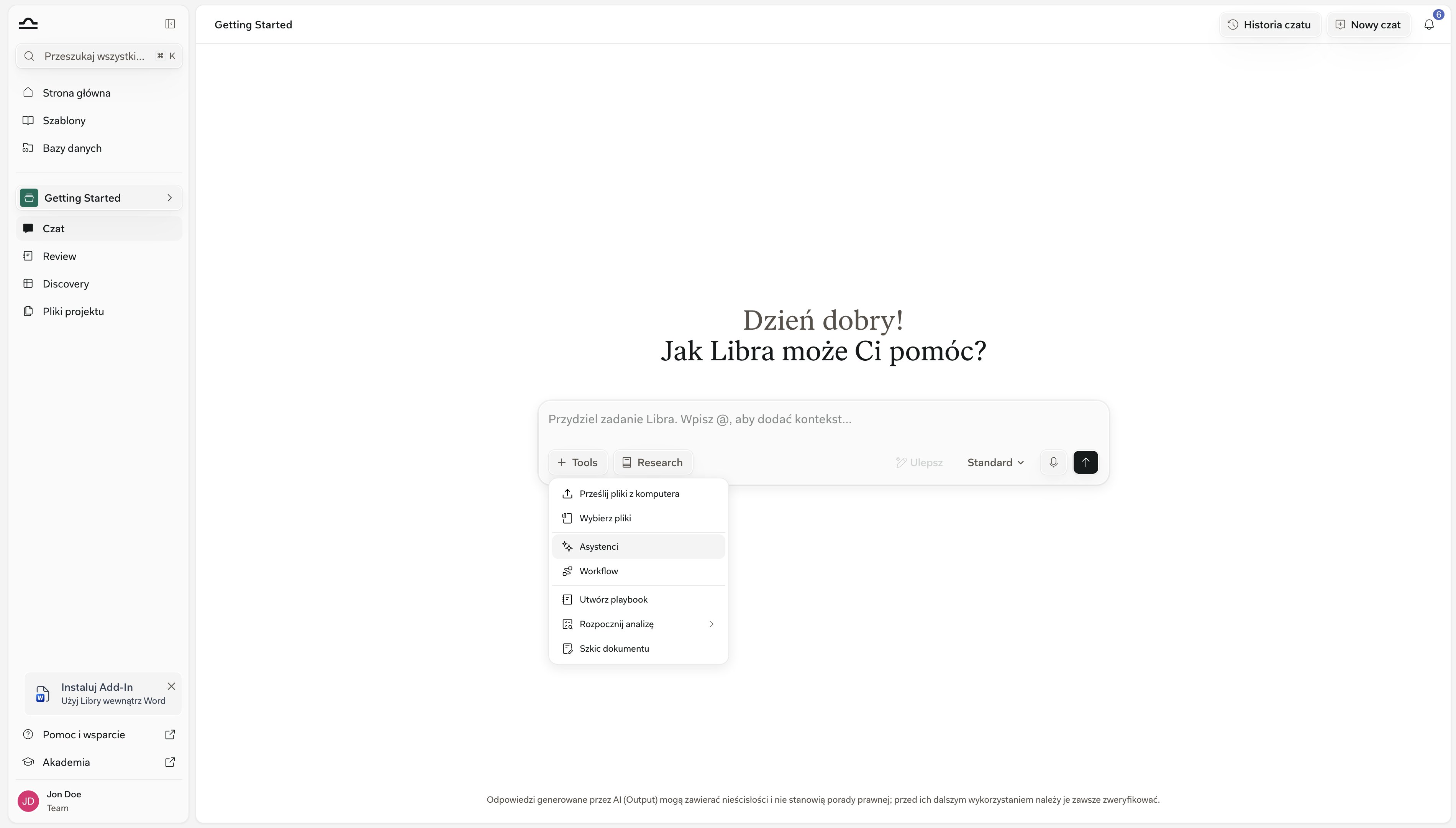
2
Assistant dołącza się do pola czatu
Aktywny Assistant pojawia się jako ciemny pasek nad polem czatu, pokazujący jego nazwę. Jego instrukcje, wiedza i zasoby mają teraz zastosowanie do całej rozmowy. Jeśli zdefiniowano rozpoczęcia rozmowy, pojawiają się one jako klikalne przyciski, które można wysłać w niezmienionej formie lub wcześniej edytować.W przypadku własnych Assistantów oraz Assistantów zespołu przycisk i na pasku otwiera ich szczegóły. Przycisk ✕ usuwa Assistanta i przywraca zwykły czat.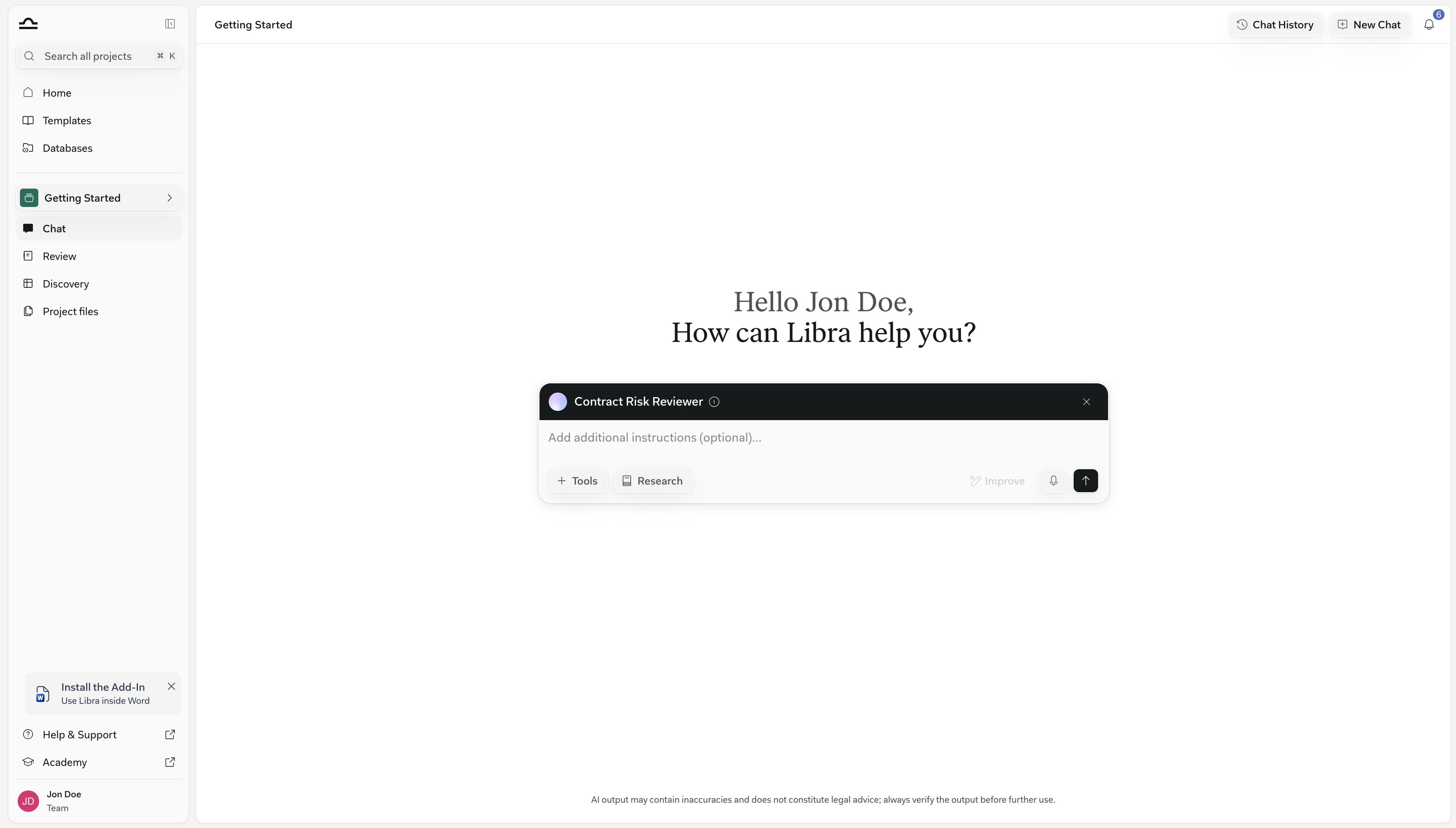
3
Zadaj pytanie
Assistant interpretuje pytanie zgodnie ze swoją konfiguracją, dzięki czemu nie trzeba powtarzać instrukcji, które już zna. Jego odpowiedzi są oznaczone nazwą Assistanta, a on sam pozostaje dołączony przy kolejnych pytaniach.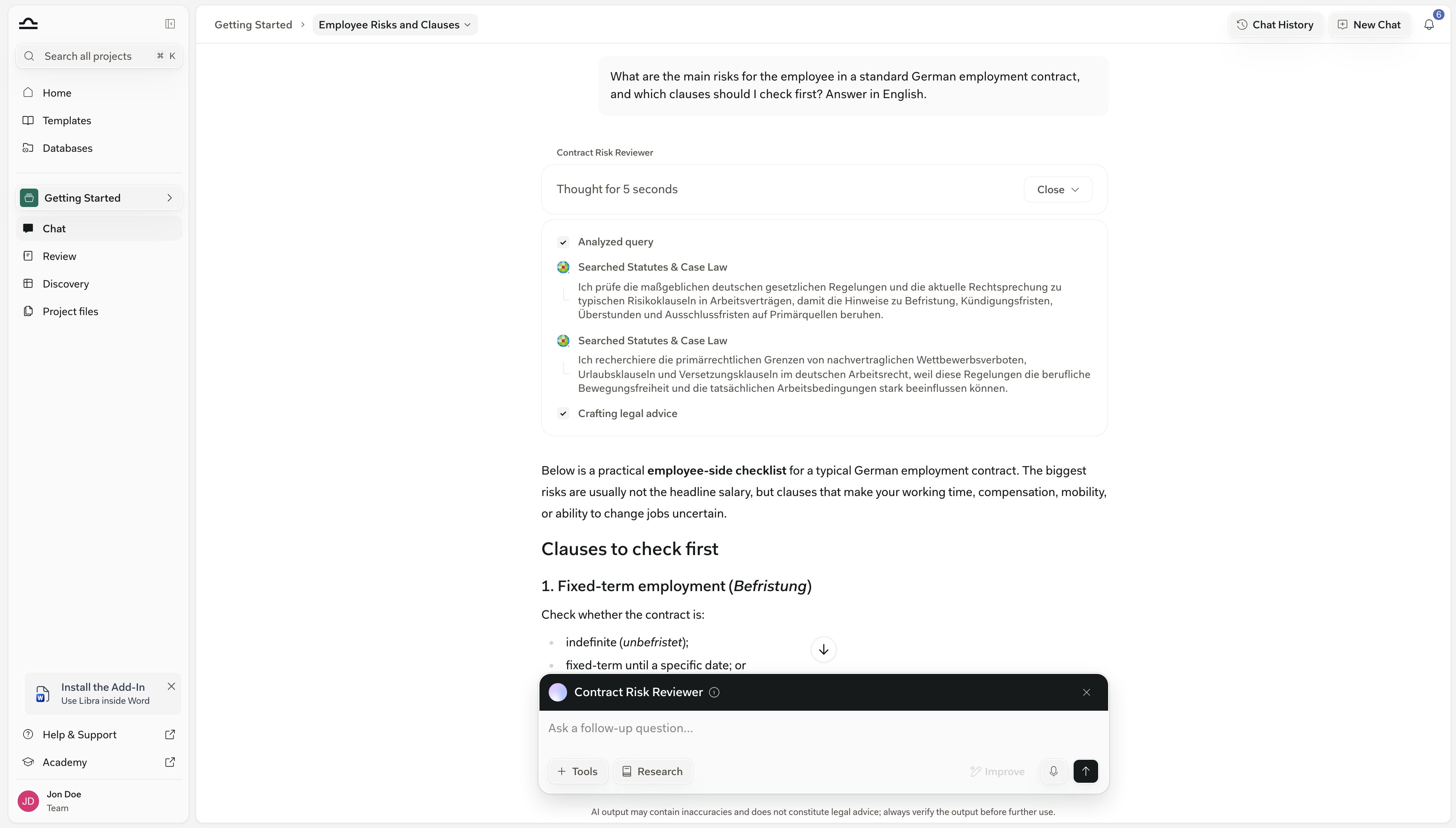
Udostępnianie Assistantów
Taki sam model jak w pozostałej części biblioteki szablonów; zobacz Oznaczanie gwiazdką i udostępnianie. Standardowy schemat: zbudować Assistanta, przetestować go na kilku rzeczywistych promptach, a następnie udostępnić go zespołowi.Wskazówki dotyczące projektowania dobrych Assistantów
Jeden Assistant, jedno zadanie
Jeden Assistant, jedno zadanie
Assistant typu „rób wszystko dla M&A” ma trudności z zapewnieniem spójnych wyników. Lepiej sprawdzają się trzy osobne narzędzia: jeden Assistant do analizy, jeden do redagowania i jeden do podsumowań. Jeśli potrzebna jest ich sekwencyjna praca, można połączyć je za pomocą Workflow.
Najważniejsze informacje na początku instrukcji
Najważniejsze informacje na początku instrukcji
Pierwszy akapit instrukcji promptu Assistanta nadaje ton całości. Najważniejszą informację należy umieścić na początku: kim jest Assistant, co robi i czego nigdy nie robi.
Dokumenty wiedzy jak dla młodszego prawnika
Dokumenty wiedzy jak dla młodszego prawnika
Dokumenty referencyjne, wewnętrzny przewodnik stylu, standardowe szablony — wszystko, co trafiłoby do pakietu wdrożeniowego młodszego prawnika, powinno znaleźć się w wiedzy Assistanta.
Określenie formatu odpowiedzi
Określenie formatu odpowiedzi
Ponieważ format nie jest osobnym ustawieniem, musi znaleźć się w instrukcjach. Polecenie „Podaj odpowiedź jako listę numerowaną z trzema sekcjami: Ryzyka / Rekomendacje / Otwarte kwestie” zapewnia spójne odpowiedzi. Bez określenia formatu odpowiedź będzie wyglądać tak, jak model akurat „zechce” tego dnia.
Rozpoczęcia rozmowy dla oczywistych pierwszych pytań
Rozpoczęcia rozmowy dla oczywistych pierwszych pytań
Rozpoczęcia rozmowy zamieniają puste pole czatu w jedno kliknięcie. To także najszybszy sposób, by pokazać współpracownikowi, do czego naprawdę służy dany Assistant.
Tagowanie i oznaczanie gwiazdką używanych Assistantów
Tagowanie i oznaczanie gwiazdką używanych Assistantów
Biblioteka z 30 Assistantami jest niemożliwa do ogarnięcia bez tagów. Dziedzinę prawa i tagi warto ustawić już przy tworzeniu Assistanta; te używane co tydzień warto oznaczyć gwiazdką.
Następne kroki
Utwórz niestandardowego Assistanta
Zbuduj Assistanta do konkretnego zadania.
Informacje o szablonach
Gdzie w bibliotece szablonów znajdują się Assistants.