


Plik upuszczony w rozmowie w zeszłym tygodniu jest już w projekcie – załączniki z czatu są automatycznie umieszczane w folderze Chat uploads. Nigdy nie trzeba przesyłać tego samego dokumentu dwa razy.
Co znajduje się w panelu Pliki projektu
Reviews, Discoveries i Chat uploads to foldery systemowe. Libra tworzy je automatycznie i przypina nad własnymi folderami użytkownika, w tej właśnie kolejności, niezależnie od wybranego sortowania. Nie można zmienić ich nazwy, przenieść ich ani usunąć – ale znajdujące się w nich Review i Discovery można przeciągnąć do dowolnego utworzonego folderu, a Chat uploads przyjmuje zwykłe dokumenty tak jak każdy inny folder. Zobacz Struktura folderów, aby dowiedzieć się, jak porządkować panel w miarę jego rozrastania się.
Dodawanie dokumentów
Aby dodać cokolwiek do projektu, potrzebny jest dostęp z prawem zapisu.1
Otwieranie panelu Pliki projektu
Należy kliknąć Pliki projektu w sekcji projektu na pasku bocznym.
2
Otwieranie menu Dodaj
Dodaj, u góry panelu, to menu, a nie pojedynczy przycisk. Prześlij pliki otwiera przeglądarkę plików na komputerze do wyboru pojedynczych plików, a Prześlij foldery przesyła cały folder wraz ze wszystkimi podfolderami.Wybierz pliki otwiera natomiast okno wyboru plików Libra: dokumenty z innych projektów i baz danych oraz połączone źródła, takie jak SharePoint i Kleos, w sekcji Integracje.Można też całkowicie pominąć menu i przeciągnąć pliki z pulpitu bezpośrednio na panel.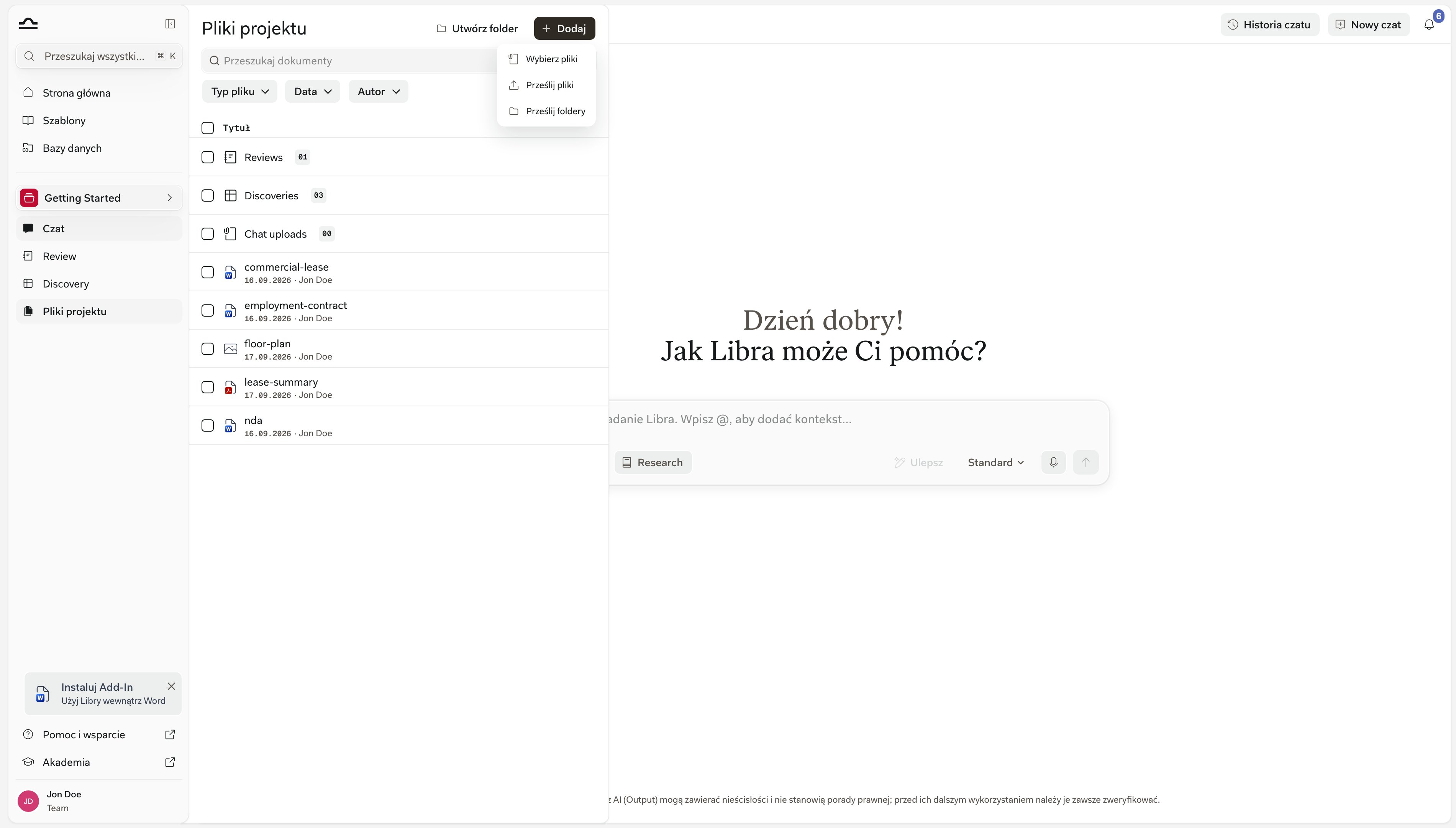
3
Wybór miejsca docelowego plików
Wszystko, co dodaje się z menu Dodaj na pasku narzędzi, trafia do katalogu głównego projektu. Aby umieścić pliki bezpośrednio w folderze, należy najechać na wiersz tego folderu, otworzyć jego menu ⋯ i wybrać Prześlij pliki – albo przeciągnąć pliki na wiersz folderu.
4
Oczekiwanie na przetworzenie
Libra wyodrębnia tekst, przygotowuje podglądy i indeksuje dokument na potrzeby wyszukiwania. W trakcie przetwarzania dokumentów można kontynuować pracę.
Skąd pochodzą dokumenty
Dokumenty trafiają do panelu z kilku źródeł:Znajdowanie dokumentu w panelu
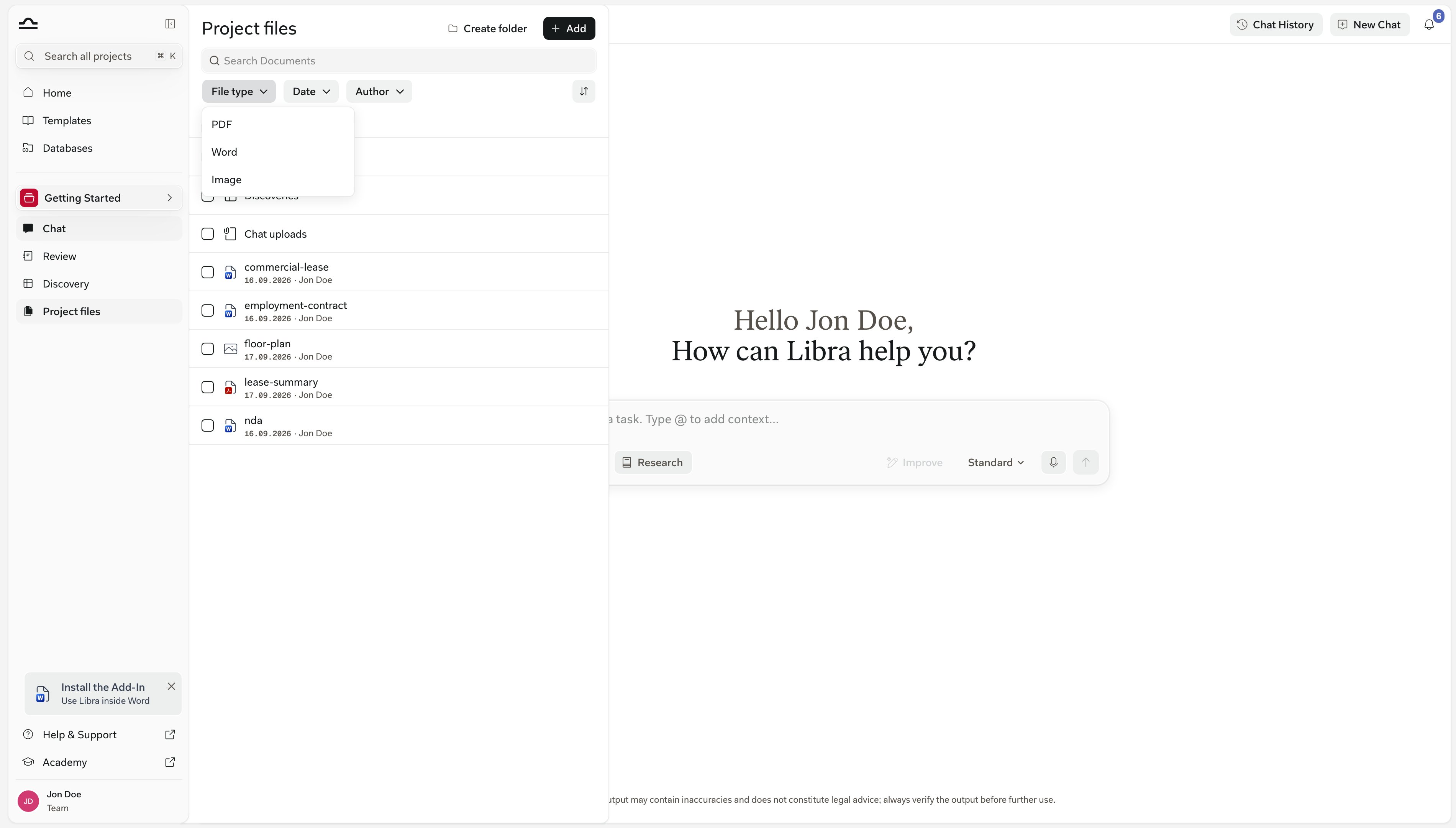
Aktywna sprawa szybko wypełnia panel, dlatego ma on własne wyszukiwanie i filtry – oddzielne od Wyszukiwania, które obejmuje wszystkie projekty i w trybie Treść dokumentu przeszukuje treść samych dokumentów. Pole Przeszukaj dokumenty u góry panelu dopasowuje nazwy i tytuły – nazwy dokumentów, tytuły Review i Discovery oraz nazwy folderów – a nie tekst wewnątrz plików. Pod nim znajduje się rząd chipów filtrów, z kontrolką sortowania na prawym końcu rzędu:
Libra zapamiętuje ustawione chipy, więc filtr pozostaje aktywny po powrocie do panelu.
Chipy nie dotyczą wszystkich elementów w takim samym stopniu. Data i Autor zawężają również Reviews i Discoveries. Typ pliku dotyczy wyłącznie dokumentów, więc po wybraniu typu pliku Reviews i Discoveries pozostają widoczne w folderach Reviews i Discoveries, ale znikają z każdego folderu, do którego zostały przeniesione.
Korzystanie z dokumentów
Odwołanie w czacie
Odwołanie w czacie
Wystarczy wpisać
@ w dowolnym polu czatu i wybrać dokument z grupy Dokumenty w selektorze kontekstu; od tej chwili jest on częścią kontekstu czatu. Libra cytuje dokument w odpowiedziach.Uruchomienie Review
Uruchomienie Review
Z poziomu Review albo bezpośrednio z czatu: należy wybrać dokumenty, wybrać Playbook i uruchomić. Zobacz Reviews z czatu.
Uwzględnienie w Discovery
Uwzględnienie w Discovery
Należy kliknąć Dodaj dokumenty w dowolnym Discovery i wybrać pliki z drzewa projektu.
Dodanie do bazy wiedzy Assistant
Dodanie do bazy wiedzy Assistant
Edytując Assistant, można dołączyć dokumenty projektu do jego bazy wiedzy. Assistant odwołuje się do nich podczas udzielania odpowiedzi.
Podgląd lub pobranie
Podgląd lub pobranie
Po najechaniu na wiersz dokumentu należy kliknąć Podgląd, aby otworzyć go w przeglądarce dokumentów; opcja Pobierz znajduje się w menu ⋯ tego samego wiersza. Reviews i Discoveries mają zamiast tego przycisk Otwórz. Zobacz Typy plików i podglądy, aby dowiedzieć się, jak wygląda każdy format.
Pobieranie zbiorcze
Plików nie trzeba pobierać pojedynczo. Po zaznaczeniu pola wyboru przy dowolnych elementach w panelu – dokumentach, Review i Discovery w dowolnej kombinacji – pojawia się stopka wyboru z liczbą zaznaczonych elementów i menu Więcej. Po wybraniu Pobierz pliki Libra pakuje wszystko do jednego pliku .zip, zachowując strukturę folderów.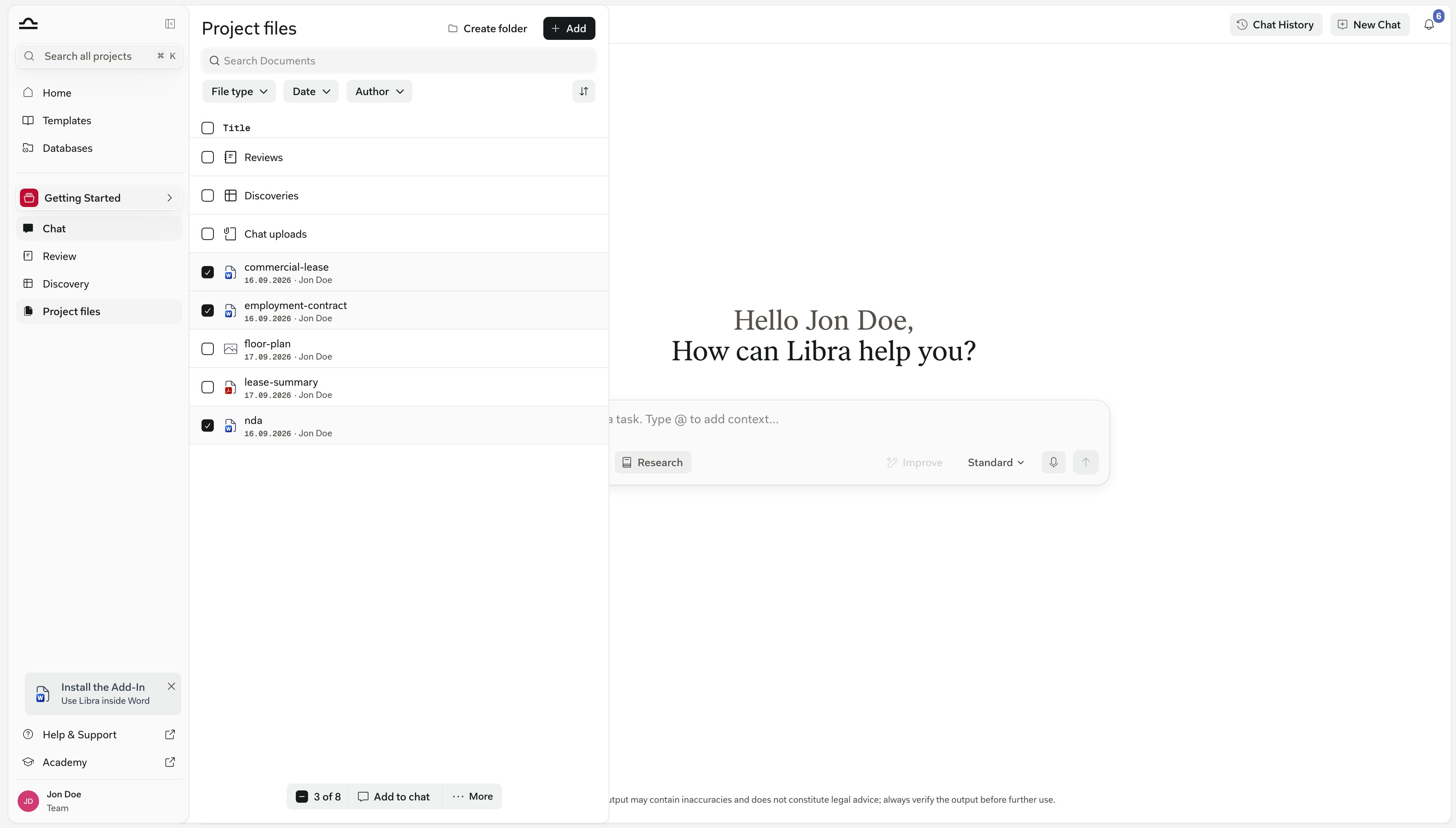
1
Zaznaczenie elementów
Należy zaznaczyć pole wyboru przy każdym dokumencie, Review lub Discovery, które mają zostać pobrane. Stopka na dole panelu zlicza zaznaczone elementy.
2
Otwarcie menu Więcej i wybór opcji Pobierz pliki
Libra przygotowuje plik
.zip, a przeglądarka go pobiera. Foldery są zachowane, więc archiwum odzwierciedla organizację panelu.Jedno pobranie obejmuje do 1000 elementów, z łącznym limitem 50 Review i Discovery. Większe zbiory należy pobierać partiami.
Udostępnianie dokumentów
Dokumenty domyślnie podlegają udostępnianiu projektu; każdy, kto ma dostęp do projektu, widzi jego dokumenty. Dostęp jest kontrolowany na poziomie projektu, a nie pojedynczego pliku – nie ma możliwości udostępnienia pojedynczego dokumentu osobno. Aby zmienić, kto widzi dokumenty projektu, należy udostępnić projekt. Zobacz Udostępnianie i dostęp.Limity dokumentów
Limit na projekt obejmuje każdy dokument przechowywany w projekcie, niezależnie od tego, czy został przesłany z panelu, czy z poziomu czatu. Reviews i Discoveries to wyniki, a nie przesłane pliki, więc nie wliczają się do limitu – można je nadal tworzyć i uruchamiać nawet po osiągnięciu przez projekt 1000 dokumentów. Limit blokuje wyłącznie dodawanie nowych plików: gdy projekt jest pełny, Libra prosi o rozpoczęcie nowego projektu, zanim będzie można przesłać kolejne pliki.
Zbyt duży skoroszyt należy podzielić na mniejsze. Wyeksportowanie tylko potrzebnych arkuszy jako
.csv pozwala ominąć limit wierszy obowiązujący pliki .xlsx, ponieważ plik CSV ogranicza wyłącznie liczba komórek.
Podgląd arkusza kalkulacyjnego ma odrębny limit: przeglądarka nie renderuje plików większych niż 10 MB i pokazuje maksymalnie 5000 wierszy na arkusz oraz 20 000 wierszy w całym skoroszycie. Cały plik jest mimo to przechowywany i pobierany w całości.
Wskazówki dotyczące utrzymania porządku w panelu
Ustalenie struktury folderów na początku
Ustalenie struktury folderów na początku
Pierwszy dzień sprawy to moment, w którym decyzje o strukturze folderów kosztują najmniej. Warto ustalić foldery Dokumenty przychodzące, Wersje robocze, Wersje podpisane, a następnie na bieżąco przenosić napływające pliki do właściwych miejsc – foldery Reviews, Discoveries i Chat uploads są już gotowe.
Przenoszenie Reviews i Discoveries z ich domyślnych folderów
Przenoszenie Reviews i Discoveries z ich domyślnych folderów
Foldery Reviews i Discoveries sprawdzają się przy niewielkiej liczbie elementów. Gdy tylko zgromadzi się ich kilka, warto przeciągnąć je do folderu sprawy, której dotyczą, tak aby umowa i jej analiza znajdowały się obok siebie.
Regularne opróżnianie folderu Chat uploads
Regularne opróżnianie folderu Chat uploads
Załączniki z czatu gromadzą się w Chat uploads bez żadnej świadomej decyzji, że mają tam trafić. Co jakiś czas warto przenieść te warte zachowania do właściwego folderu, a resztę usunąć – w obu przypadkach wliczają się one do limitu 1000 dokumentów na projekt.
Stosowanie czytelnych nazw plików
Stosowanie czytelnych nazw plików
Nazwy dokumentów pojawiają się w Wyszukiwaniu, a własne pole wyszukiwania panelu też je dopasowuje. „Acme, Umowa o pracę, Maria Schneider, podpisana.pdf” jest znacznie bardziej użyteczne niż „umowa_v3.pdf”.
Usuwanie niepotrzebnych wersji roboczych
Usuwanie niepotrzebnych wersji roboczych
Stare wersje robocze umów, które od tamtej pory zostały podpisane, nie muszą zaśmiecać panelu, ale warto rozważyć zarchiwizowanie projektu zamiast usuwania pojedynczych plików. Zarchiwizowane projekty zachowują wszystko.
Następne kroki
Struktura folderów
Porządkowanie dokumentów, Review i Discovery w folderach.
Typy plików i podglądy
Każdy obsługiwany format i wygląd jego podglądu.