

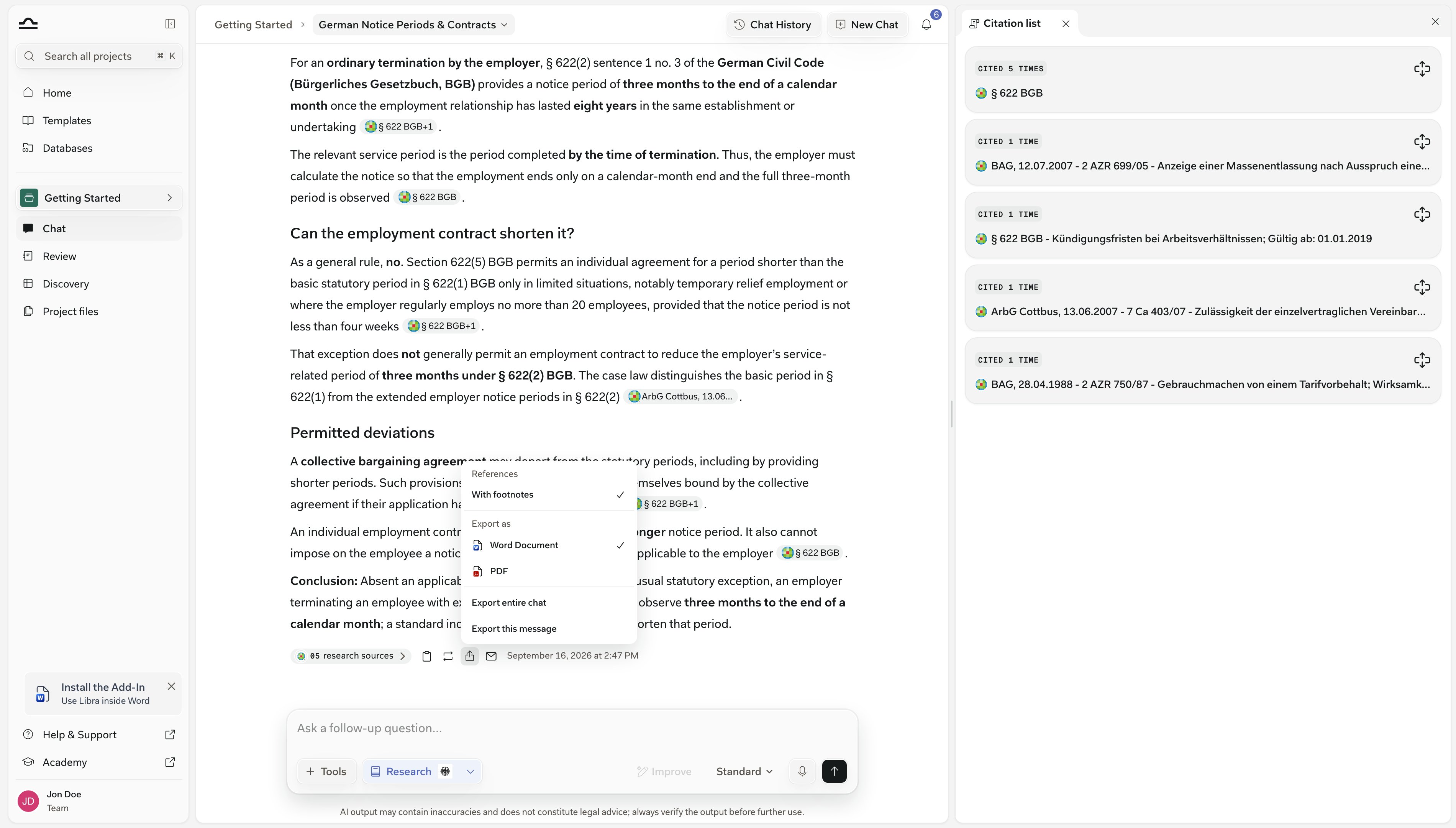
Die Zahl zählt eindeutige Quellen, nicht Zitatmarker, sodass sie immer mit den Karten übereinstimmt.Nur Quellen, auf die die Antwort tatsächlich zurückgegriffen hat, erhalten eine Karte: Rechercheergebnisse, die Libra angeboten wurden, aber nie zitiert hat, werden verworfen, und ein Review oder eine Discovery, die Sie nur zum Kontext angehängt haben, erscheint nur, wenn die Antwort sie zitiert.

Klicken Sie in einer Dokumentkarte auf den Ausschnitt selbst statt auf die Schaltfläche Quelle ansehen. Der Ausschnitt öffnet das Dokument genau auf der zitierten Seite mit hervorgehobener zitierter Passage; Quelle ansehen öffnet es von vorn.
Was jede Karte zeigt
Die Karten folgen der Reihenfolge, in der die Antwort sie zuerst zitiert hat, nie nach Typ gruppiert, und jeweils nur eine Karte ist gleichzeitig geöffnet.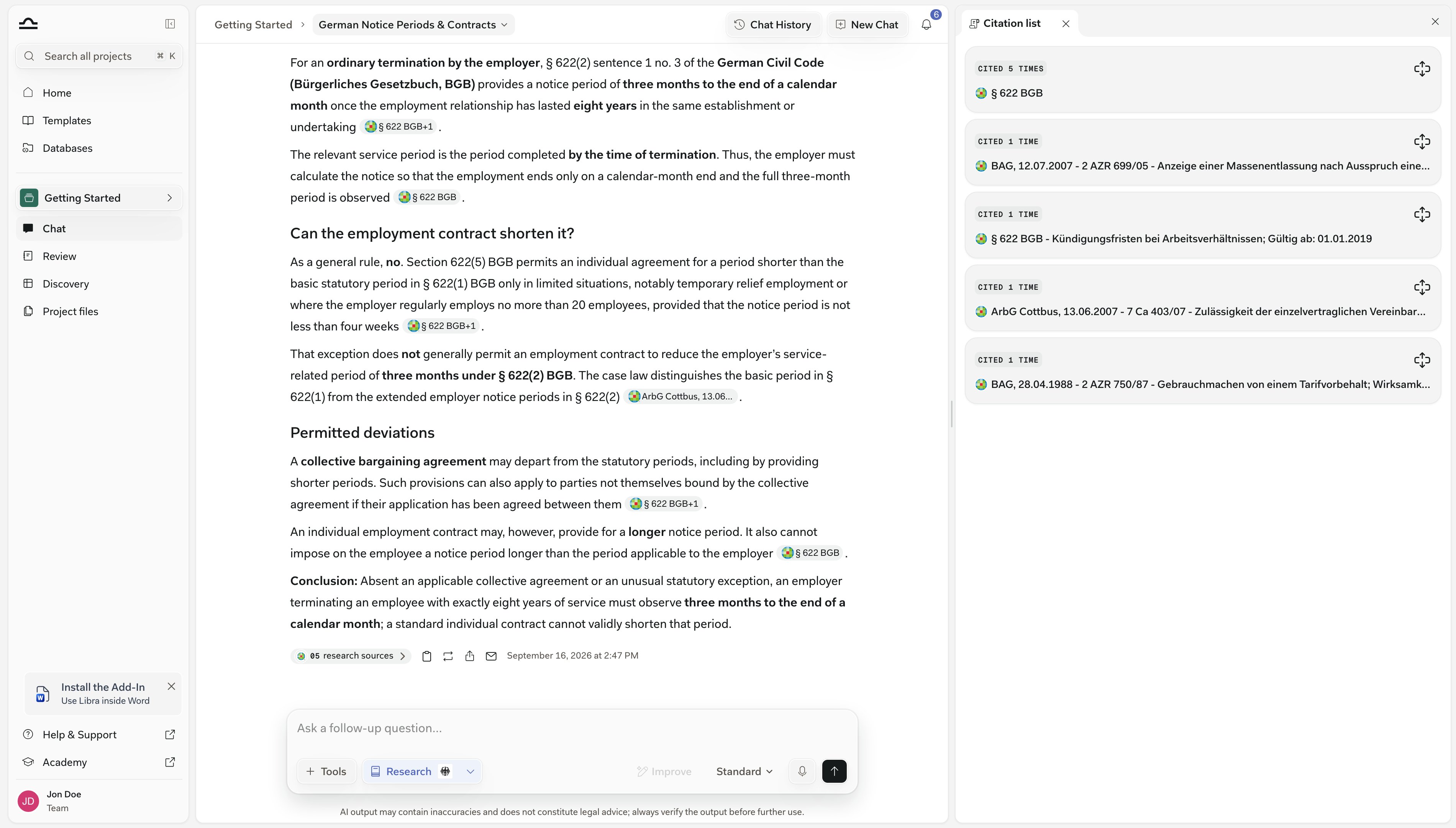
Das Panel lesen
Das Panel folgt einer Schleife: Karte erweitern, mit Im Chat finden zu der Stelle springen, an der die Antwort diese Quelle verwendet hat, dann das Original öffnen. Vier Klicks führen Sie von der Pille zur Mietvertragsklausel, die die Antwort zitiert hat.1
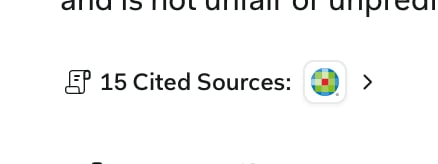
Klicken Sie auf die Pille „Zitierte Quellen”
2
Eine Karte erweitern
Das Öffnen einer anderen Karte schließt die erste.
3
Die Fundstellen mit Im Chat finden durchgehen
Im Chat finden befindet sich beim letzten Ausschnitt einer erweiterten Karte und scrollt den Chat zu der Stelle, an der diese Quelle verwendet wurde.Tippen Sie erneut darauf, um zur nächsten Fundstelle zu springen; am Ende geht es zurück zum Anfang. Der Marker blinkt bei jedem Treffer auf, und das Panel bleibt geöffnet.
4
Oder öffnen Sie die Quelle
Quelle ansehen öffnet das Original in einem neuen Tab oder im Dokumentbetrachter. Bei Review- und Discovery-Karten heißt dieselbe Schaltfläche Review öffnen bzw. Discovery öffnen.
Zitat-Tooltip
Zitatmarker sind Chips, die den — gekürzten — Namen der Quelle tragen, kein nummerierter Verweis. Fahren Sie mit der Maus über einen, ohne zu klicken, und ein Tooltip erscheint.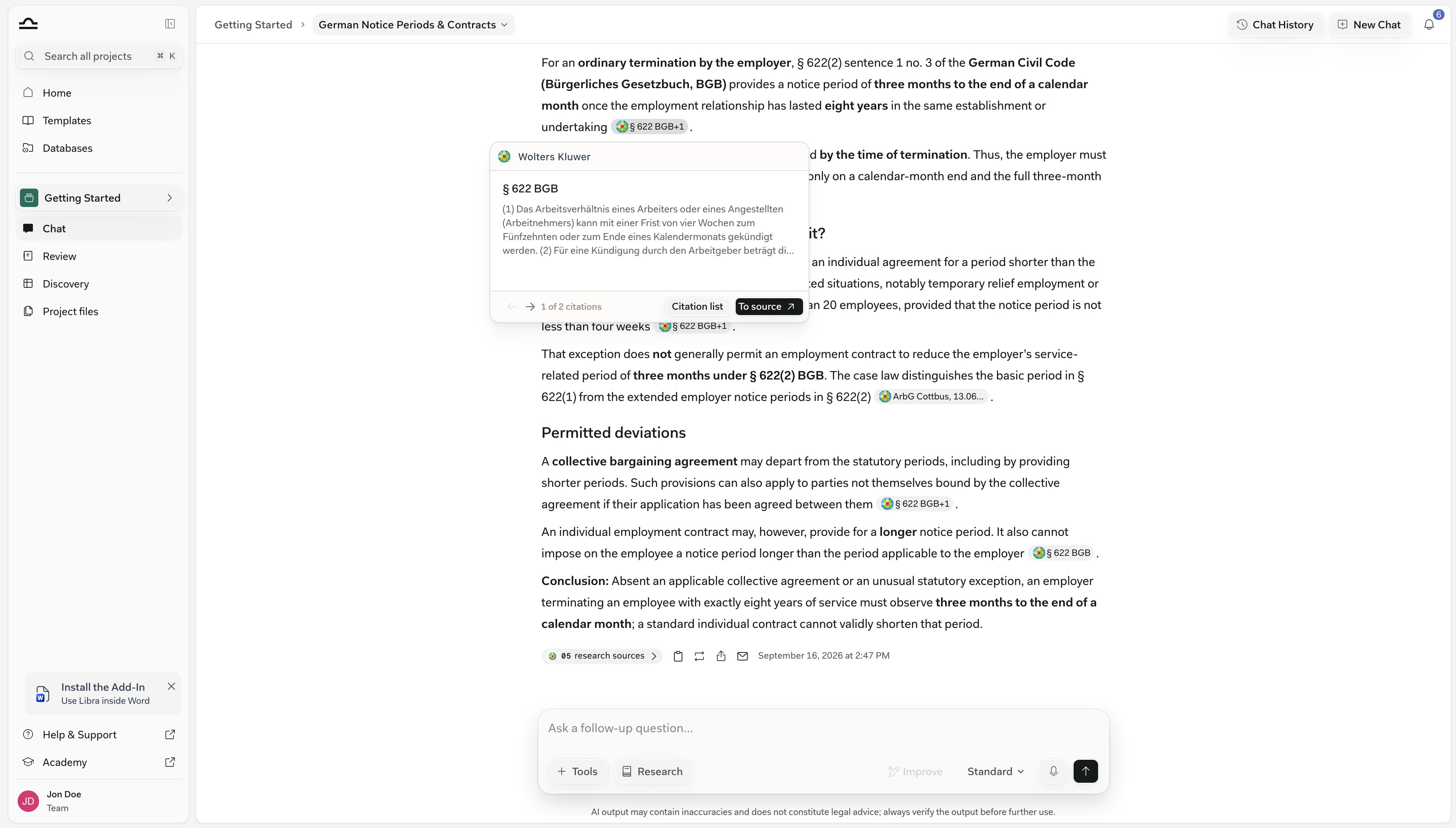
Mit einer Tabelle in einer Antwort arbeiten
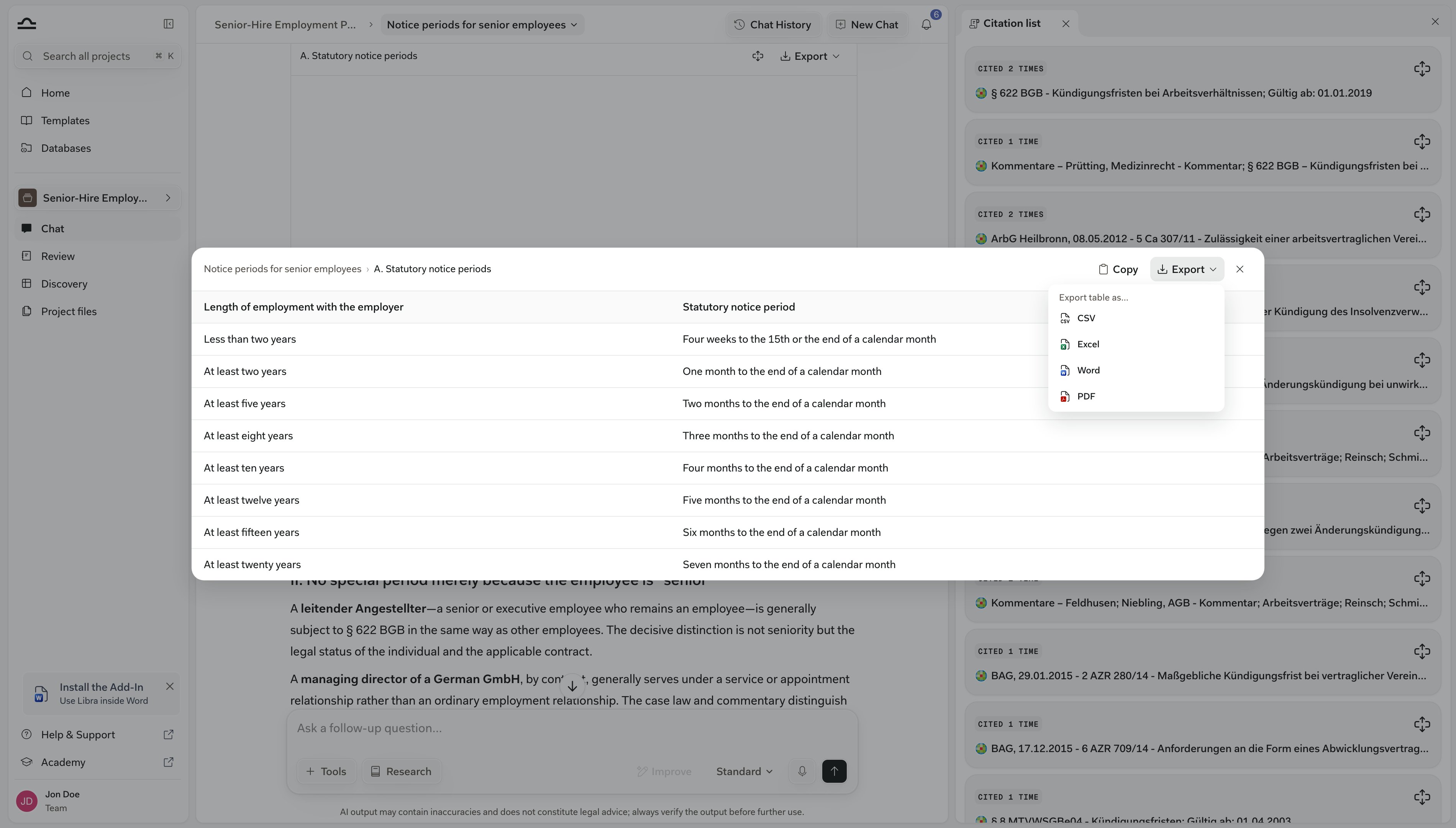
Eine Tabelle in einer Antwort erhält eine Symbolleiste darüber mit dem Namen der Tabelle, Tabelle erweitern und einem Menü Export. Beim Überfahren einer Zelle erscheint eine Kopieren-Schaltfläche nur für diese Zelle.
Bei aktiviertem „Mit Zitaten” kommen die Quellen in Excel als Zellenkommentare an, in CSV inline in den Zellen und in Word und PDF als Fußnoten.
Zitierformat beim Kopieren oder Exportieren
Zitate kommen in einer von zwei Formen an: als Fußnoten oder als reiner Text ohne Marker. Die Schaltfläche Kopieren unter einer Antwort bietet genau dieses Paar — Mit Fußnoten kopieren oder Als Klartext kopieren.
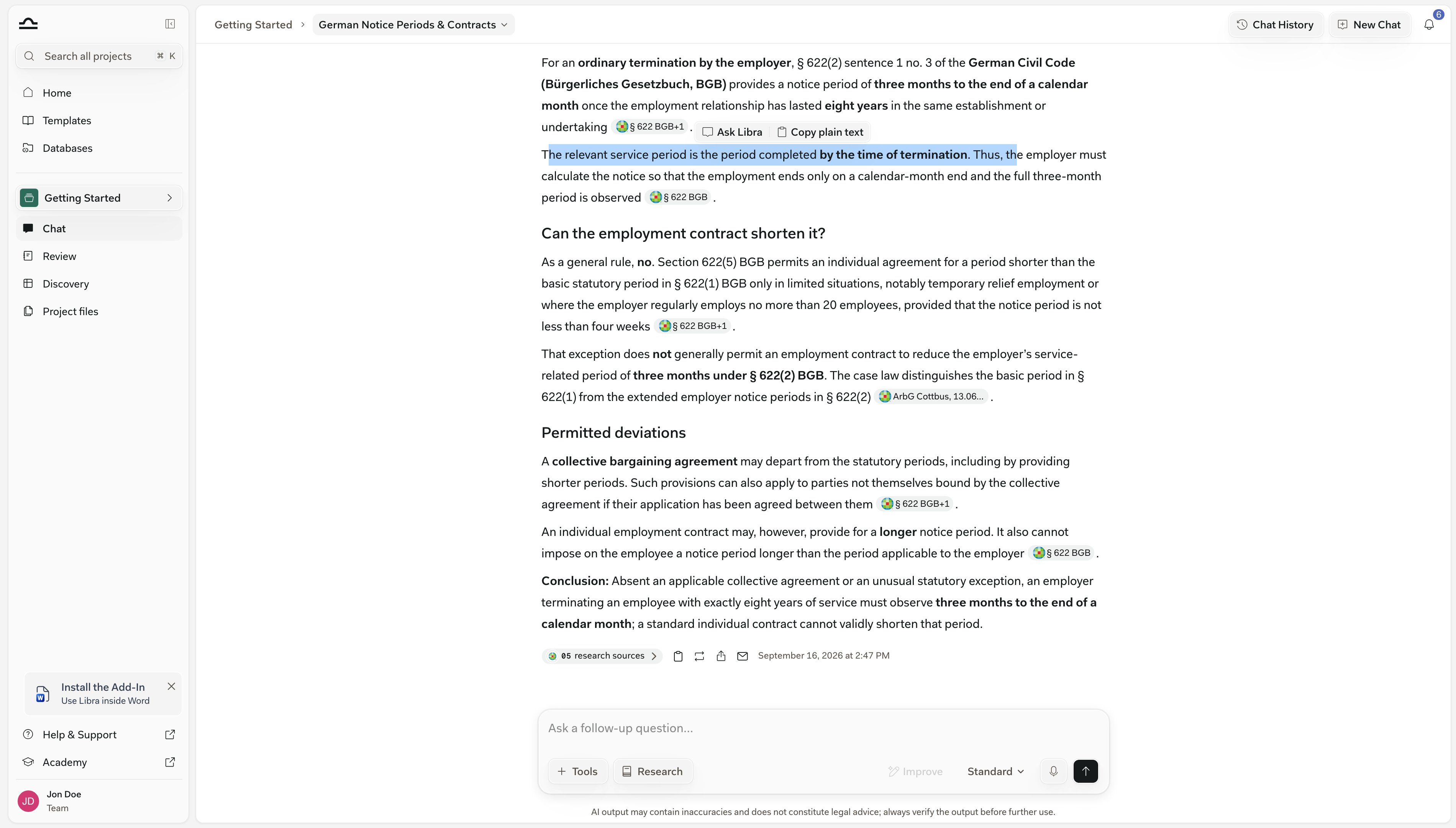
Wählen Sie stattdessen Antworttext aus, erscheint eine kleinere Symbolleiste mit Als Klartext kopieren und Libra fragen, die eine neue Frage aus der markierten Passage startet.
Wie weit Sie einem Zitat vertrauen können
Der Ausschnitt im Panel ist genau der Text, auf dem die Antwort aufbaut — Libras Zitat der Quelle, nicht die Quelle selbst. Ein Zitat aus Web Search zeigt in seinem Tooltip die Zeile Achtung: ungeprüfte Web-Informationen von Dritten. — eine öffentliche Seite, die Libra gelesen hat, keine lizenzierte juristische Datenbank, und nichts daran wurde überprüft.
Lassen Sie das Panel geöffnet, während Sie einen langen Chat lesen.Das Panel gehört zu der Antwort, aus der Sie es geöffnet haben: Klicken Sie auf die Pille Zitierte Quellen bei einer anderen Antwort, richtet es sich auf deren Quellen neu aus, statt ein zweites Panel zu öffnen oder alles anzuhäufen, was die Unterhaltung bisher zitiert hat.
Tipps für den souveränen Umgang mit Zitaten
Lesen Sie den Schritte-Streifen zusammen mit dem Panel
Lesen Sie den Schritte-Streifen zusammen mit dem Panel
Der Streifen über der Antwort — überschrieben mit Gedacht für …, sobald er fertig ist — hält fest, welche Datenbanken Libra abgefragt hat. Das Panel Zitatliste hält fest, welche Ergebnisse es in die Antwort geschafft haben. Zusammen ergeben sie den vollständigen Rechercheweg; siehe Recherche-Modus.
Nächste Schritte

Recherche-Modus
Aktivieren Sie die Recherche und wählen Sie Ihre Quellen.
Chat-Grundlagen
Der Composer, die Modi und das Wiederfinden einer alten Unterhaltung.