


Wenn Sie einen Ordner aus Projektdateien in das Nachrichtenfeld ziehen, wird alles darin angehängt — jedes Dokument sowie jedes abgeschlossene Review und jede abgeschlossene Discovery, Unterordner eingeschlossen. Nützlich, wenn das gesamte Mandat in einem Ordner liegt. (Das
@-Erwähnen eines Ordners hängt nur die Dateien an, die unmittelbar darin liegen.)Arbeiten in den Projektdateien
Drei von Libra verwaltete Ordner sind oben in jedem Projekt angeheftet: Reviews, Discoveries und Chat-Uploads. Sie können sie weder umbenennen noch ziehen, löschen oder einen Ordner darin ablegen. Reviews und Discoveries nehmen jeweils nur ihre eigene Art von Arbeitsergebnis auf — legen Sie ein Dokument auf einem der beiden ab, verweigert Libra das Verschieben. Chat-Uploads ist auf dieselbe Weise geschützt, enthält aber gewöhnliche Dokumente, sodass Dateien frei hinein- und herauswandern und der Ordner überall dort verfügbar bleibt, wo Libra Sie zur Auswahl von Dokumenten auffordert.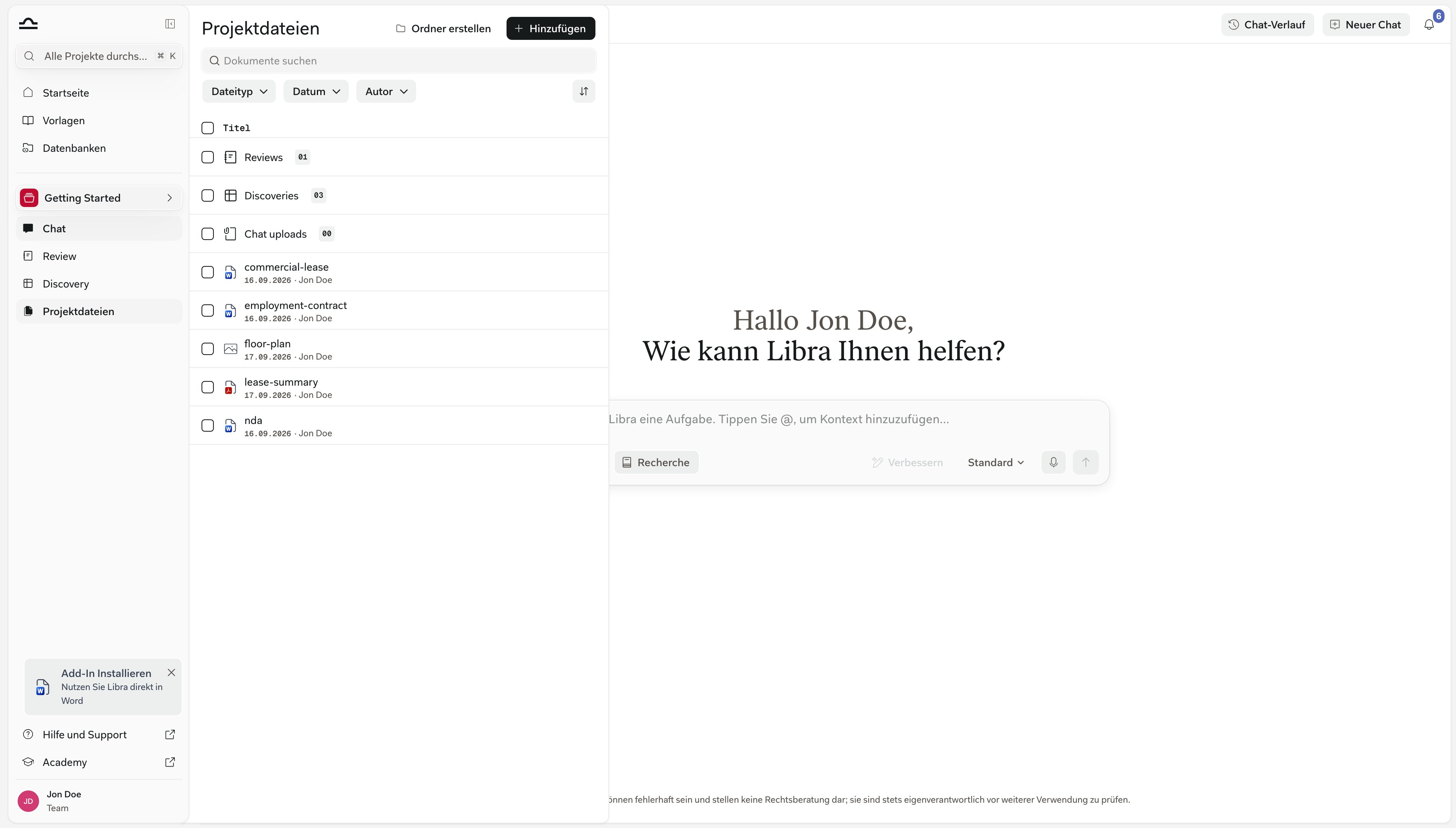
Einen Stapel auswählen
Alle auswählen erfasst alles, was gerade zu sehen ist, leere Ordner eingeschlossen, und eine Suche oder ein Dateityp-Filter verwirft diese Haken nicht mehr. Die Leiste am unteren Rand meldet dann x von y ausgewählt und bietet an, was zur Auswahl passt. Mehr → Löschen in dieser Leiste löscht das Angehakte unmittelbar. Ein Review oder eine Discovery in der Auswahl wird dabei gelöscht, statt in den zugehörigen Ordner zurückverschoben zu werden — was das ⋯-Menü der Zeile seit jeher tut. Zum Chat hinzufügen und Mehr blenden sich aus, wenn ausschließlich leere Ordner angehakt sind, da es darin nichts zu senden gibt. Einen Ordner erstellen Sie mit der Schaltfläche Ordner erstellen oben im Panel. Neue Ordner werden im Projektstamm angelegt und können danach beliebig verschoben werden. Die Benennung ist wichtiger, als sie auf den ersten Blick erscheint: „Eingehende Dokumente” und „Entwürfe” sind in drei Monaten, wenn Sie nicht mehr wissen, welche Version welche ist, deutlich aussagekräftiger als „Ordner 1” und „Ordner 2”.Wo Libra Dinge für Sie ablegt
Wenn Sie ein Review oder eine Discovery starten, wird es bzw. sie im Ordner Reviews bzw. Discoveries des Projekts abgelegt. Betrachten Sie diese beiden als Ablagezonen und nicht als endgültigen Aufbewahrungsort — das darin enthaltene Element lässt sich in jeden von Ihnen erstellten Ordner ziehen, und das Muster, das dieser Funktion ihren Wert verleiht, besteht darin, es in den Mandatsordner zu verschieben, den es beschreibt. Ein Ordner namens „Schneider Arbeitspaket” mit Schneider — Arbeitsvertrag.pdf, dem Review des Schneider-Vertrags und Schneider — Gegenvorschlag.docx hält Vertrag, Analyse und Verhandlungsentwürfe Seite an Seite. Eine Datei, die Sie einer Nachricht im Chat anhängen, wird in Chat-Uploads abgelegt und wird zu einem normalen Projektdokument: Sie können sie in der Vorschau ansehen, in einen eigenen Ordner verschieben, an einen anderen Chat anhängen und löschen. Das Anhängen einer Datei im Chat fügt sie also dem Projekt hinzu, wo alle mit Zugriff auf das Projekt sie sehen können. Die Ausnahme ist der reine Lesezugriff — wenn Sie das Projekt nur ansehen können, bleibt Ihr Chat-Anhang bei dieser Unterhaltung und wird nie zu den gemeinsamen Dateien des Projekts hinzugefügt. E-Mail-Threads, die über das Outlook Add-in exportiert werden, landen in einem Ordner namens E-Mails. Dieser ist ein gewöhnlicher Ordner — er ist nicht wie die angehefteten Ordner geschützt —, aber belassen Sie ihn unter dem Namen E-Mails im Projektstamm: Das Add-in legt jeden Export in einem Ordner dieses Namens auf oberster Ebene ab, und ein Umbenennen oder Verschachteln führt lediglich dazu, dass der nächste Export daneben einen neuen Ordner anlegt.Dateien in ein anderes Projekt verschieben
In Projekt verschieben im Menü ⋯ verlagert ein Dokument oder einen ganzen Ordner in ein anderes Projekt. Das Untermenü listet die Projekte auf, die Sie bearbeiten können — archivierte Projekte und solche, auf die Sie nur Lesezugriff haben, werden nicht angeboten —, und Neues Projekt legt das Zielprojekt direkt an. Libra bittet Sie um eine Bestätigung, bevor das Verschieben ausgeführt wird. Beim Verschieben eines Ordners wandert der gesamte Unterbaum mit: jeder Unterordner und jedes darin enthaltene Dokument. Jedes Review und jede Discovery in diesem Unterbaum wird im Ordner Reviews bzw. Discoveries des Zielprojekts abgelegt, statt innerhalb Ihres Unterordners mitzuwandern. Ein Dokument, das Sie einzeln verschieben, landet auf der obersten Ebene des Zielprojekts. Das Verschieben wird abgelehnt, solange eines der enthaltenen Dokumente noch verarbeitet wird — warten Sie, bis der Upload abgeschlossen ist, und versuchen Sie es erneut —, und das Verschieben eines Ordners wird abgelehnt, wenn das Zielprojekt bereits einen Ordner gleichen Namens enthält. In jedem Fall verlässt das Element dieses Projekt, sodass alle, die das Zielprojekt sehen können, nun auch sehen können, was Sie dorthin verschoben haben — prüfen Sie die Zugriffsrechte des Zielprojekts, bevor Sie etwas Sensibles verschieben.Die angehefteten Ordner Reviews, Discoveries und Chat-Uploads lassen sich selbst nicht in ein anderes Projekt verschieben. Ein Dokument, das in Chat-Uploads liegt, verfügt über ein eigenes In Projekt verschieben — nutzen Sie dieses. Ein Review oder eine Discovery nicht: Ziehen Sie es bzw. sie in einen von Ihnen erstellten Ordner und verschieben Sie stattdessen diesen Ordner; das Element landet dann im Ordner Reviews bzw. Discoveries des Zielprojekts.
Häufige Ordnerstrukturen
Es gibt keine einzige richtige Art der Organisation. Die angehefteten Ordner werden immer oberhalb von allem einsortiert, was Sie anlegen; die folgenden Muster zeigen daher nur Ihre eigenen Ordner:Nach Dokumenttyp
Nach Dokumenttyp
Nach Mandatsphase
Nach Mandatsphase
Nach Partei
Nach Partei
Nach Thema, mit eingebetteten Reviews und Discoveries
Nach Thema, mit eingebetteten Reviews und Discoveries

Drag-and-Drop unterstützt Mehrfachauswahl. Haken Sie die Kontrollkästchen mehrerer Dateien an — oder Shift-Klick für einen ganzen Bereich — und ziehen Sie dann in einem Zug. Besser als 30 PDFs einzeln nacheinander.
Tipps
Die Struktur von Anfang an festlegen
Die Struktur von Anfang an festlegen
Legen Sie die Ordnerstruktur beim Erstellen des Projekts fest; das ist deutlich einfacher als das spätere Umorganisieren von 200 Dateien.
Die angehefteten Ordner nicht anwachsen lassen
Die angehefteten Ordner nicht anwachsen lassen
Reviews, Discoveries und Chat-Uploads eignen sich gut als Ablagezone. Sobald sich in einem davon mehr als fünf Elemente befinden, ziehen Sie diese in eigene Ordner heraus, organisiert nach Dokumenttyp oder Mandatsphase — innerhalb der angehefteten Ordner selbst können Sie keine Unterordner anlegen.
Ordner projektübergreifend einheitlich verwenden
Ordner projektübergreifend einheitlich verwenden
Eine einheitliche Struktur über alle Projekte hinweg erleichtert das Auffinden von Inhalten. „Eingehende Dokumente” / „Entwürfe” / „Unterzeichnete Versionen” in jedem M&A-Projekt zum Beispiel.
Unterordner sind Ihr Freund
Unterordner sind Ihr Freund
Scheuen Sie sich nicht vor verschachtelten Ordnern. „Eingehende Dokumente > Entwürfe Gegenpartei > v1” ist nützlicher als 50 Dateien in einem flachen Ordner „Eingehende Dokumente”.
Nächste Schritte
Dateitypen & Vorschauen
Alle unterstützten Formate und wie die Vorschau aussieht.
Projektdateien
Zurück zur Übersicht der Projektdateien.