


Word-Dateien werden für die Vorschau in PDF konvertiert, das Original bleibt aber erhalten; Herunterladen gibt immer das zurück, was Sie hochgeladen haben, niemals die konvertierte PDF. Praktisch, wenn Sie die Quelldatei weitergeben möchten.
Was Libra akzeptiert
Eine weitere Reihe von Formaten lässt sich hochladen und indizieren, hat aber keine eigene Vorschau:
.msg-Nachrichten aus Outlook, .tiff- / .tif-Scans sowie eine lange Liste von Nur-Text- und Quellcode-Endungen (.rst, .ini, .conf, .sql, .py, .js und ähnliche). Ihr Text ist durchsuchbar und zitierfähig; sie öffnen sich lediglich nicht im Viewer.
.svg und .bmp werden nicht akzeptiert. Legen Sie eines von beiden in einen Upload, wird es als nicht unterstützter Dateityp übersprungen. Konvertieren Sie es zuvor in PNG.Formatspezifische Hinweise
PDFs
PDFs
Die umfangreichste Vorschau. Seitennavigation, Zoom und Zitatsprünge — wenn Sie aus einer Antwort kommen, ist die zitierte Passage bereits für Sie hervorgehoben — sowie die Aktionen Übersetzen und Anonymisieren in der Symbolleiste, sofern Ihr Abonnement diese enthält.
Word-Dokumente
Word-Dokumente
Word-Dateien werden beim Hochladen in PDF konvertiert, sodass sich die Vorschau identisch zu einer PDF verhält — einschließlich Seitensteuerung, Zoom und Anonymisierung. Das Original bleibt erhalten; Herunterladen gibt die bearbeitbare Datei zurück, die Sie hochgeladen haben.Um ein Word-Dokument direkt mit AI-Unterstützung zu bearbeiten, verwenden Sie das Word Add-in.
PowerPoint und OpenDocument
PowerPoint und OpenDocument
.pptx-, .ppt-, .ppsx-, .pps- und .odp-Präsentationen werden in PDF konvertiert, ebenso .odt-Dokumente und .ods-Tabellen. Nach der Konvertierung verhalten sie sich im Viewer wie jede andere PDF, und das Original bleibt zum Herunterladen verfügbar.Excel
Excel
.xlsx- und .xls-Arbeitsmappen werden auf dem Server verarbeitet und als ein einziges scrollbares HTML-Dokument dargestellt, wobei jedes Tabellenblatt unter einer eigenen Überschrift steht. Es handelt sich um eine schreibgeschützte Darstellung in einem Sandbox-Frame — es gibt keine Blattregister, und die Zellen sind nicht anklickbar. Lange Tabellenblätter werden für die Vorschau gekürzt; indiziert wird dennoch die vollständige Arbeitsmappe.Hinter der Vorschau liest Libra jedes Tabellenblatt als Tabelle und findet die Kopfzeile auch dann, wenn eine Titelzeile darüber steht. Ein Zitat zeigt die zitierten Zeilen als kleine Tabelle, beschriftet mit Tabellenblatt und Zellbereich, etwa Offene Posten · A4:F7..csv-Dateien werden im Nur-Text-Bereich als Vorschau angezeigt, und der Filter Dateityp in den Projektdateien ordnet sie unter Excel ein. Für Suche, Antworten und Zitate werden sie wie eine Arbeitsmappe als Tabelle gelesen.Komma, Semikolon, Tabulator und senkrechter Strich (Pipe) werden als Trennzeichen erkannt, sodass ein Semikolon-Export aus einem deutschen Buchhaltungssystem wie jede andere Datei indiziert wird..csv- und .xls-Dateien, die vor dem 23. September 2026 hochgeladen wurden, behalten ihre frühere Indizierung als reiner Text, bis Sie sie erneut hochladen.Bilder
Bilder
Inline angezeigt und auf die Größe des Bereichs skaliert. Es gibt keine Steuerelemente zum Zoomen oder Verschieben — Zoom ist eine Funktion des PDF-Viewers.Text in Bildern wird automatisch extrahiert, sodass eine fotografierte oder gescannte Seite durchsuchbar und zitierfähig ist, sobald die Verarbeitung abgeschlossen ist. Bei
.tiff-Scans wird der Text genauso extrahiert, sie haben jedoch keine Inline-Vorschau.E-Mails (.eml)
E-Mails (.eml)
Der Viewer zeigt den Betreff, dann Von, An, Cc und Datum und anschließend den Nachrichtentext. Enthält die E-Mail einen HTML-Teil, wird dieser dargestellt — bereinigt, mit eingebetteten Inline-Bildern und entfernten externen Verweisen. Reine Text-E-Mails werden als Text dargestellt.Anhänge werden in dieser Vorschau nicht aufgelistet. Laden Sie die Anhänge, die Sie benötigen, als eigene Dateien hoch.
.msg-Dateien lassen sich hochladen und indizieren, öffnen sich in dieser Vorschau aber nicht. E-Mails, die über das Outlook Add-in in ein Projekt exportiert werden, kommen mit einer PDF-Konvertierung an und öffnen sich daher im PDF-Viewer.Text und strukturierter Text
Text und strukturierter Text
.txt, .md, .log, .csv, .xml und .json werden als Nur-Text in Monospace-Schrift dargestellt, ohne Syntaxfärbung und ohne Formatierung. Nützlich für Transkripte, Exporte und Log-Dateien.Für alles, was Sie eher auswerten als lesen möchten, richten Sie besser eine Discovery auf die Datei, statt sie hier zu öffnen.HTML
HTML
.html- und .htm-Dateien werden auf dem Server bereinigt — Skripte und Stile werden entfernt, das Laden externer Ressourcen wird blockiert — und in einem Sandbox-Frame dargestellt. Nützlich für archivierte Webseiten und gespeicherte Artikel.Audio
Audio
Audio-Uploads werden transkribiert, und Libra durchsucht und zitiert das Transkript. Im Dokumenten-Viewer gibt es keinen Player.
Vorschauen für E-Mail, Excel und HTML werden in dem Moment auf dem Server erzeugt, in dem Sie sie öffnen, und diese Erzeugung ist auf 10 MB begrenzt. Eine größere
.eml-, .xlsx- oder .html-Datei lässt sich normal hochladen und indizieren, allein die Vorschau lädt dann nicht. Suche, Antworten und Zitate funktionieren weiterhin.Arbeiten im Viewer
Die Tab-Leiste und die Schaltfläche Herunterladen sind immer vorhanden, unabhängig davon, um welche Datei es sich handelt. Die Steuerelemente für Seite, Zoom, Übersetzen und Anonymisieren erscheinen nur auf dem PDF-Weg. Tabs. Jedes Dokument, das Sie öffnen, wird zu einem Tab am oberen Rand. Klicken Sie auf einen Tab, um zu wechseln, ziehen Sie einen Tab, um die Reihenfolge zu ändern, und klicken Sie auf das × eines Tabs, um ihn zu schließen. Sobald mehr als ein Tab geöffnet ist, erscheinen Pfeile, mit denen Sie durch sie blättern. Wenn Sie die Quellen einer Antwort öffnen, kommt vorn in der Reihe ein einzelner Tab Zitatliste hinzu — er wird jeweils auf die Antwort umgestellt, aus der Sie gekommen sind, statt sich pro Antwort zu einem weiteren Tab zu stapeln.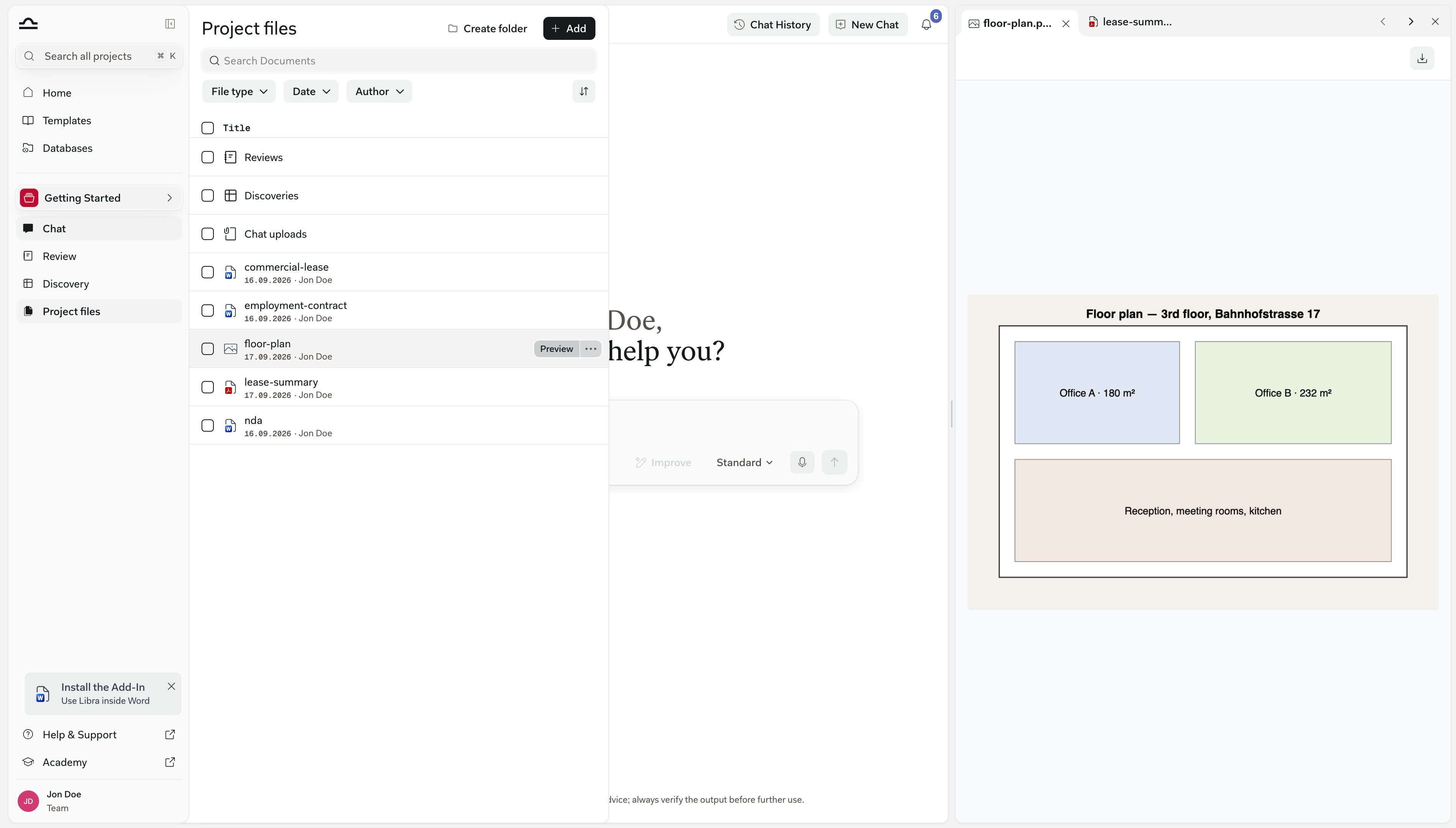
.docx heruntergeladen, nicht als konvertierte PDF.
Übersetzen. PDFs und .docx-Dateien lassen sich aus der Symbolleiste heraus in eine andere Sprache übersetzen, bis zu 30 MB pro Datei und begrenzt durch ein Tageslimit. Übersetzungen öffnen sich als eigenes Dokument.
Anonymisieren. Sofern Ihr Abonnement dies umfasst, lassen sich bei PDFs — und damit bei allem, was in PDF konvertiert wird — personenbezogene Daten mit einem Klick aus der Symbolleiste heraus entfernen. Die Funktion ist als Beta gekennzeichnet, auf 30 MB pro Datei begrenzt und ebenfalls einem Tageslimit unterworfen.
Zitate über alle Formate hinweg
Eine Antwort in Chat, ein Review-Ergebnis oder eine Discovery-Zelle kann jede indizierte Datei zitieren, und ein Klick auf das Zitat öffnet diese Datei im Viewer. Wie genau der Sprung landet, hängt von der Vorschau ab:Tipps
Originale hochladen, keine konvertierten Versionen
Originale hochladen, keine konvertierten Versionen
Wenn Sie das ursprüngliche
.docx haben, laden Sie dieses hoch und nicht eine daraus exportierte PDF. Libra konvertiert es für die Vorschau, behält aber das Original, sodass der Download bearbeitbar bleibt.Scans einen Moment Zeit geben, bevor Sie suchen
Scans einen Moment Zeit geben, bevor Sie suchen
Bei gescannten PDFs, Fotografien und
.tiff-Dateien wird der Text im Hintergrund extrahiert. Keine Treffer bei einem frischen Upload bedeutet meist, dass die Extraktion noch läuft, und nicht, dass der Text fehlt. Warten Sie und führen Sie die Anfrage dann erneut aus.E-Mail-Anhänge separat hochladen
E-Mail-Anhänge separat hochladen
Die
.eml-Vorschau zeigt die Nachricht, nicht ihre Anhänge. Wenn der Anhang das eigentlich maßgebliche Dokument ist, laden Sie ihn als eigene Datei hoch, damit er für sich genommen indiziert, in der Vorschau anzeigbar und zitierfähig ist.Discovery für Datendateien verwenden
Discovery für Datendateien verwenden
Ein Ordner voller Tabellen ist die natürliche Eingabe für eine Discovery. Statt jede Arbeitsmappe im Viewer durchzublättern, extrahieren Sie die benötigten Felder in eine Discovery-Tabelle.
Umwandeln, was Libra nicht annimmt
Umwandeln, was Libra nicht annimmt
.svg und .bmp werden rundweg abgelehnt, und .tiff liefert Ihnen Indizierung ohne Vorschau. Wenn Sie die Datei nicht nur im Index, sondern auch auf dem Bildschirm brauchen, konvertieren Sie sie vor dem Hochladen in PNG oder PDF.
Einen gemischten Stapel hochgeladen und es fehlt etwas? Ein nicht unterstützter Typ lässt nicht den gesamten Upload scheitern — der Rest geht durch, und ein Hinweis nennt, was übersprungen wurde. Lohnt sich zu lesen, bevor Sie davon ausgehen, dass alles angekommen ist.
Nächste Schritte
Ordnerstruktur
Organisieren Sie die Projektdateien in Ordnern.
Projektdateien
Zurück zur Übersicht der Projektdateien.