


Nur Team-Inhaber und Admins können das Abonnement verwalten. Alle anderen, die den Tab öffnen, sehen Wenden Sie sich an Ihren Team-Manager, um Ihr Abonnement zu aktualisieren — das ist die Person, der das Libra-Konto Ihrer Kanzlei gehört.
Pläne & Preise ansehen
Vergleichen Sie Libra-Pläne, Funktionen und Preise auf unserer Website.
Die Seite „Abonnement” finden
1
Profilmenü öffnen
Klicken Sie unten links in der Seitenleiste auf Ihr Profilbild.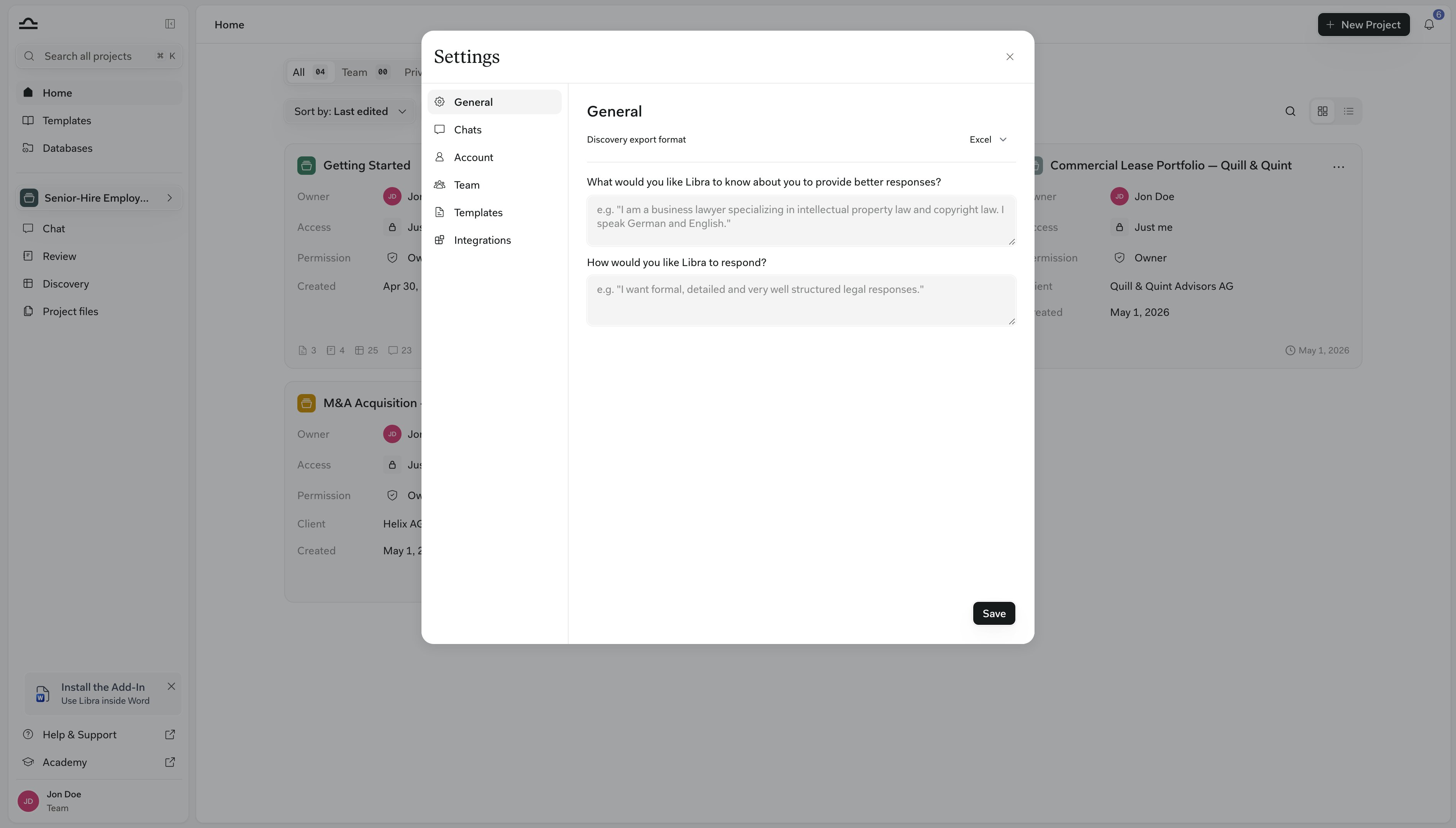
2
„Team & Abonnement” auswählen
Die Seite öffnet sich mit Tabs oben: Teammitglieder, Benutzergruppen und Abonnement. Teams mit aktiviertem Nutzungs-Dashboard sehen einen vierten Tab, Nutzung. Wechseln Sie zu Abonnement.
Was jeder Plan umfasst
Libra bietet drei Stufen an. Jede Plankarte auf dem Abonnement-Tab listet auf, was diese Stufe umfasst; die im Alltag wichtigsten Unterschiede sind diese.
Die Pläne geben durchgehend dieselbe Obergrenze pro Dokument an — bis zu 2.000 Seiten und 500 MB pro Datei. Die Plankarten für Professional und Team führen zudem den Deep-Thinking-Modus als Teil des Plans auf; anders als bei den Nachrichten- und Upload-Obergrenzen verweigert Libra ihn im Starter-Plan nicht.
Zwei Starter-Limits sind es wert, ausgeführt zu werden, denn Sie stoßen auf sie als Ablehnung, nicht als ausgegraute Schaltfläche. Die Zähler für Nachrichten und Uploads laufen pro Nutzer am eigenen Jahrestag Ihres Plans — ein Plan, der am 11. Februar begonnen hat, setzt sich am 11. März zurück, nicht am Monatsersten — und wenn ein Zähler aufgebraucht ist, wird die nächste Nachricht oder der nächste Upload abgewiesen, bis der Zeitraum von Neuem beginnt. Das Erstellen eines Review, eines Playbooks, einer Discovery oder einer Discovery-Vorlage wird rundweg abgelehnt, mit der Meldung This feature is not available on the Starter plan. Wo diese Hinweise erscheinen, sehen Sie unter Arbeit aus dem Chat heraus starten.
Über alle Pläne hinweg unterliegen die leistungsfähigsten Reasoning-Modelle einer täglichen Obergrenze pro Nutzer, die bei Testversionen am niedrigsten, bei Starter höher und bei kostenpflichtigen Plänen am höchsten ist. Wird sie erreicht, hält das Sie nicht von der Arbeit ab: Libra setzt das Gespräch automatisch mit einem vergleichbaren Modell fort.
Was der Abonnement-Tab zeigt
Der Tab trägt die Überschrift Subscription Management, und was er anbietet, hängt davon ab, in welcher Phase des Abonnements sich Ihre Kanzlei befindet.
Unabhängig davon, in welchem Zustand Sie sich befinden: Eine Karte Wolters Kluwer Licenses steht am Ende der Seite, sofern Ihre Rechtsordnung unterstützt wird.
Lizenzen kaufen
Der Checkout läuft innerhalb von Libra ab und endet bei Stripe. Arbeiten Sie die Seite von oben nach unten durch:- Stufe wählen. Tabs am oberen Rand wechseln zwischen Starter, Professional und Team. In einer Testversion werden alle drei angeboten; sobald Sie zahlen, ist der Starter-Tab nur dann vorhanden, wenn Starter der Plan ist, auf dem Sie sich befinden.
- Lizenzanzahl festlegen. Der Regler auf der Plankarte bestimmt, wie viele Personen der Plan abdeckt. Sein Minimum ist die Anzahl der aktiven Nutzer in Ihrem Team — Deaktivieren Sie zunächst Nutzer, um die Anzahl der Lizenzen zu reduzieren.
- Inhaltspakete hinzufügen. Deutsche Teams sehen den Abschnitt Otto Schmidt Licenses mit einem Kontrollkästchen und einem Regler pro Modul (das kleinste Paket umfasst drei Lizenzen); Schweizer Teams sehen den entsprechenden Stämpfli-Abschnitt.
- Monatlich oder jährlich wählen. Der Abrechnungsschalter erscheint für deutsche und Schweizer Teams; andernorts laufen Abonnements jährlich.
- Bestätigen und bezahlen. Die Bestellübersicht rechts summiert alles und zeigt den wiederkehrenden Preis. Kreuzen Sie die Bedingungen an, die Sie akzeptieren müssen — deutsche Teams bestätigen zusätzlich, dass sie nicht als Verbraucher im Sinne von § 13 BGB bestellen — und klicken Sie dann auf Continue to payment (Upgrade from trial, wenn Sie sich noch in einer Testversion befinden), um den Stripe-Checkout zu öffnen.
Ein laufendes Abonnement ändern
Sobald das Abonnement läuft, wird dieselbe Seite zum Ort, an dem Sie es ändern. Lizenzen hinzufügen mit dem Regler auf der Plankarte. Der Regler geht hier nur nach oben: Sein Minimum ist die Anzahl der Lizenzen, die Sie bereits bezahlen, sodass eine Reduzierung der Anzahl auf dieser Seite nicht möglich ist — schreiben Sie stattdessen eine E-Mail an support@libratech.ai. Eine Stufe höher wechseln mit den Tabs, die Ihren aktuellen Plan und die darüber liegenden auflisten. Libra verkauft Upgrades nur innerhalb der App; die Auswahl einer niedrigeren Stufe graut die Schaltfläche aus und beschriftet sie mit Downgrade not available. Beide Änderungen öffnen einen Dialog Confirm Subscription Update. Bevor Sie bestätigen, zeigt die Bestellübersicht den heute fälligen Betrag — Libra berechnet die Änderung anteilig auf Basis der verbleibenden Tage im aktuellen Abrechnungszeitraum, anstatt auf die Verlängerung zu warten. Bestätigen Sie mit Update Subscription. Immer wenn der Team-Plan auf dem Bildschirm angezeigt wird — weil Sie seinen Tab ausgewählt haben oder weil er bereits Ihr Plan ist — steht ein Feld Request a quote unter der Plankarte: Need a tailored setup? Contact sales to get the best rate for your user count. Es öffnet ein kurzes Nachrichtenformular anstelle eines Checkouts. Manage billing, oben rechts, öffnet das Abrechnungsportal Ihrer Kanzlei, in dem Zahlungsdaten und Kündigung verwaltet werden. Ist ein Abonnement zur Kündigung vorgemerkt, zeigt der Abonnement-Tab einen entsprechenden Hinweis und verweist Sie zurück auf Manage billing, um es fortzusetzen.Wenn Ihr Account-Team das Abonnement verwaltet
Manche Abonnements werden manuell erstellt oder vollständig vom Vertrieb betreut. Diese Kanzleien sehen eine Zusammenfassung statt eines Checkouts: den Plannamen, ein ACTIVE-Badge, die Anzahl der enthaltenen Lizenzen und Contact support if you need assistance with managing your subscription.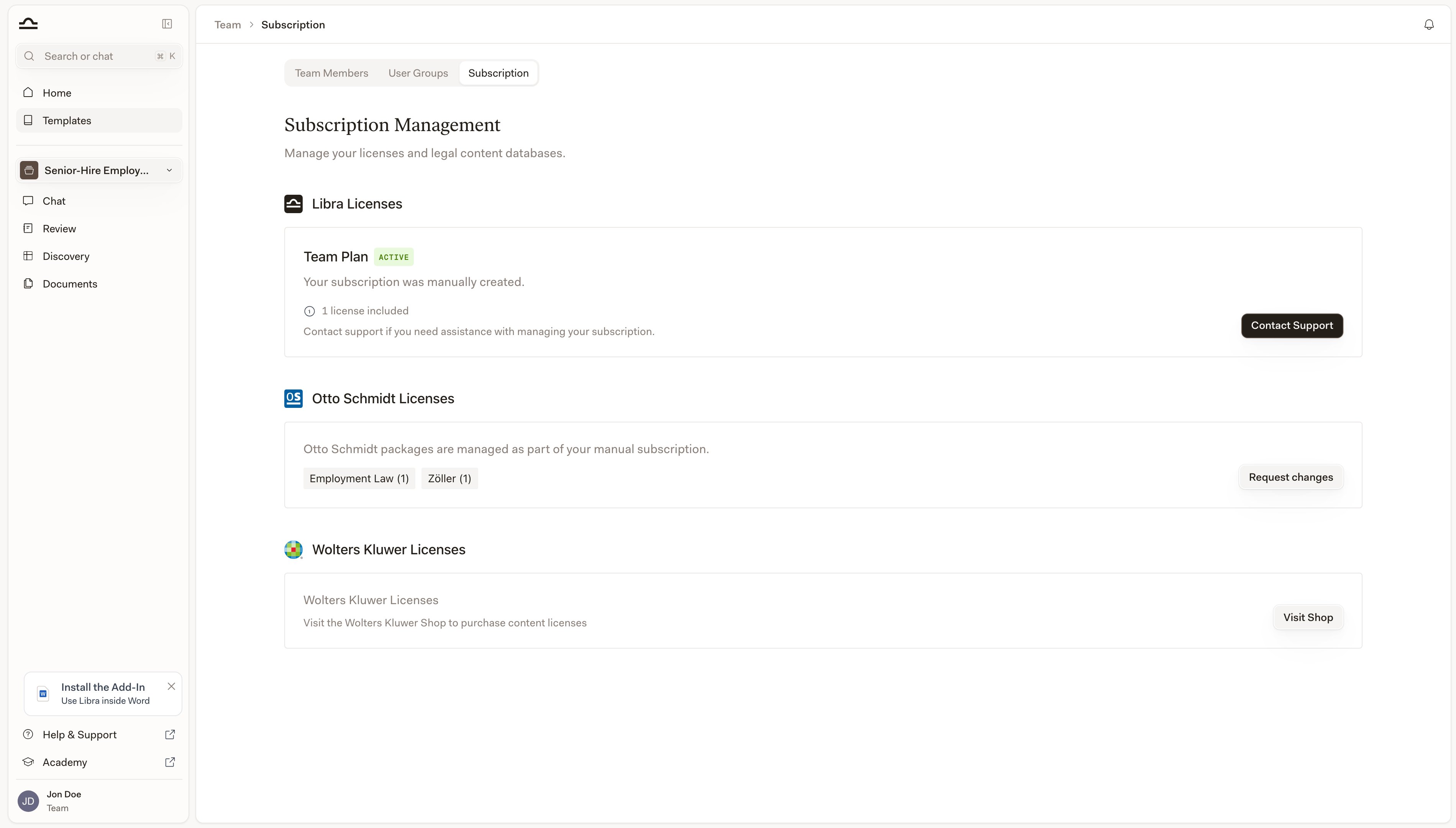
Recherche-Datenbank-Lizenzen
Verlagsinhalte werden getrennt von Libra selbst lizenziert, und jeder Verlag hat seinen eigenen Zugang.
Deutsche Lizenzen sind die Ausnahme von der Trennungsregel: Gesetze und Rechtsprechung von Wolters Kluwer Online sind in der Libra-Lizenz enthalten, und nur zusätzliche Verlagsinhalte benötigen ein eigenes Abonnement.
Sobald Ihre Kanzlei Modul-Lizenzen besitzt, verteilt ein Admin sie im Tab Teammitglieder an einzelne Personen — siehe Teamverwaltung.
Databases und Ihr Seitenkontingent
Databases sind Teil des Team-Plans, und jedes Team hat den entsprechenden Eintrag in der Seitenleiste. Unterhalb des Team-Plans öffnet sich statt einer Liste ein Upgrade-Hinweis. Dessen Schaltfläche Upgrade plan führt Sie zu dieser Seite mit bereits ausgewählter Team-Stufe. Die Aufnahme in eine Libra-Datenbank stützt sich auf ein Seitenkontingent, das mit dem Abonnement skaliert: Jede abgerechnete Lizenz gewährt 100.000 Seitenäquivalente, die im Team gemeinsam genutzt werden. Es handelt sich um eine lebenslange Gesamtsumme statt einer monatlichen Zurücksetzung, und das Löschen von Dokumenten gibt keine Seiten zurück. Dokumente in einer SharePoint-Datenbank zählen nicht mit, da Libra sie nie aufnimmt.Häufige Fragen
Wie füge ich meinem Team weitere Nutzer hinzu?
Wie füge ich meinem Team weitere Nutzer hinzu?
Wenn Ihre Kanzlei über Libra bezahlt, erhöhen Sie die Lizenzanzahl mit dem Regler auf der Plankarte und bestätigen Sie die Aktualisierung — die Lizenzen werden sofort hinzugefügt. Wurde Ihr Abonnement von Ihrem Account-Team eingerichtet, nutzen Sie Contact Support auf der Karte Libra Licenses und geben Sie an, wie viele Sie benötigen.
Was passiert, wenn ich Lizenzen mitten im Zyklus hinzufüge?
Was passiert, wenn ich Lizenzen mitten im Zyklus hinzufüge?
Sie zahlen einen anteiligen Betrag für die bis zur Verlängerung verbleibenden Tage. Die Bestellübersicht zeigt diesen Betrag, bevor Sie bestätigen, sodass es auf der Rechnung keine Überraschungen gibt.
Kann ich meine Lizenzanzahl reduzieren oder zu einem günstigeren Plan wechseln?
Kann ich meine Lizenzanzahl reduzieren oder zu einem günstigeren Plan wechseln?
Nicht über diese Seite. Libra verkauft Upgrades nur innerhalb der App — eine niedrigere Stufe ist mit Downgrade not available beschriftet, und der Lizenz-Regler geht nicht unter das, was Sie derzeit bezahlen. Schreiben Sie eine E-Mail an support@libratech.ai, um beides zu reduzieren.
Was passiert, wenn meine Zahlung fehlschlägt?
Was passiert, wenn meine Zahlung fehlschlägt?
Ihr Zugang wird nicht gesperrt. Libra wird benachrichtigt und die Zahlung wird erneut versucht; das Abonnement endet erst, wenn diese Versuche ausgeschöpft sind.
Ist die MwSt. in den Preisen enthalten?
Ist die MwSt. in den Preisen enthalten?
Nein — jeder Preis auf der Seite ist netto. Die MwSt. wird beim Checkout anhand Ihrer Rechnungsadresse berechnet, und Sie können während des Checkouts eine USt-IdNr. eingeben.
Wie lasse ich eine Rechnung korrigieren oder Abrechnungsdaten aktualisieren?
Wie lasse ich eine Rechnung korrigieren oder Abrechnungsdaten aktualisieren?
Beginnen Sie bei Manage billing. Wenn das, was Sie brauchen, dort nicht verfügbar ist — eine neu ausgestellte Rechnung, eine nachträglich hinzugefügte USt-IdNr. — schreiben Sie eine E-Mail an support@libratech.ai.
Wie kündige ich?
Wie kündige ich?
Kündigen Sie über Manage billing. Das Abonnement läuft bis zum Ende des aktuellen Abrechnungszeitraums, und bis dahin zeigt der Abonnement-Tab einen Hinweis, der Sie daran erinnert, dass Sie es an derselben Stelle fortsetzen können.
Muss ich eine Testversion kündigen?
Muss ich eine Testversion kündigen?
Nein. Eine Testversion läuft von selbst aus, kostet nichts und geht nie von allein in ein kostenpflichtiges Abonnement über. Siehe die FAQ.
Benötigen Sie Hilfe?
Teamverwaltung
Rollen, Benutzergruppen und die Verteilung der von Ihnen erworbenen Lizenzen.
FAQ
Finden Sie Antworten auf weitere häufige Fragen.