


Las instrucciones del Assistant persisten en cada turno; una mención con
@ inyecta contexto solo para un turno. Para una instrucción siempre activa, cree el Assistant.Qué contiene un Assistant
Cuando inicia un chat con un Assistant, todo esto se aplica automáticamente. Puede ir directamente a la pregunta.
No existe una configuración de formato de salida en un Assistant. Si quiere que todas las respuestas tengan el mismo formato, indíquelo en las instrucciones del prompt; consulte Especifique el formato de salida más abajo.
Cuándo compensa usar Assistants
Los Assistants compensan por dos motivos: recurrencia y especialización.Patrones habituales de Assistants
Revisores de contratos
Revisores de contratos
Preconfigurados para comparar con su estándar. Generan una lista de hallazgos estructurada con niveles de riesgo.
Redactores
Redactores
Precargados con las plantillas y la guía de estilo de su despacho. Producen un texto de primer borrador en su formato interno, listo para copiar del chat.
Investigadores
Investigadores
Con jurisdicciones y Research sources preestablecidas. Optimizados para dar respuestas con fuentes en un área del derecho concreta.
Procesadores de admisión de asuntos
Procesadores de admisión de asuntos
Toman un formulario de admisión, extraen los campos clave, señalan conflictos y proponen un esquema de carta de encargo.
Verificadores de cumplimiento normativo
Verificadores de cumplimiento normativo
Precargados con la normativa pertinente; comprueban los documentos presentados frente a los requisitos.
Dónde residen los Assistants
Los Assistants son plantillas. Abra Plantillas en la barra lateral y llegará a la biblioteca de Plantillas con la pestaña Assistants seleccionada, junto a Workflows, Reviews y Discoveries. Filtre la pestaña por Área de práctica, Tags o Autor. El filtro Autor es el que responde a la pregunta «¿de quién es este Assistant?»:
El selector de Assistants dentro del chat divide el mismo contenido de forma ligeramente distinta: All, Yours, Shared y Libra.
Uso de un Assistant
1
Elija el Assistant
En un chat, haga clic en Tools → Assistants y elija uno; el Assistant se adjunta al chat en el que ya se encuentra. O bien, desde la pestaña Assistants de la biblioteca de Plantillas, pase el cursor sobre la tarjeta de un Assistant y haga clic en Run, lo que abre un chat nuevo con el Assistant ya adjunto; el menú … de la tarjeta ofrece las mismas acciones View y Run.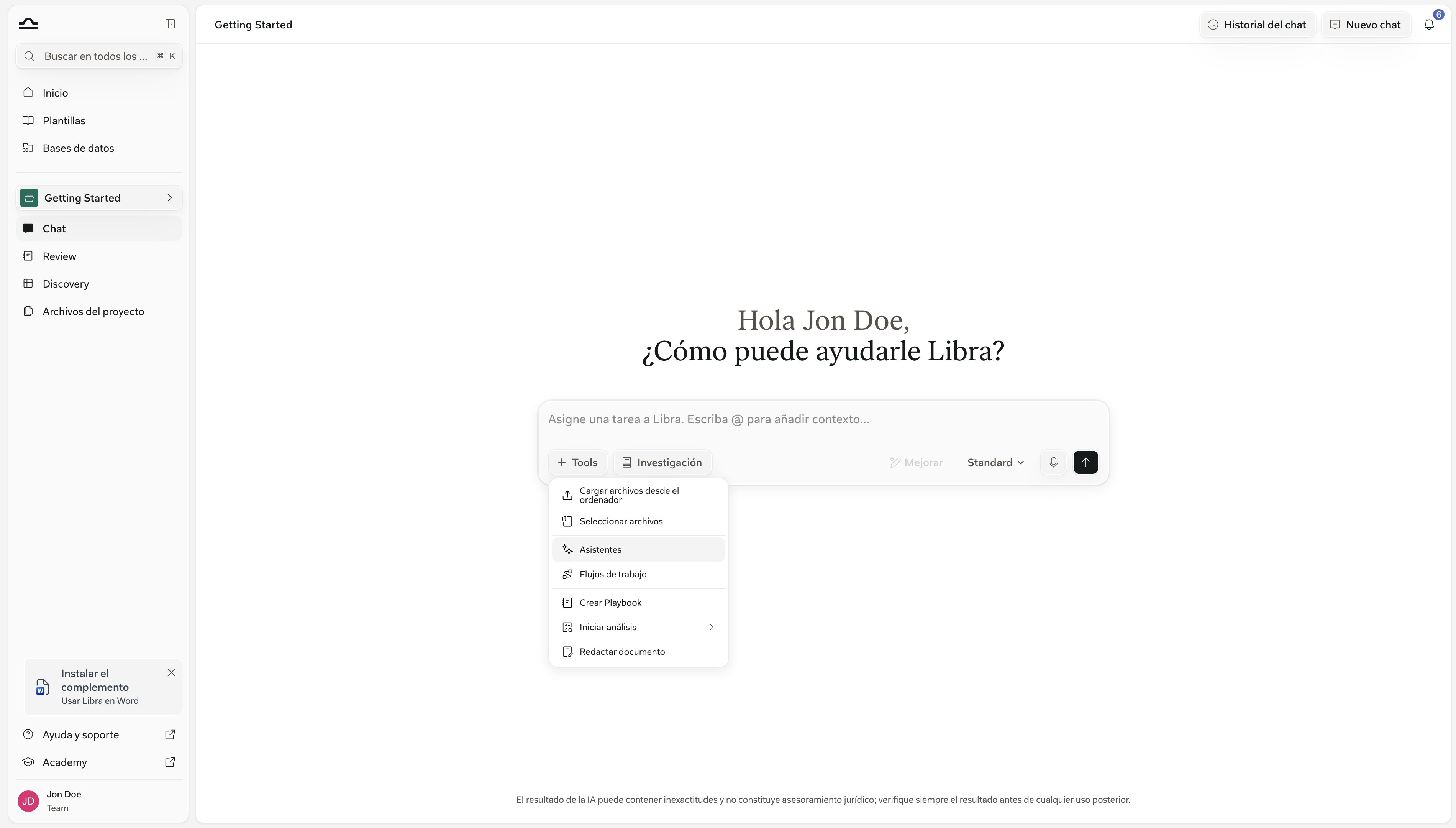
2
El Assistant se adjunta al compositor
El Assistant activo aparece como una barra oscura situada sobre el compositor del chat, con su nombre. Sus instrucciones, conocimiento y recursos se aplican ahora a toda la conversación. Si define sugerencias de conversación, estas aparecen como botones en los que puede hacer clic para enviarlas tal cual o editarlas antes.En el caso de sus propios Assistants y los de su equipo, el botón i de la barra abre sus detalles. El botón ✕ elimina el Assistant y le devuelve a un chat ordinario.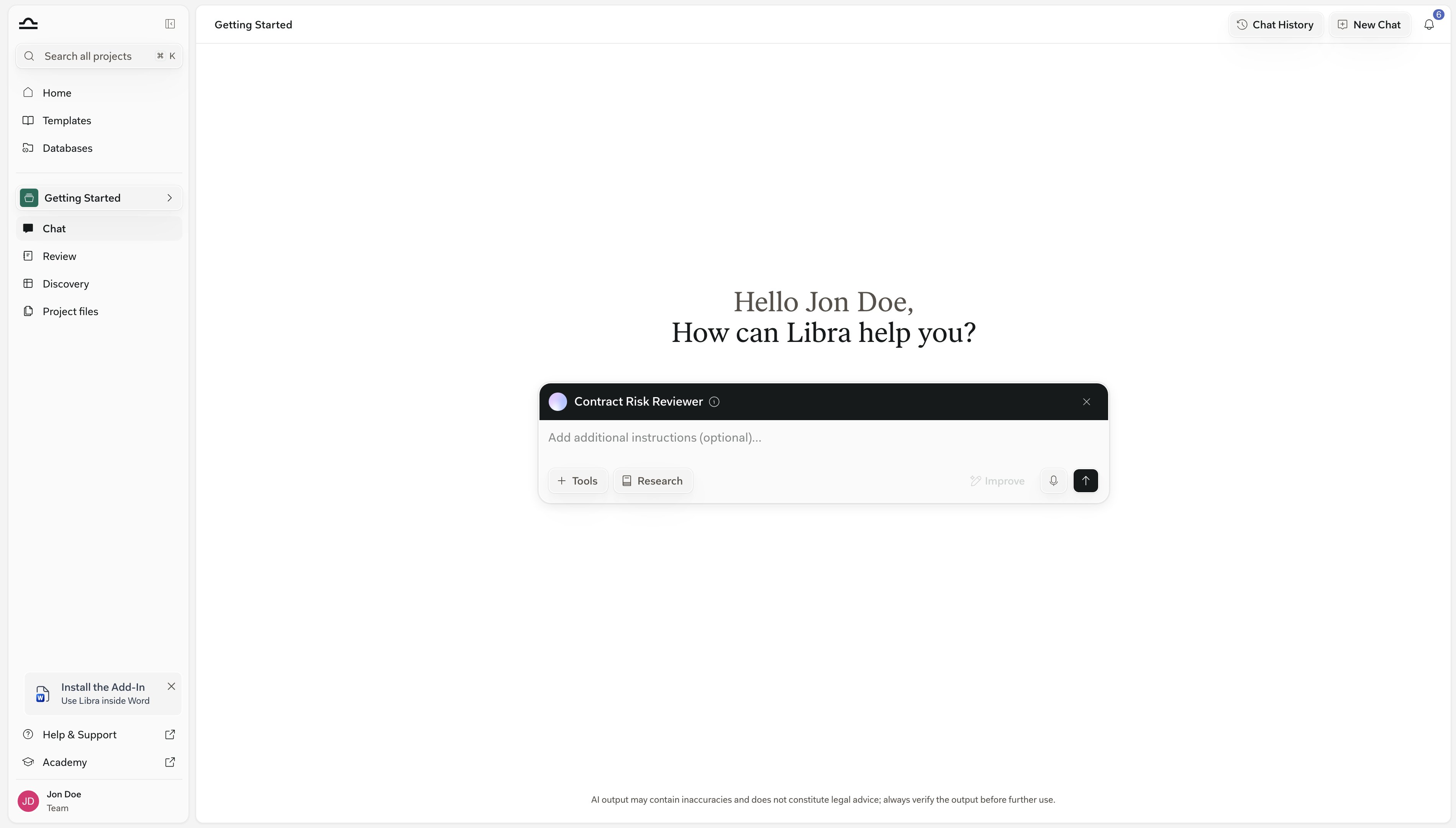
3
Formule su pregunta
El Assistant interpreta su pregunta a través de su configuración, por lo que no necesita repetir instrucciones que ya conoce. Sus respuestas se etiquetan con el nombre del Assistant, y este permanece adjunto para sus preguntas de seguimiento.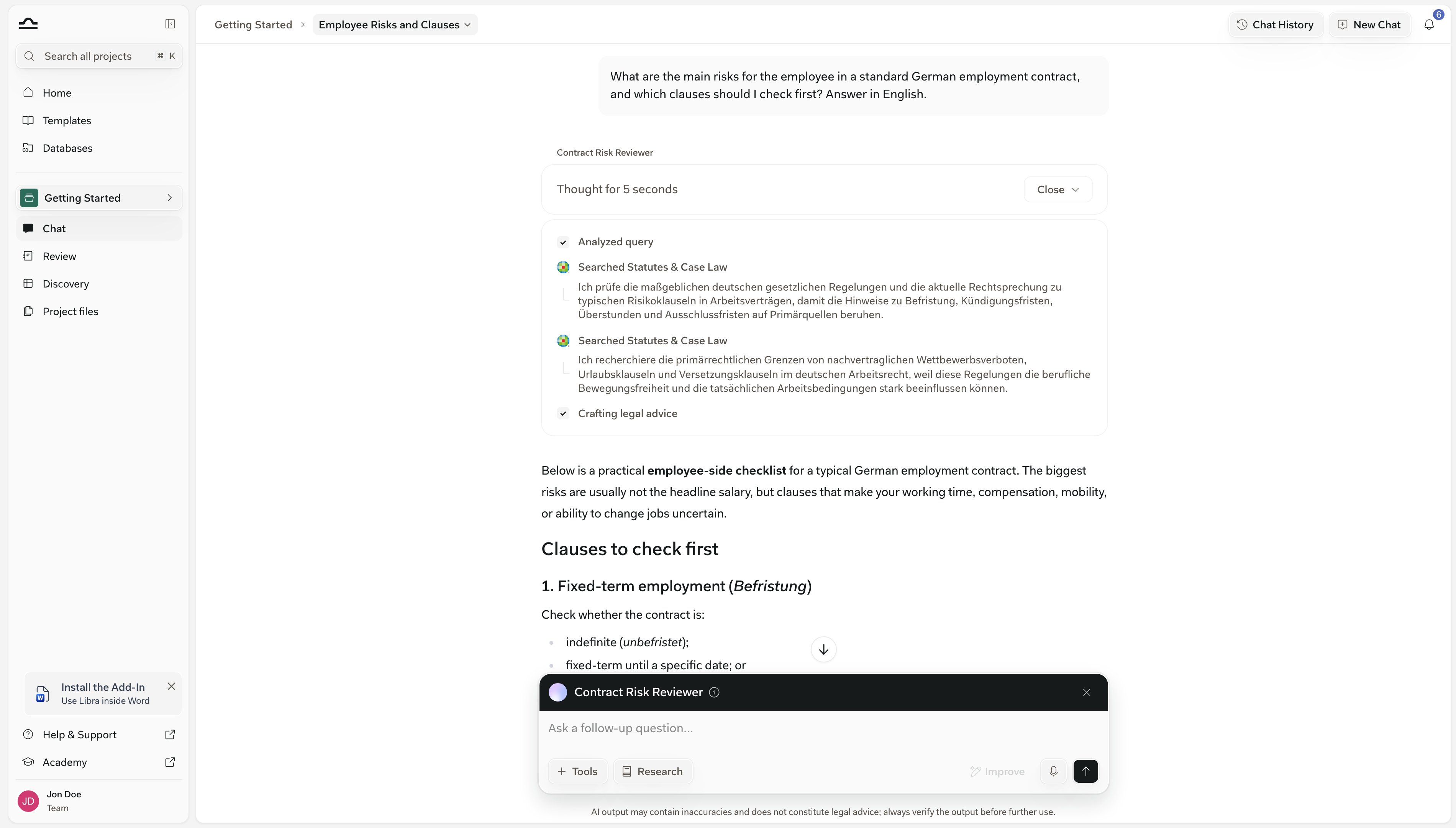
Compartir Assistants
Mismo modelo que el resto de la biblioteca de Plantillas; consulte Marcar como favorito y compartir. El patrón habitual: cree un Assistant, valídelo con algunas indicaciones reales y compártalo con su equipo.Consejos para diseñar buenos Assistants
Un Assistant, una función
Un Assistant, una función
Un Assistant «para todo en M&A» tiene dificultades para dar una salida coherente. Tres Assistants, uno para análisis, otro para redacción y otro para resumir, funcionan mejor. Encadénelos con un Workflow si los necesita de forma secuencial.
Priorice las instrucciones más importantes
Priorice las instrucciones más importantes
El primer párrafo de las instrucciones del prompt de un Assistant marca el tono. Ponga lo más importante primero: quién es el Assistant, qué hace y qué nunca hace.
Añada documentos de conocimiento que le entregaría a un junior
Añada documentos de conocimiento que le entregaría a un junior
Los documentos de referencia, la guía de estilo del despacho, las plantillas estándar: todo lo que incluiría en el manual de incorporación de un abogado junior pertenece al conocimiento de un Assistant.
Especifique el formato de salida
Especifique el formato de salida
Dado que el formato no es una opción independiente, debe figurar en las instrucciones. “Presente la respuesta como una lista numerada con tres secciones: Riesgos / Recomendaciones / Preguntas abiertas” da respuestas coherentes. Sin una especificación de formato, obtendrá lo que el modelo decida ese día.
Escriba sugerencias de conversación para las primeras preguntas obvias
Escriba sugerencias de conversación para las primeras preguntas obvias
Las sugerencias convierten un compositor en blanco en un solo clic. También son la forma más rápida de mostrar a un compañero para qué sirve realmente el Assistant.
Etiquete y marque como favoritos los que utilice
Etiquete y marque como favoritos los que utilice
Una biblioteca con 30 Assistants es inmanejable sin tags. Establezca el área de práctica y los tags al crearlo; marque como favoritos los que utilice cada semana.
Siguientes pasos
Cree un Assistant personalizado
Cree un Assistant para una tarea específica.
Acerca de las plantillas
Dónde residen los Assistants en la biblioteca de Plantillas.