

Marcar una Plantilla como Favorito
Marcar una Plantilla como Favorito es una preferencia personal. Sus estrellas nunca modifican lo que ven sus compañeros, y puede marcar cualquier Plantilla: una propia, una que un compañero haya compartido con usted o una que proporcione Libra. La ubicación del control depende de cómo esté consultando la biblioteca. En la vista predeterminada de cuadrícula, la estrella es solo un indicador: aparece en la esquina superior derecha de una tarjeta cuando la Plantilla está marcada como Favorito y desaparece en cuanto pasa el cursor para dejar sitio al botón …. La propia acción se encuentra en ese menú.1
Abra el menú … de la tarjeta
En una tarjeta que no esté marcada, el botón … (Más opciones) se encuentra en la esquina superior derecha; en una tarjeta marcada, ocupa el lugar de la estrella al pasar el cursor. Una Plantilla compartida con usted mientras su equipo no dispone de colaboración estará bloqueada: aparecerá un candado en esa esquina y no habrá ningún menú. Abra el menú y elija Favorito, o Quitar de favoritos si la Plantilla ya está marcada.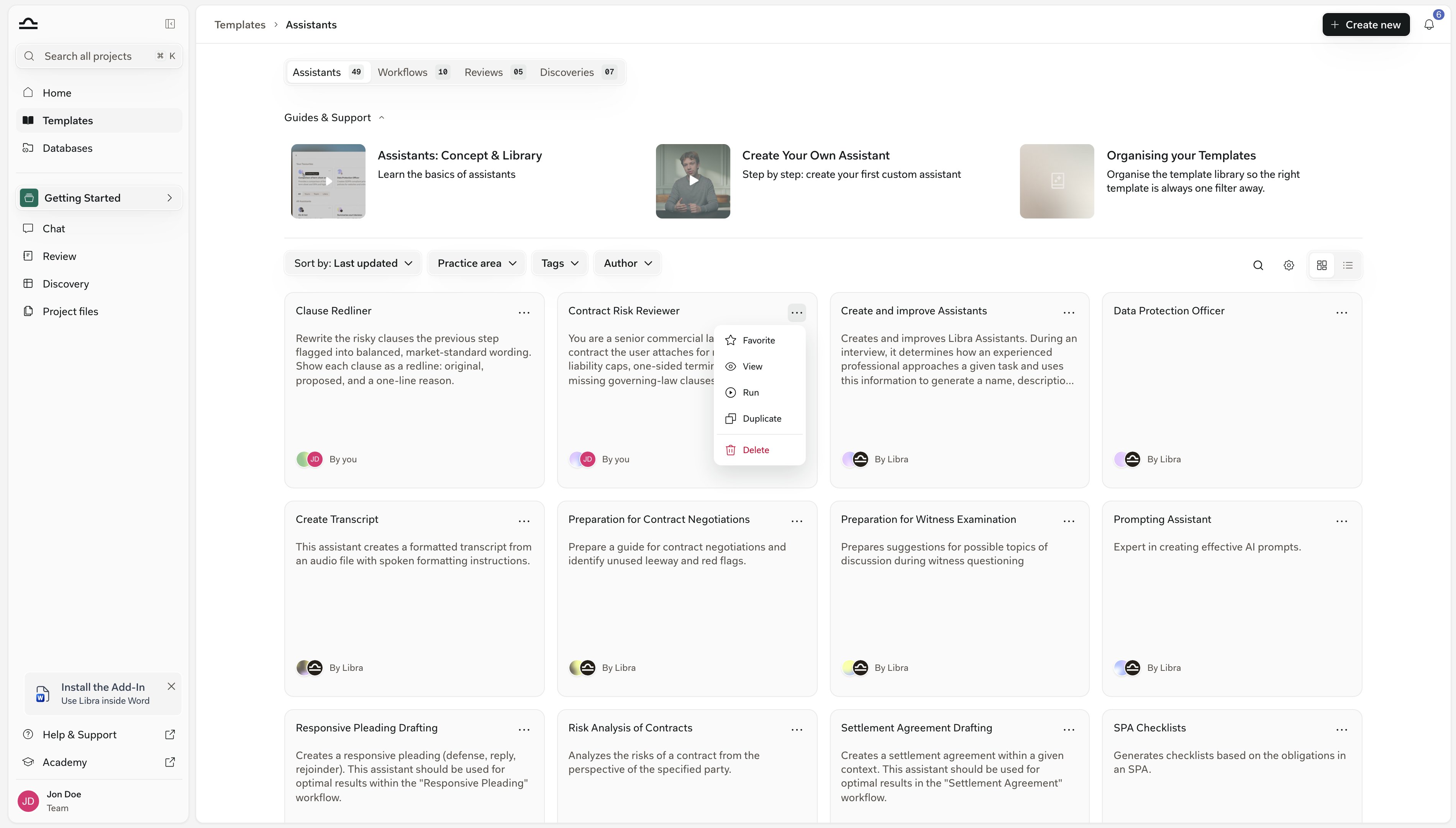
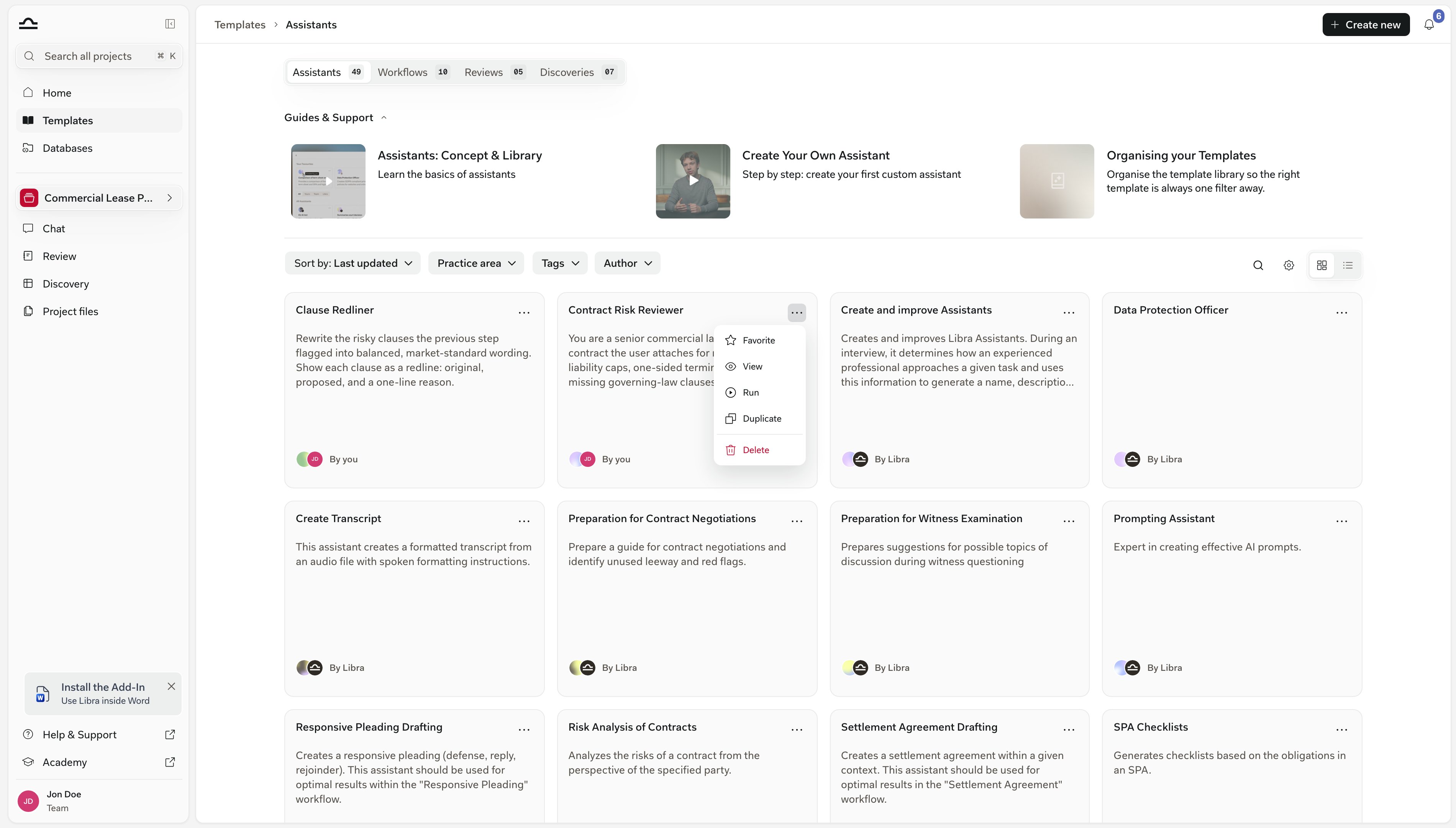
2
O utilice la estrella en la vista de lista
Cambie la biblioteca a la vista de lista con el conmutador situado a la derecha de la fila de filtros. Al pasar el cursor por una fila, aparece una estrella junto al título de la Plantilla, con la etiqueta Añadir a favoritos o Quitar de favoritos. Un solo clic, sin menú.
3
O márquela desde la propia Plantilla
Abra una Plantilla y verá la misma estrella en la barra de herramientas superior derecha, junto a Duplicar y Compartir, con las mismas etiquetas Añadir a favoritos / Quitar de favoritos.

Las estrellas se almacenan en su cuenta de Libra, no en el navegador, por lo que se conservan en cualquier navegador donde inicie sesión. Los complementos de Word y Outlook utilizan una lista independiente: su selector de Assistants incluye su propio control Fijar arriba, que solo se guarda en esa instalación.
Estrellas frente a Tags
Las estrellas y los Tags cumplen funciones distintas. Utilice ambos.Compartir una Plantilla
Compartir una Plantilla implica poder modificarla, por lo que Compartir solo aparece en las Plantillas de las que sea propietario o sobre las que tenga Editar o Acceso completo; si abre una que se haya compartido con usted como de Solo visualización, no habrá ningún control Compartir. A partir de ahí, depende de su equipo. Si su equipo no dispone actualmente de colaboración —porque se encuentra en un periodo de prueba, tiene un plan que no la incluye o se ha cambiado a un plan inferior—, Compartir se convierte en un candado cuya información sobre herramientas ofrece Activar funciones de equipo durante un periodo de prueba y Cambiar a Team en los demás casos. Y si la colaboración ya forma parte de su plan, pero usted es la única persona del equipo, Compartir se oculta por completo: no hay nadie a quien añadir. Cuando está disponible, Compartir abre un cuadro de diálogo con dos partes que funcionan de forma independiente: una lista de personas y grupos designados y una sola configuración para todo el equipo.Añadir personas y grupos
Escriba en Añadir correo electrónico, nombre o nombre de grupo y Libra sugerirá miembros y grupos de usuarios del equipo que coincidan; elija tantos como quiera y se agruparán como fichas en el campo. Establezca el permiso para ese grupo de destinatarios en el desplegable situado al lado y, después, pulse Añadir. El propio cuadro de diálogo explica la diferencia: Los editores pueden realizar cambios y gestionar el uso compartido. Los usuarios con acceso de visualización tienen acceso de solo lectura.
Solo puede conceder un permiso que usted mismo tenga, por lo que un editor puede añadir usuarios con acceso de visualización y editores, pero no conceder Acceso completo.
Acceso para todo el equipo
Debajo del campo de invitación, Acceso general abarca a todas las personas de su equipo mediante una sola configuración. Solo personas invitadas es el valor predeterminado y restringe la Plantilla a la lista que haya creado manualmente. Cámbielo a Todos los miembros del equipo y aparecerá junto a él un desplegable de permisos, de modo que el acceso para todo el equipo pueda ser Solo visualización, Editar o Acceso completo, igual que el de una persona.Revisar quién tiene acceso
Quién tiene acceso enumera al propietario y, después, a todas las personas y grupos que haya añadido, cada uno con su propio desplegable de permisos y una acción Quitar. No hay un paso independiente para guardar: cada cambio se aplica cuando lo realiza, y las personas añadidas verán la Plantilla en su biblioteca la próxima vez que actualicen la página.Si tiene la función de administrador, los editores de Plantillas muestran un bloque adicional SOLO ADMINISTRADORES. Además de Hacer pública, incluye Asignar a usuario: introduzca el Correo electrónico del usuario de un compañero y Libra creará una copia de la Plantilla que esa persona poseerá y podrá editar de forma independiente y que, opcionalmente, también puede compartirse con su equipo. Está disponible en Plantillas de Assistant, Discovery y Playbook. En el caso de los Assistants, los archivos de conocimiento no se copian.
Duplicar en lugar de editar
Para crear una variante de la Plantilla de otra persona sin modificarla, utilice Duplicar: el icono situado entre la estrella y Compartir en la barra de herramientas superior derecha de la Plantilla, o la opción Duplicar del menú … de la tarjeta. En el caso de una Plantilla de Assistant, Discovery o Playbook, Libra crea la copia de inmediato y le asigna el nombre de la original con (Copia) al final. Un Workflow solicita primero confirmación: se abre un cuadro de diálogo Duplicar Workflow con ese mismo nombre ya introducido, y la copia se crea cuando confirma mediante Crear Workflow. En ambos casos, la copia es suya y privada —no se comparte con el equipo ni se hace pública— hasta que usted mismo la comparta.Consejos para compartir correctamente
Invite a las personas que lo necesiten antes de abrirlo al equipo
Invite a las personas que lo necesiten antes de abrirlo al equipo
Es difícil revertir Todos los miembros del equipo una vez que los compañeros empiezan a depender de una Plantilla. Añada a las dos o tres personas que realmente la necesiten, deje que demuestre su utilidad y cambie después el Acceso general.
Documente la Plantilla en su descripción
Documente la Plantilla en su descripción
La descripción es lo que ven los compañeros antes de ejecutar una Plantilla. Un párrafo que explique «para qué sirve y cuándo debe utilizarse» evita mucha confusión posteriormente.
Restrinja los permisos de edición cuando la Plantilla sea estable
Restrinja los permisos de edición cuando la Plantilla sea estable
Una Plantilla que se ha utilizado decenas de veces no debe editarse sin cuidado. Compártala como de Solo visualización y fomente la creación de duplicados para las variantes.
Marque como Favorito las Plantillas compartidas que realmente utilice
Marque como Favorito las Plantillas compartidas que realmente utilice
La Plantilla de un compañero que le resulte valiosa puede marcarse como cualquier otra. La estrella es solo suya, pero también sitúa esa Plantilla al principio de su biblioteca.
Siguientes pasos
Áreas de práctica y tags
Asegúrese de que las Plantillas puedan encontrarse antes de decidir quién las comparte.
Uso compartido y acceso
El modelo completo de uso compartido en Proyectos, Plantillas y Archivos de proyecto.