


La edición de una Plantilla la modifica para todas las personas con las que se haya compartido. Los Reviews son la excepción: un Review permanece vinculado a la versión del Playbook con la que se inició, y su encabezado le avisa cuando el Playbook se ha actualizado. Cuando quiera crear una variante, utilice Duplicar en lugar de editar.
Las cuatro pestañas
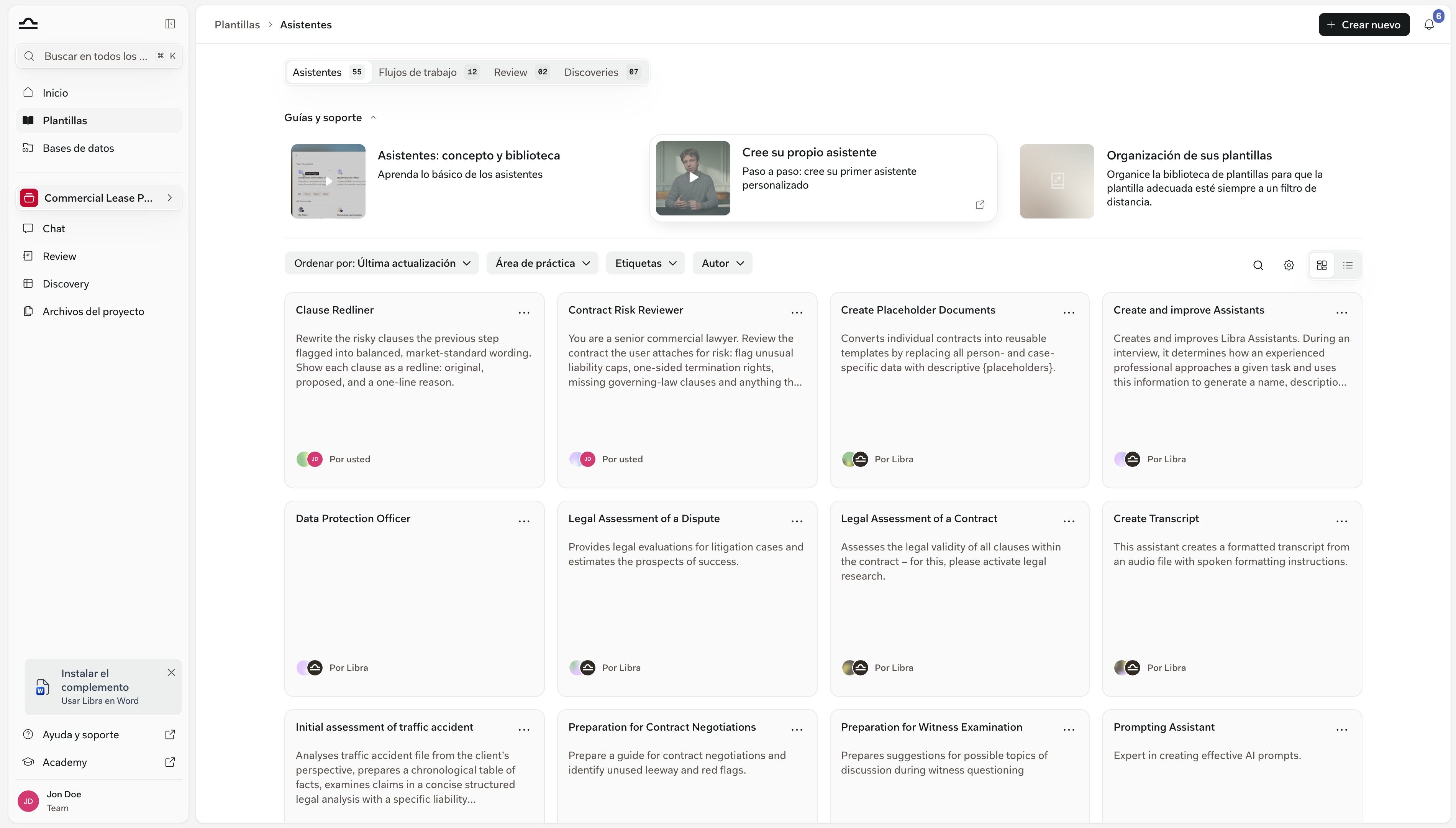
Haga clic en Plantillas en la sección global de la barra lateral y la biblioteca se abrirá en Assistants. Un control segmentado situado en la parte superior permite cambiar entre los cuatro tipos, cada uno con un recuento de lo que contiene, y cada pestaña es una página independiente —la ruta de navegación indica Plantillas › Assistants—, por lo que puede añadir a sus marcadores la que utilice habitualmente.
Assistants
Expertos de AI personalizados y precargados con instrucciones y documentos de referencia: su «especialista en M&A», su «revisor de GDPR» o su «redactor conforme al estilo del despacho».

Workflows
Assistants encadenados en una secuencia fija de pasos, de modo que un proceso recurrente con varias fases se ejecute siempre de la misma forma.

Reviews
Playbooks: los Temas y las Posiciones que definen cómo revisa su despacho un tipo de contrato concreto. Consulte Crear un Playbook.

Discoveries
Las columnas y preguntas que utiliza simultáneamente en muchos documentos: su «extractor de datos contractuales» o su «comprobador de plazos de arrendamiento».
Workflows, Reviews y Discoveries son funciones del plan Professional. En el plan Starter, esas tres pestañas muestran un icono de candado y un panel para cambiar de plan en lugar de la cuadrícula; solo Assistants está disponible por completo.
Qué ofrece cada tarjeta de Plantilla
Las tarjetas se comportan igual con independencia del tipo. Una tarjeta muestra el nombre y la descripción de la Plantilla y su autor en el pie —De usted, De Libra o el nombre del compañero—, además de, para todo excepto Assistants, una insignia que cuenta lo que contiene: TEMAS para un Playbook, COLUMNAS para una Plantilla de Discovery y PASOS para un Workflow. Pase el cursor por la tarjeta y la línea del autor dará paso a dos botones: Ver y Ejecutar. El menú ⋯ de la esquina superior derecha contiene esas mismas dos acciones, además de Favorito, Duplicar y Eliminar; Eliminar solo aparece en las Plantillas que tiene permitido gestionar, por lo que las Plantillas propias de Libra nunca lo ofrecen. Ver abre la página de la propia Plantilla. En ella, el encabezado incluye botones de icono para Añadir a favoritos, Duplicar y Compartir, además de Eliminar en las Plantillas de Assistant, Playbook y Discovery de las que sea propietario —un Workflow solo puede eliminarse desde el menú ⋯ de su tarjeta—, y el botón principal indica la acción correspondiente al tipo: Ejecutar Assistant, Iniciar Review, Iniciar Discovery o simplemente Ejecutar para un Workflow. Ejecutar le lleva directamente al trabajo: un Assistant abre un Chat nuevo con ese Assistant seleccionado, un Workflow abre un Chat nuevo con sus pasos cargados, una Plantilla de Discovery abre una Discovery nueva con sus columnas configuradas y un Playbook abre el selector de archivos para que pueda elegir los documentos que quiere revisar. Como tanto un Review como una Discovery pertenecen a un Proyecto, Ejecutar se desactiva en esos dos tipos hasta que haya seleccionado un Proyecto que pueda editar; la información sobre herramientas indica qué falta. Favorito fija una Plantilla al principio de su pestaña, con independencia del criterio de ordenación elegido, y la selección queda vinculada a su cuenta, no al navegador donde la haya realizado. Consulte Favoritos y uso compartido. Compartir abre el mismo cuadro de diálogo que Libra utiliza en el resto de la aplicación. En Acceso general, puede elegir entre Todos los miembros del equipo y Solo personas invitadas; además, puede añadir personas o grupos concretos y concederles Puede ver, Puede editar o Acceso completo. El uso compartido es una función de equipo; el control no está disponible en una cuenta de un solo usuario. La clasificación mediante Tags permite encontrar todo esto cuando la biblioteca ya ocupa más de una pantalla. Asigne a cada Plantilla un área de práctica y los Tags personalizados que utilice su despacho; consulte Áreas de práctica y tags.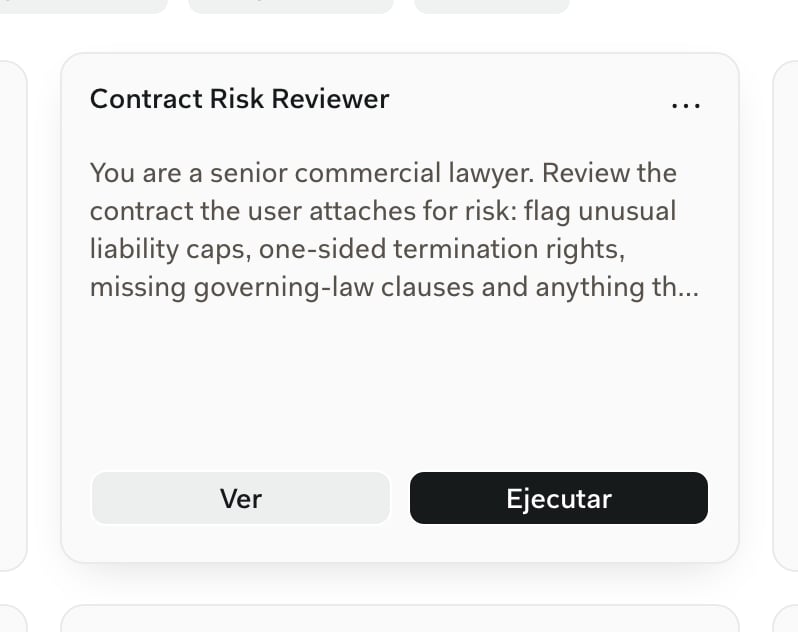
Acotar la lista
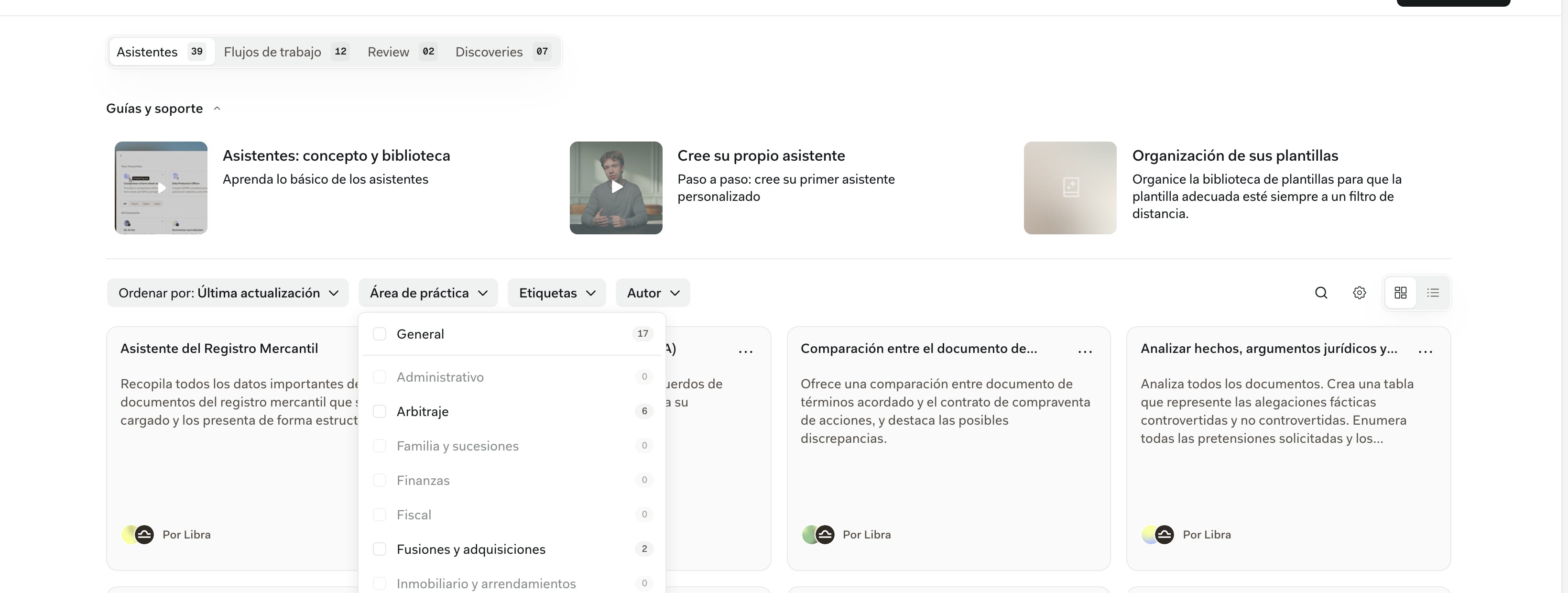
Los controles se encuentran en una sola barra horizontal sobre las tarjetas, no en una barra lateral, y todos se aplican a la pestaña en la que esté: una búsqueda realizada desde Discoveries nunca devuelve un Assistant.- El valor predeterminado de Ordenar por es Última actualización. Los Favoritos permanecen al principio en cualquier caso.
- Área de práctica y Tags filtran según cómo se hayan clasificado las Plantillas.
- Autor filtra por propietario: Suyas, Equipo o Libra, y puede elegir más de una opción. Equipo se oculta si usted es la única persona de la cuenta.
- Borrar todos los filtros aparece al final de la fila en cuanto se establece algún filtro.
- A la derecha, la lupa abre un cuadro Buscar Plantillas…, el engranaje abre Filtros avanzados con Jurisdicciones e Idioma, y el último control cambia la cuadrícula por una lista.
Crear una Plantilla
Hay tres vías, según dónde se encuentre cuando surja la idea.Desde la página Plantillas
Haga clic en Crear en la esquina superior derecha. El menú enumera los tipos por sus nombres en plural —Assistants, Workflows, Reviews, Discoveries— y abre un editor nuevo para el que elija. En el plan Starter, todos los elementos excepto Assistants están desactivados y muestran información sobre herramientas para cambiar de plan.A partir del trabajo que ya ha realizado
Esta es la vía habitual: creó el elemento una vez, funcionó y quiere volver a utilizarlo el próximo trimestre. En una Discovery, haga clic en Guardar como Plantilla en la fila del encabezado, junto a Autor y Actualizado. No hay ningún cuadro de diálogo: Libra copia las columnas en una Plantilla nueva de la pestaña Discoveries y muestra Guardado como Plantilla durante unos segundos antes de que vuelva a aparecer el botón. Si lo pulsa de nuevo, creará una segunda Plantilla, por lo que debe guardarla una sola vez. En un Review, el equivalente es Guardar como Playbook, y solo aparece mientras el Review no esté basado ya en uno. En este caso, sí hay un cuadro de diálogo: asigne un nombre y una descripción al Playbook nuevo, y Libra lo creará a partir de los Temas del Review. Después, el encabezado mostrará Guardado como Playbook de forma permanente, porque el Review ya estará vinculado a ese Playbook.Desde Chat
Abra el menú Tools en la fila de controles situada debajo del cuadro de mensaje y elija Crear Playbook o, para un Review o una Discovery, Iniciar análisis. Playbook hace que Libra cree un borrador con usted dentro de la conversación y lo guarda en la pestaña Reviews cuando termina. Review y Discovery inician ese trabajo en su Proyecto actual. Un Review creado de este modo ya se basa en un Playbook, por lo que no queda nada que guardar; una Discovery puede añadirse posteriormente a la biblioteca mediante Guardar como Plantilla. Las tres opciones necesitan un Proyecto sobre el que tenga permisos de edición y ninguna está disponible en un Chat temporal ni en el plan Starter.
Cree la segunda variante mediante Duplicar, no editando. Libra añade (Copia) al nombre y la copia le pertenece, por lo que sus cambios nunca se transfieren al original; esto es especialmente importante en las Plantillas propias de Libra, ya que no pueden editarse directamente.
Consejos para mantener ordenada la biblioteca
Use Favorito con moderación
Use Favorito con moderación
Los Favoritos resultan más útiles cuando son pocos. Si todo está fijado al principio, nada destaca.
Guarde una Plantilla solo después de ejecutar el trabajo una vez
Guarde una Plantilla solo después de ejecutar el trabajo una vez
No guarde un Review ni una Discovery en la biblioteca hasta que los haya ejecutado y haya confirmado el resultado. La Plantilla heredará todas las columnas poco cuidadas y los Temas redactados a medias.
Comparta con cuidado
Comparta con cuidado
Cualquier persona a la que conceda Editar o Acceso completo puede modificar la Plantilla para todos los demás. Si un elemento debe mantenerse estable en todo el despacho, invite a las personas con Solo visualización y permita que cualquiera que necesite una variante lo duplique.
Siguientes pasos
Áreas de práctica y tags
Organice las Plantillas para que puedan encontrarse a medida que crece la biblioteca.
Favoritos y uso compartido
Mantenga siempre a un clic las Plantillas más importantes.