


Los archivos de Word se convierten a PDF para la vista previa, pero se conserva el original; Descargar siempre devuelve lo que usted cargó, nunca el PDF convertido. Resulta práctico para devolver el archivo fuente.
Qué acepta Libra
Todos los formatos siguientes se cargan, se indexan y se abren en el visor de documentos. La última columna indica cómo es su vista previa.
Otro conjunto de formatos se carga e indexa, pero no dispone de vista previa propia: los escaneos
.tiff / .tif y una larga lista de extensiones de texto sin formato y código fuente (.rst, .ini, .conf, .sql, .py, .js y similares).
Su texto se puede buscar y citar, pero los archivos no se abren en el visor.
Los archivos
.svg y .bmp no se aceptan. Si añade alguno de ellos a una carga, se omite por ser un tipo de archivo no compatible. Conviértalo primero a PNG.Notas específicas de cada formato
Cada familia tiene sus particularidades, tanto en el visor como en la forma en que Libra la lee.Archivos PDF
Archivos PDF
Ofrecen la vista previa más completa: navegación por páginas, zoom y saltos desde citas —si llega desde una respuesta, se resalta el pasaje citado—, además de las acciones Traducir y Anonimizar en la barra de herramientas cuando su suscripción las incluye.
Documentos de Word
Documentos de Word
Los archivos de Word se convierten a PDF al cargarlos, por lo que la vista previa se comporta igual que la de un PDF, incluidos los controles de página, el zoom y la anonimización. Se conserva el original; Descargar devuelve el archivo editable que cargó.Para editar directamente un documento de Word con ayuda de AI, utilice el complemento de Word.
PowerPoint y OpenDocument
PowerPoint y OpenDocument
Las presentaciones
.pptx, .ppt, .ppsx, .pps y .odp se convierten a PDF, al igual que los documentos .odt y las hojas de cálculo .ods. Después de la conversión, se comportan como cualquier otro PDF en el visor y el original sigue disponible para su descarga.Excel
Excel
Un libro
.xlsx se abre como una hoja de cálculo de solo lectura: la cuadrícula con sus pestañas de hojas, las fórmulas calculadas y los gráficos del propio libro dibujados tal como los dibuja Excel. Puede desplazarse, cambiar de hoja y seleccionar celdas, pero no editarlas.Un libro muy grande, de más de 500 000 celdas, recurre a la vista previa anterior. Lo mismo ocurre con un .xls más antiguo: se presenta como una única página desplazable, con cada hoja bajo su propio encabezado.Detrás de la vista previa, Libra lee cada hoja como una tabla y localiza la fila de cabecera aunque haya una línea de título encima. Una cita muestra las filas citadas como una pequeña tabla etiquetada con la hoja y el rango de celdas, como Offene Posten · A4:F7.Un archivo .csv se abre en la misma vista de hoja de cálculo, como una única hoja con el nombre del archivo, y el filtro Tipo de archivo de Archivos de proyecto lo agrupa en Excel.Los valores se mantienen tal como están en el archivo: una celda que empieza por = se muestra como texto, no se ejecuta como fórmula. Para la búsqueda, las respuestas y las citas se lee como una tabla, igual que un libro.Se reconocen los separadores de coma, punto y coma, tabulación y barra vertical, de modo que una exportación con punto y coma de un sistema contable alemán se indexa como cualquier otra.Los archivos .csv y .xls subidos antes del 23 de septiembre de 2026 conservan su indexación anterior como texto plano hasta que vuelva a subirlos.Imágenes
Imágenes
Se presentan en línea y se ajustan al panel. No hay controles de zoom ni desplazamiento panorámico; el zoom es una función del visor de PDF.El texto de las imágenes se extrae automáticamente, por lo que una página fotografiada o escaneada se puede buscar y citar una vez que termina el procesamiento. El texto de los escaneos
.tiff se extrae del mismo modo, pero estos no disponen de vista previa en línea.Correos electrónicos (.eml, .msg)
Correos electrónicos (.eml, .msg)
El visor muestra el Asunto; después, De, Para, Cc y Fecha; y, por último, el cuerpo del mensaje. Si el correo contiene una parte HTML, esta se presenta depurada, con las imágenes en línea incorporadas y las referencias externas eliminadas. Los correos que solo contienen texto sin formato se presentan como texto.Los archivos adjuntos de un
.eml se leen como si hubiera cargado cada uno por separado, de modo que se extrae el texto de un PDF escaneado y se lee un libro completo. Libra los busca y los cita junto con el mensaje, aunque la vista previa muestre solo el mensaje.Un archivo .msg de Outlook se abre de la misma forma, con el cuerpo mostrado como texto sin formato que conserva sus párrafos, listas y filas de tabla. Sus archivos adjuntos quedan fuera, así que cargue por separado los que necesite.Texto y texto estructurado
Texto y texto estructurado
Los archivos
.txt, .md, .log, .xml y .json se presentan como texto sin formato con fuente monoespaciada, sin coloreado de sintaxis ni formato. Resulta útil para transcripciones, exportaciones y registros.Si lo que quiere es analizar el archivo en lugar de leerlo, apunte una Discovery hacia él en vez de abrirlo aquí.HTML
HTML
Los archivos
.html y .htm se depuran en el servidor —se eliminan los scripts y estilos y se bloquea la carga de recursos externos— y se presentan en un marco aislado. Resulta útil para páginas web archivadas y artículos guardados.Cuando Libra lee la página, sus encabezados, listas y tablas conservan su estructura, de modo que una respuesta puede basarse en una fila entera de una tabla.Audio
Audio
Las cargas de audio se transcriben y Libra busca y cita la transcripción. El visor de documentos no incluye ningún reproductor.Una grabación puede durar hasta cuatro horas. Una más larga no se procesa y muestra El audio supera el límite de 240 minutos; divídala y cargue las partes.
Las vistas previas de correo electrónico,
.xls y HTML se generan en el servidor cuando las abre, y esa generación tiene un límite de 10 MB.Un archivo .eml, .xls o .html de mayor tamaño se carga e indexa con normalidad, pero la vista previa no se abre. La búsqueda, las respuestas y las citas siguen funcionando.Trabajar en el visor
La barra de pestañas y el botón Descargar están disponibles con cualquier archivo. Los controles de página, zoom, Traducir y Anonimizar solo aparecen para los PDF. Pestañas. Cada documento que abre se convierte en una pestaña en la parte superior. Haga clic en una pestaña para cambiar, arrástrela para reordenarla y haga clic en la × de una pestaña para cerrarla. Cuando hay más de una pestaña abierta, aparecen flechas para desplazarse por ellas. Al abrir las fuentes de una respuesta, se añade una única pestaña Lista de citas al principio de la fila; esta pasa a apuntar a la respuesta desde la que haya llegado en lugar de acumular una pestaña por respuesta.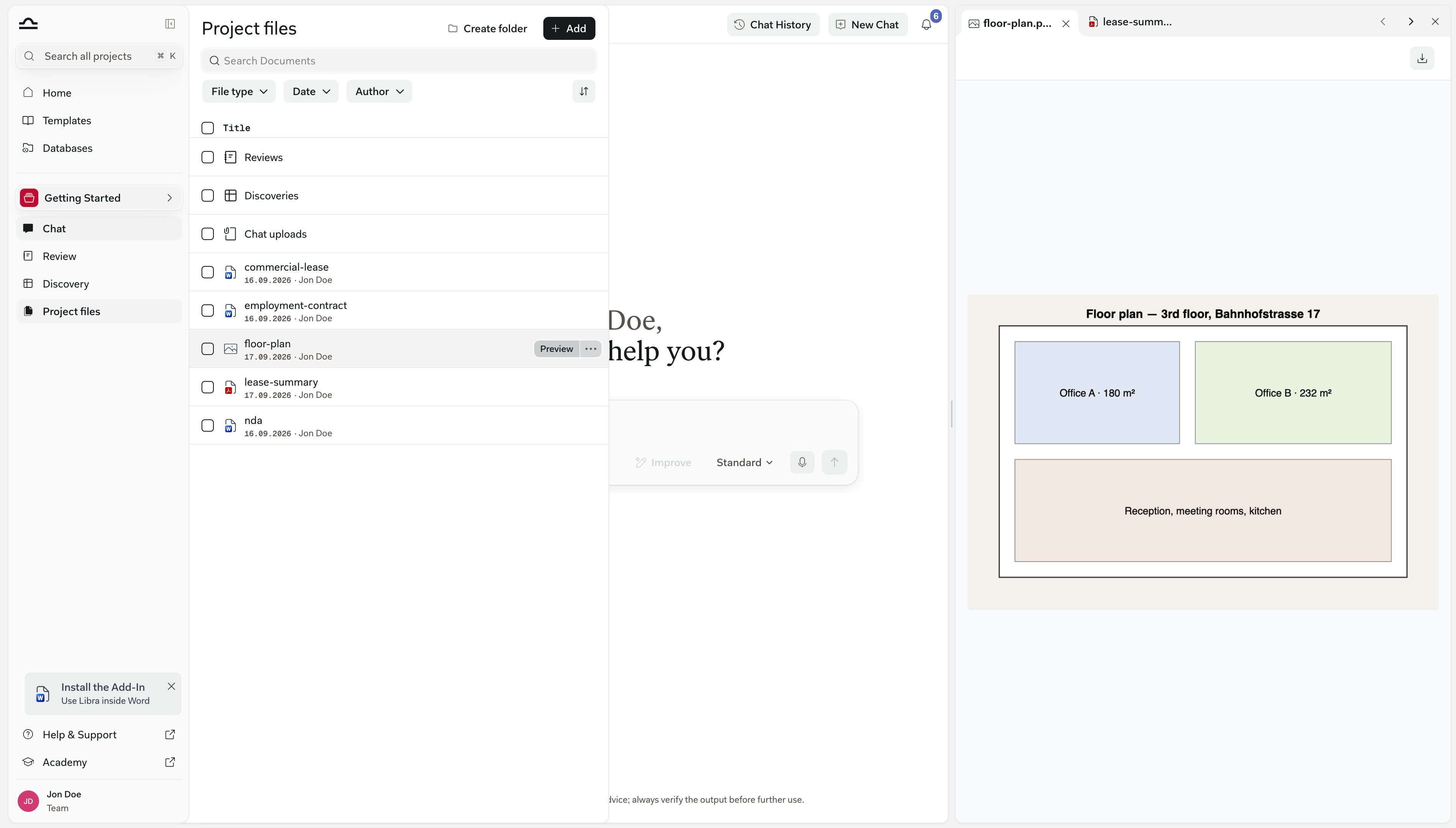
.docx, no como el PDF convertido.
Traducir. Los archivos PDF y .docx pueden traducirse a otro idioma desde la barra de herramientas, hasta 30 MB por archivo y sujetos a un límite diario. Las traducciones se abren como documentos independientes.
Anonimizar. Cuando su suscripción lo incluye, en los PDF —y, por tanto, en cualquier archivo convertido a PDF— pueden eliminarse los datos personales con un solo clic desde la barra de herramientas. La función está marcada como Beta, tiene un límite de 30 MB por archivo y también está sujeta a un límite diario.
Citas en distintos formatos
Una respuesta de Chat, un resultado de Review o una celda de Discovery pueden citar cualquier archivo indexado. Al hacer clic en la cita, el archivo se abre en el visor. La precisión del destino depende de la vista previa:Consejos
Cargue los originales, no versiones convertidas
Cargue los originales, no versiones convertidas
Si dispone del archivo
.docx original, cárguelo en lugar de un PDF exportado desde él. Libra lo convierte para la vista previa, pero conserva el original, por lo que la descarga sigue siendo editable.Espere un momento antes de buscar en los escaneos
Espere un momento antes de buscar en los escaneos
El texto de los PDF escaneados, las fotografías y los archivos
.tiff se extrae en segundo plano. Si una carga reciente no devuelve resultados, normalmente significa que la extracción sigue ejecutándose, no que falte el texto. Espere y vuelva a ejecutar la consulta.Cargue los archivos adjuntos que quiera leer
Cargue los archivos adjuntos que quiera leer
Libra lee los archivos adjuntos de un
.eml, pero la vista previa muestra solo el mensaje, y los archivos adjuntos de un .msg no se leen en absoluto. Si un archivo adjunto es el documento importante, cárguelo como un archivo independiente para poder abrirlo en el visor.Utilice Discovery para archivos de datos
Utilice Discovery para archivos de datos
Una carpeta de hojas de cálculo es la entrada natural de una Discovery. En lugar de recorrer cada libro en el visor, extraiga los campos que necesite en una tabla de Discovery.
Convierta los formatos que Libra no admite
Convierta los formatos que Libra no admite
Los archivos
.svg y .bmp se rechazan por completo, y .tiff permite la indexación, pero no ofrece vista previa. Si necesita ver el archivo en pantalla además de indexarlo, conviértalo a PNG o PDF antes de cargarlo.
¿Ha cargado un lote mixto y faltan archivos? Un tipo no compatible no hace fallar toda la carga: los demás se cargan y un aviso indica cuáles se han omitido. Conviene leerlo antes de suponer que se ha cargado todo.
Siguientes pasos
Estructura de carpetas
Organice los Archivos de proyecto en carpetas.
Archivos de proyecto
Vuelva a la descripción general de Archivos de proyecto.