


Los cambios que realice en un Tema pueden trasladarse al Playbook del que procede el Review: Libra se lo pregunta cada vez. Elija Solo este Review salvo que realmente quiera que el siguiente asunto herede el cambio.
Cómo está organizada la pantalla de resultados
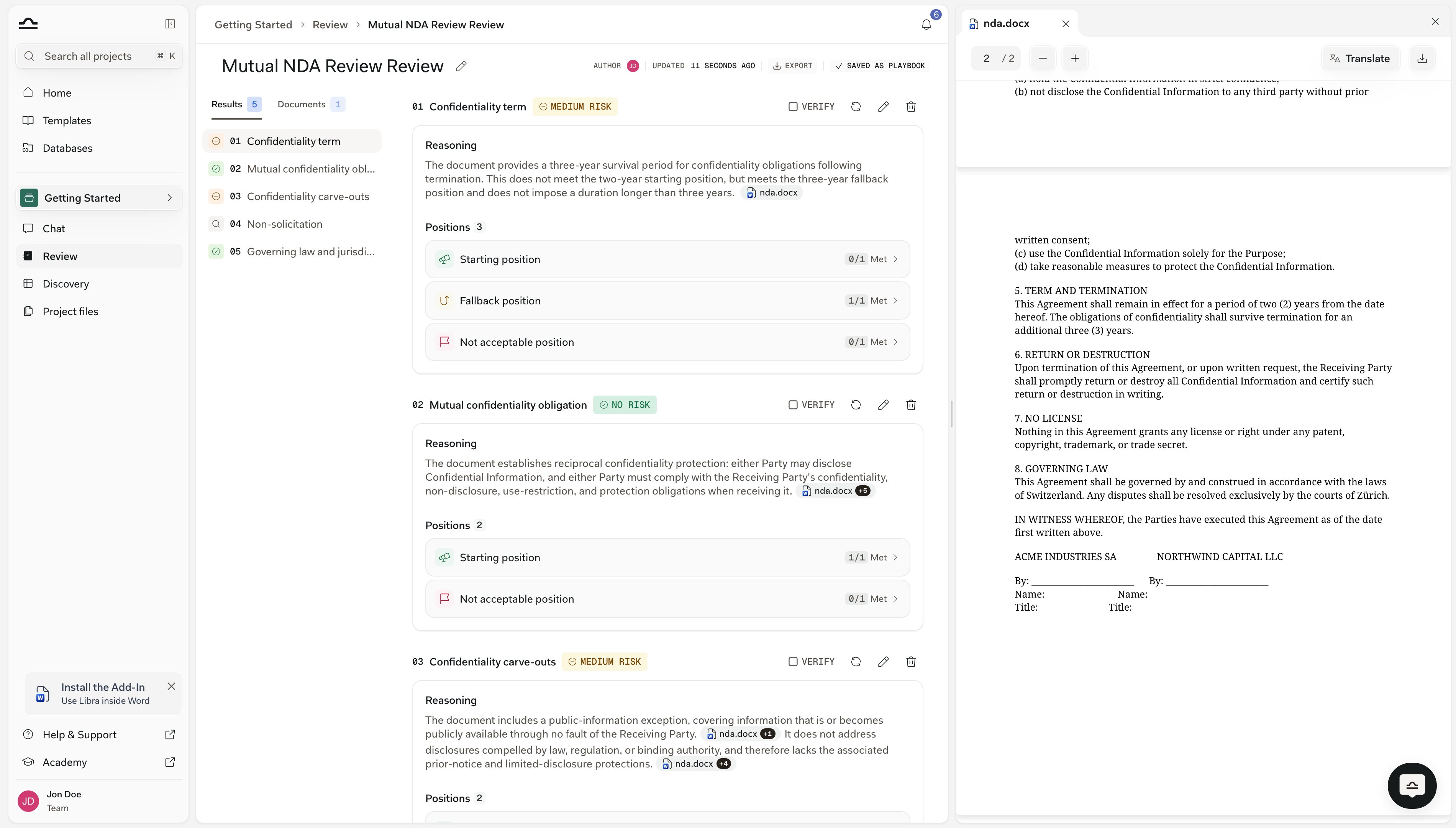
El Review se abre en tres paneles. A la izquierda, una barra lateral con dos pestañas: Resultados, que enumera cada Tema con su número y un icono de riesgo en color, y Documentos, que enumera los archivos con los que se ejecutó el Review. Al hacer clic en un Tema de la lista, la pantalla se desplaza hasta él. En el centro, los propios Temas, numerados01, 02, 03 y dispuestos uno tras otro. Cada uno lleva su insignia de riesgo, un párrafo de Razonamiento y una sección de Posiciones.
A la derecha, el visor de documentos. Se abre al hacer clic en una cita y muestra la página citada con el pasaje resaltado.
Sobre los tres se sitúa la franja de cabecera: el título del Review, Autor, Actualizado, un botón Exportar y, según el caso, Guardar como Playbook o una marca Guardado como Playbook.
Los niveles de un resultado
Insignias de riesgo del Tema
Cada Tema que ha terminado recibe una insignia.
Conviene conocer dos detalles del cómputo agregado, porque cambian la forma de leer una insignia:
Sin riesgo es un filtro estricto. Exige las tres condiciones: la Posición inicial cumplida por completo, ninguna regla cumplida en ninguna Posición no aceptable y todas las reglas efectivamente evaluadas.
Así, un contrato que satisface todas las reglas que usted quería pero que además contiene una cláusula que prohibió no es Sin riesgo. Tampoco lo es un Tema en el que tres de sus cinco reglas se abstuvieron: ese vuelve en ámbar, no en verde.
Las Posiciones alternativas quedan deliberadamente fuera de ese filtro. Cumplir una Posición alternativa en lugar de la Posición inicial es un resultado de Riesgo medio, no un resultado limpio.
Riesgo alto es una comparación, no un umbral. Libra puntúa cada posición según la proporción de sus reglas evaluadas que el contrato cumple, y después comprueba si una Posición no aceptable puntúa al menos tan alto como cualquier otra posición del Tema.
Por eso, un Tema sin reglas evaluables en la Posición no aceptable nunca sale como Riesgo alto. Es Sin riesgo si supera el filtro anterior, y Riesgo medio en caso contrario, por escasa que sea la cobertura.
Un Tema No verificable queda completamente fuera de la cifra de cumplimiento del Review: puntuar «no se pudo comprobar» como incumplimiento penalizaría a un contrato que delega correctamente una materia. Un Tema en ámbar con reglas sin evaluar sí cuenta en contra.
Recuentos de Cumplidas por posición
Cada fila de posición dentro de un Tema muestra cómo resultaron sus reglas, con el formato2/3 Met · 1 Not verifiable.
Cumplida es literal y no cambia de sentido según el tipo de posición. Siempre cuenta las reglas cuya condición descrita se cumple, de modo que un recuento alto de Cumplidas es una buena noticia en una Posición inicial o alternativa y una mala noticia en una Posición no aceptable.
Una Posición no aceptable que indica
2/2 Met significa que se encontraron en el contrato ambas cláusulas prohibidas. Un contrato limpio muestra ahí 0/2 Met.
Es deliberado: el cómputo neutro vive en la cifra, y la señal de bueno o malo vive en los colores: la insignia de riesgo del Tema por encima y las insignias de cada regla en su interior, que sí cambian de redacción según el tipo de posición.
Una posición cuyas reglas se han abstenido todas muestra únicamente el recuento de No verificable. No hay cifra de Cumplidas que mostrar.
Resultados de las reglas
Al abrir una posición verá sus reglas, etiquetadas Regla 1, Regla 2 y así sucesivamente, cada una con una insignia de resultado y un párrafo de Razonamiento. La redacción de la insignia depende de la posición en la que se encuentra la regla, porque «la condición se cumple» significa lo contrario en una Posición no aceptable:
En cualquier tipo de posición pueden aparecer dos insignias más: No verificable en gris, que significa que el material objeto de revisión no da a Libra elementos suficientes para evaluar la regla en ningún sentido, y Pendiente mientras la regla aún no se ha evaluado.
No verificable antes se llamaba No aplicable. El nombre cambió para decir lo que realmente significa, y los Reviews más antiguos también muestran ya la nueva etiqueta, de modo que un resultado del trimestre pasado se lee igual que uno ejecutado hoy.
Si lee por encima, fíjese en el color y no en la palabra: el rojo es siempre el resultado que debe examinar, sea cual sea la etiqueta que lleve.
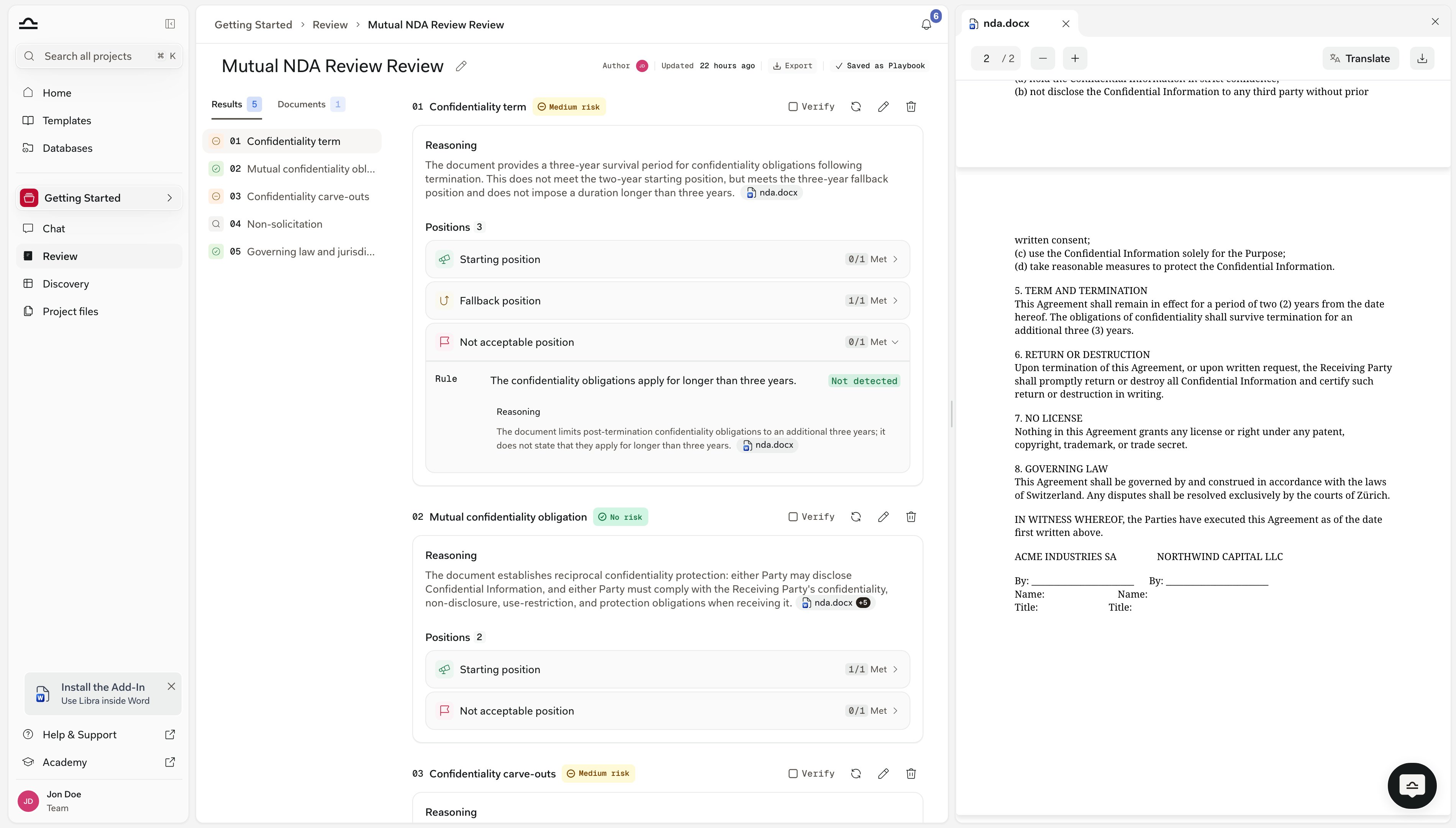
Regla 1: la jornada laboral semanal está entre 40 y 50 horas. No cumplida — La jornada laboral no está claramente definida en el contrato de trabajo. Sin una definición, podría superar las 50 horas semanales.
Citas
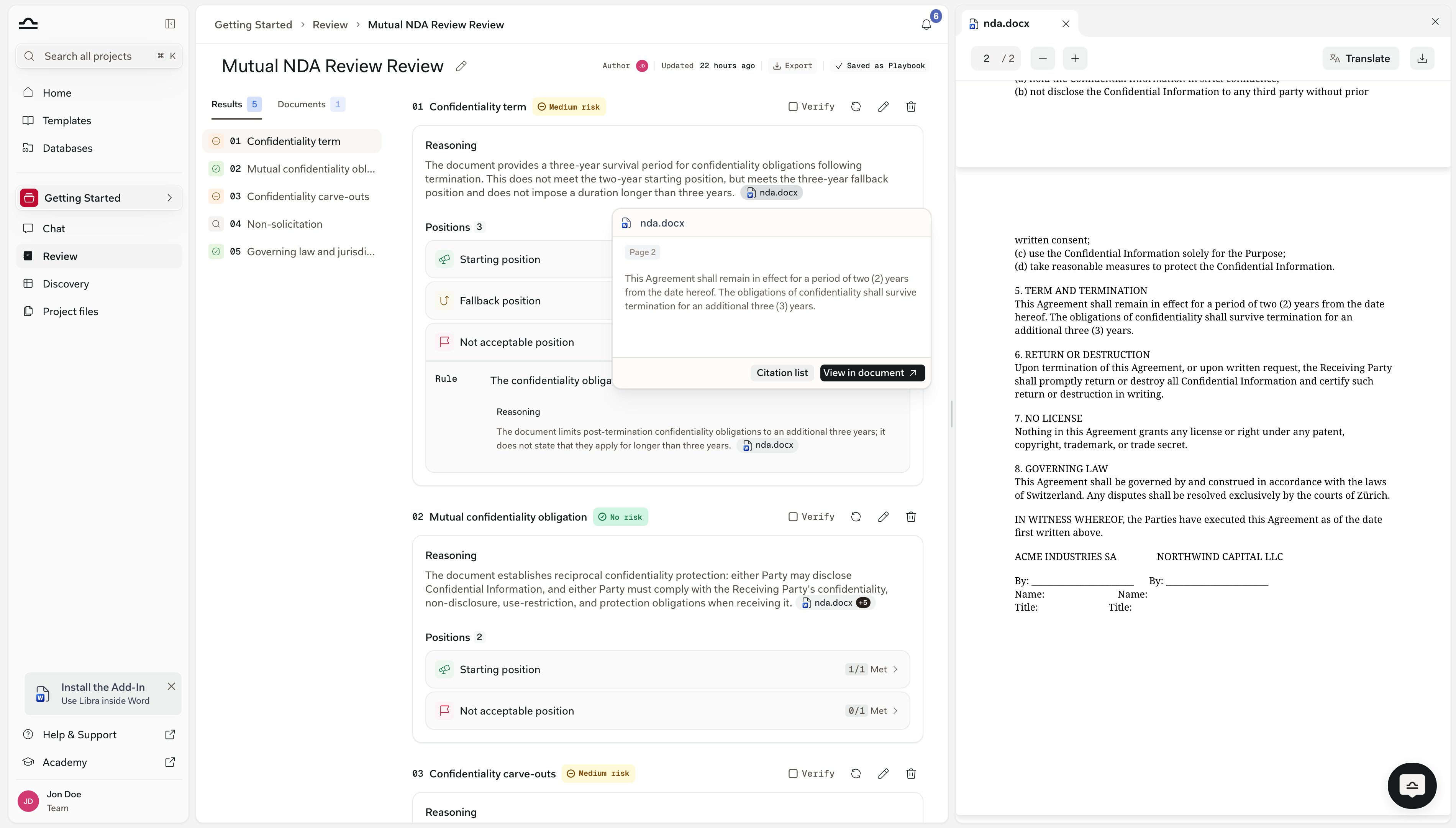
Las citas son lo que mantiene verificables los Reviews, y aparecen insertadas en el propio texto del razonamiento en lugar de en una lista debajo. Cada una se muestra como una pequeña etiqueta dentro de la frase que respalda, con un icono de archivo y el nombre del documento de origen, truncado para que quepa. Cuando Libra no puede resolver el nombre del archivo, la etiqueta muestra en su lugar el rótulo genérico Documento. Todo lo que Libra haya extraído de una base de datos jurídica lleva en su lugar el icono y el nombre propios de esa fuente de investigación. Varias citas que respaldan la misma frase se agrupan en una sola etiqueta con un contador+1, +2.
Al pasar el cursor sobre una etiqueta aparece una tarjeta con el texto citado. Su pie ofrece Ver en el documento y, cuando el bloque tiene fuentes que enumerar, Lista de citas, que abre en un panel lateral todas las fuentes citadas en ese bloque de razonamiento.
Al hacer clic en la propia etiqueta, el visor de documentos se abre junto al resultado en la página correspondiente, con el pasaje resaltado.
Temas en Modo automático
Un Tema ejecutado en Modo automático tiene un aspecto distinto, porque no tiene posiciones ni reglas que agregar. Lleva en su cabecera una insignia de Modo automático, junto con los iconos de las fuentes de investigación que utilizó, y la insignia de riesgo habitual. Debajo hay un bloque de Razonamiento y nada más: no hay sección de Posiciones. Las citas de ese razonamiento combinan etiquetas de documento con insignias de fuentes de investigación, de modo que puede rastrear tanto lo que dice el contrato como lo que Libra consultó. Un Review puede combinar Temas en Modo automático y Temas basados en reglas; ambos se muestran en el mismo resultado con las mismas insignias de riesgo. Consulte Modo automático.Marcar un Tema como revisado
Un Review es un documento de trabajo, no un resultado de un solo uso. Cada Tema terminado tiene un botón Verificar en su cabecera, con la descripción emergente «Marcar como revisado». Al hacer clic en él, el botón se convierte en una etiqueta Revisado con su avatar. Pase el cursor sobre la etiqueta para ver quién verificó el Tema y cuándo. Solo la persona que la puso puede quitarla, de modo que un compañero que retome el Review puede confiar en la etiqueta. Verificar requiere permisos de edición sobre el Review; los usuarios con acceso de solo lectura ven las etiquetas pero no pueden ponerlas. Existe un único estado de marcado, no dos: un Tema está verificado o no lo está. Si un Tema necesita seguimiento, déjelo sin verificar y utilice sus propias notas del asunto.Modificar un resultado
Los resultados de las reglas en sí no son editables: no puede cambiar directamente una No cumplida por Cumplida. Lo que modifica es el Tema, y Libra vuelve a evaluarlo. La cabecera de cada Tema lleva tres controles, y todos requieren permisos de edición:1
Volver a ejecutar la evaluación
El botón de flecha circular vuelve a ejecutar el Tema con los mismos documentos, sin cambios. Utilícelo cuando un Tema haya fallado o cuando crea que un nuevo intento dará mejor resultado.
2
Editar tema
El lápiz abre las posiciones y reglas del Tema en un editor. Reescriba una regla demasiado vaga, añada una que falte o elimine una que no corresponda. Guardar confirma con «Tema guardado, reevaluando…» y Libra vuelve a ejecutar ese Tema con la nueva definición.
3
Eliminar tema
La papelera elimina el Tema del Review.
Si el cambio llega al Playbook
Si el Review está vinculado a un Playbook sobre el que tiene permisos de edición, al guardar una edición, una adición o una eliminación se abre primero una confirmación. El título depende de la acción —¿Actualizar también el Playbook original?, ¿Añadir también al Playbook original? o ¿Eliminar también del Playbook original?— y cada una ofrece el mismo par de opciones, además de Cancelar para desistir.
No verá el aviso cuando el Review no tenga ningún Playbook detrás, cuando no tenga permisos de edición sobre ese Playbook, o cuando el Playbook haya pasado a una versión más reciente desde que se creó el Review.
En los tres casos, el cambio se queda en el Review. El aviso también se omite cuando elimina el último Tema que queda: Libra no devolverá a la biblioteca un Playbook sin Temas.
Si se encuentra haciendo la misma edición Review tras Review, esa es la señal para corregir el Playbook, ya sea mediante Actualizar Playbook y Review aquí, o en el propio Playbook.
Exportar un Review
La cabecera tiene un único botón Exportar. Descarga el Review terminado como documento de Word (.docx); no hay selector de formato. El botón permanece deshabilitado hasta que finaliza la ejecución, con la descripción emergente «Disponible cuando el review termine de procesarse».
Junto a él se encuentra el enlace al Playbook del Review. Un Review que procede de un Playbook —o uno que haya guardado después como Playbook— muestra una marca Guardado como Playbook; pase el cursor sobre ella y Libra indica el nombre del Playbook.
Un Review sin ningún Playbook detrás muestra en su lugar un botón Guardar como Playbook. Pide un nombre y una descripción, y después convierte los Temas del Review en un Playbook reutilizable para el siguiente asunto.
Consejos para leer los Reviews con eficacia
Priorice por riesgo
Priorice por riesgo
Abra primero los Temas de Riesgo alto. Lea por encima los de Riesgo medio. Confíe en los de Sin riesgo, pero compruebe uno o dos al azar por seguridad: Sin riesgo es un filtro estricto, así que merece cierta confianza.
Compruebe el recuento de Cumplidas según el tipo de posición
Compruebe el recuento de Cumplidas según el tipo de posición
En una Posición no aceptable, un recuento alto de Cumplidas es el resultado malo. Si una posición muestra
2/2 Met bajo una insignia de Tema en rojo, son dos cláusulas prohibidas encontradas, no dos casillas marcadas.Lea la regla que le sorprenda
Lea la regla que le sorprenda
Si un resultado le sorprende, esa es precisamente la regla cuyo razonamiento debe leer entero. O bien confirmará que Libra tiene razón, o bien revelará una lectura errónea que puede corregir afinando la regla y volviendo a ejecutar el Tema.
Trate las citas como su pista de auditoría
Trate las citas como su pista de auditoría
Un Review es tan defendible como lo sean sus citas. Para trabajo de cara al cliente o a los socios, consulte todas y cada una de las citas de los Temas que vaya a negociar.
Siguientes pasos

Reviews desde Chat
Utilice un Review terminado como contexto en una conversación posterior.

Playbooks
Ajuste el Playbook si un resultado no fue el que esperaba.