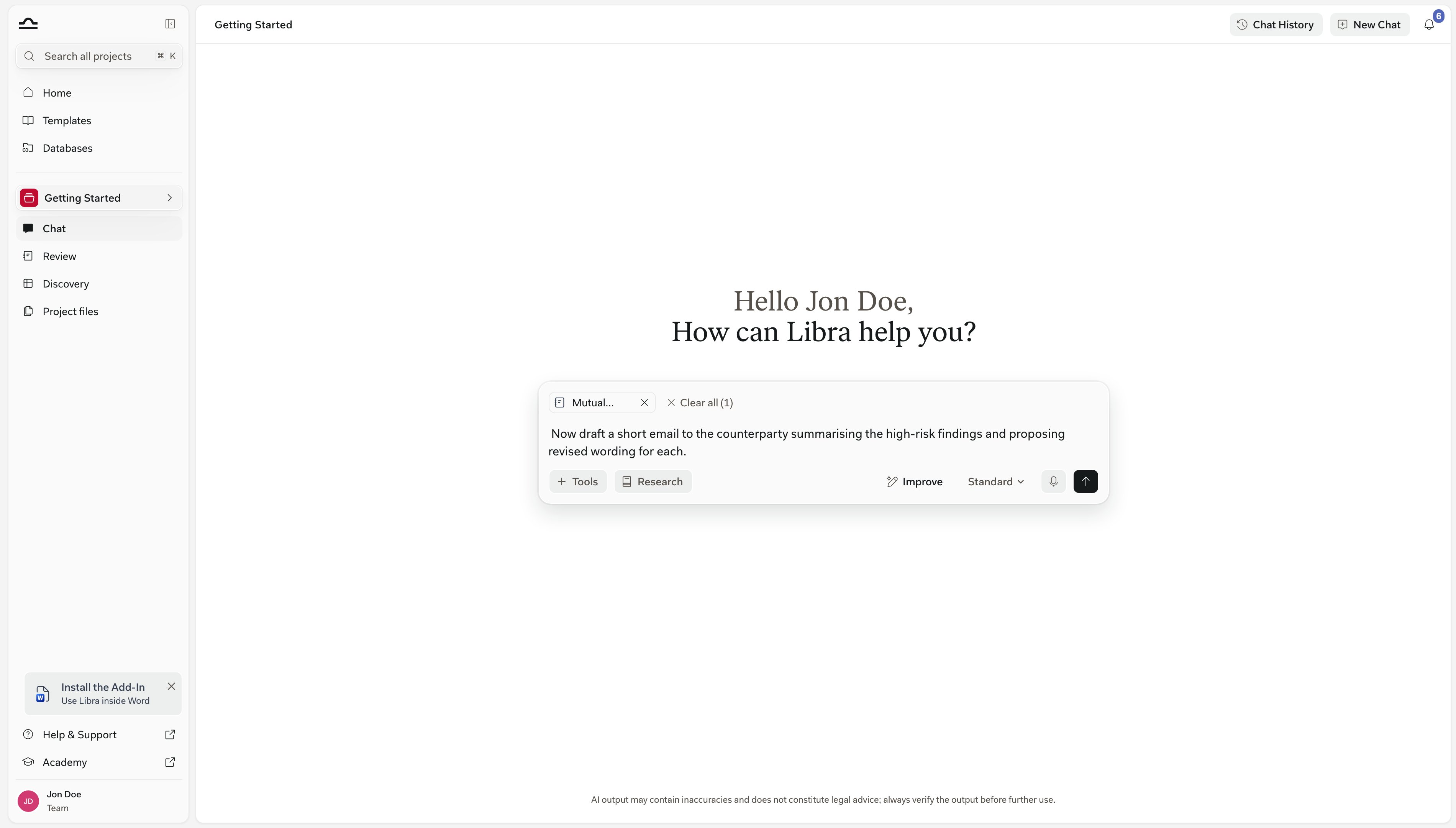
Ejecute un Review sin salir del Chat, trabaje en un Review en curso desde el cuadro de Chat situado a su lado y siga formulando preguntas con un Review terminado adjunto como contexto.
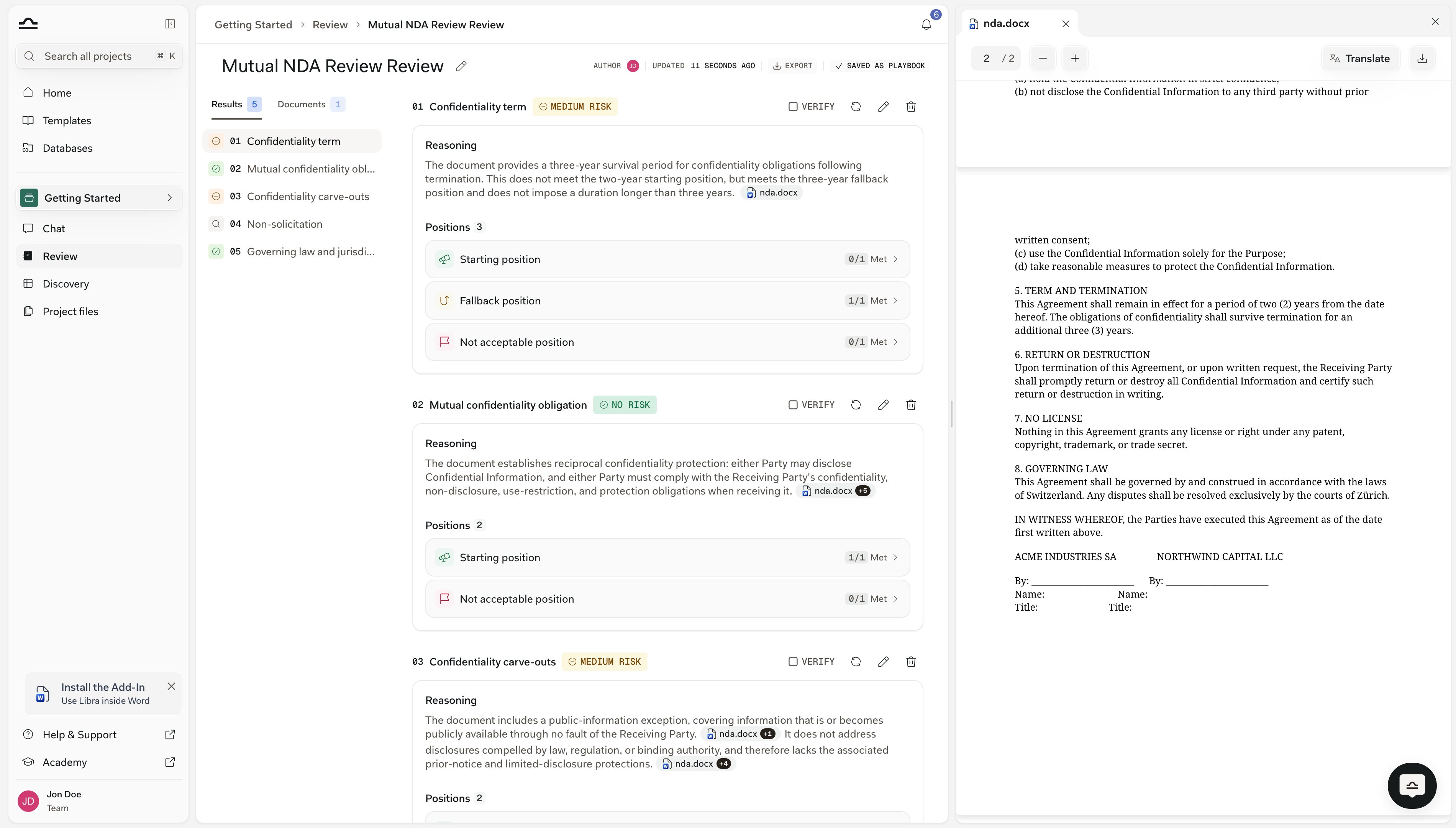
Los Reviews no tienen por qué iniciarse en la página Review. Desde cualquier Chat puede ejecutar uno y ver cómo se resuelven los Temas en la conversación. Una vez que existe un Review, el Chat sigue siendo útil: la página Review dispone de su propio cuadro de Chat para modificar Temas en el mismo lugar, y cualquier Review terminado puede adjuntarse a una conversación como contexto.
Adjunte dos Reviews a un Chat, v1 y v2 del mismo contrato, y pregunte «¿qué desviaciones se corrigieron en v2 y cuáles son nuevas?». Libra puede responder comparando ambos, Tema por Tema.
Puede activar explícitamente el modo Review desde Tools → Crear → Review, o simplemente describir lo que quiere y dejar que Libra elija la herramienta.
1
Active el modo Review (o describa lo que quiere)
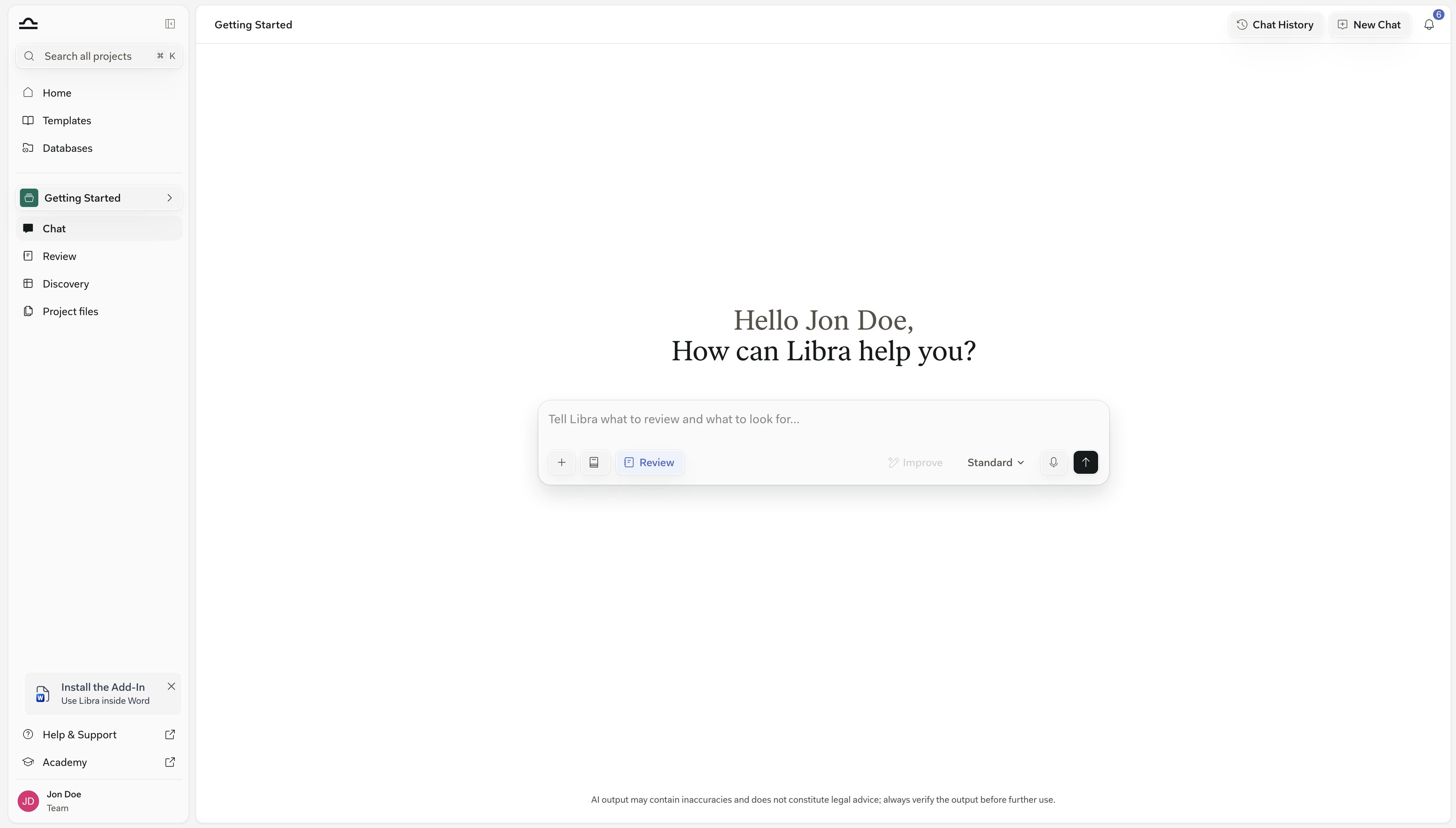
Abra Tools en el cuadro de redacción de Chat y, después, Crear → Review. Aparecerá una ficha Review en la barra de herramientas del cuadro de redacción, junto a Tools e Investigación, y el texto de marcador de posición cambiará a «Indique a Libra qué debe revisar y qué debe buscar…». Vuelva a hacer clic en la ficha para cancelar.
2
Adjunte los contratos y escriba la instrucción
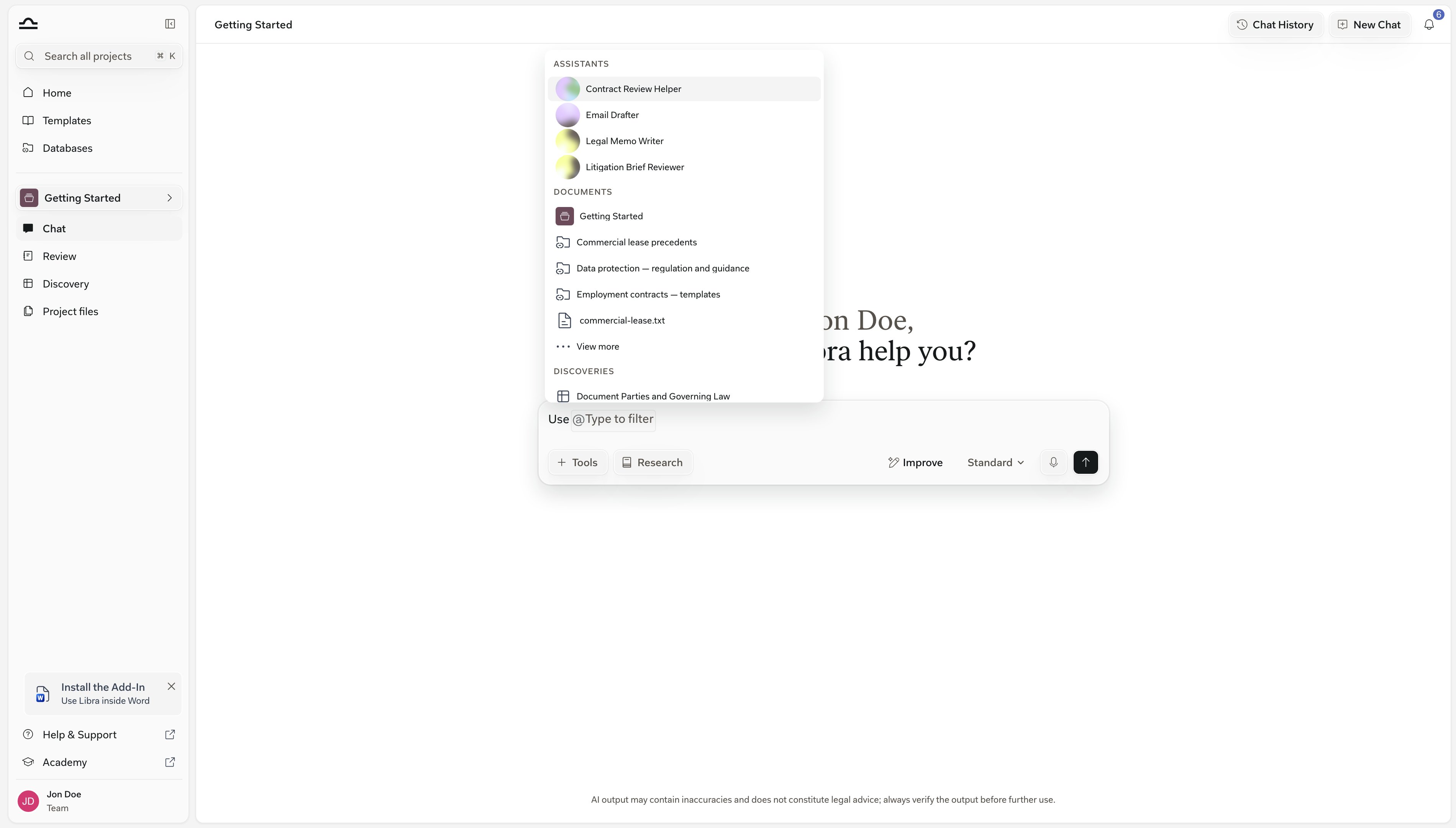
Arrastre los contratos que quiera revisar, o escriba @ en el cuadro de redacción y selecciónelos en el grupo Documentos del selector de contexto. A continuación, escriba una instrucción que describa qué debe comprobarse, como «revise estos documentos con respecto a nuestras condiciones estándar para NDA» o «compruebe las cláusulas de confidencialidad, duración y extinción».Un Review necesita al menos un documento. Si envía el mensaje sin adjuntar nada, Libra no iniciará un Review, sino que le pedirá que adjunte el documento que quiere revisar.
3
Envíe el mensaje y elija un Playbook
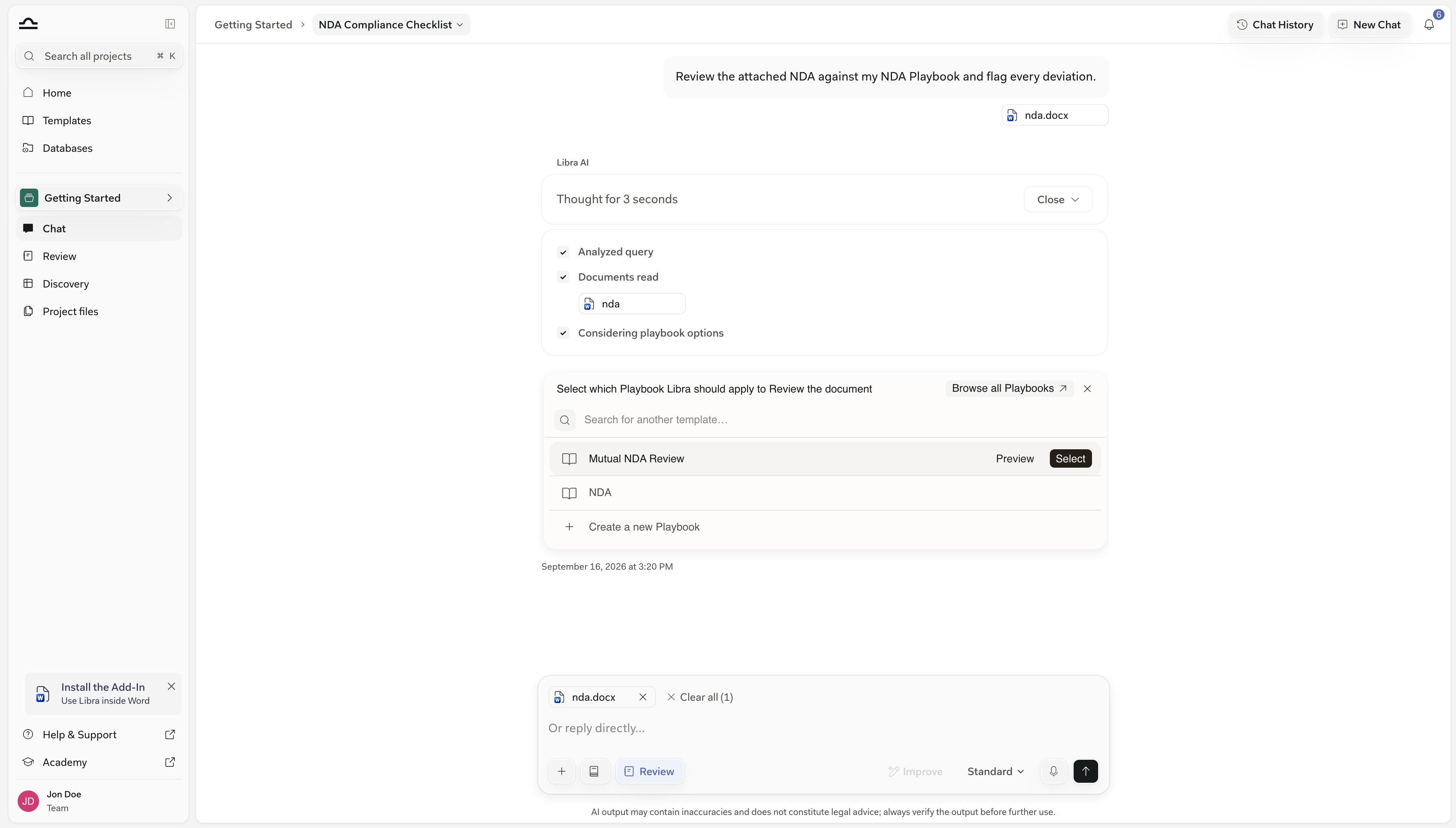
Envíe el mensaje. Antes de ejecutar nada, Libra determina con qué Playbook debe realizar el Review: un conjunto guardado de Temas, Posiciones y Reglas. No elige uno sin avisar:
Si adjunta exactamente un Playbook al mensaje —escriba @ y selecciónelo en el grupo Playbooks—, Libra lo utilizará sin mostrar el selector.
Si hay menos de cinco Playbooks disponibles, el selector los mostrará todos.
Si hay cinco o más, Libra los clasificará primero en función de sus documentos y su instrucción y, después, mostrará las mejores coincidencias.
El encabezado del selector es Seleccione el Playbook que debe aplicar Libra para ejecutar el Review del documento. Escriba para filtrar, pase el cursor por una fila para ver Vista previa (abre el Playbook en modo de solo lectura) y Seleccionar, o utilice Ver todos los Playbooks para abrir la biblioteca completa. Esperará todo el tiempo que necesite —la pregunta se conserva tras volver a cargar la página, un despliegue y el transcurso de varios días—, y la ✕ del encabezado permite descartarla si cambia de opinión.El selector también ofrece Crear un Playbook nuevo. Esta vía crea un borrador de Playbook a partir de su instrucción y de cualquier guía que haya adjuntado —una lista de comprobación o un documento interno de posiciones—, pero se detiene ahí en lugar de ejecutar un Review. Cuando el Playbook esté listo, pida a Libra que lo ejecute.
4
Observe cómo se completa el Review, Tema por Tema
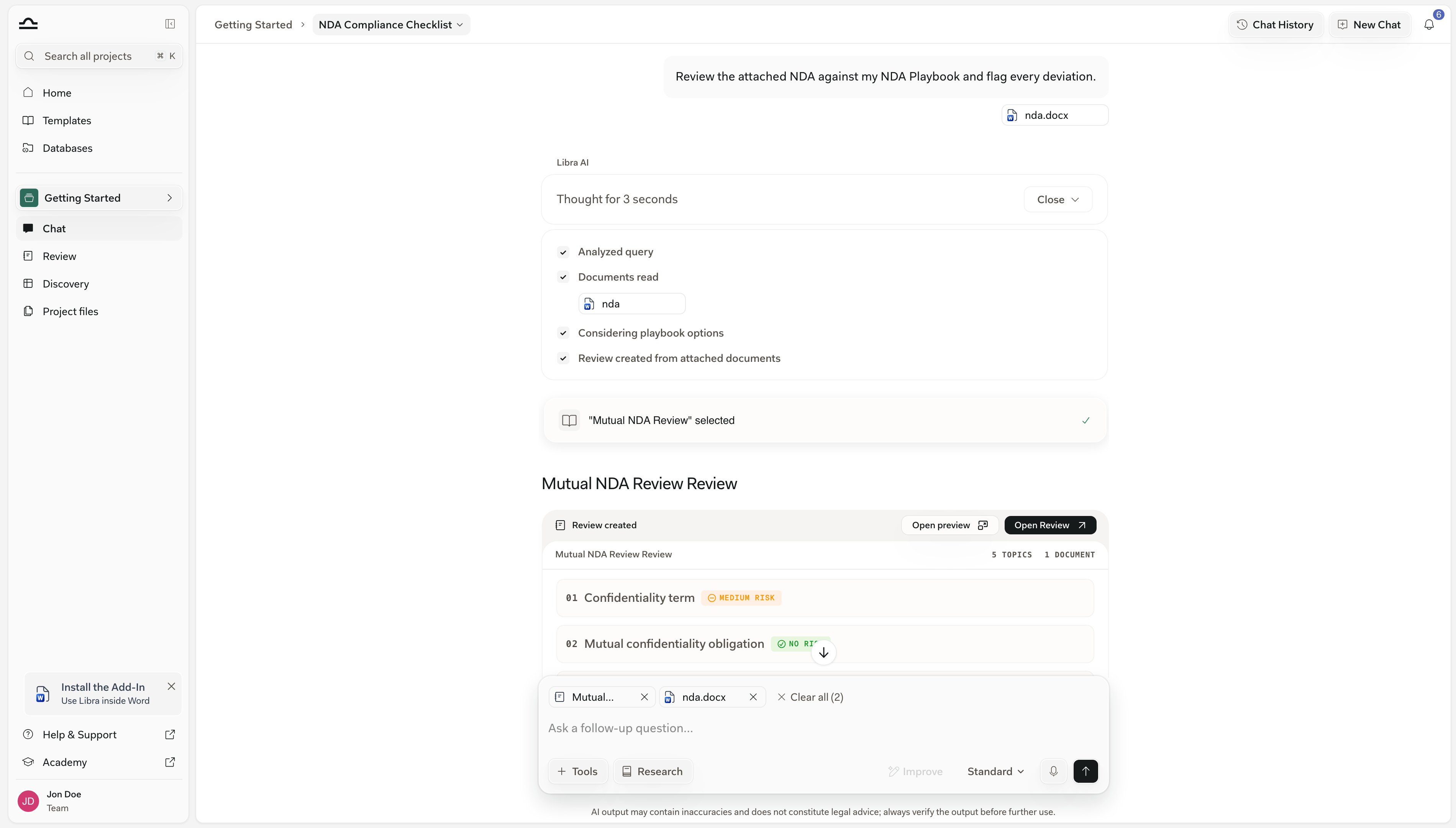
Libra responde con una tarjeta Review creado: el título del Review, el número de Temas y documentos y una fila numerada por cada Tema. Cada fila incluye una etiqueta: Pendiente mientras espera su turno, Evaluando mientras Libra trabaja en ella y, después, Sin riesgo, Riesgo medio o Riesgo alto cuando se resuelve (o No encontrado cuando el evaluador no encuentra nada que coincida en el documento y Fallido si falla la evaluación). No tiene que esperar a que termine todo el Review para empezar a leer.
5
Abra el resultado
La tarjeta ofrece dos opciones. Abrir vista previa abre el Review terminado en modo de solo lectura sin salir de la conversación. Abrir Review abre la página completa de Review, donde cada Tema dispone de las acciones Verificar, volver a ejecutar, editar y eliminar, y el encabezado incluye Exportar y Guardar como Playbook.
6
Adjunto automáticamente para las preguntas de seguimiento
El Review que acaba de crear permanece adjunto a la conversación, por lo que una pregunta de seguimiento como «redacte ahora un correo de revisión de cambios que resuma los Temas de riesgo alto» ya dispone de esa información, incluso después de volver a cargar la página.
Un Review creado desde Chat pertenece al mismo Proyecto que el Chat. Un Playbook no: guarde uno y estará disponible en todos sus Proyectos.
No necesita un Playbook existente para obtener un Review estructurado. Describa la revisión que tiene en mente y Libra creará un borrador de Playbook reutilizable —un conjunto de Temas, Posiciones y Reglas— que podrá guardar y volver a ejecutar en el siguiente asunto.
1
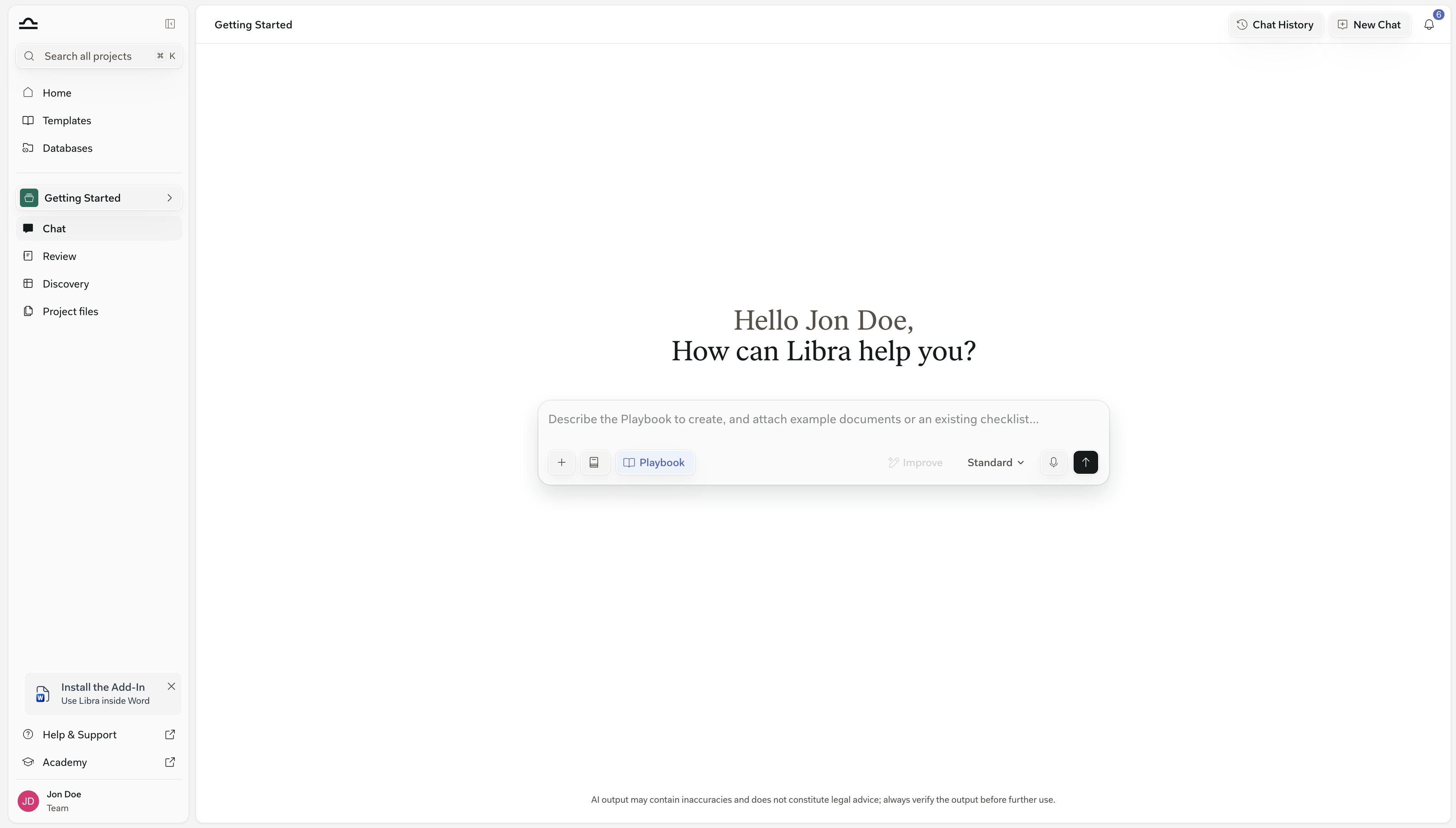
Active el modo Playbook
Abra Tools en el cuadro de redacción de Chat y, después, Crear → Playbook. Aparecerá una ficha Playbook en la barra de herramientas del cuadro de redacción y el marcador de posición cambiará a «Describa el Playbook que quiere crear y adjunte documentos de ejemplo o una lista de comprobación existente…».
2
Describa la revisión o adjunte un ejemplo
Indique a Libra a qué parte representa y qué debe comprobar: «un Playbook para revisar contratos de trabajo alemanes estándar desde la perspectiva del empleador que abarque jornada, retribución, periodo de prueba y extinción», o adjunte una lista de comprobación existente que pueda utilizar como punto de partida.
3
Perfeccione y guarde el Playbook
Libra crea un borrador de los Temas, Posiciones y Reglas. Perfecciónelos en el Chat: puede cambiar varios Temas en un solo mensaje, como «cambie el nombre de los temas 2, 5 y 7» o «añada un tema sobre la ley aplicable y elimine el relativo al NDA», y Libra aplicará todos los cambios conjuntamente.El Playbook guardado se incorpora a la pestaña Reviews de la biblioteca de Plantillas y a Mis Playbooks en la página Review, listo para el siguiente contrato.
La creación y ejecución de Reviews desde Chat requiere un Proyecto y un plan que incluya Review, el mismo requisito que la propia función Review.
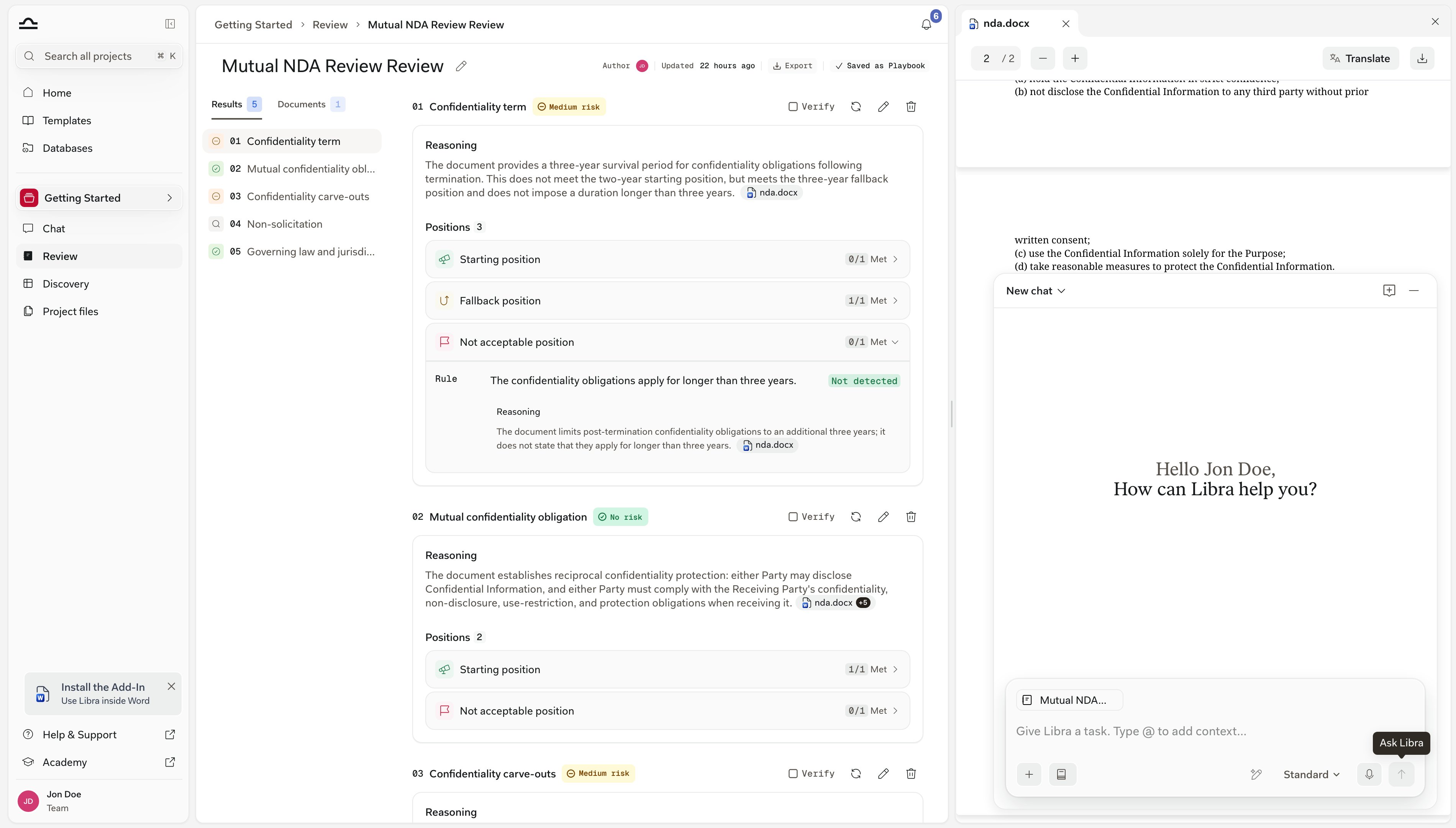
El flujo también funciona en sentido contrario. Abra un Review y verá un botón de Chat en la esquina inferior derecha de la página Review. Si ha llegado desde un Chat, el botón continúa esa conversación; si llega sin ninguna abierta, inicia un Chat nuevo. En ambos casos, el Review que está consultando se adjunta automáticamente, por lo que no tiene que mencionarlo con @, y el encabezado del cuadro le permite cambiar a otro Chat o iniciar uno nuevo.Desde ahí puede pedir a Libra que lea la definición y el razonamiento completos de un Tema, que añada, reformule o elimine un Tema. Los cambios se aplican únicamente a este Review y nunca modifican el Playbook del que procede. Todo lo que añada o cambie se vuelve a evaluar en segundo plano y la página se actualiza en el mismo lugar, sin que tenga que hacerlo manualmente. Puede cambiar varios Temas en un solo mensaje —Libra los agrupa en una única edición—, pero solo puede realizar una edición de este tipo por mensaje: después de aplicarla, el Review estará ocupado volviendo a evaluar, por lo que se rechazará una segunda edición en el mismo turno. Libra le indicará que los Temas se están actualizando y comunicará los nuevos resultados en su siguiente mensaje.Conviene conocer dos limitaciones. Para realizar cambios, el Review debe haber terminado de evaluarse: no puede modificar Temas mientras haya una ejecución en curso, incluidos los instantes inmediatamente posteriores a la creación del Review, y Libra le pedirá que espere. Además, el cuadro solo está disponible en ordenadores; no aparece en dispositivos móviles.
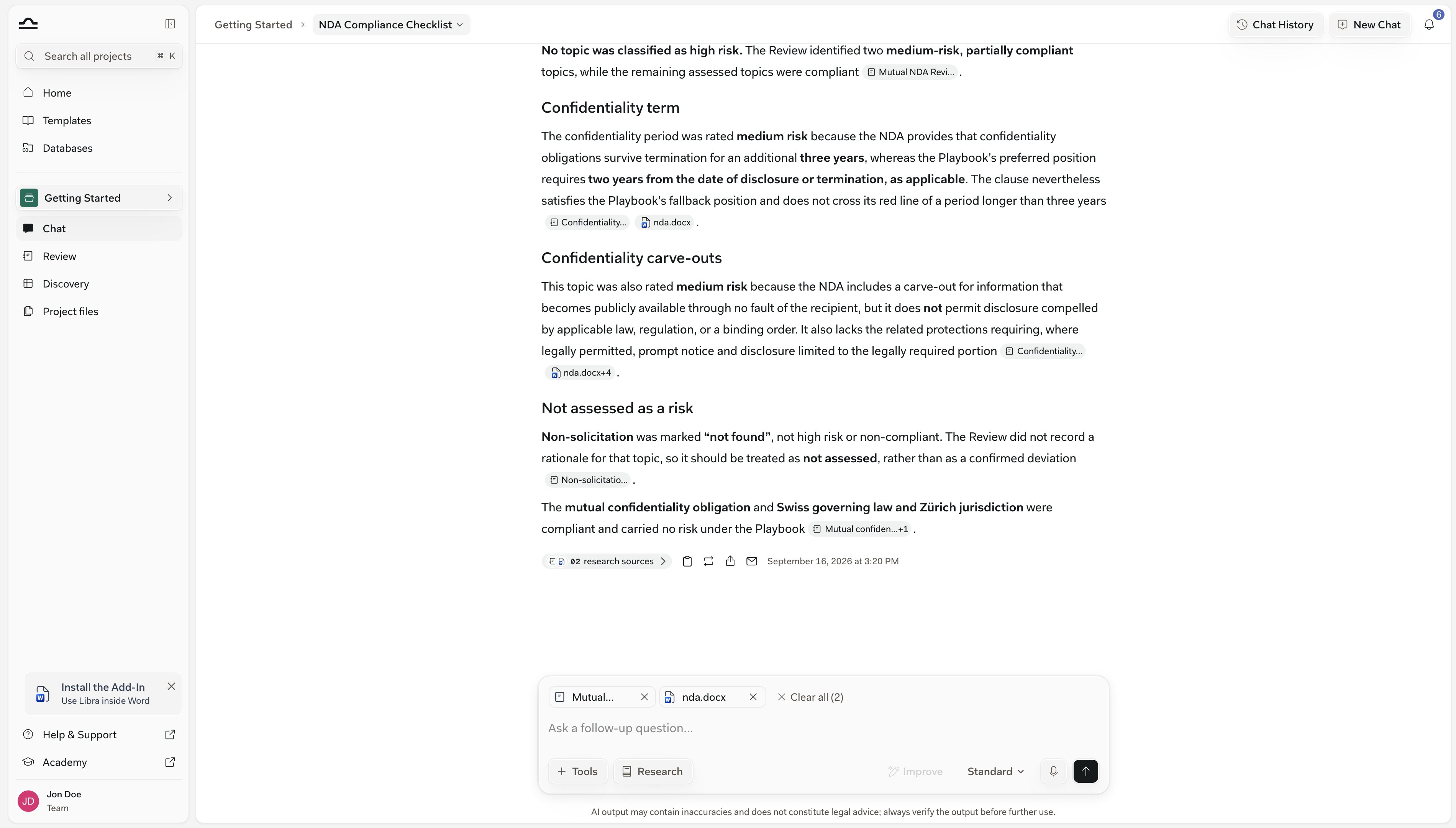
Una vez que exista un Review, adjúntelo a cualquier Chat como contexto. Libra responderá con citas a Temas concretos sin que tenga que copiar y pegar nada.
Mediante una mención con @ mientras escribe
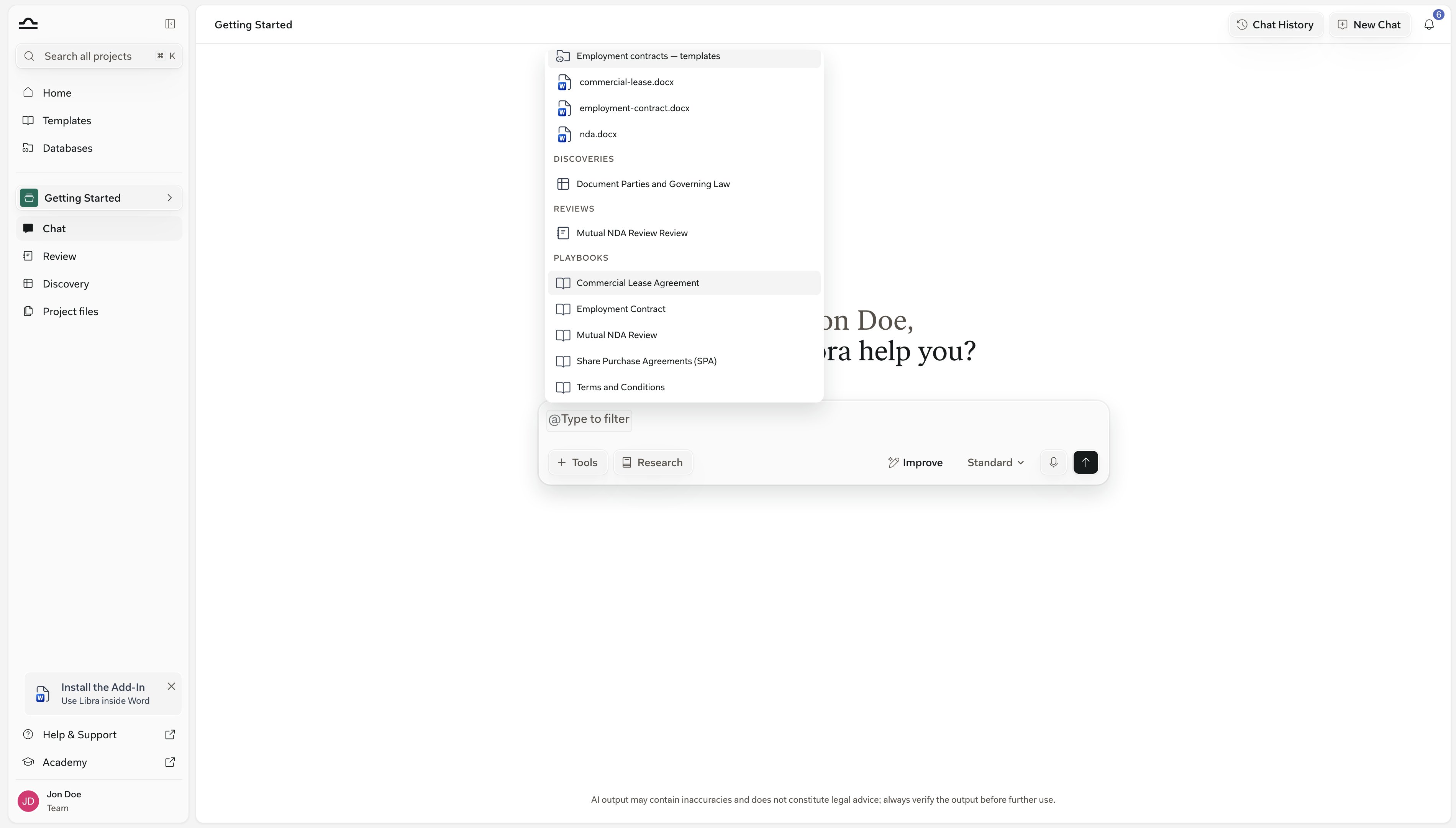
Escriba @ en cualquier lugar del campo de Chat. Se abrirá el selector de contexto, agrupado por tipo: Assistants, Documentos, Discoveries, Reviews y Playbooks. Elija el Review que quiera. A partir de ese momento, Libra tratará ese Review como parte del contexto del Chat.
Mediante Tools → Añadir contexto
Abra Tools en el cuadro de redacción y elija Añadir contexto. Seleccione el Review en el selector. El resultado es el mismo: el Review se adjunta al Chat.
Abra un Chat en el Proyecto donde se encuentra el Review
Los Reviews pertenecen a un Proyecto, por lo que el Chat debe estar en el mismo Proyecto; también puede adjuntar el propio Proyecto, lo que permite a Libra acceder a los Reviews que contiene.
2
Escriba @ y elija el Review
El selector agrupa las sugerencias por tipo. Los Reviews aparecen bajo Reviews, con el icono de Review.
3
Formule su pregunta
El Review se adjunta como contexto. Por ejemplo:
«¿Qué temas presentan un riesgo alto y por qué?»
«Redacte un correo sobre los cambios que resuma las desviaciones.»
«Compare este Review con el que ejecuté sobre el borrador anterior.»
4
Lea la respuesta con citas a nivel de Tema
La respuesta de Libra cita Temas concretos del Review. Abra el panel de Fuentes citadas: una tarjeta del Review completo se amplía para mostrar una lista de Temas, una fila por Tema con su insignia de riesgo, de modo que pueda ver de un vistazo qué Temas han determinado la respuesta.
Una cita de Review no es texto entre corchetes. Se muestra como una ficha compacta en la respuesta: el icono de Review seguido del nombre del Tema, o el título del Review cuando la cita hace referencia al Review en su conjunto.Pase el cursor por la ficha y se abrirá una tarjeta con el número y nombre del Tema, su insignia de riesgo y el Razonamiento que Libra haya registrado. La acción Mostrar en Review de la tarjeta le lleva a ese Tema en la página Review.
«Resuma este Review en un párrafo para el cliente. Céntrese en los temas de riesgo alto.»
Redacte un correo sobre los cambios
«Redacte un correo para el abogado de la contraparte que enumere todas las desviaciones a las que nos opondríamos, ordenadas por riesgo.»
Prepare un informe para el socio
«Prepare tres puntos que el socio deba conocer antes de la llamada. Incluya los niveles de riesgo y las citas.»
Compare dos Reviews
Adjunte dos Reviews (por ejemplo, v1 y v2 del mismo contrato). Pregunte: «¿Qué ha cambiado entre estos dos Reviews? ¿Qué desviaciones se corrigieron en v2 y cuáles son nuevas?»
Traduzca el resultado
«Traduzca al alemán las conclusiones de riesgo alto para el cliente.»
Adjunte los documentos antes de enviar (flujo de creación)
Los Reviews necesitan contratos sobre los que trabajar. Sin un archivo adjunto, Libra no ejecutará la herramienta, sino que le pedirá el documento.
Concrete lo que quiere
«Resuma este Review» produce un resultado genérico. «Resuma este Review en alemán para un socio interno. Céntrese en los Temas de Riesgo alto e incluya citas.» produce algo útil.
Pida que se incluya la cita
Añadir «Y cite los Temas pertinentes» a cualquier instrucción le proporcionará una respuesta verificable en lugar de un resumen libre.
Combine contextos si lo necesita
Adjunte el Review y el propio contrato. Así, Libra podrá hacer referencia a ambos: «explique por qué el Tema 3 presenta un riesgo medio y cite la cláusula exacta del contrato que lo ha provocado».
No vuelva a ejecutar reglas en Chat
Si observa que está pidiendo «compruebe el contrato con respecto a estas reglas» en el Chat, ejecute en su lugar un Review adecuado. Un Review comprueba el documento con respecto a las Reglas de su Playbook y registra el resultado de cada Tema con citas; una respuesta de Chat es texto en prosa que no se conserva en ningún sitio.