

Las Áreas de práctica y los Tags no se utilizan únicamente para las Plantillas. También son etiquetas de primer nivel en Proyectos y Chats: filtre por ellos desde la búsqueda global, junto con el filtro Creado por (Usted, Equipo, Libra), y consulte las columnas Área de práctica y Tags en la lista de Proyectos y en la vista de lista de Plantillas.

Dos Tags amplían los resultados en lugar de restringirlos: NDA + Inglés devuelve Plantillas que contienen cualquiera de los dos. Los distintos filtros sí se restringen mutuamente, por lo que Laboral + NDA significa «en Laboral y con el tag NDA».
Por qué hay dos sistemas
Las Áreas de práctica constituyen el sistema de clasificación común del despacho. La lista es fija —las mismas diecinueve áreas para todos los despachos que utilizan Libra, de modo que no haya divergencias entre equipos— y una Plantilla puede incluir tantas como sean realmente aplicables. Los Tags son las etiquetas que se asignan a Plantillas concretas. Son de formato libre, los crea usted y una Plantilla puede incluir tantos como le resulten útiles. Ambos funcionan en sentidos distintos: el Área de práctica responde a ¿qué tipo de trabajo es este? y el Tag responde a ¿qué tiene de específico este elemento?: NDA, Inglés, Derecho alemán o un código interno de cliente. La lista de Áreas de práctica no se puede configurar. No hay ningún ajuste para añadir áreas propias; esa es precisamente la función que cumplen los Tags personalizados. Las diecinueve áreas, en el orden alfabético en que las muestra el filtro Área de práctica, son:- Administrativo
- Arbitraje
- Mercantil
- Societario
- Penal
- Laboral
- Familia y sucesiones
- Financiero
- General
- Propiedad intelectual
- IT y datos
- Litigación
- M&A
- Otros
- Inmobiliario y arrendamientos
- Regulatorio y cumplimiento normativo
- Reestructuraciones e insolvencias
- Fiscal
- Responsabilidad extracontractual, responsabilidad civil y seguros
Configurar un Área de práctica y Tags
Ambos campos se encuentran en el panel de configuración del editor de una Plantilla: la columna situada a la izquierda de la página, cuyo encabezado depende del elemento que esté editando (Configuración del Playbook, Configuración del Assistant, Configuración de Discovery, Configuración del Workflow). En una pantalla estrecha, se contrae tras el engranaje Configuración del encabezado. Los dos campos se indican como opcionales. El campo Seleccionar Área de práctica es un desplegable cuyo estado inicial es Seleccionar; cuando consulta una Plantilla que no puede editar, se denomina simplemente Área de práctica. Las opciones se activan y desactivan, y cada área que elija se convierte en una ficha dentro del campo, con una cruz que solo elimina esa área. El editor no incluye una opción para borrarlas todas; esa función corresponde a la fila Borrar selección del filtro Área de práctica en la página Plantillas. Tags también es un desplegable, no un campo de texto libre. Su estado inicial es Seleccione o cree sus propios Tags y, al abrirlo, muestra un cuadro de búsqueda —Buscar Tags existentes o añadir uno nuevo…— sobre los Tags que ya se utilizan. Al escribir se filtra esa lista; cuando no hay coincidencias, aparece una fila Crear Tag para con su texto, que permite crear el Tag en ese momento. Los Tags están limitados a 40 caracteres. Elegir una sugerencia existente en lugar de crear una variante casi idéntica es el hábito más importante para mantener un vocabulario ordenado. Una vez guardada la Plantilla, sus Tags aparecen en la columna Tags de la vista de lista de Plantillas y en el filtro Tags para todas las personas que puedan ver esa Plantilla.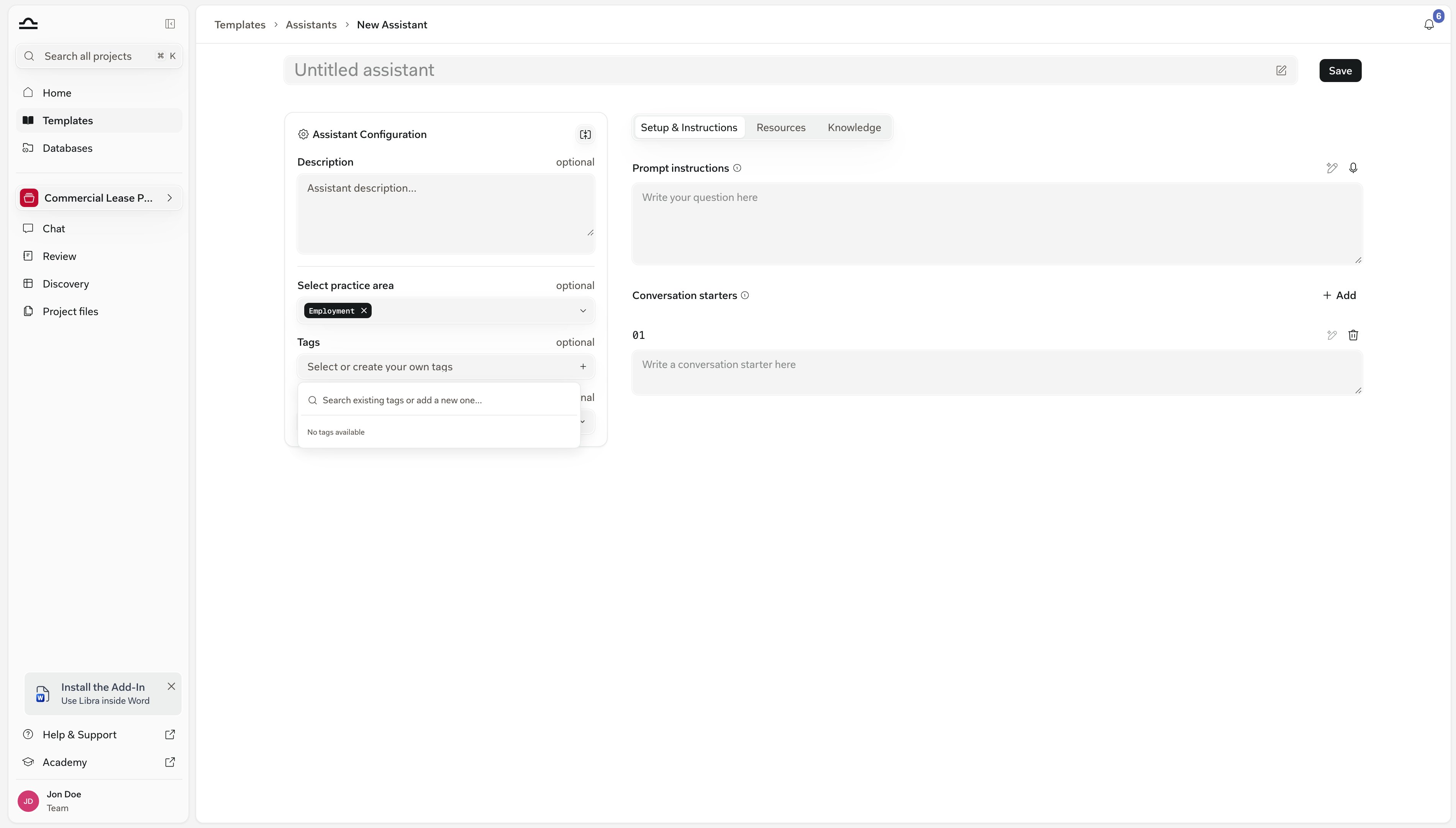
Filtrar la biblioteca
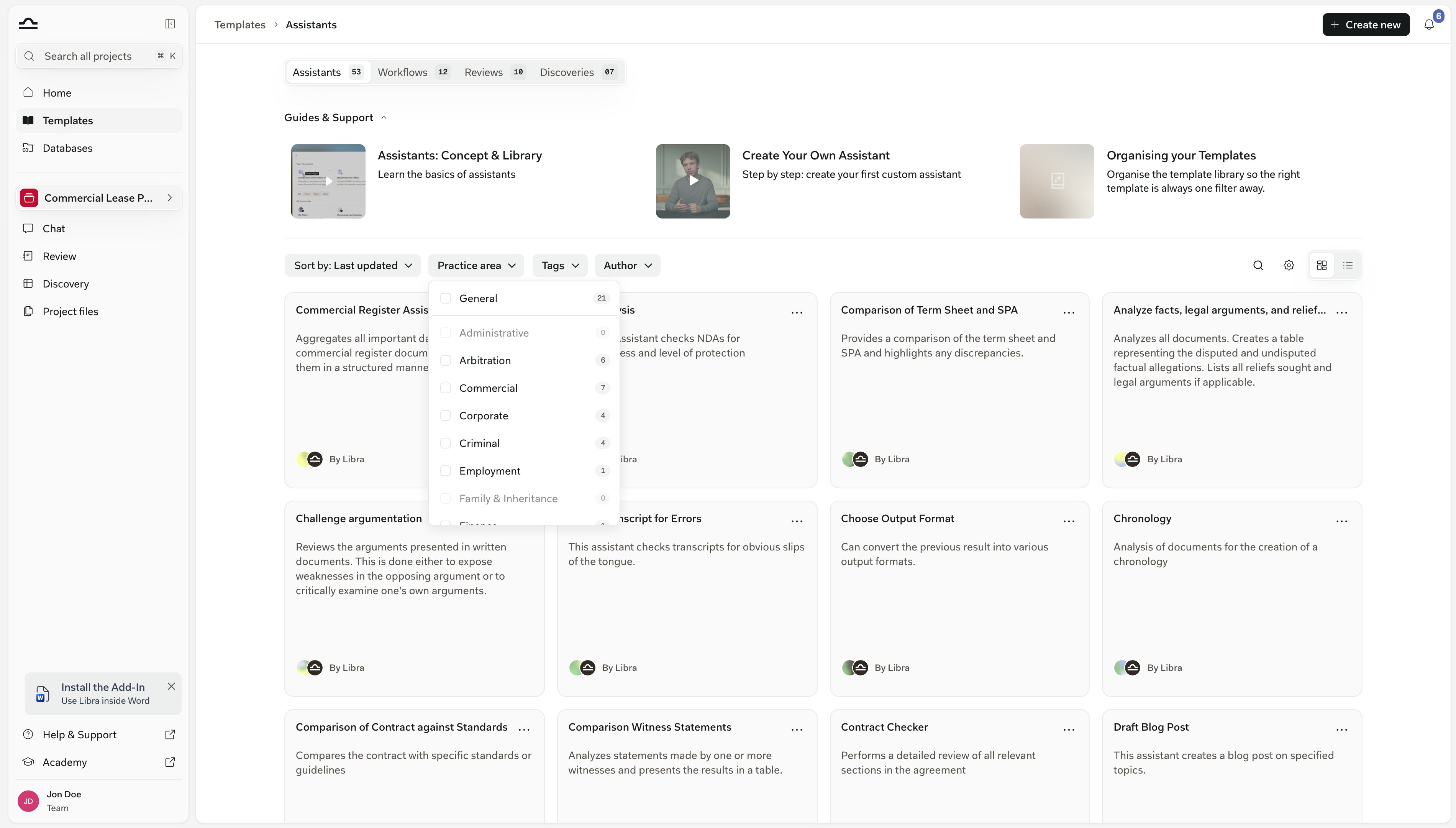
La página Plantillas incluye una barra de filtros horizontal sobre los resultados. De izquierda a derecha: Ordenar por, Área de práctica, Tags y Autor. A la derecha se encuentran el cuadro de búsqueda, un engranaje de Filtros avanzados y el conmutador entre las vistas de cuadrícula y lista. Borrar todos los filtros aparece al final de la barra en cuanto hay un filtro activo y los elimina todos a la vez; por eso no lo verá en una biblioteca sin filtrar. Dos reglas determinan cómo se combinan los filtros. Dentro de un mismo filtro, las selecciones son alternativas: dos Áreas de práctica devuelven Plantillas incluidas en cualquiera de ellas. Los distintos filtros se restringen mutuamente: un Área de práctica y un Tag solo devuelven Plantillas que cumplen ambos criterios. Los filtros se aplican a la pestaña en la que esté, y los recuentos situados junto a cada Área de práctica y Tag solo describen esa pestaña. La biblioteca recuerda cómo la dejó. Sus filtros, el criterio de ordenación y la vista de cuadrícula o de lista se mantienen en las cuatro pestañas, se conservan al recargar la página y se sincronizan entre las pestañas del navegador. Una búsqueda se mantiene mientras esa pestaña del navegador siga abierta. Todo ello se borra al cerrar sesión. Cuando no hay coincidencias, la biblioteca lo indica —Ningún asistente coincidente o el equivalente de la pestaña— y ofrece Borrar filtros para empezar de nuevo.1
Área de práctica: el criterio principal
Elija una o varias áreas para restringir la biblioteca al ámbito jurídico en el que está trabajando. Cada opción incluye un recuento de las Plantillas coincidentes en la pestaña actual, y un área sin ninguna aparece en gris. Si elige varias áreas, la ficha indica cuántas. Como la lista es común a todo el despacho y estable, este es el primer filtro más fiable, incluso cuando no recuerda el nombre exacto de una Plantilla.
2
Tags: una segunda dimensión
Añada Tags para aquello que no abarque el Área de práctica: tipo de documento, jurisdicción, idioma o código de cliente. Recuerde que varios Tags amplían el conjunto de resultados en lugar de restringirlo, por lo que debe filtrar primero por el Tag menos frecuente.
3
Autor: de dónde procede
Autor es un único control con tres opciones: Suyas, Equipo y Libra (la biblioteca seleccionada que se incluye con el producto). Elija cualquier combinación. Equipo no aparece en cuentas individuales, y Libra no está disponible en los entornos donde se ha desactivado la biblioteca seleccionada. Aquí no hay un filtro por persona: para encontrar las Plantillas de un compañero concreto, cambie a la vista de lista y ordene por Autor.
4
Filtros avanzados: jurisdicción e idioma
El icono del engranaje abre los submenús Jurisdicciones e Idioma. Una Plantilla sin ninguna jurisdicción configurada seguirá visible con independencia de las jurisdicciones que elija, ya que se presupone que se aplica en todas partes. El submenú Idioma no se ofrece en la pestaña Workflows.
Limpiar los Tags
No hay opciones para cambiar el nombre ni combinar. Los Tags se crean y se eliminan, sin más, y cualquier usuario puede hacer ambas cosas; no se necesita la función de administrador ni existe una pantalla de Tags en Configuración. Para eliminar uno, abra el filtro Tags en la página Plantillas —o el desplegable Tags del panel de configuración de una Plantilla— y haga clic en la cruz situada al final de la fila de ese Tag en la lista. No la confunda con la cruz de la ficha de un Tag seleccionado: esta última solo quita el Tag de la Plantilla que está editando. Si nada lo utiliza, el Tag desaparece inmediatamente. Si está en uso, el cuadro de diálogo Eliminar Tag indica cuántos elementos se verán afectados —Este Tag se utiliza actualmente en N elementos— y la confirmación quita el Tag de todas las Plantillas y Proyectos que tenga permiso para editar. Lea atentamente ese recuento. Incluye todo aquello que tenga asignado el Tag, también elementos que solo pueda ver; estos conservan el Tag, por lo que una Plantilla compartida o seleccionada por Libra puede seguir mostrando una etiqueta que usted creía haber eliminado. Los Chats quedan totalmente al margen: un Tag que haya asignado a un Chat no se incluye en el recuento ni se elimina, por lo que debe retirarlo desde el propio Chat. En todos los casos, las propias Plantillas no se modifican; solo desaparece la etiqueta. Por tanto, la consolidación de duplicados se realiza en una sola dirección: añada el Tag canónico a cada Plantilla que contenga el duplicado y, después, elimine este último. Filtrar primero la biblioteca por el Tag duplicado le proporciona la lista de trabajo.Un Tag que cree en un desplegable pero que nunca guarde en ningún elemento permanece en su propia lista de sugerencias. Se almacena en su navegador, por lo que sus compañeros nunca lo verán, y se elimina al borrar el Tag.
Consejos para un sistema de Tags escalable
Utilice el plural de forma coherente
Utilice el plural de forma coherente
Decida una sola vez si sus Tags serán NDA o NDAs, Arrendamiento o Arrendamientos, y mantenga ese criterio. Tres Tags para un mismo concepto —NDA, NDAs, Acuerdo de confidencialidad— cuestan más de corregir de lo que nunca ahorraron.
Siguientes pasos
Favoritos y uso compartido
Destaque las Plantillas como Favoritos y compártalas con su equipo.
Acerca de las Plantillas
Vuelva a la descripción general de la biblioteca.