

- Mac
- Windows / Linux
⌘ + K

Al cerrar el panel se borra cada valor de filtro, por lo que cada Cmd+K comienza desde cero, y también desaparece cualquier ficha que haya añadido solo para esa búsqueda. Para mantener siempre un filtro en la barra, abra el menú del engranaje situado en la parte inferior del panel y márquelo en Filtros predeterminados.
Qué abarca Buscar
Buscar dispone de dos modos de coincidencia sobre el mismo contenido. La búsqueda por nombre —el modo predeterminado— compara títulos y nombres de archivo. En cambio, Buscar en el contenido del documento encuentra pasajes dentro de sus documentos por su significado, no por las palabras que haya escrito.
Los Assistants y las Plantillas que existen en varios idiomas aparecen con el título correspondiente al idioma de su interfaz.
Buscar abarca todos los Proyectos que pueda abrir, incluidos aquellos compartidos con usted; no aparece nada de un Proyecto del que no sea miembro. Si su equipo dispone de Bases de datos, se buscan junto con los Proyectos: la primera ficha de filtro se denomina Ubicación, su valor predeterminado es En todas partes y su desplegable enumera sus Proyectos y Bases de datos en dos grupos. Sin Bases de datos, la misma ficha se denomina Proyecto y su valor predeterminado es Todos los Proyectos.
Los Playbooks, las Plantillas de Discovery, los Assistants y los Workflows no pertenecen a ningún Proyecto, por lo que desaparecen de los resultados en cuanto restringe la Ubicación a un solo Proyecto.
Cómo usar Buscar
1
Abra Buscar
Pulse Cmd+K (Mac) o Ctrl+K (Windows), o haga clic en Buscar o chatear en la parte superior de la barra lateral. El mismo atajo vuelve a cerrar el panel.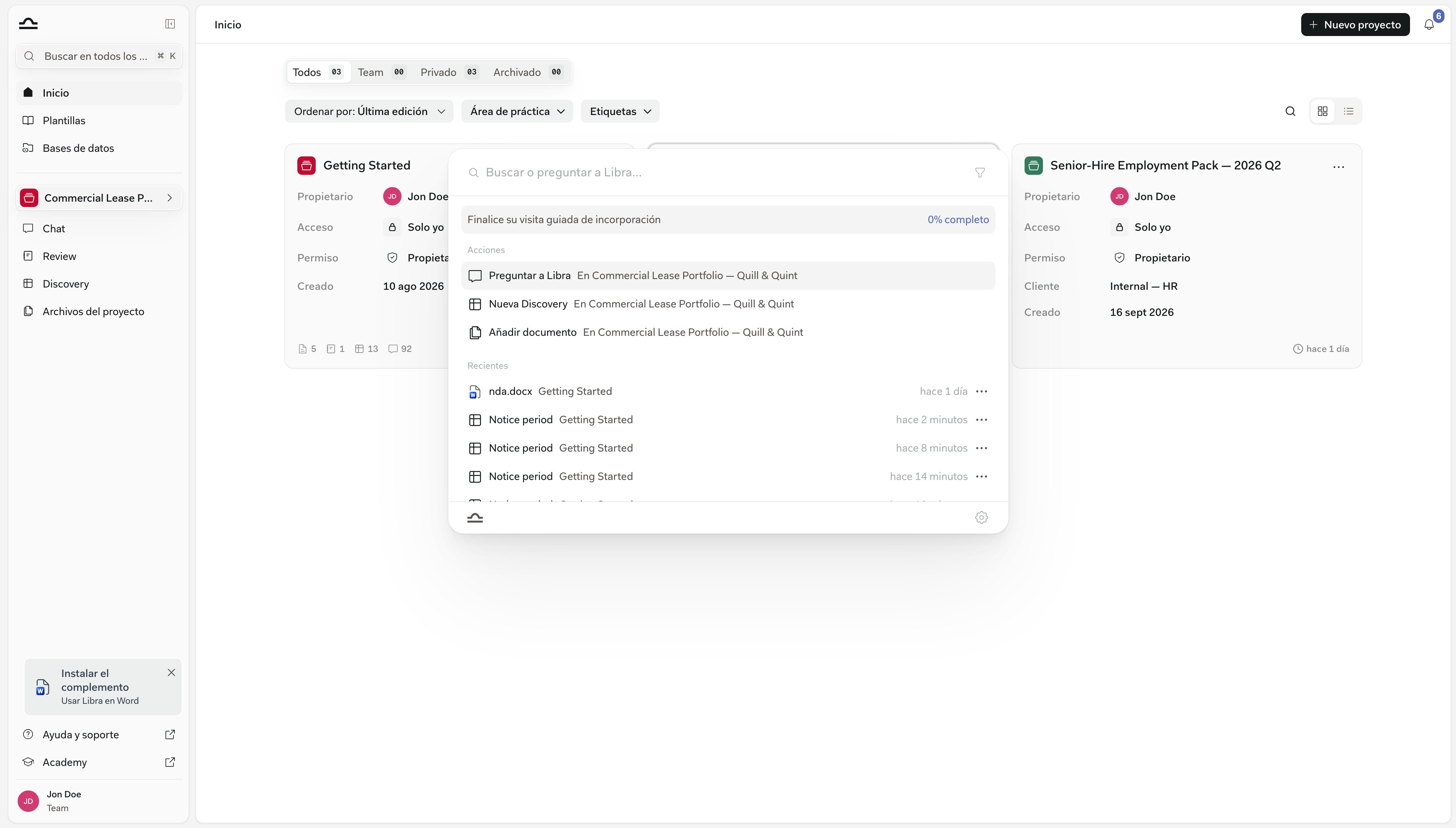
2
Comience por Recientes o por una acción
Antes de que escriba, el panel muestra Recientes: los Chats, documentos, carpetas, Reviews, Discoveries y Plantillas que haya utilizado más recientemente. Si lo que busca aparece ahí, haga clic en ello.Encima se encuentra el grupo Acciones —Preguntar a Libra para abrir un Chat nuevo, Nueva Discovery para iniciar una Discovery y Añadir documento para abrir Archivos de proyecto y cargarlo—, cada una con la etiqueta En <proyecto> cuando esté trabajando dentro de uno. Nueva Discovery requiere permisos de edición sobre el Proyecto en el que se encuentra; Añadir documento también, salvo que no esté dentro de un Proyecto. El grupo desaparece en cuanto escribe o establece un filtro y vuelve a aparecer bajo Pruebe otra opción cuando una consulta no encuentra nada.
3
Escriba lo que busca
Los resultados aparecen bajo el encabezado Resultados, con un recuento actualizado. Cada fila muestra el icono del tipo, el nombre y el Proyecto —o la Base de datos— al que pertenece.Un Chat ejecutado con un Workflow o un Assistant muestra ese icono en lugar del bocadillo de chat. Un Chat iniciado en el complemento de Word o de Outlook lleva una pequeña insignia; pase el cursor sobre ella para ver Iniciado en el Word add-in.Si la consulta devuelve muy pocos resultados, se ejecuta automáticamente una segunda búsqueda tolerante con los errores tipográficos; mientras se realiza, verá Buscando coincidencias similares….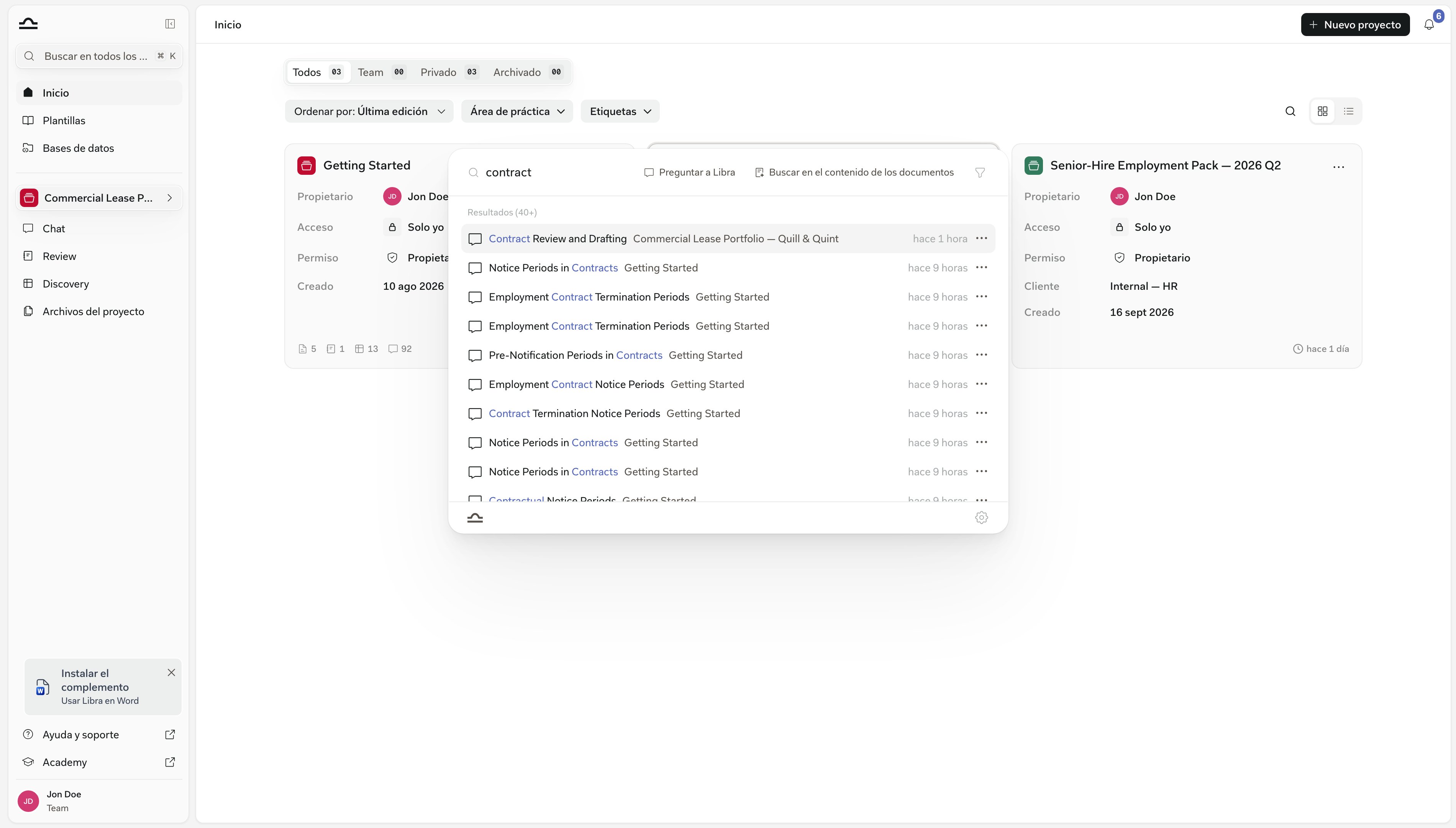
4
Acote los resultados con filtros
El icono de filtro situado a la derecha del campo abre la barra de filtros, que permanece abierta hasta que vuelva a cerrarla. Comienza con Ubicación (Proyecto si su equipo no tiene Bases de datos), Tipo y Creado por; Añadir filtro incorpora Fecha, Área de práctica, Tags y Favorito, mientras que Borrar todos los filtros restablece todo a la vez.Tipo restringe los resultados a Chats, Documentos, Carpetas, Reviews, Discoveries, Workflows, Assistants o Plantillas; esta última opción abarca conjuntamente Playbooks y Plantillas de Discovery. Establecer Creado por en Usted es la forma más rápida de volver a su propio trabajo. Favorito restringe los resultados a su contenido marcado con una estrella: Chats, Assistants, Workflows, Playbooks y Plantillas de Discovery se comparan según su propia estrella, mientras que los documentos y las carpetas —que no disponen de estrella propia— aparecen cuando está marcado con una estrella el Proyecto en el que se encuentran. Un Review o una Discovery necesita ambas cosas: su propia estrella y un Proyecto marcado con una estrella.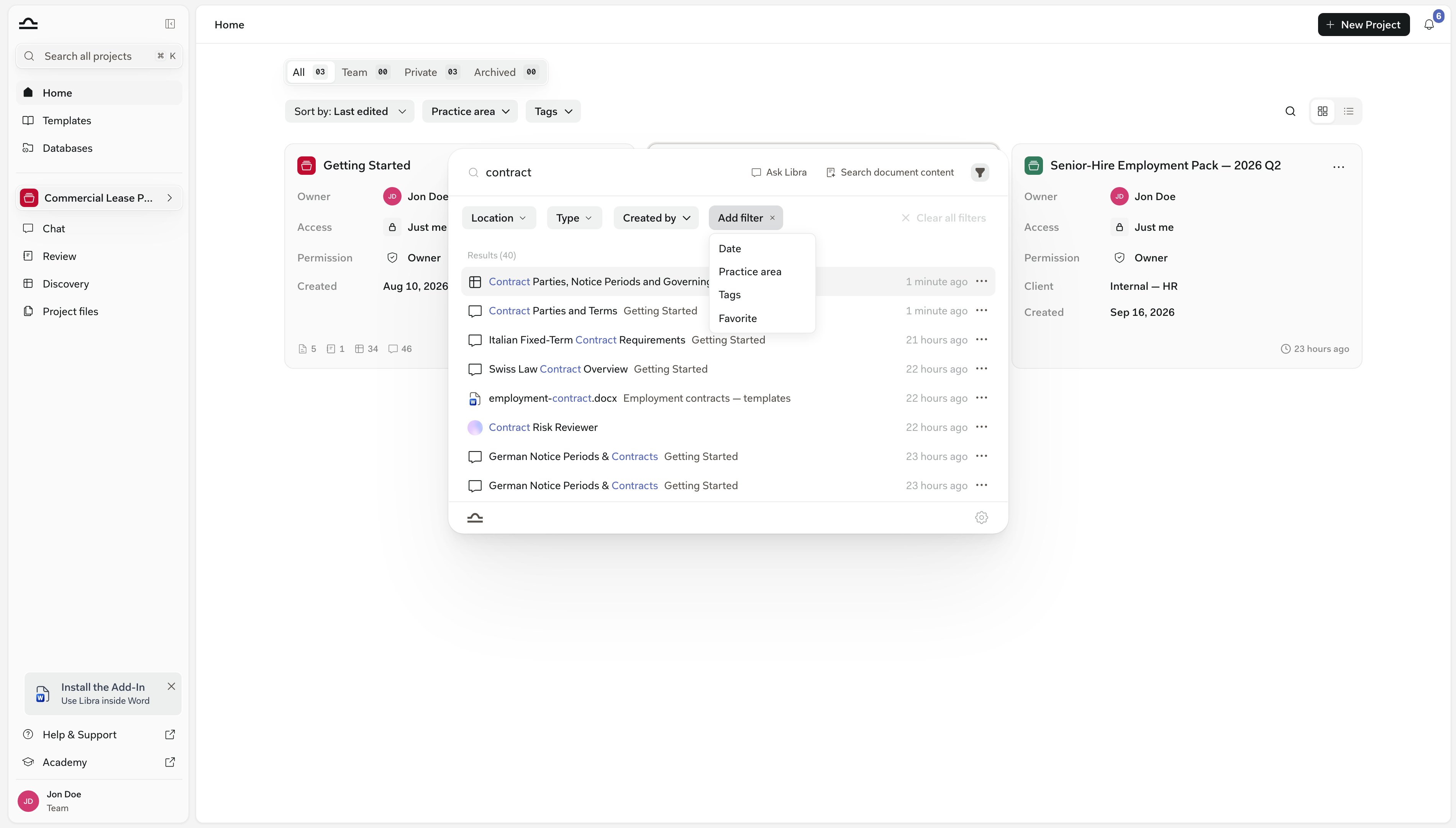
5
Abra un resultado
Haga clic en cualquier resultado, o utilice las teclas de flecha y pulse Enter. Libra le llevará al lugar correcto: el Chat, el documento, la pantalla Review o los resultados de Discovery. Si el resultado se encuentra en un Proyecto distinto de aquel en el que está trabajando, Libra preguntará primero ¿Cambiar de Proyecto?, para que no pierda su posición por accidente.Los documentos PDF se abren en el panel de vista previa. Cualquier otro tipo —un archivo de Word, una hoja de cálculo o una exportación de correo electrónico— no puede previsualizarse, por lo que Libra utiliza como alternativa Mostrar en la barra lateral: abre Archivos de proyecto y resalta brevemente el documento en el árbol.
Buscar en el texto de un documento
Algunas preguntas no coinciden con el nombre de un documento, sino con un pasaje. Buscar en el contenido del documento encuentra esos pasajes por su significado, aunque la redacción no coincida con las palabras de la página.
La consulta «cláusulas sobre quién paga los gastos jurídicos» encuentra pasajes relativos a indemnizaciones, costas de la parte vencedora y condenas en honorarios de abogado, aunque ninguna de esas palabras aparezca en la consulta.
1
Escriba al menos tres caracteres
El botón Buscar en el contenido del documento aparece junto a Preguntar a Libra, a la derecha del campo, cuando la consulta tiene tres o más caracteres.
2
Haga clic en Buscar en el contenido del documento
La lista de resultados se sustituye por una sección Contenido del documento con su propio recuento. Cada fila incluye el título del documento, el Proyecto o la Base de datos en que se encuentra, una insignia de página como p. 12 y un fragmento de dos líneas con la coincidencia resaltada. La fila no muestra una puntuación de relevancia: el orden constituye la clasificación.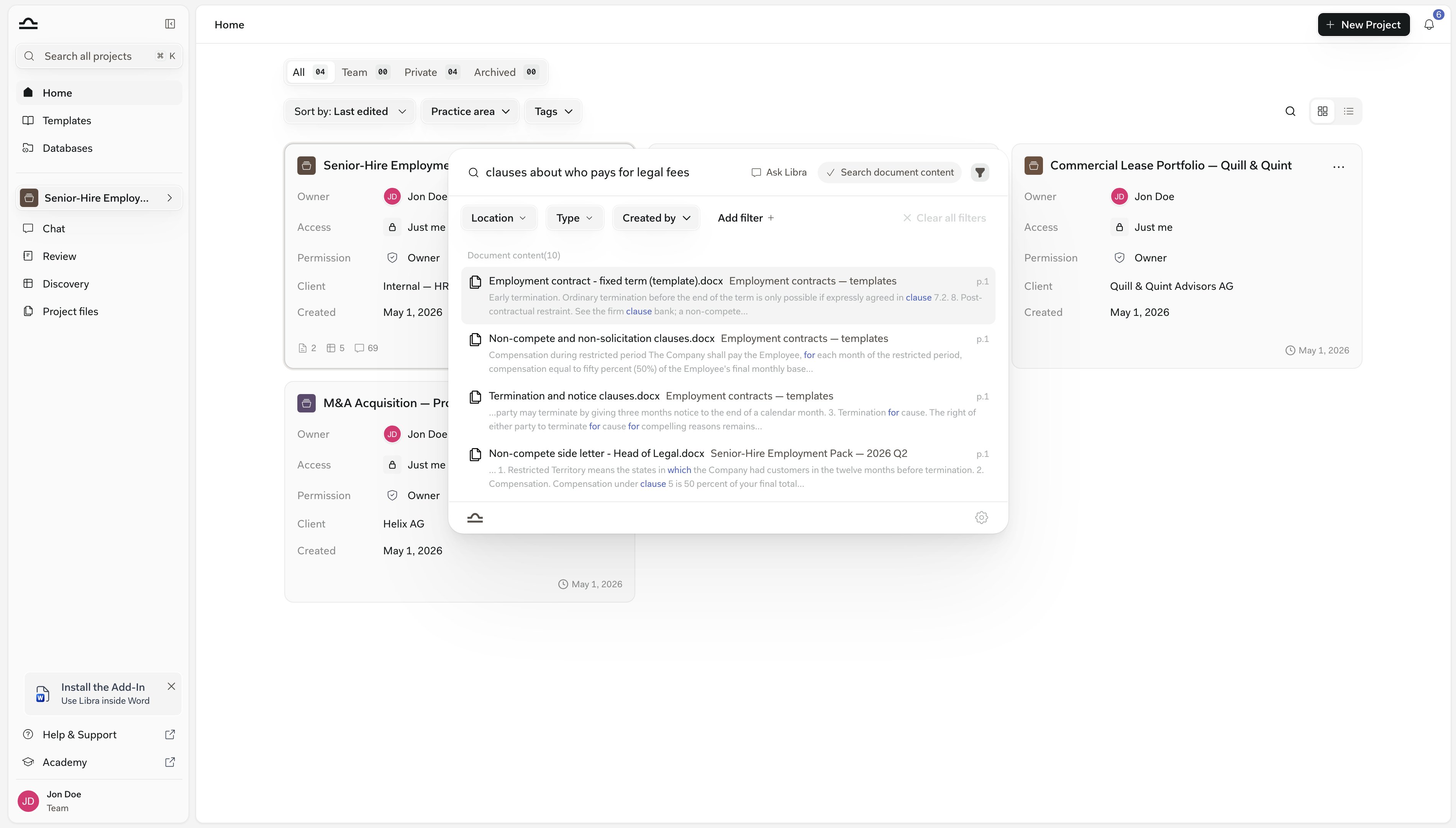
3
Perfeccione la consulta sin perder su posición
Si modifica la consulta mientras se encuentra en el modo de contenido, se muestra Pulse Intro para actualizar la búsqueda en documentos. Los resultados anteriores permanecen en pantalla hasta que envíe la consulta, por lo que un carácter mal escrito no los borrará.
4
Abra un pasaje o vuelva a los nombres
Al hacer clic en un resultado, el documento se abre en la página citada con el fragmento resaltado, exactamente igual que al seguir una cita. El botón de contenido permanece resaltado mientras el modo está activo; vuelva a hacer clic en él (su información sobre herramientas indicará ahora Mostrar resultados por título) para volver a la búsqueda por nombre.
Si su equipo dispone de Bases de datos, el botón de contenido es independiente de la barra de filtros: todos los filtros que haya establecido permanecen activos cuando cambia entre resultados por nombre y por contenido. Sin Bases de datos, la búsqueda de contenido solo puede respetar el filtro Proyecto, de modo que, si está establecido Tipo, Creado por, Fecha, Área de práctica, Tags o Favorito, el botón se desactiva y su información sobre herramientas indica qué filtros debe quitar.
Actuar sobre un resultado sin abrirlo
La mayoría de las filas incluyen un botón ⋯ al final —tanto en la lista Recientes como en un conjunto de resultados— que abre las mismas acciones disponibles en el propio elemento, por lo que puede cambiar el nombre, compartir o retirar un elemento sin salir del panel. Las filas sobre las que no puede realizar ninguna acción no muestran un menú.Solo verá las acciones que tenga permitido realizar. Libra consulta al servidor qué puede hacer con cada resultado, por lo que las opciones para cambiar el nombre, compartir, archivar y eliminar desaparecen del menú cuando solo dispone de acceso de visualización.
Preguntar a Libra: convertir la consulta en un Chat
A veces, la respuesta aún no se encuentra en su Espacio de trabajo. Preguntar a Libra aparece a la derecha del campo desde el primer carácter que escriba y también es la primera opción del grupo Acciones antes de que escriba nada.
Preguntar a Libra no se limita a pegar su consulta en un Chat nuevo: la envía. El Chat se inicia en el Proyecto activo, por lo que debe cambiar primero de Proyecto si quiere que se circunscriba a otro.
Buscar dentro de una Base de datos
Una Base de datos tiene su propio cuadro de búsqueda en el explorador, con la etiqueta Buscar archivos, y funciona con los mismos dos modos que Cmd+K, pero se circunscribe a esa Base de datos. Buscar en el contenido del documento busca pasajes en sus archivos, y Preguntar a Libra abre un Chat nuevo con la Base de datos adjunta como fuente y su pregunta ya enviada. Consulte Bases de datos.Consejos para obtener mejores resultados
Buscar no tiene en cuenta los acentos y encuentra nombres parciales
Buscar no tiene en cuenta los acentos y encuentra nombres parciales
Buscar «Lopez» también encuentra «López», y los acentos alemanes, italianos, franceses o españoles (perché, caffè, über, straße) coinciden con contenido almacenado sin ellos. Tampoco necesita el título completo: cualquier parte de un nombre sirve como coincidencia.
Una coincidencia aproximada suele bastar
Una coincidencia aproximada suele bastar
Cuando una consulta devuelve cinco resultados o menos, Libra realiza después una búsqueda tolerante con los errores tipográficos sobre el mismo contenido, por lo que una letra transpuesta o una grafía recordada de forma incompleta normalmente permitirán encontrar el elemento.
Use la búsqueda de contenido para conceptos y los nombres para documentos
Use la búsqueda de contenido para conceptos y los nombres para documentos
Cuando busque un concepto —«cláusulas sobre indemnización», «pasajes que traten la extinción por causa justificada»—, cambie a Buscar en el contenido del documento. La búsqueda predeterminada es la herramienta adecuada cuando conoce el nombre del documento o busca un Chat que mantuvo.
Establezca la Ubicación cuando conozca el asunto
Establezca la Ubicación cuando conozca el asunto
Si sabe en qué Proyecto o Base de datos se encuentra el resultado, establezca esa Ubicación. Todo lo demás desaparecerá y la búsqueda de contenido tendrá que recorrer un corpus mucho menor.
Filtre por Creado por para encontrar su propio trabajo
Filtre por Creado por para encontrar su propio trabajo
Establecer Creado por en Usted resulta útil cuando intenta localizar su propio borrador o sus notas entre muchos recursos compartidos.
Cada búsqueda comienza desde cero
Cada búsqueda comienza desde cero
La consulta, los resultados y los valores de los filtros se borran al cerrar el panel, por lo que nada de lo que buscó la última vez pasa a la siguiente búsqueda. La barra vuelve a aparecer con Ubicación, Tipo y Creado por, además de aquello que haya marcado en Filtros predeterminados dentro del menú del engranaje situado en la parte inferior del panel; esa selección se conserva al cerrar el navegador. No se mantiene ninguna ficha que haya añadido mediante Añadir filtro para una sola búsqueda.
Atajos de teclado dentro de Buscar
Siguientes pasos
Inicio
Explore sus Proyectos directamente.
Bases de datos
Conjuntos de documentos reutilizables que Buscar trata como Ubicaciones.
Archivos de proyecto
El panel al que Buscar le devuelve.
Plantillas
Encuentre una Plantilla reutilizable.