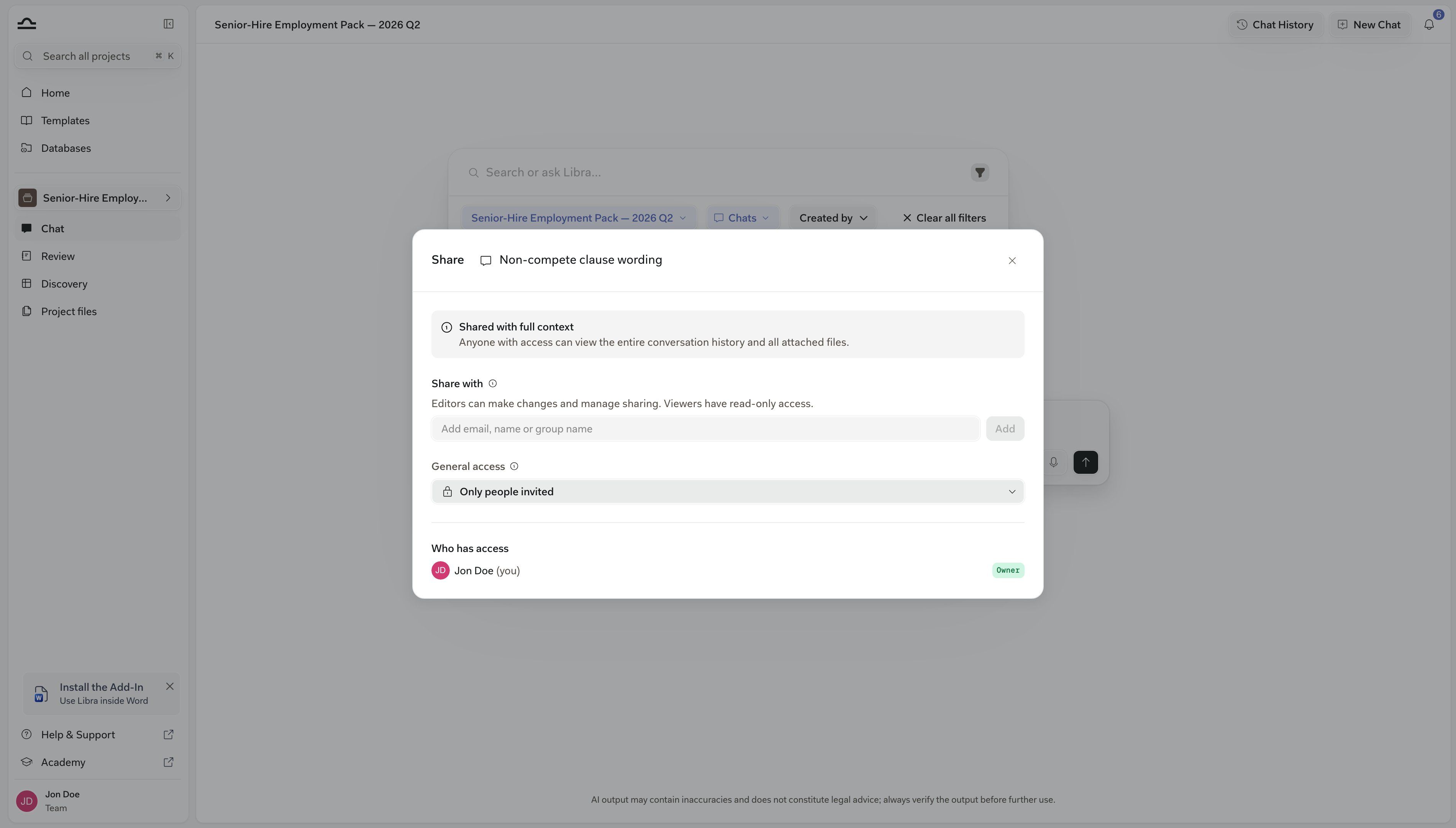
En Libra pueden compartirse siete tipos de elementos: Proyectos, Chats, Playbooks, Plantillas de Discovery, Assistants, Workflows y Bases de datos. El modelo es el mismo en todos los casos: una configuración de Acceso general que abarca todo el recurso, además de una lista explícita de personas y grupos, cada uno con un nivel de permiso.

Antes de empezar

El uso compartido forma parte del plan Team. Sin él, la acción Compartir aparece bloqueada en lugar de ocultarse: por ejemplo, en un Proyecto, un Chat o un Playbook se muestra como un candado con información sobre herramientas para cambiar de plan y nunca se abre, mientras que en una Base de datos el cuadro de diálogo sí se abre, pero un aviso de Cambiar de plan sustituye los controles. Los equipos que se encuentran en un periodo de prueba pueden tener activadas las funciones de equipo a modo de vista previa. Consulte Suscripción para saber qué incluye el plan.

Mascota de Libra haciendo una presentación
Cuando alguien accede a un recurso por dos vías a la vez —directamente y a través de un grupo—, prevalece el permiso más alto. Añadir un acceso de Solo visualización no reducirá el permiso Editar concedido por un grupo. Para restringirlo, quite a esa persona del grupo.

Qué puede compartir

Para los cuatro tipos de Plantillas, Favoritos y uso compartido de Plantillas explica con más detalle la gestión desde la biblioteca.

Quién puede compartir cada elemento

El propietario de un recurso siempre puede compartirlo. Para cualquier otra persona, el derecho a compartir depende del permiso que tenga sobre ese recurso concreto:
  • Acceso completo: puede compartir con cualquier persona y con cualquier nivel, así como modificar o revocar cualquier acceso al recurso.
  • Editar: puede volver a compartirlo, pero solo hasta el nivel Editar. No puede conceder Acceso completo ni modificar el acceso de una persona que ya lo tenga.
  • Solo visualización: no permite compartir.
Su función dentro del equipo (Propietario, Administrador o Miembro) no concede derechos sobre un recurso concreto; estos se determinan mediante los permisos del propio recurso. No obstante, sí afecta al selector: los administradores del equipo pueden compartir con cualquier grupo de usuarios del despacho, mientras que los demás usuarios solo ven los grupos a los que pertenecen.

Tres formas de conceder acceso

Elija compañeros concretos por su nombre o dirección de correo electrónico. Resulta útil para colaboraciones puntuales.
Comparta con un grupo con nombre («Derecho mercantil», «Oficina de Berlín», «Asociados»). Todos los miembros obtienen acceso, y cualquier persona que se incorpore al grupo posteriormente lo recibirá de forma automática. Consulte Gestión de equipos para crear grupos.
Abra Acceso general. El valor predeterminado es Solo personas invitadas; la alternativa abre el recurso a todo el despacho sin designar a nadie. En la mayoría de los recursos, esa opción se denomina Todos los miembros del equipo; en un Chat, se denomina Todos los miembros del Proyecto, porque un Chat nunca puede compartirse más allá del Proyecto al que pertenece. Es una buena opción para las Plantillas que el despacho ha estandarizado.
Puede combinar las tres formas. Un Playbook puede configurarse como Todos los miembros del equipo con acceso de Solo visualización y conceder Editar al grupo de práctica que lo mantiene.

Niveles de permiso

Los controles de uso compartido expresan los mismos tres niveles con una redacción ligeramente distinta: tanto en el desplegable que aparece al añadir a alguien como junto a cada nombre en Quién tiene acceso, se muestran como Puede ver, Puede editar y Acceso completo.

Compartir paso a paso

1

Abra el cuadro de diálogo Compartir

Utilice el punto de acceso Compartir correspondiente a ese tipo de recurso en la tabla anterior. El cuadro de diálogo consta de tres partes, de arriba abajo: Compartir con, Acceso general y Quién tiene acceso.Cuadro de diálogo Compartir con las secciones Compartir con, Acceso general y Quién tiene acceso
2

Añada las personas y los grupos

Escriba un nombre, una dirección de correo electrónico o el nombre de un grupo en Compartir con. Las coincidencias aparecen a medida que escribe y cada una que seleccione se convierte en una ficha en el campo; la lista permanece abierta para que pueda añadir varios destinatarios seguidos.
3

Elija el permiso y haga clic en Añadir

Elija Puede ver, Puede editar o Acceso completo en el desplegable situado junto al campo y, después, haga clic en Añadir. Solo puede ofrecer niveles iguales o inferiores al suyo, por lo que el desplegable de un editor termina en Puede editar.No hay un paso independiente para guardar: el recurso se comparte con todas las personas del campo en cuanto hace clic en Añadir.
4

Configure el Acceso general (opcional)

Mantenga Solo personas invitadas para restringir el recurso a la lista de personas designadas, o cámbielo a Todos los miembros del equipo (Todos los miembros del Proyecto en un Chat) para abrir el acceso. Un acceso para todo el equipo aparece en la lista inferior como Todos en el nombre de su despacho.
5

Compruebe Quién tiene acceso

Quién tiene acceso ofrece la imagen completa: el propietario, cada persona designada, cada grupo y el acceso para todo el equipo si lo ha configurado. La fila de un grupo muestra cuántas personas incluye y puede ampliarse para enumerarlas. Para modificar el acceso de alguien, abra el desplegable de su fila y elija otro nivel.Lista Quién tiene acceso con un grupo de usuarios ampliado que muestra sus miembros

Cuando el destinatario aún no tiene acceso al Proyecto

Los Chats son el único caso en el que compartir requiere una segunda decisión. Si añade a una persona que no puede acceder al Proyecto del Chat, Libra la señala —«Este usuario necesita primero acceso al Proyecto»— y, si tiene permiso para gestionar el uso compartido de ese Proyecto, ofrece resolver ambas cosas a la vez: confirme Conceder acceso al Proyecto y compartir para que obtenga conjuntamente acceso al Proyecto y al Chat. Si no puede gestionar el uso compartido del Proyecto, Libra le pedirá que se ponga en contacto con el propietario o con un editor del Proyecto. Un Chat que no se encuentra en ningún Proyecto no puede compartirse. El cuadro de diálogo lo indica; añada el Chat a un Proyecto para habilitar esta función.

Reglas especiales

Algunos tipos de recursos tienen reglas adicionales que conviene conocer.
Compartir un Proyecto no da acceso a los Chats que contiene. Los compañeros de un Proyecto compartido ven sus Archivos de proyecto, Reviews y Discoveries, pero los Chats de cada persona siguen siendo privados hasta que se comparten expresamente. Consulte Historial de Chat.
Un Workflow que llama a tres Assistants solo puede compartirse con alguien que tenga acceso a los tres. Si falta uno, Libra impide compartir el Workflow e indica los Assistants que lo bloquean para que pueda compartirlos primero. Los Assistants que proporciona Libra nunca bloquean el uso compartido.También funciona a la inversa: si revoca el acceso a un Assistant del que dependen Workflows compartidos, se le pedirá confirmación, porque esos Workflows perderán el acceso.
Los Playbooks, las Plantillas de Discovery, los Assistants y los Workflows no pertenecen a ningún Proyecto. Cuando comparte uno con un compañero, aparece en su biblioteca de Plantillas en todos los Proyectos en los que trabaje.
Los archivos de un Proyecto son visibles para todas las personas que tengan acceso a él. Los archivos individuales no se comparten uno a uno; para modificar quién puede verlos, cambie con quién se comparte el Proyecto.
Una Base de datos no se encuentra dentro de un Proyecto, por lo que el acceso al Proyecto no concede ningún derecho sobre ella y viceversa. Tiene su propia lista y, cuando se comparte una Base de datos con usted, su función en ella —Usuario con acceso de visualización, Editor o Administrador— aparece en el explorador de la Base de datos y determina si puede añadir o eliminar documentos. Consulte Bases de datos.

Retirar el acceso

1

Abra el cuadro de diálogo Compartir

Haga clic en Compartir en el recurso y localice a la persona, el grupo o el acceso para todo el equipo bajo Quién tiene acceso.
2

Abra el desplegable de su fila

El mismo control que utilizaría para cambiar su permiso también incluye Quitar, descrito como Quitar acceso.
3

Confirme

El acceso se revoca inmediatamente. Si el cambio fuera a quitar o reducir su propio acceso —porque está eliminando un grupo al que pertenece, por ejemplo—, Libra le pedirá primero que confirme.
Si retira a alguien de un Proyecto, perderá todo aquello a lo que accedía a través de él: los Archivos de proyecto, los Reviews y las Discoveries, así como cualquier Chat de ese Proyecto que se hubiera compartido con esa persona.
Mascota de Libra preocupada
Editar incluye de forma implícita el derecho a volver a compartir. Si quiere que un compañero utilice un Playbook, pero no que lo redistribuya, concédale Solo visualización: es el único nivel que no permite compartir el recurso con otras personas.

Consejos para compartir de forma ordenada

El uso compartido mediante grupos se adapta al crecimiento del despacho. Los accesos individuales exigen un mantenimiento manual cada vez que alguien se incorpora o se marcha.
Los Playbooks estándar para NDA, las políticas estándar y el Assistant de estilo del despacho son buenos candidatos para Todos los miembros del equipo. Mantenga el acceso solo por invitación para los asuntos sensibles.
Acceso completo permite eliminar el recurso y reescribir toda su lista de acceso. Concédalo a personas a las que consideraría realmente copropietarias —otro responsable del grupo de práctica o el socio con quien codirige el asunto—, no de forma indiscriminada.
Una vez al trimestre, abra el panel lateral del Proyecto y consulte la etiqueta de acceso de cada tarjeta (Solo yo, Todos en su despacho, Solo visualización). Si alguna parece más amplia de lo que justifica el asunto, abra Quién tiene acceso y quite a las personas que hayan abandonado el despacho, el equipo o el asunto.
Todo el uso compartido se limita a su propio equipo. Para enviar trabajo a un abogado externo, expórtelo; los Chats pueden exportarse a PDF o Word.

Siguientes pasos

Gestión de equipos

Cree grupos de usuarios y gestione las funciones.

Proyectos

El elemento que compartirá con más frecuencia.