

Un projet contient les documents d’un dossier. Une base de données contient les documents que votre cabinet utilise dans chaque dossier : la banque de précédents, l’ensemble complet des contrats d’un client, la réglementation par rapport à laquelle vous vérifiez chaque projet de document. Vous la constituez une fois, la partagez avec l’équipe, et n’importe quel Chat, Review ou Discovery dans n’importe quel projet peut s’y référer.

Un test simple : si vous aurez besoin d’un document dans le prochain dossier également, placez-le dans une base de données. S’il n’appartient qu’à ce dossier, conservez-le dans Fichiers projet.
Trouver et ouvrir une base de données
Une base de données se situe en dehors de tout projet, vous y accédez donc depuis la partie globale de la barre latérale plutôt que depuis l’intérieur d’un dossier.1
Ouvrir Databases dans la barre latérale
Databases se trouve dans la partie globale de la barre latérale, à côté de Accueil et Modèles, au-dessus du sélecteur de projet, car elle n’appartient à aucun projet en particulier.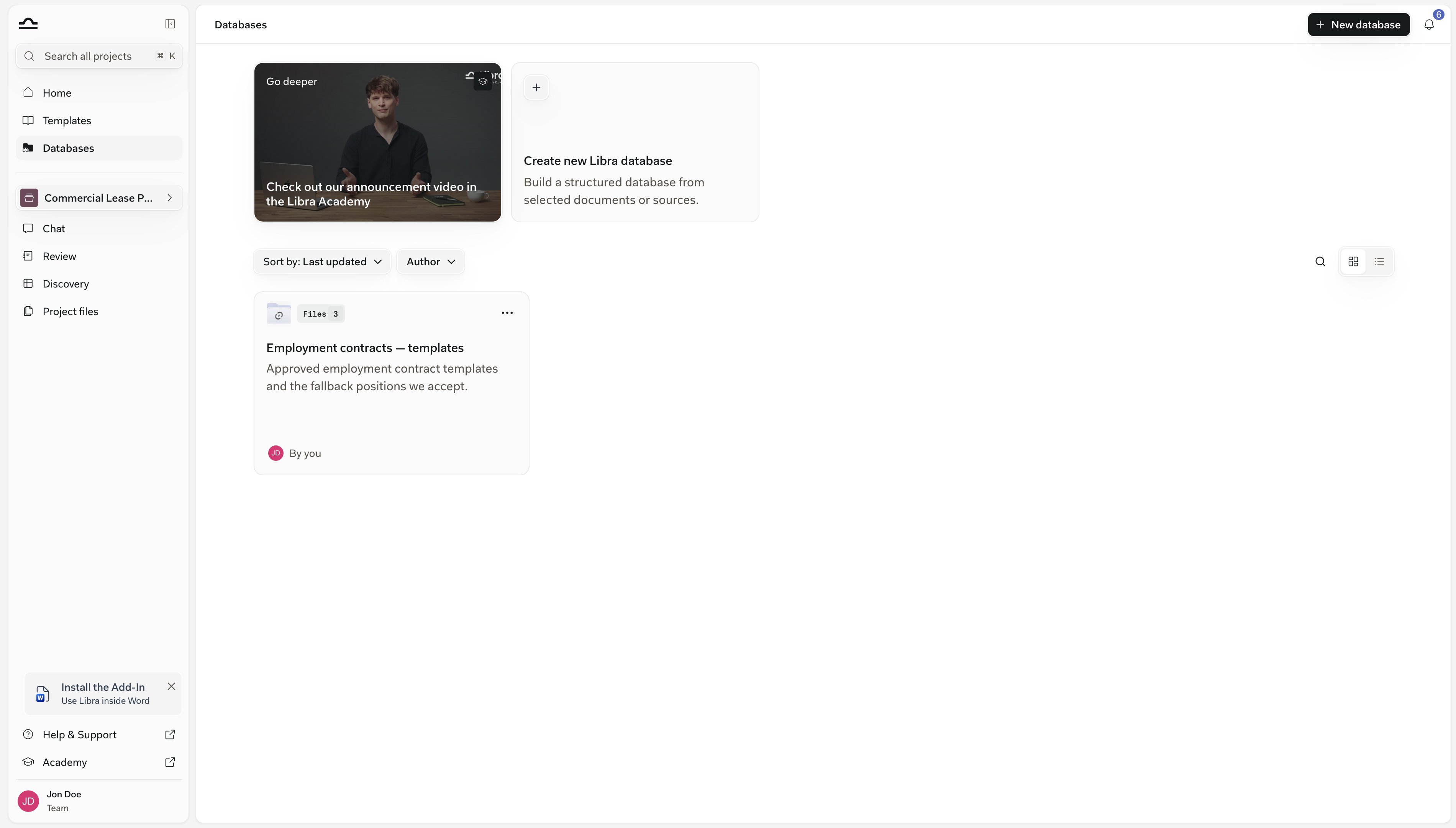
2
En choisir une dans la liste
Saisissez du texte dans Rechercher des bases de données pour filtrer par nom ou description. Chaque base de données affiche son nombre de fichiers et son créateur. Basculez entre l’affichage en cartes et en liste grâce au sélecteur à droite, triez par Dernière mise à jour, Date de création ou Nom, ou filtrez par Auteur. Les favoris restent toujours en haut, quel que soit le tri ; voir Renommer ou mettre une base de données en favori.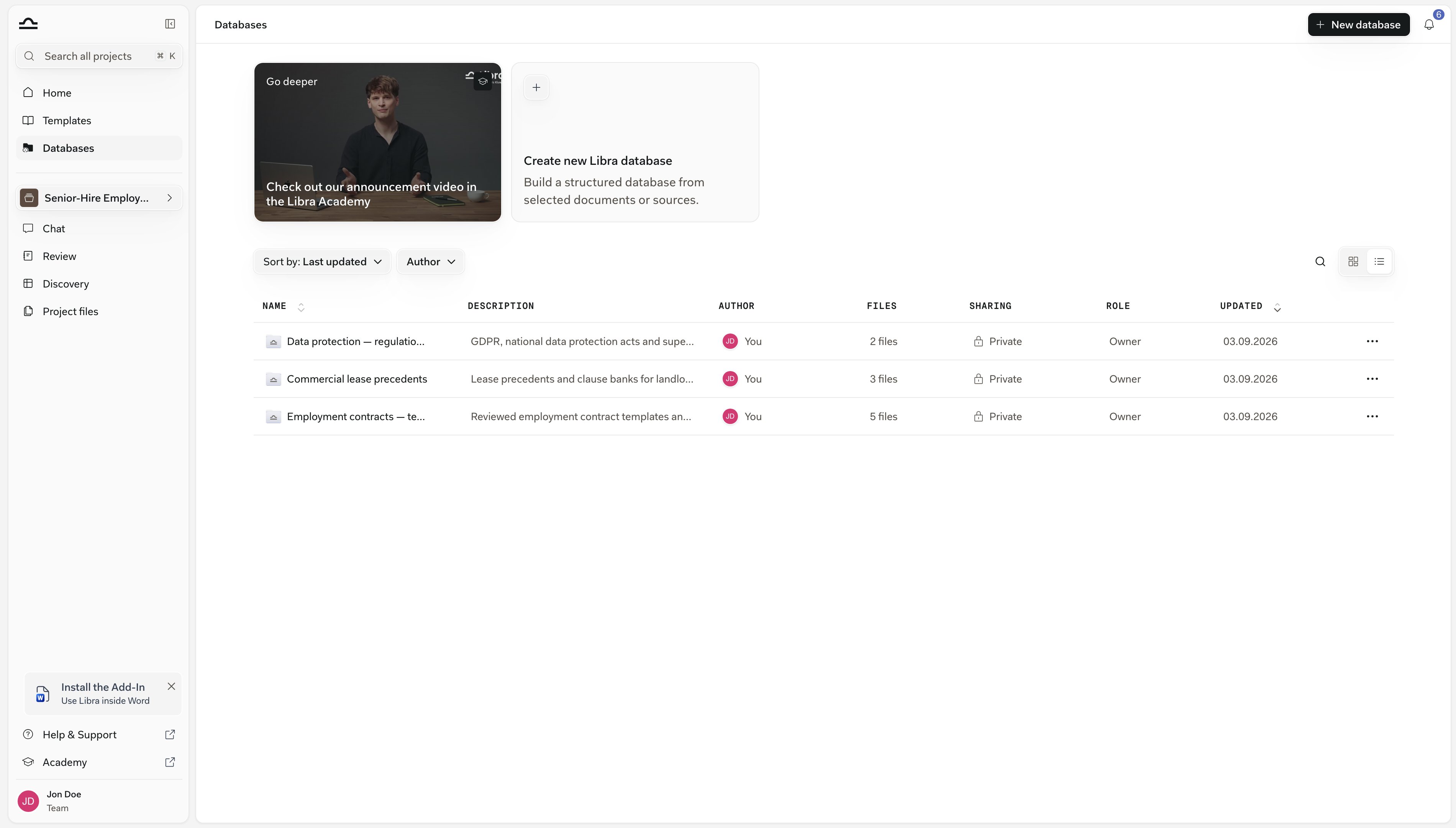
3
L'ouvrir
À l’intérieur, une base de données se présente et fonctionne comme le panneau de fichiers d’un projet : des dossiers, un menu ⋯ sur chaque ligne, et un menu derrière le nom de la base de données dans le fil d’Ariane où Ajouter au chat place l’ensemble devant Libra. Tout ce que vous pouvez faire ici est détaillé dans Utilisation.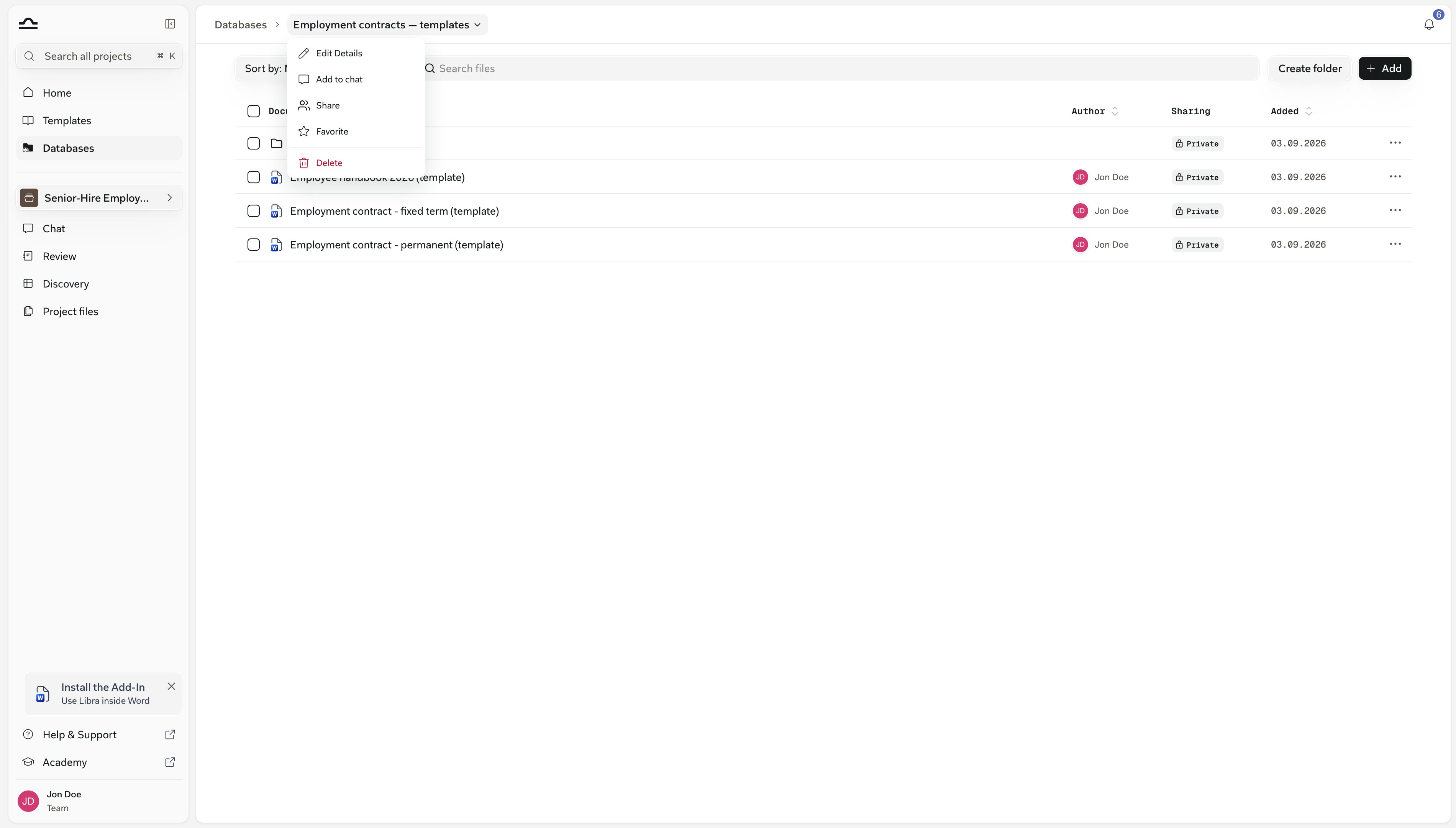
Les deux types de base de données
Le type qui vous convient dépend d’une seule question : où doivent résider les copies faisant foi des fichiers ?
Vous choisissez le type lors de la création : New database → New Libra database (Configuration) ou Add Sharepoint folder (Bases de données SharePoint).
Questions fréquentes
Qui a accès à Databases
Qui a accès à Databases
Databases figure dans la barre latérale de chaque équipe. Ce qui varie, c’est l’accès, qui dépend de votre plan.Sur Team, en pilote, ou en essai avec aperçu, la page s’ouvre normalement. En dessous, elle s’ouvre en page verrouillée proposant Upgrade plan — qui vous mène vers Abonnement — ou Enable team features.Si l’entrée est complètement absente, votre équipe a désactivé le téléversement de documents. Contactez votre équipe de compte Libra ; il n’y a rien qu’un administrateur puisse activer dans Libra.
Databases et Fichiers projet, côte à côte
Databases et Fichiers projet, côte à côte
Un document peut se trouver dans les deux à la fois ; voir Réutiliser des documents déjà présents dans Libra.
Ce ne sont pas les bases de recherche
Ce ne sont pas les bases de recherche
Databases contient les documents propres à votre cabinet. Les sources de recherche juridique que vous sélectionnez sous Research dans un chat sont autre chose ; voir Mode recherche.
Étapes suivantes
Configuration
Créez une base de données et remplissez-la depuis votre ordinateur, l’espace de travail ou une application connectée.
Utilisation
Ajoutez-la à un chat, consultez les citations, utilisez ses documents dans une Review ou une Discovery, tenez-la à jour.
Bases de données SharePoint
Reliez un dossier au lieu de téléverser des fichiers.