


Le champ de recherche de l’Accueil porte sur les détails du projet — le nom et le client — et non sur le contenu de vos chats et de vos fichiers. Pour cela, appuyez sur Cmd+K ; la Recherche globale indexe chaque chat, document, Review et Discovery.
Ce qu’affiche une carte de projet
Chaque projet est une carte comportant les mêmes champs, ce qui vous permet de parcourir rapidement une longue liste.
En bas de la carte, un pied de page compte ce qu’elle contient — documents, Reviews, Discoveries et chats. Les compteurs encore à zéro sont omis, afin qu’un projet tout neuf ne se présente pas comme une rangée de zéros. À droite du pied de page figure le temps relatif écoulé depuis la Dernière modification, ou une étiquette Actif sur le projet que vous avez actuellement ouvert.
Le domaine de pratique et les tags ne sont pas imprimés sur la carte. Ce sont des filtres situés au-dessus de la liste, et des colonnes dans la vue liste.
Grille ou liste
Deux boutons à droite de la barre d’outils permettent de basculer entre la Vue grille — les cartes décrites ci-dessus — et la Vue liste, un tableau comportant une ligne par projet et les colonnes Nom du projet, Auteur, Domaine de pratique, Tags, Accès, Contenu (les mêmes compteurs d’artefacts que le pied de page de la carte), Dernière modification et Créé. La vue liste est la plus adaptée pour parcourir une centaine de dossiers d’un coup ; la grille facilite la lecture d’un projet en particulier. Libra mémorise votre mode d’affichage et votre ordre de tri dans le navigateur où vous les avez définis : l’Accueil revient donc tel que vous l’avez laissé.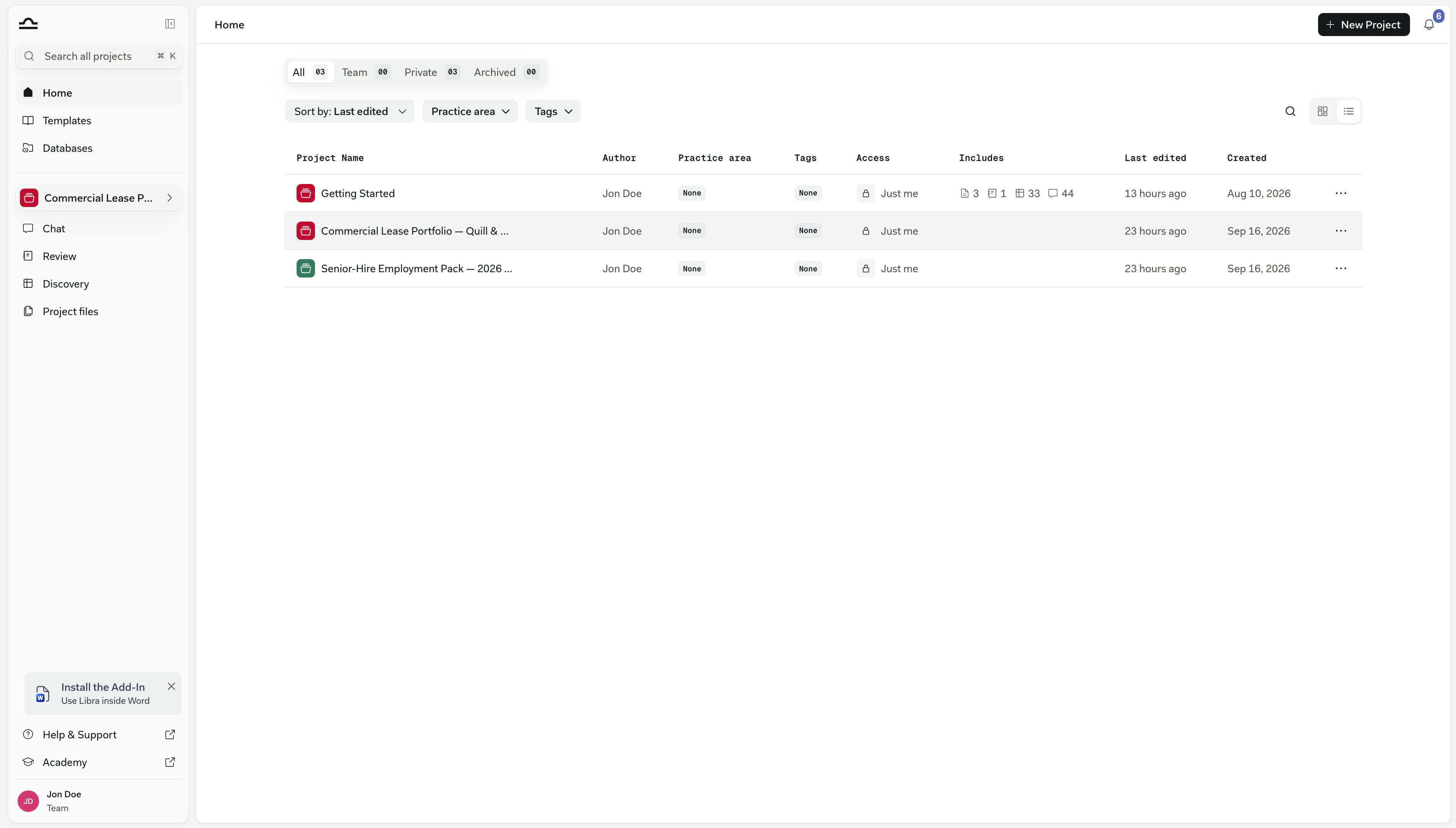
Les onglets
La liste se réduit à l’aide des onglets en haut de la page, chacun affichant un compteur.Tout
Tout
Tous les projets auxquels vous avez accès et qui n’ont pas été archivés. Vue par défaut.
Équipe
Équipe
Projets partagés avec une ou plusieurs personnes. Utile pour retrouver les travaux sur lesquels vous collaborez. Sur les formules sans collaboration d’équipe, cet onglet est verrouillé et son icône devient un cadenas.
Privé
Privé
Projets auxquels personne d’autre n’a reçu accès. Travaux personnels et brouillons.
Archivé
Archivé
Projets qui ont été archivés. Ils n’encombrent pas la liste active, et rien de ce qu’ils contiennent n’est perdu — chats, documents, Reviews et Discoveries sont tous conservés. Pour y travailler à nouveau, désarchivez-les d’abord.
Favoris
Favoris
Projets que vous avez marqués comme favoris. Cet onglet n’apparaît qu’une fois que vous avez mis au moins un projet en favori.
Trouver un projet
Quatre façons de filtrer la liste, selon ce que vous recherchez.1
Rechercher par nom
Cliquez sur la loupe à droite de la barre d’outils pour ouvrir le champ Rechercher des projets et commencez à saisir votre texte. Libra relance la recherche à mesure que vous tapez, en comparant le nom du projet et le client.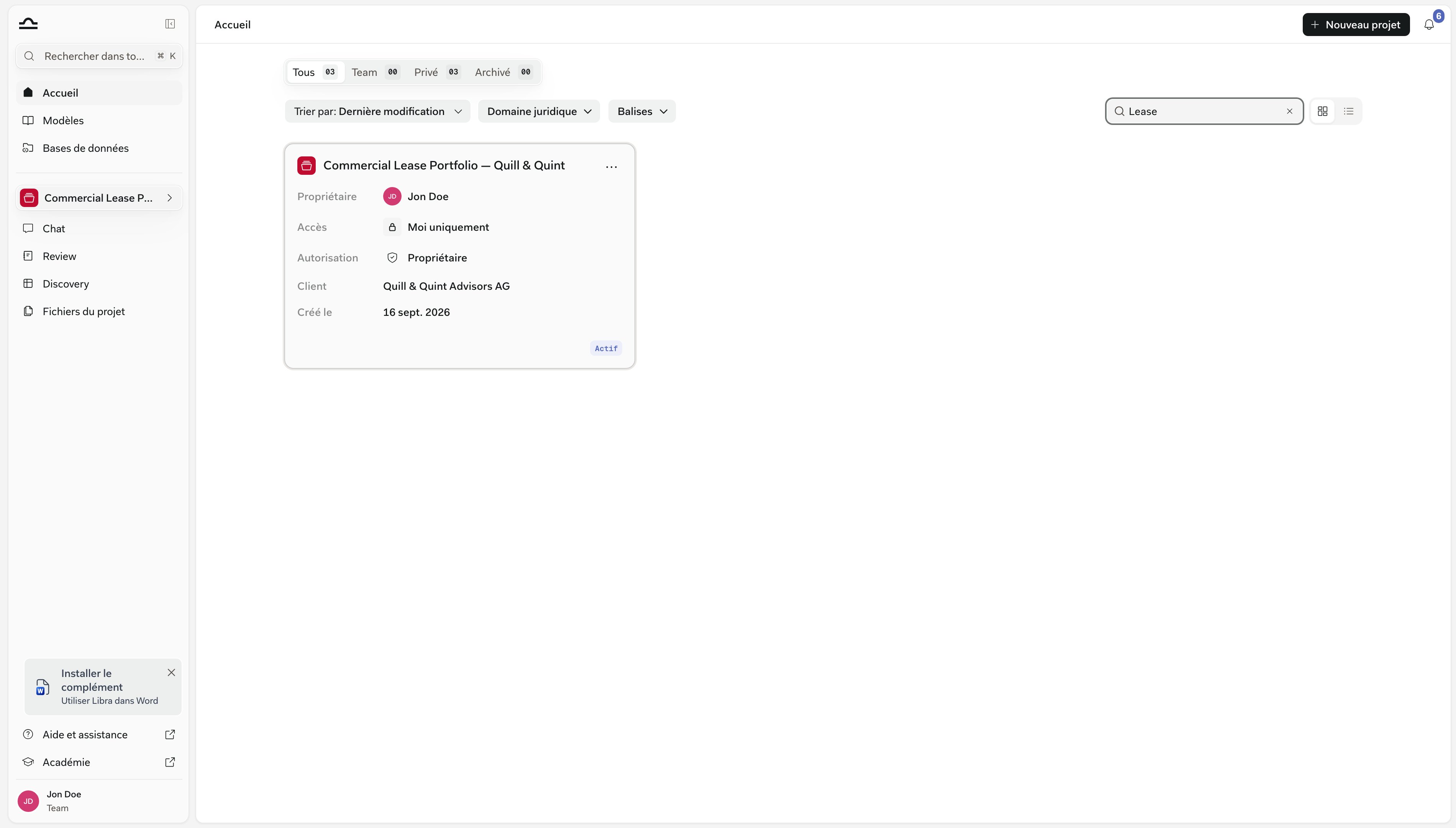
2
Trier la liste
Utilisez le menu déroulant Trier par pour passer de Dernière modification (l’option par défaut) à Nom ou Date de création.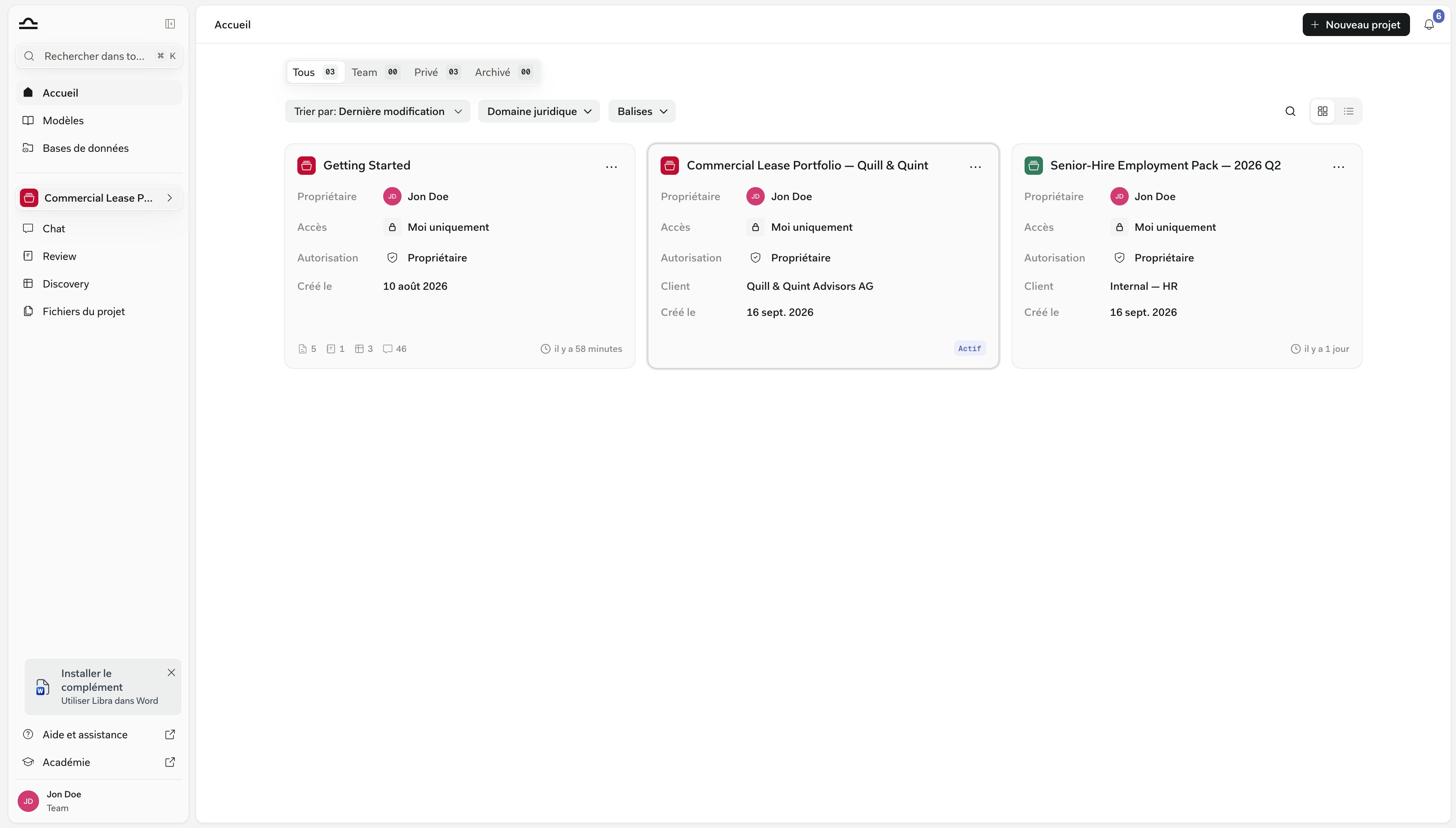
3
Filtrer par domaine de pratique ou par tag
Les puces de filtre au-dessus de la liste réduisent vos projets par Domaine de pratique et par Tags — les mêmes filtres que ceux que vous utilisez déjà dans la bibliothèque de modèles. (Pour filtrer selon qui peut voir un projet, utilisez plutôt les onglets.) Combinez-les pour réduire une longue liste de dossiers à exactement ce dont vous avez besoin, et utilisez Effacer tous les filtres pour repartir de zéro.
4
Mettre en favori les projets sur lesquels vous travaillez
Dans la grille, ouvrez le menu ⋯ d’une carte et choisissez Favori. Dans la vue liste, cliquez sur l’étoile à côté du nom du projet. Les favoris se regroupent dans l’onglet Favoris, à un clic quel que soit le filtre appliqué par ailleurs.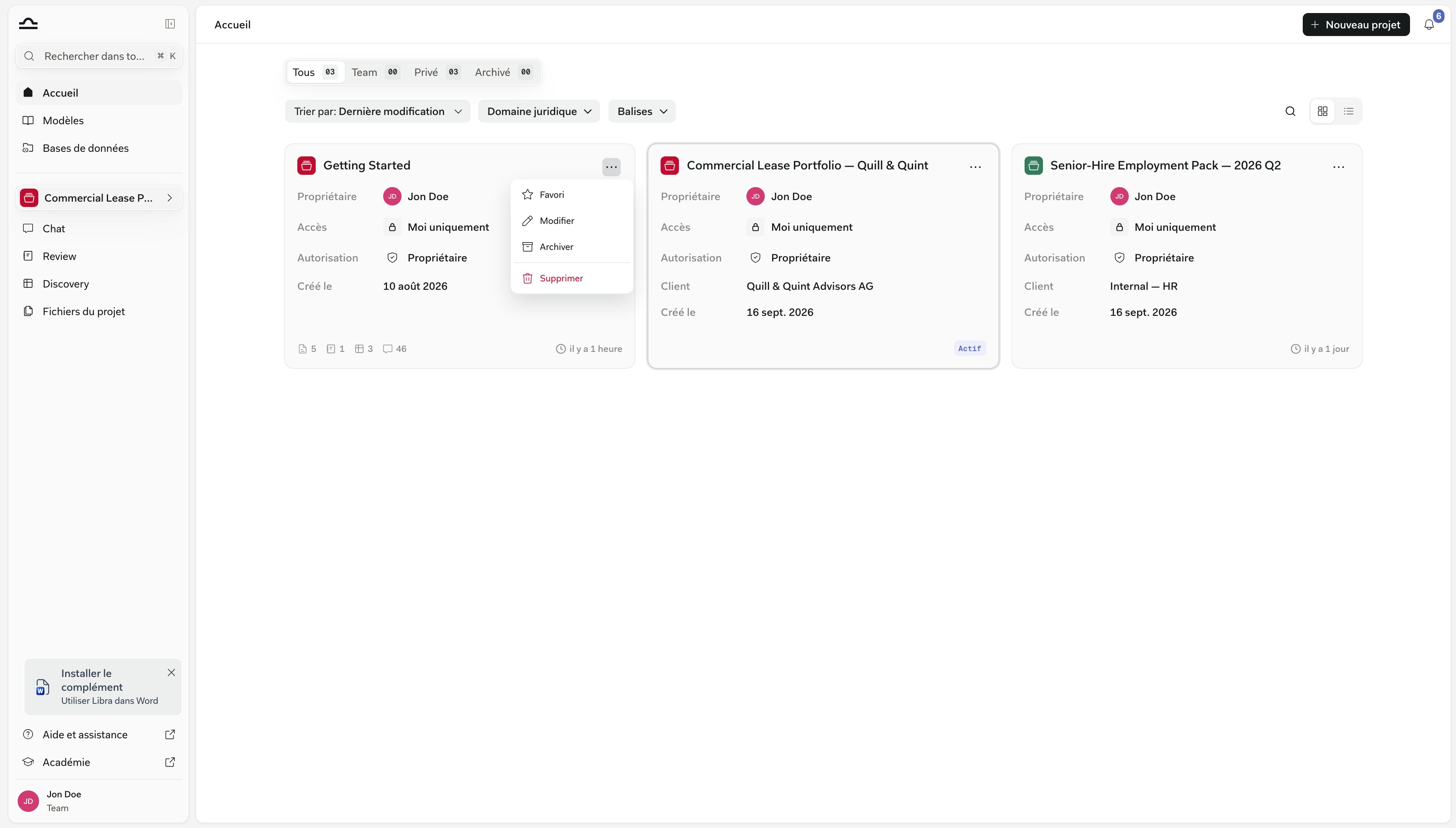
L’Accueil charge au maximum 200 projets pour l’onglet et le tri en cours. Au-delà, une bannière s’affiche — Affichage des 200 premiers projets. Recherchez par nom de projet pour en trouver un en particulier. — et le champ de recherche permet d’atteindre les autres.
Actions sur les projets
Chaque carte et chaque ligne de la liste dispose d’un menu ⋯ qui agit sur le projet sans l’ouvrir au préalable. Sur une carte mise en favori, l’étoile occupe l’emplacement du bouton de menu ; déplacez le pointeur sur la carte et l’étoile s’estompe pour le laisser apparaître.Ouvrir
Ouvrir
Cliquez n’importe où sur la carte. Libra fait de ce projet le projet actif, vous emmène dans Chat et y démarre un nouveau chat. Review, Discovery et Fichiers projet dans la barre latérale pointent eux aussi vers le nouveau projet. Les projets archivés ne peuvent pas être ouverts — désarchivez-les d’abord.
Favori / Retirer des favoris
Favori / Retirer des favoris
Ajoutez le projet à l’onglet Favoris, ou retirez-le de cet onglet.
Modifier
Modifier
Modifiez le nom du projet, la description, le client, les domaines de pratique ou les tags. Si vous ne disposez que d’un accès en lecture, l’entrée s’intitule Détails et ouvre la même boîte de dialogue en lecture seule.
Partager
Partager
Ouvrez les paramètres de partage pour ajouter ou retirer des personnes sans entrer d’abord dans le projet. Consultez Partage et accès pour plus de détails.
Archiver / Désarchiver
Archiver / Désarchiver
Déplacez un projet terminé vers l’onglet Archivé, ou ramenez-le dans la liste active. Tout ce qu’il contient est conservé dans les deux cas.
Supprimer
Supprimer
Supprimez définitivement le projet. Libra vous demande de confirmer et vous avertit lorsque le projet est partagé — le supprimer le supprime pour toutes les personnes avec lesquelles il était partagé.
Créer un nouveau projet
Le bouton Nouveau projet est toujours visible en haut à droite de l’Accueil.1
Cliquer sur Nouveau projet
La boîte de dialogue Créer un projet s’ouvre. Seul le Nom du projet est obligatoire ; Description, Client, Domaine de pratique et Tags sont tous facultatifs, et vous pourrez les renseigner plus tard depuis Modifier.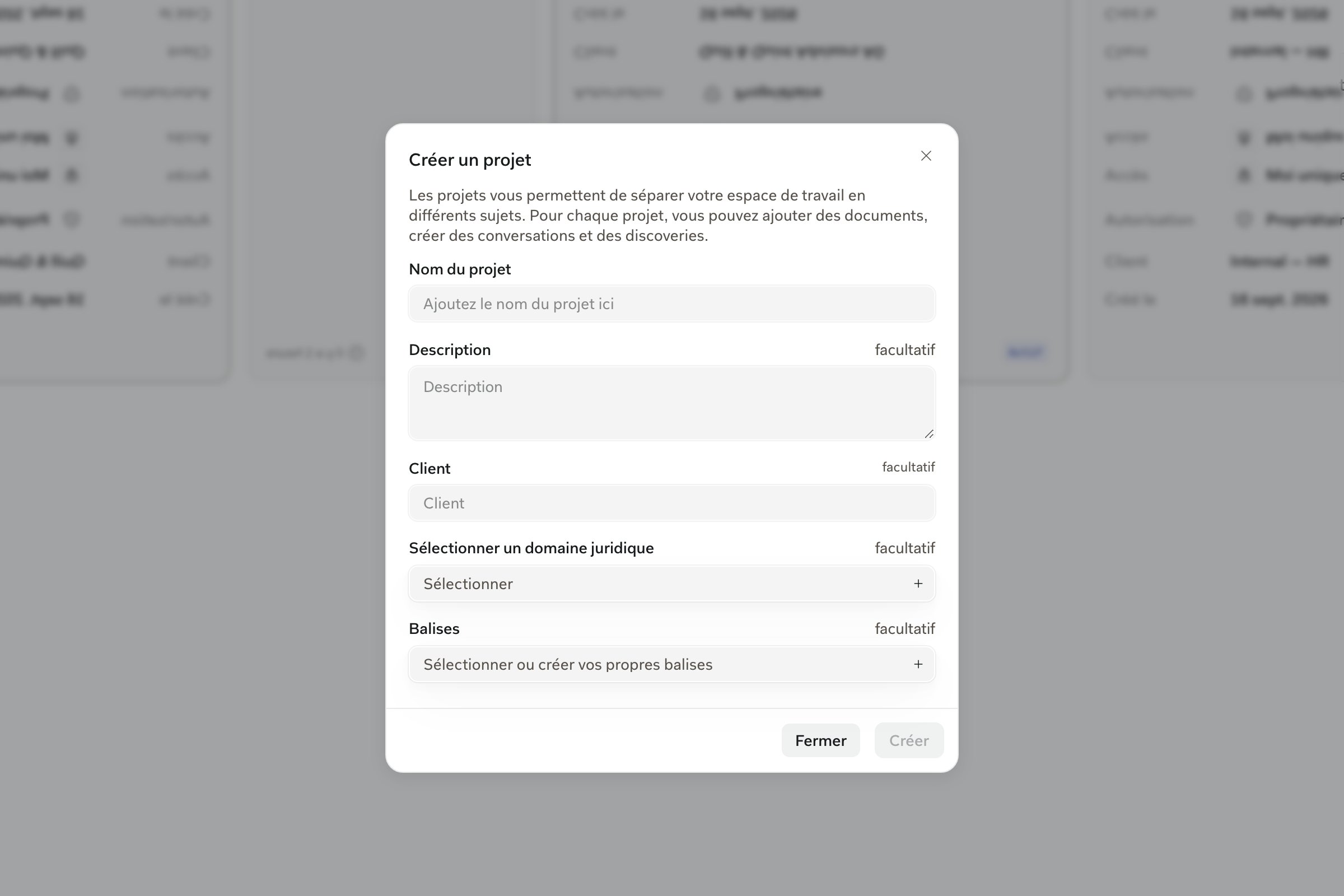
2
Décider qui d'autre y a accès
Si votre formule inclut la collaboration d’équipe et qu’une autre personne fait partie de votre équipe, Libra crée le projet puis ouvre la boîte de dialogue de partage dans la foulée, afin que vous puissiez ajouter des personnes immédiatement. Fermez-la lorsque vous avez terminé — ou fermez-la tout de suite, et le projet reste privé jusqu’à ce que vous le partagiez plus tard. Sur un compte individuel, vous revenez directement à l’Accueil.
3
Commencer à travailler
Vous revenez à l’Accueil avec le nouveau projet actif : Chat, Review, Discovery et Fichiers projet dans la barre latérale y sont déjà rattachés. Ouvrez-le et vous pourrez démarrer un chat, téléverser des documents ou lancer une Review immédiatement.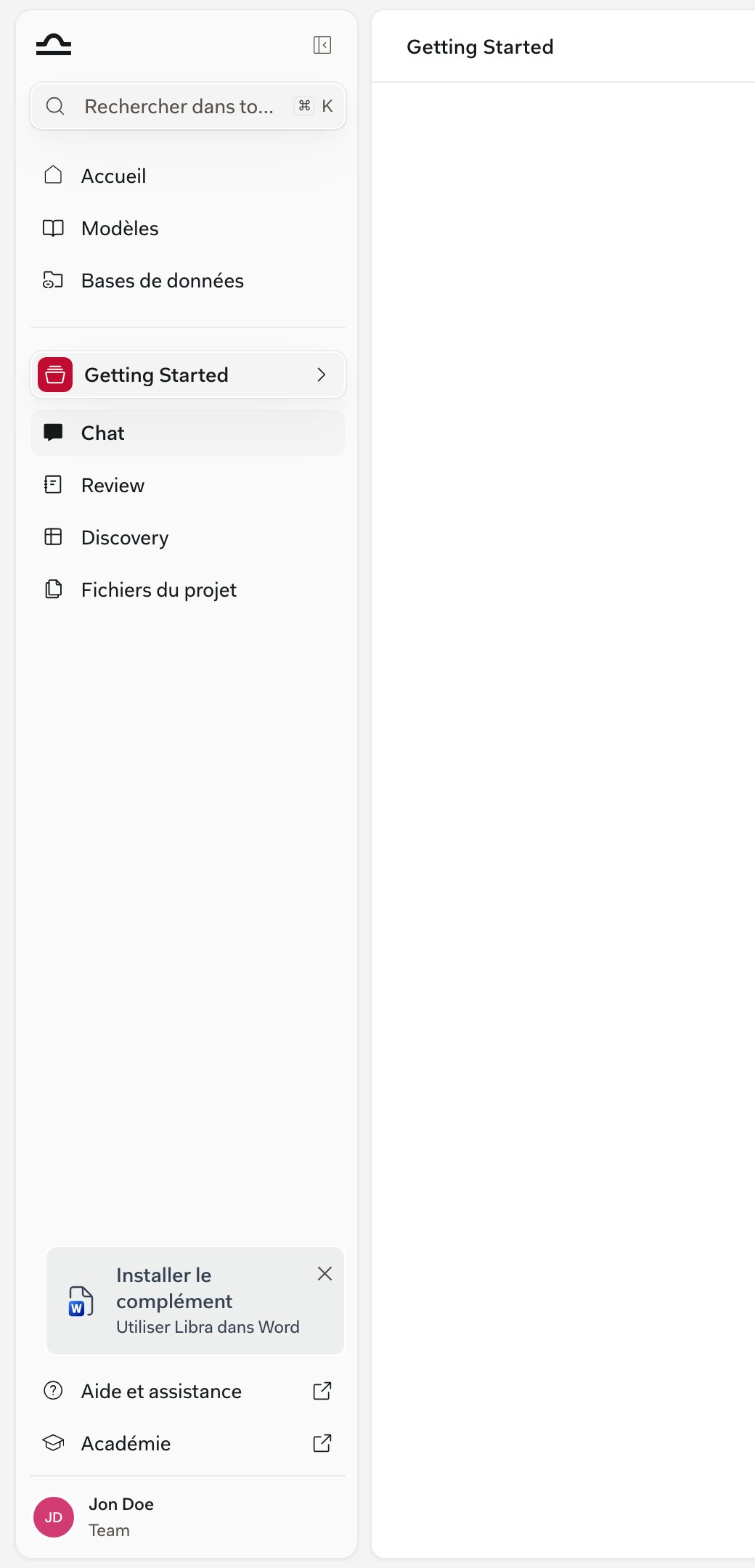
Sur les formules assorties d’une limite de projets, la boîte de dialogue de création indique combien de projets vous avez déjà utilisés, et le bouton Nouveau projet cesse de répondre une fois la limite atteinte.
Conseils pour bien organiser l’Accueil
Mettre en favori le dossier en cours
Mettre en favori le dossier en cours
Un ou deux favoris transforment l’onglet Favoris en liste restreinte de dossiers en cours, ce qui vaut mieux que de parcourir toute la liste chaque matin.
Archiver après clôture
Archiver après clôture
Dès qu’un dossier est clos, archivez son projet. Cela nettoie votre liste active sans perdre aucun travail.
Nommer les projets de façon à les retrouver plus tard
Nommer les projets de façon à les retrouver plus tard
Les noms de projets apparaissent également dans les résultats de Recherche. « Examen du NDA pour Acme Corp » est bien plus facile à retrouver par la suite que « Projet 4 ».
Étapes suivantes
Projets
Ce qui se trouve à l’intérieur d’un projet, et comment y travailler.
Recherche
Trouvez n’importe quoi dans tous vos projets.
Partage et accès
Décidez qui voit quoi.