


Citez le numéro de l’article dans votre prompt : § 626 BGB, Art. 1357 Cod civil. Libra résout la source directement à partir de la base de données.
Activer le mode recherche
Recherche se trouve dans le pied de page du composeur, entre Outils et Améliorer. Cliquez sur la partie principale du bouton pour activer ou désactiver vos sources enregistrées ; cliquez sur le chevron pour ouvrir le menu des sources. Libra se souvient de votre sélection : elle survit à un rechargement de page et vous suit dans chaque chat et projet jusqu’à ce que vous la modifiiez.1
Ouvrir le panneau Recherche

2
Définir vos juridictions
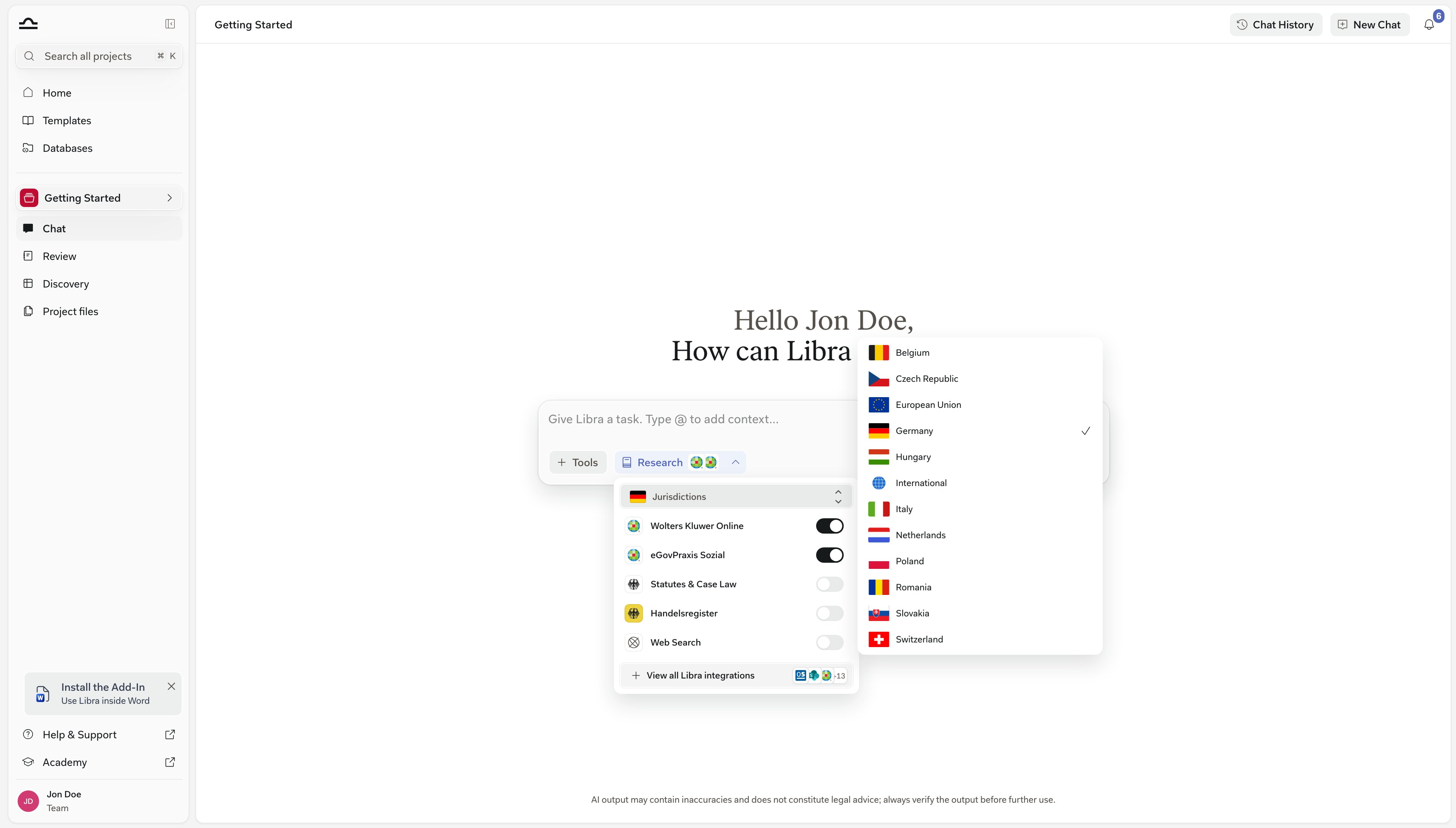
3
Activer les sources souhaitées

4
Envoyer votre prompt
Le bouton Recherche se met en surbrillance et affiche les icônes de vos sources sélectionnées, avec une puce
+N lorsqu’il y en a plus que ce qui tient. Envoyez le prompt et la réponse revient avec des citations vers ce que Libra a effectivement récupéré.Cliquer sur la partie principale de Recherche le désactive à nouveau tout en conservant la sélection, de sorte qu’un clic supplémentaire réactive les mêmes sources — ici et dans tout autre chat.Les équipes allemandes n’ont pas besoin de choisir une source pour le droit allemand.Activer Lois et jurisprudence dans l’onglet Chats des Paramètres est activé par défaut, de sorte que tout modèle de chat puise automatiquement dans les lois et la jurisprudence allemandes de Wolters Kluwer Online — sans bascule Recherche, sans abonnement Wolters Kluwer.Cela a remplacé l’ancien réglage par défaut Otto Schmidt, qui reste disponible comme source à cocher soi-même. Actualisez la page après l’avoir modifié.
Hors d’Allemagne, les équipes ayant accès à Wolters Kluwer démarrent avec Recherche activé et les sources Wolters Kluwer de leur juridiction d’origine cochées. Cela se produit une seule fois, lors de la première utilisation.Ensuite, votre propre sélection prévaut : une source que vous désactivez reste désactivée jusqu’à ce que vous la réactiviez. Les équipes allemandes démarrent avec Recherche désactivé.
Les bases de données juridiques de ce panneau ne sont pas les Databases, la fonctionnalité de la barre latérale gauche. Il s’agit de collections structurées construites à partir de vos propres documents, que vous intégrez à un chat via Outils → Sélectionner des fichiers plutôt que via Recherche. Voir Databases.
Voir le processus de recherche de Libra
Au-dessus de la réponse se trouve un bandeau rétractable qui enregistre chaque étape effectuée par Libra. Cliquez n’importe où sur sa ligne d’en-tête pour l’ouvrir ; le chevron à droite indique dans quel sens il va basculer. Le bandeau mélange le raisonnement propre de Libra avec ses recherches : une ligne de réflexion porte la première phrase de ce qu’il était en train de traiter, dans votre langue, et chaque base de données interrogée obtient son propre titre. Plusieurs consultations de la même base de données au cours d’un même tour se placent sous ce titre unique, plutôt que de le répéter.
- Montrer à un autre avocat exactement comment la réponse a été recherchée.
- Lorsqu’une réponse semble erronée, les étapes montrent généralement pourquoi — la mauvaise source, une base de données manquée, une requête formulée différemment de la vôtre.
Quelles citations portent un avertissement
Chaque citation est une puce dans le texte portant le nom de la source ; survolez-la pour voir le passage cité, cliquez pour accéder à la source. Citations et sources traite en détail de la puce et du panneau. Les citations provenant du web ouvert — les résultats de Recherche web et les recherches d’entreprises Handelsregister — portent une ligne supplémentaire dans cette carte : Attention : information web tierce non vérifiée. Les citations provenant de vos bases de données abonnées n’en portent pas, car Libra a récupéré le passage directement depuis la base de données. Tout ce que Libra affirme en prose sans puce de citation provient de ses connaissances générales. Traitez cela comme une piste à vérifier, pas comme une citation.
Une source qui n’apparaît jamais dans le bandeau des étapes n’a jamais été interrogée. Si une base de données que vous attendiez est absente, ouvrez le panneau Recherche et vérifiez qu’elle est toujours cochée — une source que vous avez désactivée reste désactivée jusqu’à ce que vous la réactiviez.
Quand Libra signale que la réponse n’est pas fondée sur des sources
Sous la réponse la plus récente, Libra ajoute parfois une petite note grise indiquant que la réponse pourrait être incomplète. Chacune des trois notes signifie quelque chose de différent :Non générée à partir de sources fiables, avec une invite d'abonnement
Non générée à partir de sources fiables, avec une invite d'abonnement
Cette réponse peut être incomplète ou obsolète car elle n’a pas été générée à partir de sources fiables. Vous n’avez aucune base de données connectée ni aucun document dans le chat, donc Libra n’avait rien pour faire de recherche.La note propose deux liens : activer votre compte, qui ouvre Paramètres → Intégrations si votre cabinet dispose déjà d’un abonnement de contenu, et obtenir un abonnement dans le cas contraire.
Veuillez sélectionner une ou plusieurs sources fiables
Veuillez sélectionner une ou plusieurs sources fiables
La même phrase d’ouverture, suivie d’un renvoi vers le sélecteur de recherche. Vous disposez bien de bases de données, mais aucune n’était activée pour ce message. Le lien ouvre le panneau Recherche pour que vous puissiez activer des sources et poser la question à nouveau.
Libra n'a trouvé aucun contenu dans vos sources activées
Libra n'a trouvé aucun contenu dans vos sources activées
Vos sources étaient activées, mais cette réponse n’en a rien tiré. Selon votre abonnement, la note vous renvoie soit vers Voir vos abonnements, soit explique que Libra ne répond qu’à partir de contenu abonné.
Le panneau Sources citées
Toute réponse ayant utilisé au moins une source obtient une puce Sources citées en dessous. Cliquez dessus et toutes les sources — recherche web, documents, bases de données juridiques, Reviews et Discoveries jointes — apparaissent dans une seule liste. Voir Citations et sources pour la visite guidée du panneau.La documentation Libra elle-même est aussi une source
Lorsqu’une question de produit ou de procédure survient au milieu d’une réponse — « comment exporter ce tableau avec des notes de bas de page ? » — Libra puise la réponse dans la documentation d’aide Libra et la cite aux côtés de vos sources juridiques, dans la même liste Sources citées. Ces citations pointent vers le site de documentation, elles sont donc exemptées de la note sur le web non vérifié.Les sources du panneau Recherche
Le panneau utilise l’image de marque propre des bases de données, de sorte qu’Otto Schmidt apparaît comme Verlag Dr. Otto Schmidt plutôt que le nom figurant sur sa carte de connecteur. Ce que vous voyez dépend de vos juridictions cochées et des abonnements de votre cabinet.
Le catalogue complet — chaque pays, chaque source, et lesquelles sont des options payantes — se trouve dans Intégrations de contenu.
Conseils pour une recherche efficace
Indiquez aussi la juridiction dans le prompt
Indiquez aussi la juridiction dans le prompt
Même avec la juridiction cochée, « en droit allemand… » dans le prompt lui-même affine la réponse.
Fournissez le contexte de votre client et du dossier
Fournissez le contexte de votre client et du dossier
« Mon client est une société suisse de logiciels de 50 employés » donne à Libra ce dont il a besoin pour cadrer une réponse en droit du travail. Des prompts génériques donnent des réponses génériques.
Utilisez Deep Thinking pour les questions transfrontalières
Utilisez Deep Thinking pour les questions transfrontalières
Une question comparant deux juridictions gagne à combiner Deep Thinking avec Recherche. Choisissez le palier le plus lent lorsqu’une réponse doit tenir compte simultanément de deux corpus de droit.
Posez des questions de suivi dans le même chat
Posez des questions de suivi dans le même chat
Le contexte de recherche se poursuit : la numérotation des citations continue et Libra se souvient des sources qu’il a consultées. Utilisez cela pour approfondir un résultat sans repartir de zéro.
Étapes suivantes
Citations et sources
Le panneau unifié Sources citées : le lire, le vérifier, l’exporter.
Les bases du Chat
Le composeur, les modes, et retrouver une ancienne conversation.
Intégrations de contenu
Parcourez les bases de données juridiques avec lesquelles Libra s’intègre.