


Les modifications que vous apportez à un Topic peuvent être répercutées sur le Playbook dont provient le Review — Libra vous le demande à chaque fois. Choisissez Uniquement ce review sauf si vous voulez vraiment que le prochain dossier hérite du changement.
Comment l’écran de résultats est organisé
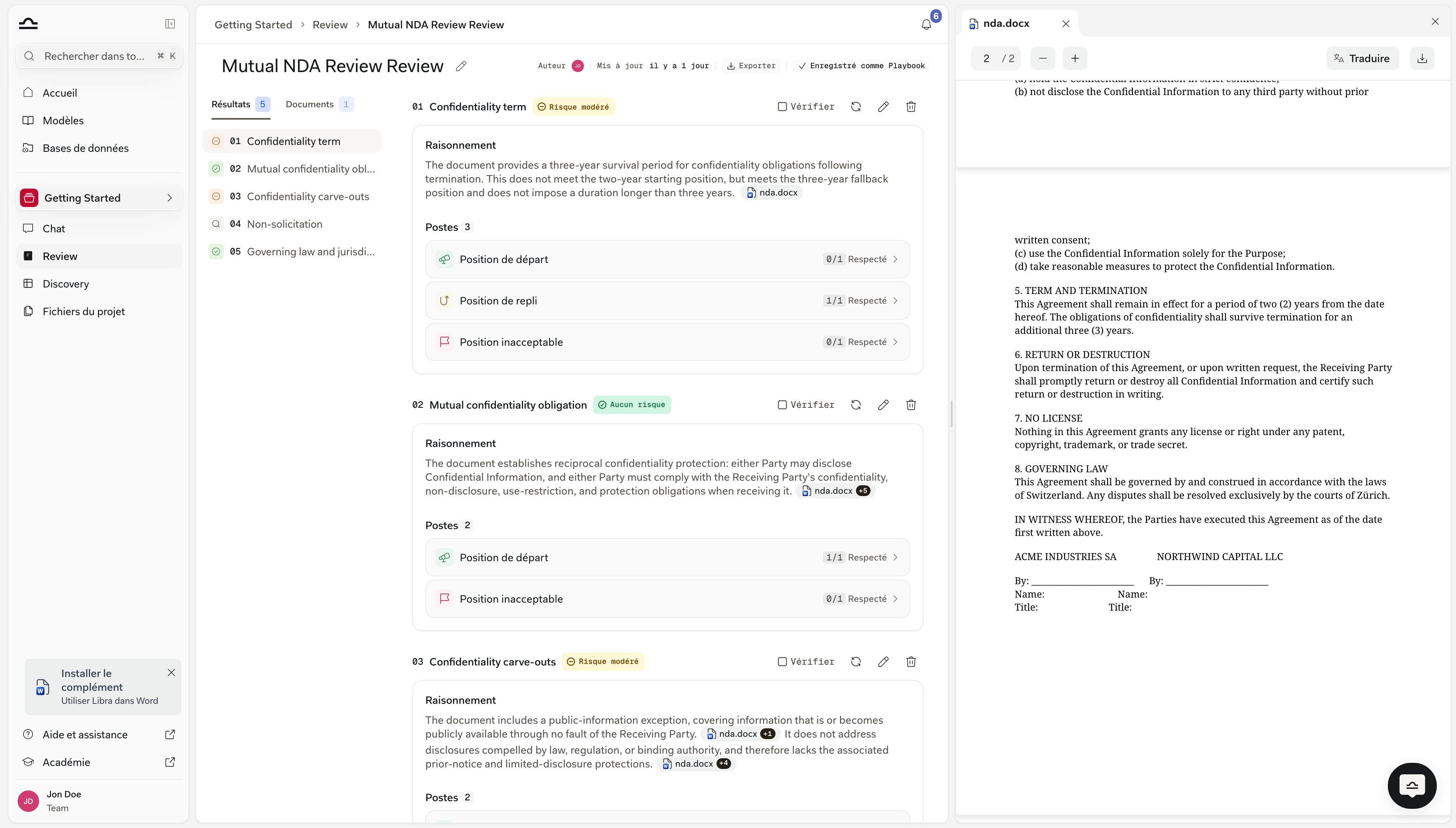
Le Review s’ouvre sur trois volets. À gauche, une barre latérale avec deux onglets : Résultats, qui liste chaque Topic avec son numéro et une icône de risque colorée, et Documents, qui liste les fichiers sur lesquels le Review a été exécuté. Cliquer sur un Topic dans la liste fait défiler la page jusqu’à celui-ci. Au centre, les Topics eux-mêmes, numérotés01, 02, 03 et disposés les uns après les autres. Chacun porte son badge de risque, un paragraphe Reasoning et une section Positions.
À droite, la visionneuse de documents. Elle s’ouvre lorsque vous cliquez sur une citation et affiche la page citée avec le passage en surbrillance.
Au-dessus des trois volets se trouve la bande d’en-tête : le titre du Review, Author, Updated, un bouton Export et soit Save as Playbook, soit un repère Saved as Playbook.
Les niveaux d’un résultat
Badges de risque des Topics
Chaque Topic terminé reçoit un badge.
Deux détails du calcul global méritent d’être connus, car ils changent la façon de lire un badge :
No risk est un seuil strict. Il exige les trois conditions : la Starting position pleinement satisfaite, aucune règle satisfaite sur une position Not acceptable, et chaque règle effectivement évaluée.
Ainsi, un contrat qui satisfait toutes les règles souhaitées mais contient aussi une clause interdite n’est pas No risk. Il en va de même pour un Topic dont trois des cinq règles se sont abstenues — celui-ci ressort orange, pas vert.
Les Fallback positions sont volontairement exclues de ce seuil. Satisfaire une Fallback plutôt que la Starting position est un résultat Medium risk, pas un résultat net.
High risk est une comparaison, pas un seuil. Libra note chaque position selon la proportion de ses règles évaluées que le contrat satisfait, puis vérifie si une position Not acceptable obtient un score au moins aussi élevé que toutes les autres positions du Topic.
Ainsi, un Topic sans règle Not acceptable évaluable ne ressort jamais High risk. Il est No risk s’il franchit le seuil ci-dessus, et Medium risk sinon — aussi ténue que soit la couverture.
Un Topic Not verifiable est totalement exclu du taux de conformité du Review : compter un « impossible à vérifier » comme non conforme pénaliserait un contrat qui délègue correctement un sujet. Un Topic orange avec des règles non évaluées compte, lui, contre le résultat.
Comptes Met par position
Chaque ligne de position dans un Topic indique comment ses règles se sont soldées, sous la forme2/3 Met · 1 Not verifiable.
Met est littéral et ne s’inverse pas selon le type de position. Il compte toujours les règles dont la condition décrite est remplie, ce qui fait qu’un compte Met élevé est une bonne nouvelle sur une Starting ou une Fallback position, et une mauvaise nouvelle sur une Not acceptable position.
Une Not acceptable position affichant
2/2 Met signifie que les deux clauses interdites ont été trouvées dans le contrat. Un contrat propre affiche 0/2 Met à cet endroit.
C’est voulu : le décompte neutre se trouve dans le chiffre, et le signal bon/mauvais se trouve dans les couleurs — le badge de risque du Topic au-dessus, et les badges par règle à l’intérieur, qui changent eux de formulation selon le type de position.
Une position dont toutes les règles se sont abstenues n’affiche que le compte Not verifiable. Il n’y a pas de chiffre Met à donner.
Résultats des règles
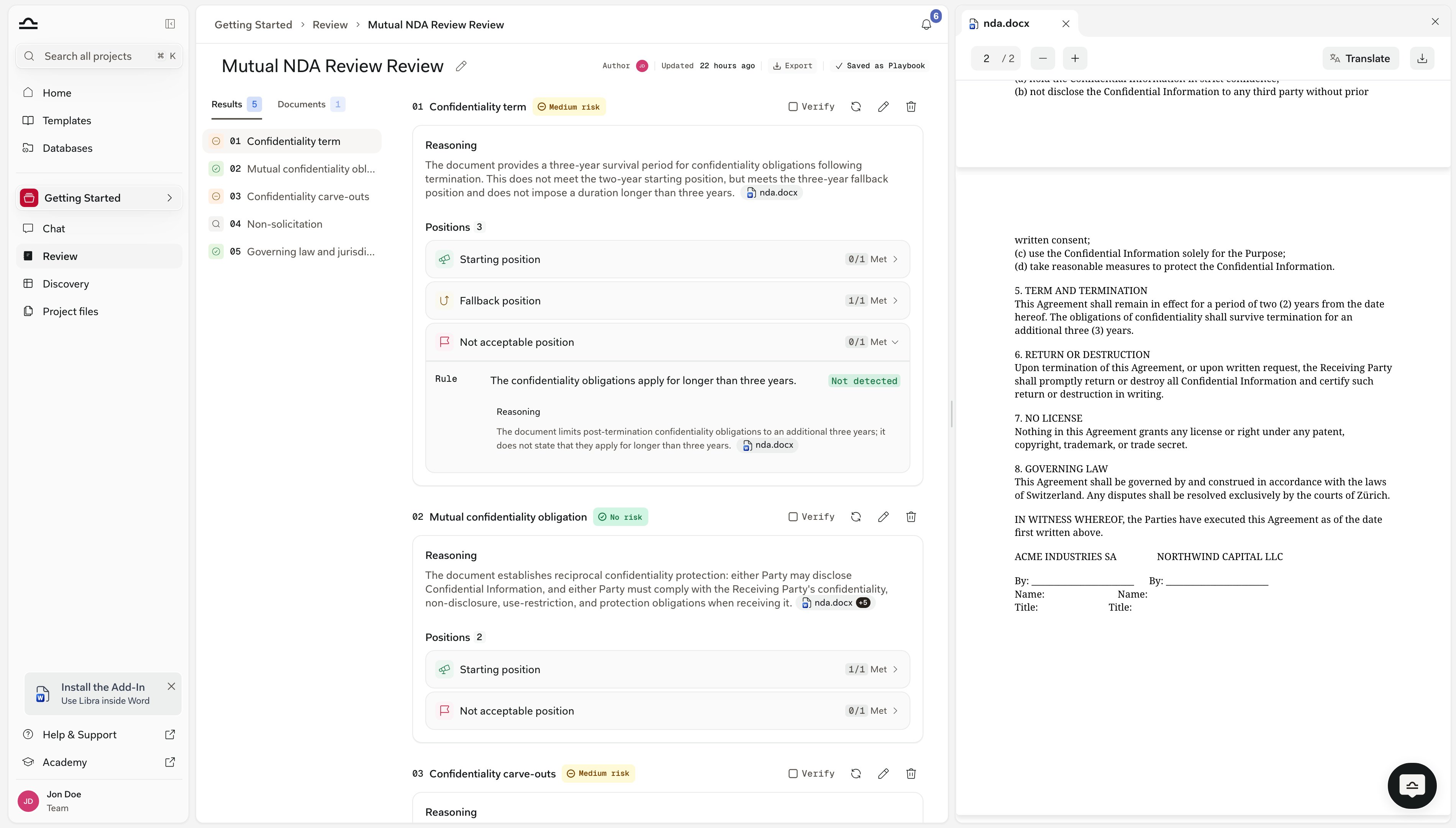
Ouvrez une position et vous voyez ses règles, intitulées Rule 1, Rule 2, etc., chacune avec un badge de résultat et un paragraphe Reasoning. Le libellé du badge dépend de la position dans laquelle se trouve la règle, car « la condition est remplie » signifie l’inverse sur une position Not acceptable :
Deux autres badges apparaissent quel que soit le type de position : Not verifiable en gris, signifiant que le contenu passé en revue ne donne pas assez d’éléments à Libra pour statuer sur la règle dans un sens ou dans l’autre, et Pending tant que la règle n’a pas encore été évaluée.
Not verifiable s’appelait auparavant Not applicable. Le nom a changé pour mieux refléter sa signification réelle, et les anciens Reviews affichent désormais aussi le nouveau libellé, de sorte qu’un résultat du trimestre dernier se lit de la même façon qu’un résultat exécuté aujourd’hui.
Lisez la couleur plutôt que le mot si vous parcourez rapidement : le rouge est toujours le résultat à examiner, quel que soit le libellé qu’il porte.
Rule 1: Weekly working time is between 40 and 50 hours. Not met — The working time is not clearly defined in the employment contract. Without a definition, it may exceed 50 hours per week.
Citations
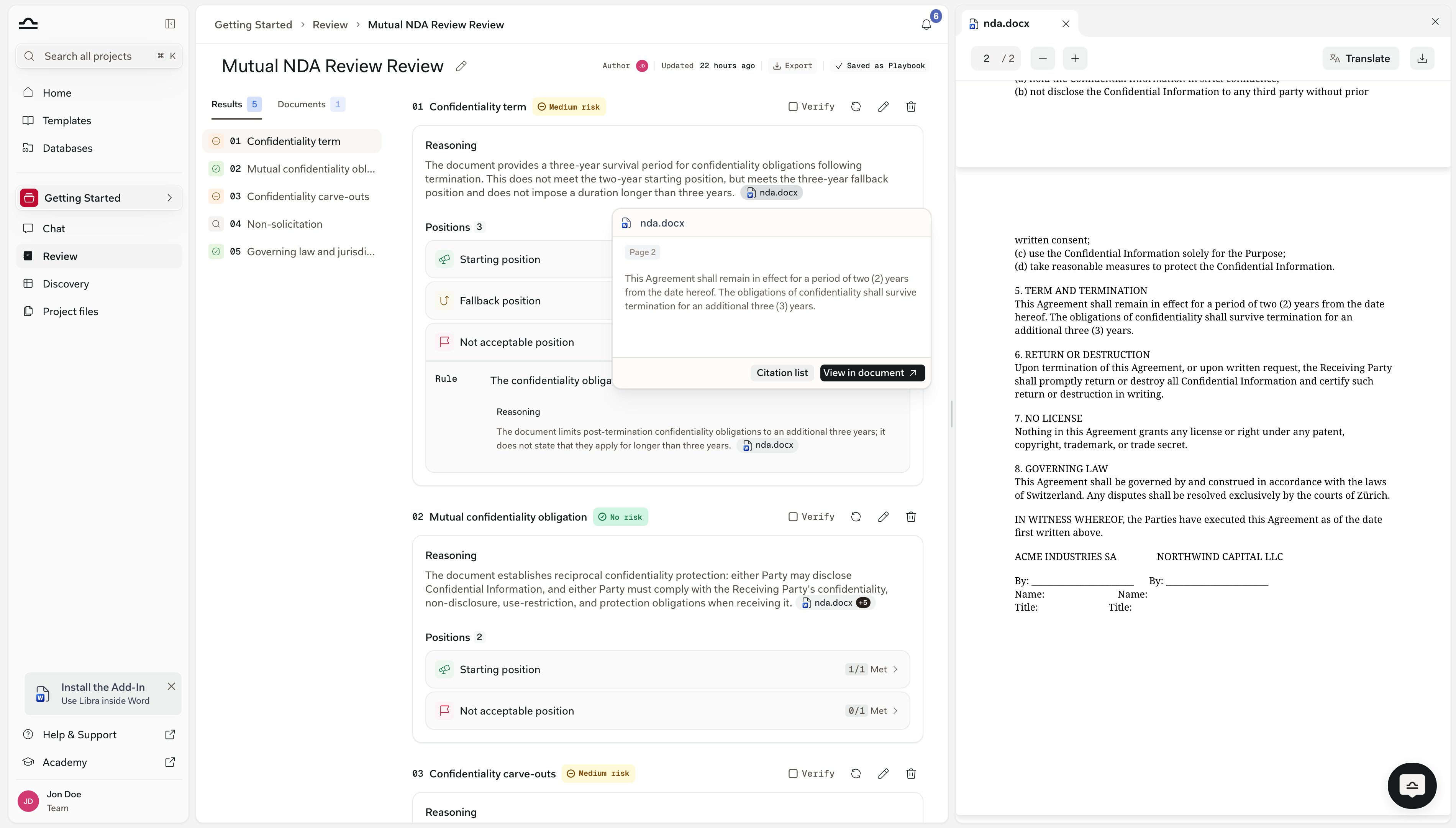
Les citations sont ce qui garantit la vérifiabilité des Reviews, et elles apparaissent directement dans le texte de raisonnement plutôt que dans une liste en dessous. Chacune s’affiche sous la forme d’une petite pastille dans la phrase qu’elle appuie, portant une icône de fichier et le nom du document source, tronqué pour s’adapter. Lorsque Libra ne parvient pas à résoudre le nom du fichier, la pastille affiche à la place un simple libellé Document. Tout ce que Libra a extrait d’une base de données juridique porte à la place l’icône et le nom propres à cette source de recherche. Plusieurs citations appuyant la même phrase se regroupent en une seule pastille avec un compteur+1, +2.
Survolez une pastille et une carte apparaît avec le texte cité. Son pied de page propose View in document et, lorsque le bloc a des sources à lister, Citation list, qui ouvre dans un panneau latéral toutes les sources citées dans ce bloc de raisonnement.
Cliquez sur la pastille elle-même et la visionneuse de documents s’ouvre à côté du résultat, à la bonne page, avec le passage en surbrillance.
Topics en Auto mode
Un Topic exécuté en Auto mode se présente différemment, car il n’a pas de positions ni de règles à agréger. Il porte un badge Auto mode dans son en-tête, accompagné des icônes des sources de recherche utilisées, et le badge de risque habituel. En dessous se trouve un bloc Reasoning et rien d’autre — pas de section Positions. Les citations de ce raisonnement mélangent des pastilles de documents et des badges de sources de recherche, ce qui vous permet de retracer à la fois ce que dit le contrat et ce que Libra a recherché. Un Review peut mélanger des Topics en Auto mode et des Topics basés sur des règles ; les deux s’affichent dans le même résultat avec les mêmes badges de risque. Voir Auto mode.Marquer un Topic comme vérifié
Un Review est un document de travail, pas un résultat figé. Chaque Topic terminé possède un bouton Verify dans son en-tête — infobulle “Mark as reviewed”. Cliquez dessus et le bouton devient une étiquette Reviewed portant votre avatar. Survolez l’étiquette pour voir qui a vérifié le Topic et quand. Seule la personne qui l’a définie peut la retirer, de sorte qu’un collègue qui reprend le Review peut faire confiance à l’étiquette. La vérification nécessite des droits de modification sur le Review ; les utilisateurs en lecture seule voient les étiquettes mais ne peuvent pas les définir. Il n’existe qu’un seul état de marquage, pas deux — un Topic est soit vérifié, soit il ne l’est pas. Si un Topic nécessite un suivi, laissez-le non vérifié et utilisez vos propres notes de dossier.Modifier un résultat
Les résultats des règles ne sont pas modifiables en tant que tels — vous ne pouvez pas faire passer un Not met à Met directement. Ce que vous modifiez, c’est le Topic, et Libra le réévalue. Chaque en-tête de Topic porte trois commandes, toutes nécessitant des droits de modification :1
Relancer l'évaluation
Le bouton avec la flèche circulaire relance le Topic sur les mêmes documents, sans changement. Utilisez-le lorsqu’un Topic a échoué, ou lorsque vous pensez qu’une nouvelle tentative donnera un meilleur résultat.
2
Modifier le topic
Le crayon ouvre les positions et règles du Topic dans un éditeur. Réécrivez une règle trop vague, ajoutez-en une manquante, supprimez-en une qui n’a pas sa place. Save confirme avec “Topic saved, re-evaluating…” et Libra relance le Topic sur la nouvelle définition.
3
Supprimer le topic
La corbeille retire le Topic du Review.
Si le changement doit être répercuté sur le Playbook
Si le Review est rattaché à un Playbook sur lequel vous avez des droits de modification, enregistrer une modification, un ajout ou une suppression ouvre d’abord une confirmation. Le titre suit l’action — Update the original playbook too?, Add to the original playbook too? ou Remove from the original playbook too? — et chacun propose les deux mêmes choix, plus Cancel pour annuler.
Vous ne verrez pas cette invite lorsque le Review n’a aucun Playbook derrière lui, lorsque vous n’avez pas de droits de modification sur ce Playbook, ou lorsque le Playbook est passé à une version plus récente depuis la création du Review.
Dans ces trois cas, le changement reste sur le Review. L’invite est également ignorée lorsque vous supprimez le dernier Topic restant — Libra ne renverra pas à la bibliothèque un Playbook sans aucun Topic.
Si vous constatez que vous effectuez la même modification Review après Review, c’est le signal qu’il faut corriger le Playbook — soit via Update playbook & review ici, soit directement sur le Playbook.
Exporter un Review
L’en-tête comporte un seul bouton Export. Il télécharge le Review terminé sous forme de document Word (.docx) — il n’y a pas de sélecteur de format. Le bouton reste désactivé jusqu’à la fin de l’exécution, avec l’infobulle “Available once the review finishes processing”.
À côté se trouve le lien vers le Playbook du Review. Un Review issu d’un Playbook — ou que vous avez depuis enregistré comme Playbook — affiche un repère Saved as Playbook ; survolez-le et Libra indique le nom du Playbook.
Un Review sans Playbook derrière lui affiche à la place un bouton Save as Playbook. Il demande un nom et une description, puis transforme les Topics du Review en un Playbook réutilisable pour le prochain dossier.
Conseils pour lire les Reviews efficacement
Trier par risque
Trier par risque
Ouvrez d’abord les Topics à High risk. Parcourez ceux à Medium risk. Faites confiance à ceux à No risk, mais vérifiez-en un ou deux par précaution — No risk est un seuil strict, cette confiance est donc méritée.
Comparer le compte Met au type de position
Comparer le compte Met au type de position
Sur une Not acceptable position, un compte Met élevé est le mauvais résultat. Si une position affiche
2/2 Met sous un badge de Topic rouge, cela signifie deux clauses interdites trouvées, pas deux cases cochées.Lire la règle qui vous surprend
Lire la règle qui vous surprend
Si un résultat vous surprend, c’est exactement la règle dont il faut lire le raisonnement en entier. Cela confirmera soit que Libra a raison, soit révélera une erreur d’interprétation que vous pourrez corriger en précisant la règle et en relançant le Topic.
Traiter les citations comme votre piste d'audit
Traiter les citations comme votre piste d'audit
Un Review n’est défendable qu’à la hauteur de ses citations. Pour un travail destiné à un client ou à un partenaire, cliquez sur chaque citation des Topics que vous comptez négocier.
Étapes suivantes

Reviews depuis le Chat
Utilisez un Review terminé comme contexte dans une conversation de suivi.

Playbooks
Ajustez le Playbook si un résultat n’était pas celui attendu.