

Hivatkozzon a szakaszszámra a promptjában: § 626 BGB, Art. 1357 Cod civil. A Libra közvetlenül az adatbázisból oldja fel a forrást.
A Kutatási mód bekapcsolása
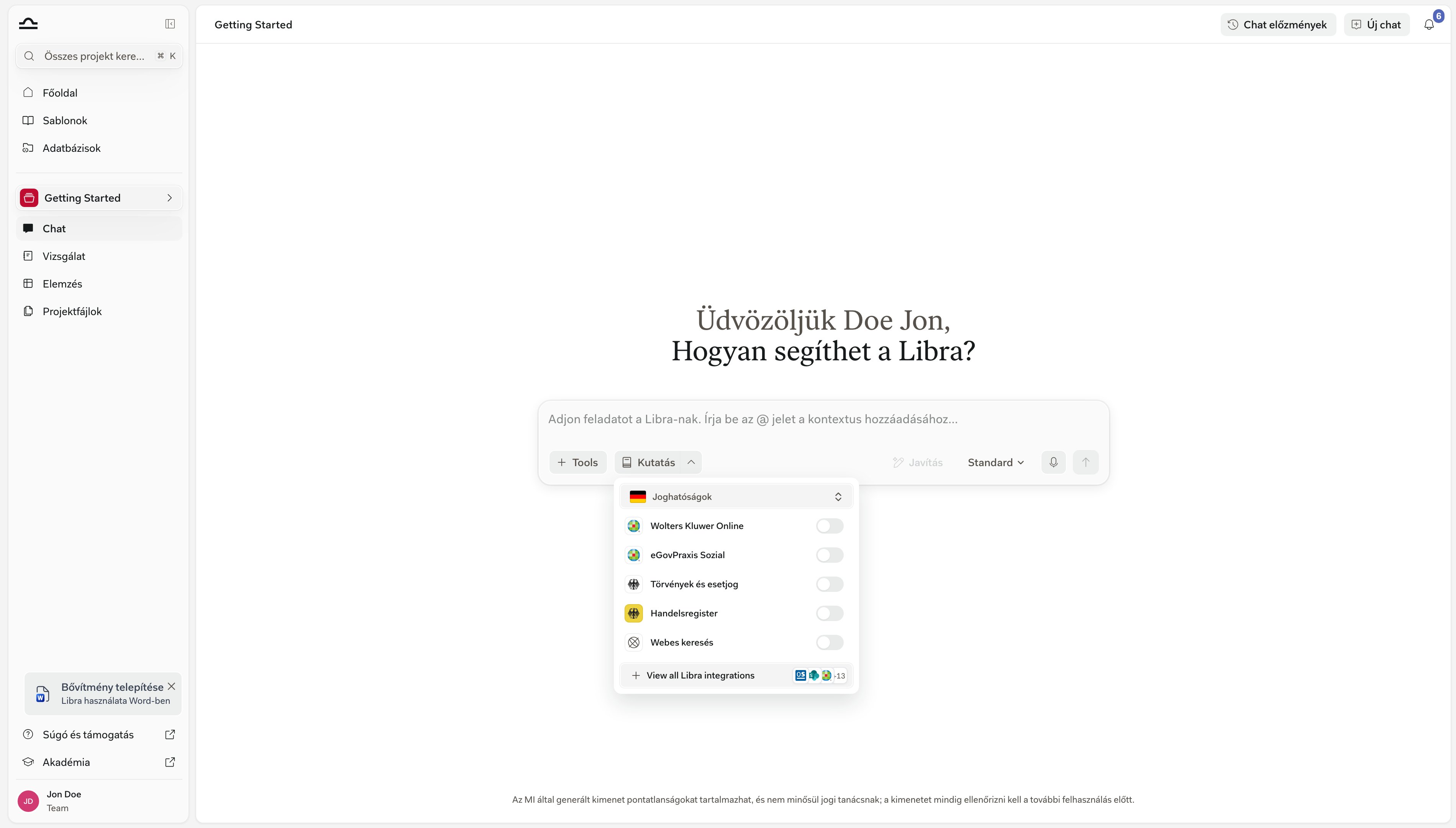
A Kutatás a beviteli mező láblécében található, az Eszközök és a Javítás között. Kattintson a gomb fő részére a mentett források be- és kikapcsolásához; kattintson a nyílra a forrásmenü megnyitásához. A Libra megjegyzi a kiválasztását: túléli az oldal újratöltését, és minden chatben és projektben Önnel marad, amíg meg nem változtatja.1
Nyissa meg a Kutatás panelt
2
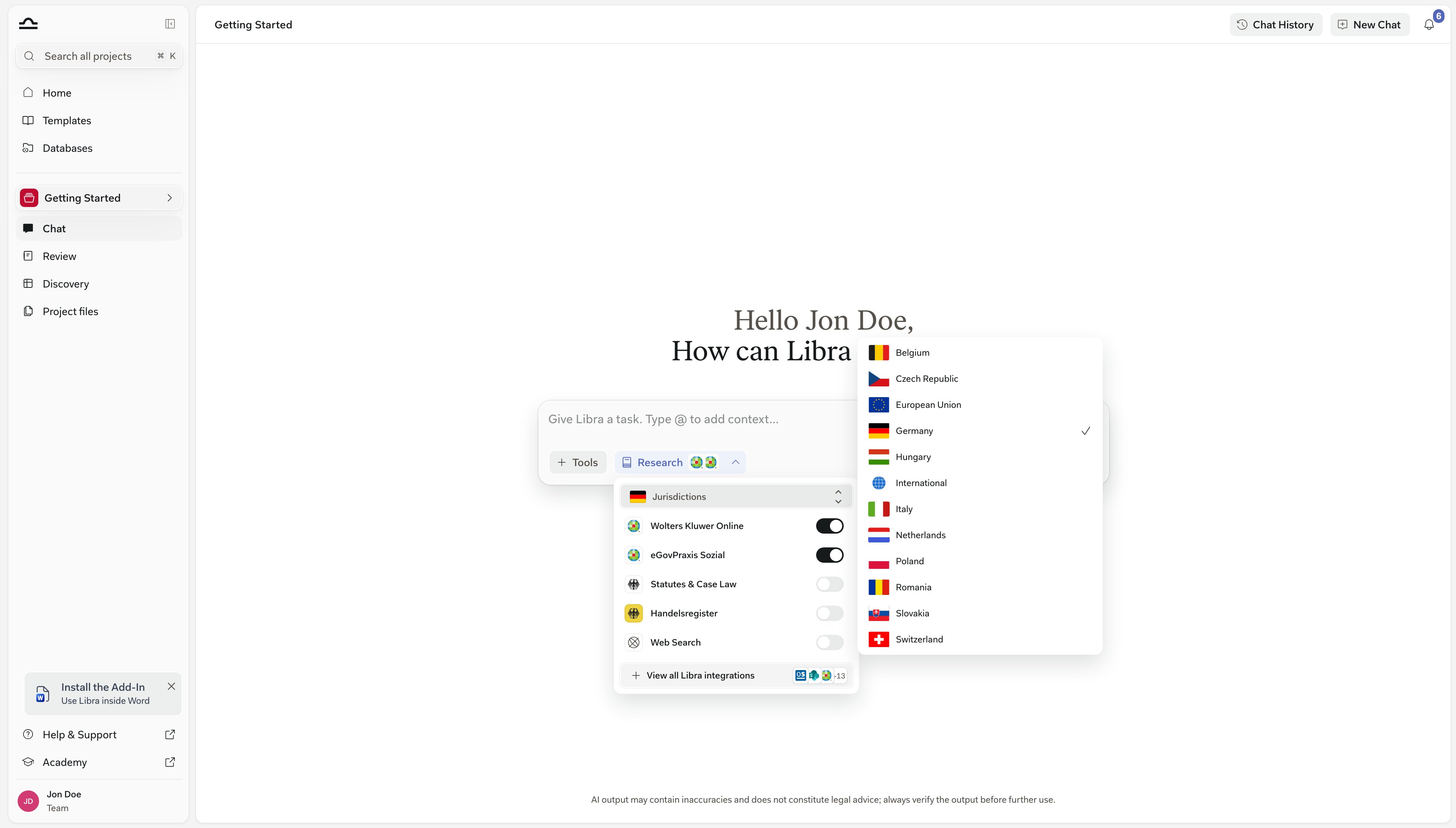
Állítsa be a joghatóságait
3
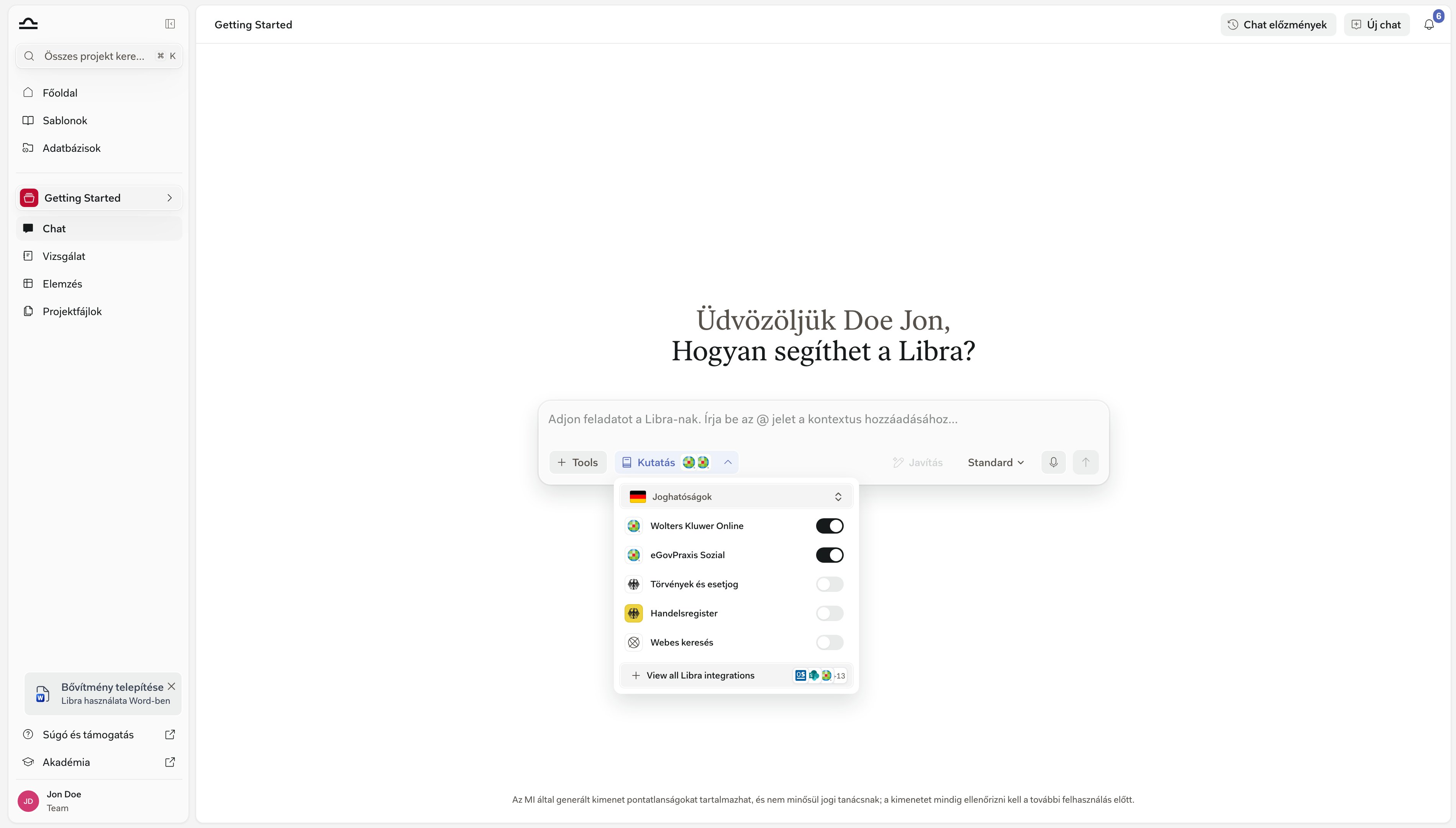
Kapcsolja be a kívánt forrásokat
4
Küldje el a promptot
A Kutatás gomb kiemelve jelenik meg, és mutatja a kiválasztott források ikonjait, egy
+N jelvénnyel, ha több van, mint amennyi elfér. Küldje el a promptot, és a válasz hivatkozásokkal érkezik arra, amit a Libra ténylegesen lekért.A Kutatás fő részére kattintva ismét kikapcsolja azt, de a kiválasztás megmarad, így egy újabb kattintás ugyanazokat a forrásokat kapcsolja vissza — itt és minden más chatben is.A német csapatoknak nem kell forrást választaniuk a német joghoz.A Beállítások Chats lapján a Törvények és ítélkezési gyakorlat engedélyezése alapértelmezés szerint be van kapcsolva, így bármely chatmodell magától a Wolters Kluwer Online német jogszabályaihoz és ítélkezési gyakorlatához nyúl — Kutatás kapcsoló és Wolters Kluwer-előfizetés nélkül.Ez váltotta fel a korábbi Otto Schmidt alapértelmezést, amely továbbra is elérhető olyan forrásként, amelyet Ön maga jelöl be. A módosítás után frissítse az oldalt.
Németországon kívül a Wolters Kluwer-hozzáféréssel rendelkező csapatok bekapcsolt Kutatás funkcióval és a saját joghatóságuk bejelölt Wolters Kluwer forrásaival indulnak. Ez egyszer, az első használatkor történik meg.Ettől kezdve az Ön saját kiválasztása érvényesül: egy Ön által kikapcsolt forrás kikapcsolva marad, amíg vissza nem kapcsolja. A német csapatok kikapcsolt Kutatás funkcióval indulnak.
Az ebben a panelben szereplő jogi adatbázisok nem azonosak a bal oldali oldalsávban található Adatbázisok funkcióval. Azok az Ön saját dokumentumaiból épített strukturált gyűjtemények, és nem a Kutatáson, hanem az Eszközök → Fájlok kiválasztása menüponton keresztül viheti be őket egy chatbe. Lásd: Adatbázisok.
A Libra kutatási folyamatának megtekintése
A válasz felett egy összecsukható sáv rögzíti a Libra minden lépését. Kattintson bárhová a fejlécsorában a megnyitásához; a jobb oldali nyíl mutatja, merre fog nyílni. A sáv a Libra saját gondolkodását vegyíti a kereséseivel: egy gondolkodási sor az éppen feldolgozott gondolatmenet első sorát tartalmazza, az Ön nyelvén, és minden lekérdezett adatbázis saját címsort kap. Az ugyanabban az adatbázisban egy körben végzett több lekérdezés ez alatt az egyetlen címsor alatt sorakozik, a címsor nem ismétlődik meg.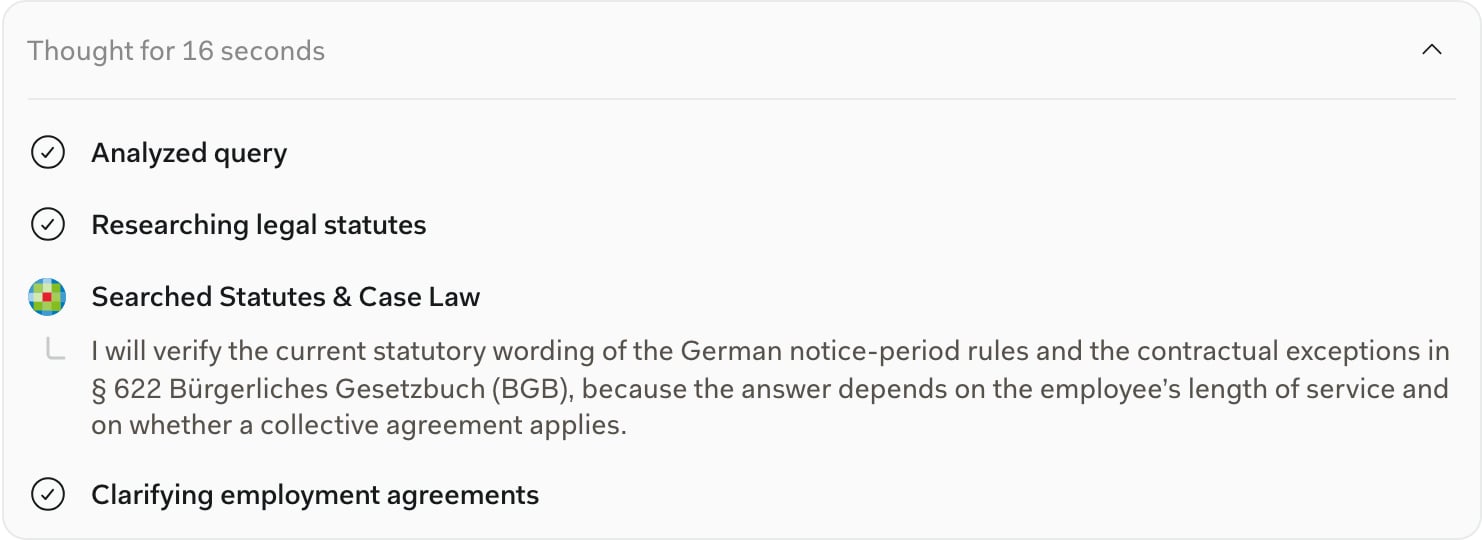
- Megmutathatja egy másik ügyvédnek, pontosan hogyan zajlott a válasz kutatása.
- Ha egy válasz helytelennek tűnik, a lépések általában megmutatják, miért — rossz forrás, kihagyott adatbázis, vagy az Önétől eltérően megfogalmazott lekérdezés.
Mely hivatkozások kapnak figyelmeztetést
Minden hivatkozás egy, a forrás nevét viselő chip a szövegben; vigye fölé az egeret az idézett részlethez, kattintson rá a forráshoz. A Hivatkozások és források oldal teljes körűen bemutatja a chipet és a panelt. A nyílt webről származó hivatkozások — a Web Search találatok és a Handelsregister cégadat-lekérdezések — egy további sort tartalmaznak a kártyán: Figyelem: nem ellenőrzött, harmadik féltől származó webes információ. Az előfizetett adatbázisaiból származó hivatkozásoknál ez nem szerepel, mert a Libra magából az adatbázisból kérte le a részletet. Amit a Libra a szövegben hivatkozási chip nélkül állít, az az általános tudásából származik. Kezelje követendő nyomként, ne hivatkozásként.
Az a forrás, amely soha nem jelenik meg a lépések sávjában, nem lett lekérdezve. Ha egy várt adatbázis hiányzik, nyissa meg a Kutatás panelt, és ellenőrizze, hogy még be van-e jelölve — egy Ön által kikapcsolt forrás kikapcsolva marad, amíg vissza nem kapcsolja.
Amikor a Libra jelzi, hogy a válasz nincs megalapozva
A legutóbbi válasz alatt a Libra időnként egy kis szürke megjegyzést jelenít meg arról, hogy a válasz hiányos lehet. A három lehetséges megjegyzés mást-mást jelent:Nem megbízható forrásokból generálva, előfizetési felhívással
Nem megbízható forrásokból generálva, előfizetési felhívással
Ez a válasz hiányos vagy elavult lehet, mert nem megbízható forrásokból készült. Nincs csatlakoztatott adatbázisa és nincs dokumentum a chatben, így a Librának nem volt mi alapján kutatnia.A megjegyzés két hivatkozást kínál: fiók aktiválása, amely megnyitja a Beállítások → Integrációk menüpontot, ha ügyvédi irodája már rendelkezik tartalom-előfizetéssel, és előfizetés beszerzése, ha nem.
Kérjük, válasszon ki egy vagy több megbízható forrást
Kérjük, válasszon ki egy vagy több megbízható forrást
Ugyanaz a nyitó sor, amelyet a kutatási választóra mutató hivatkozás követ. Vannak elérhető adatbázisai, de ehhez az üzenethez egyik sem volt bekapcsolva. A hivatkozás megnyitja a Kutatás panelt, hogy bekapcsolhassa a forrásokat, és újra kérdezhessen.
A Libra nem talált tartalmat az Ön aktivált forrásaiban
A Libra nem talált tartalmat az Ön aktivált forrásaiban
A forrásai be voltak kapcsolva, de erre a válaszra semmi nem érkezett belőlük. Az előfizetésétől függően a megjegyzés vagy az Előfizetések megtekintése lehetőséghez irányítja, vagy elmagyarázza, hogy a Libra csak előfizetett tartalomból válaszol.
A Hivatkozott források panel
Minden olyan válasz alatt, amely legalább egy forrásra támaszkodott, megjelenik egy Hivatkozott források jelvény. Kattintson rá, és minden forrás — webkeresés, dokumentumok, jogi adatbázisok, csatolt Reviews, Discoveries — egyetlen listában jelenik meg. A panel bemutatását lásd a Hivatkozások és források oldalon.A Libra saját dokumentációja is forrás
Amikor a válasz közben termékkel vagy használattal kapcsolatos kérdés merül fel — „hogyan exportálhatom ezt a táblázatot lábjegyzetekkel?” — a Libra a Libra súgódokumentációjából veszi a választ, és a jogi forrásaival együtt hivatkozik rá, ugyanabban a Hivatkozott források listában. Ezek a hivatkozások a dokumentációs oldalra mutatnak, így mentesülnek a nem ellenőrzött webes információra vonatkozó megjegyzés alól.Források a Kutatás panelben
A panel az adatbázisok saját márkanevét használja, így az Otto Schmidt Verlag Dr. Otto Schmidt néven jelenik meg, nem a csatlakozókártyáján szereplő néven. Az, hogy mit lát, a bejelölt joghatóságaitól és ügyvédi irodája előfizetéseitől függ.
A teljes katalógus — minden ország, minden forrás, és hogy melyik kiegészítő szolgáltatás — a Tartalmi integrációk oldalon található.
Tippek a hatékony kutatáshoz
Adja meg a joghatóságot a promptban is
Adja meg a joghatóságot a promptban is
Még bejelölt joghatóság mellett is élesebbé teszi a választ egy „a német jog szerint…” magában a promptban.
Adjon kontextust az ügyfeléről és az ügyéről
Adjon kontextust az ügyfeléről és az ügyéről
Egy „Ügyfelem egy 50 alkalmazottal működő svájci szoftvercég” megadja a Librának, ami egy munkajogi válasz körülhatárolásához szükséges. Az általános promptok általános válaszokat kapnak.
Használja a Deep Thinking módot a több joghatóságot érintő kérdésekhez
Használja a Deep Thinking módot a több joghatóságot érintő kérdésekhez
Egy két joghatóságot összehasonlító kérdésnél kifizetődik a Deep Thinking a Kutatás mellett. Válassza a lassabb szintet, ha egy válasznak egyszerre két jogrendszert kell szem előtt tartania.
Tegyen fel követő kérdéseket ugyanabban a chatben
Tegyen fel követő kérdéseket ugyanabban a chatben
A kutatási kontextus megmarad: a hivatkozási számok folytatódnak, és a Libra emlékszik, mely forrásokat kereste fel. Így egyetlen megállapításban mélyedhet el újrakezdés nélkül.
Következő lépések
Hivatkozások és források
Az egységes Hivatkozott források panel: olvassa el, ellenőrizze, exportálja.
Chat alapjai
A beviteli mező, a módok, és egy régi beszélgetés megkeresése.
Tartalmi integrációk
Böngéssze a jogi adatbázisokat, amelyekkel a Libra integrálódik.