


Ha egy mappát a Projektfájlok panelről az üzenetmezőbe húz, azzal a teljes tartalma csatolásra kerül — minden dokumentum, valamint minden elkészült Review és Discovery elem, az almappákkal együtt. Akkor hasznos, ha az egész ügy egyetlen mappában van. (Egy mappa
@-jellel való említése csak a közvetlenül benne lévő fájlokat csatolja.)Munka a Projektfájlok panelen
Minden projekt tetején három, a Libra által kezelt, rögzített mappa található: Reviews, Discoveries és Chat feltöltések. Ezeket nem nevezheti át, nem húzhatja el, nem törölheti, és mappát sem helyezhet beléjük. A Reviews és a Discoveries csak a saját típusú munkaterméket fogadja be — ha dokumentumot ejt bármelyikre, a Libra elutasítja az áthelyezést. A Chat feltöltések ugyanígy védett, de közönséges dokumentumokat tárol, így a fájlok szabadon mozgathatók be és ki belőle, és mindenhol elérhető marad, ahol a Libra dokumentumok kiválasztását kéri Öntől.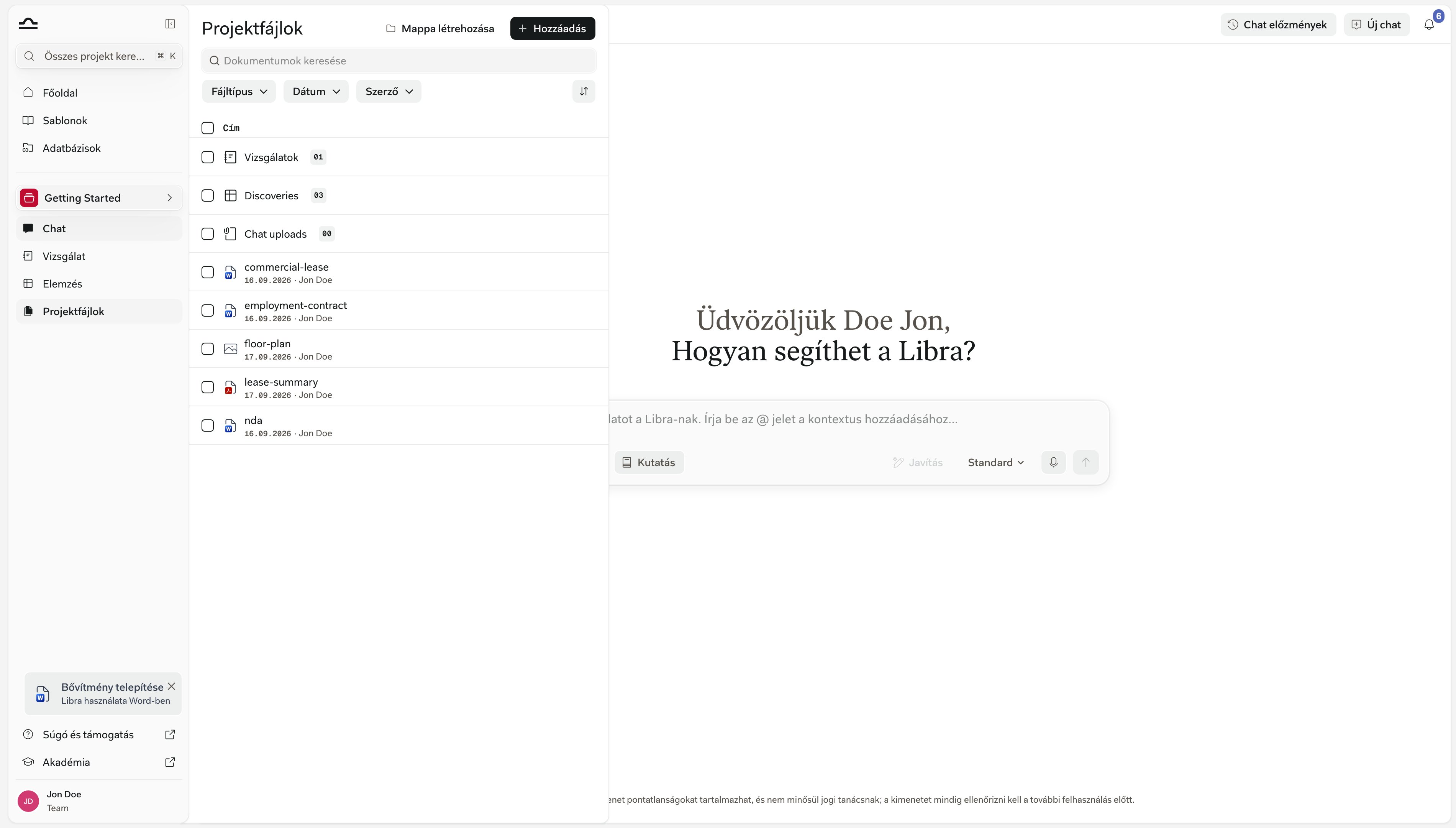
Köteg kijelölése
Az összes kijelölése mindent bejelöl, ami éppen látszik, az üres mappákat is, és egy keresés vagy fájltípus-szűrő már nem veszi le ezeket a pipákat. Az alsó sáv ezután x / y kijelölt elemet mutat, és azokat a műveleteket kínálja, amelyek illenek a kijelöléshez. Ezen a sávon a Több → Törlés véglegesen eltávolítja, amit bejelölt. A kijelölésben szereplő Review vagy Discovery elem törlődik, nem pedig visszakerül a saját mappájába — a soronkénti ⋯ menü mindig is így működött. A Hozzáadás a chathez és a Több elrejtőzik, ha csak üres mappák vannak bejelölve, hiszen nincs bennük mit elküldeni. Mappát a panel tetején található Mappa létrehozása gombbal hozhat létre. Az új mappák a projekt gyökerébe kerülnek, és utána bárhová áthúzhatók. Az elnevezés fontosabb, mint amilyennek látszik: a „Beérkező dokumentumok” és a „Tervezetek” három hónap múlva, amikor már elfelejtette, melyik verzió melyik, sokkal egyértelműbb, mint az „1. mappa” és a „2. mappa”.Hová helyezi a Libra a fájlokat Ön helyett
Amikor elindít egy Review vagy egy Discovery elemet, az a projekt Reviews, illetve Discoveries mappájába kerül. Tekintse ezt a kettőt inkább gyűjtőhelynek, mint végleges helynek — a bennük lévő elem bármelyik Ön által létrehozott mappába áthúzható, és az a minta, amitől ez a funkció igazán hasznossá válik, ha áthelyezi abba az ügymappába, amelyet leír. Egy „Schneider munkaviszony-csomag” nevű mappa, amely a Schneider — munkaszerződés.pdf fájlt, a Schneider szerződés Review elemét és a Schneider — ellenjavaslat.docx fájlt tartalmazza, egymás mellett tartja a szerződést, az elemzést és a tárgyalási tervezeteket. A Chatben egy üzenethez csatolt fájl a Chat feltöltések mappába kerül, és közönséges projektdokumentummá válik: megtekintheti az előnézetét, áthelyezheti egy saját mappájába, csatolhatja egy másik chathez, és törölheti. Egy fájl Chatben való csatolása tehát hozzáadja azt a projekthez, ahol a projekthez hozzáféréssel rendelkező minden felhasználó láthatja. A kivétel a csak megtekintési hozzáférés — ha a projektet csak megtekintheti, a chatmelléklete az adott beszélgetésnél marad, és soha nem kerül be a projekt megosztott fájljai közé. Az Outlook-bővítményből exportált e-mail-szálak egy E-mailek nevű mappába kerülnek. Ez közönséges mappa — nem védett úgy, mint a rögzített mappák —, de hagyja meg E-mailek néven a projekt gyökerében: a bővítmény minden exportot egy ilyen nevű, gyökérszintű mappába helyez, és ha átnevezi vagy beágyazza, a következő export egyszerűen új mappát hoz létre mellette.Fájlok áthelyezése másik projektbe
A ⋯ menü Áthelyezés projektbe pontja egy dokumentumot vagy egy egész mappát egy másik projektbe helyez át. Az almenü az Ön által szerkeszthető projekteket sorolja fel — az archivált és a csak megtekinthető projektek nem szerepelnek benne —, az Új projekt pedig helyben létrehozza a célprojektet. A Libra az áthelyezés végrehajtása előtt megerősítést kér Öntől. Egy mappa áthelyezése a teljes részfát magával viszi: minden almappát és minden benne lévő dokumentumot. A részfában található Review vagy Discovery elemek a célprojekt Reviews, illetve Discoveries mappájába kerülnek, nem az Ön almappájában utaznak tovább. Az önmagában áthelyezett dokumentum a célprojekt legfelső szintjére érkezik. Az áthelyezés elutasításra kerül, amíg bármelyik benne lévő dokumentum feldolgozása még tart — várja meg a feltöltés befejezését, és próbálja újra —, a mappa áthelyezését pedig a rendszer akkor is elutasítja, ha a célprojektben már van ugyanilyen nevű mappa. Az elem mindkét esetben elhagyja ezt a projektet, így mindenki, aki látja a célprojektet, most már látja az oda áthelyezett elemeket is — érzékeny anyagok áthelyezése előtt ellenőrizze a célprojekt hozzáféréseit.A rögzített Reviews, Discoveries és Chat feltöltések mappák maguk nem helyezhetők át másik projektbe. A Chat feltöltések mappában lévő dokumentumnak saját Áthelyezés projektbe menüpontja van — használja azt. Egy Review vagy Discovery elemnek nincs: húzza egy Ön által létrehozott mappába, és helyezze át inkább azt a mappát — az elem így a célprojekt Reviews, illetve Discoveries mappájába érkezik.
Gyakori mappastruktúrák
Nincs egyetlen helyes módszer a rendszerezésre. A rögzített mappák mindig az Ön által létrehozottak fölé rendeződnek, így az alábbi minták csak az Ön saját mappáit mutatják:Dokumentumtípus szerint
Dokumentumtípus szerint
Ügyfázis szerint
Ügyfázis szerint
Fél szerint
Fél szerint
Téma szerint, a Reviews és Discoveries elemekkel a helyükön
Téma szerint, a Reviews és Discoveries elemekkel a helyükön

A fogd és vidd ismeri a többszörös kijelölést. Jelölje be több fájl jelölőnégyzetét — vagy Shift-kattintással jelöljön ki egy tartományt —, majd húzza át őket egyetlen mozdulattal. Jobb, mint 30 PDF-et egyesével.
Tippek
Alakítsa ki a struktúrát az első napon
Alakítsa ki a struktúrát az első napon
Döntsön a mappastruktúráról a projekt létrehozásakor; ez sokkal egyszerűbb, mint később 200 fájlt átrendezni.
Ne hagyja felhalmozódni a rögzített mappákat
Ne hagyja felhalmozódni a rögzített mappákat
A Reviews, Discoveries és Chat feltöltések mappák gyűjtőhelyként megfelelőek. Amint bármelyikben ötnél több elem van, húzza ki őket a saját, dokumentumtípus vagy ügyfázis szerint rendszerezett mappáiba — a rögzített mappákon belül ugyanis nem hozhat létre almappákat.
Használja a mappákat következetesen minden projektben
Használja a mappákat következetesen minden projektben
A projekteken átívelő következetes struktúra megkönnyíti a keresést. Például „Beérkező dokumentumok” / „Tervezetek” / „Aláírt verziók” minden M&A projektben.
Az almappák a barátai
Az almappák a barátai
Ne féljen a beágyazott mappáktól. A „Beérkező dokumentumok > Másik fél tervezetei > v1” hasznosabb, mint 50 fájl egyetlen lapos „Beérkező dokumentumok” mappában.
Következő lépések
Fájltípusok és előnézetek
Minden támogatott formátum, és hogy hogyan néz ki az előnézet.
Projektfájlok
Vissza a Projektfájlok áttekintéséhez.