


Ritkán van szükség üres oldalra. Nyissa meg a múlt havi bérleti szerződést a Projektfájlokból, vagy alakítsa irodája mintabérleti szerződését Drafting sablonná, és minden új szerződést abból indítson.
Hogyan áll össze a Drafting
A Drafting három részből áll, és mindegyiknek megvan a maga oldala.Szerkesztő
Írja és formázza a dokumentumot, engedje, hogy a Libra dolgozzon rajta a Szerkesztő chatben, és mentse, tegye közzé vagy állítsa vissza a verzióit.
Sablonok és témák
Alakítsa irodája Word-dokumentumait Drafting sablonokká és témákká, hogy minden piszkozat az Önök házi stílusában induljon.
Együttműködés
Ossza meg a sablonokat és a piszkozatokat, és dolgozzon a nyomon követett változtatásokon és megjegyzéseken kollégáival, az ellenérdekű féllel és a Librával.
A Drafting oldal
A Drafting az oldalsávon a Discovery és a Projektfájlok között található. Az oldala megmutatja azokat a Drafting sablonokat, amelyekből elindulhat, és az aktuális projekt összes piszkozatát.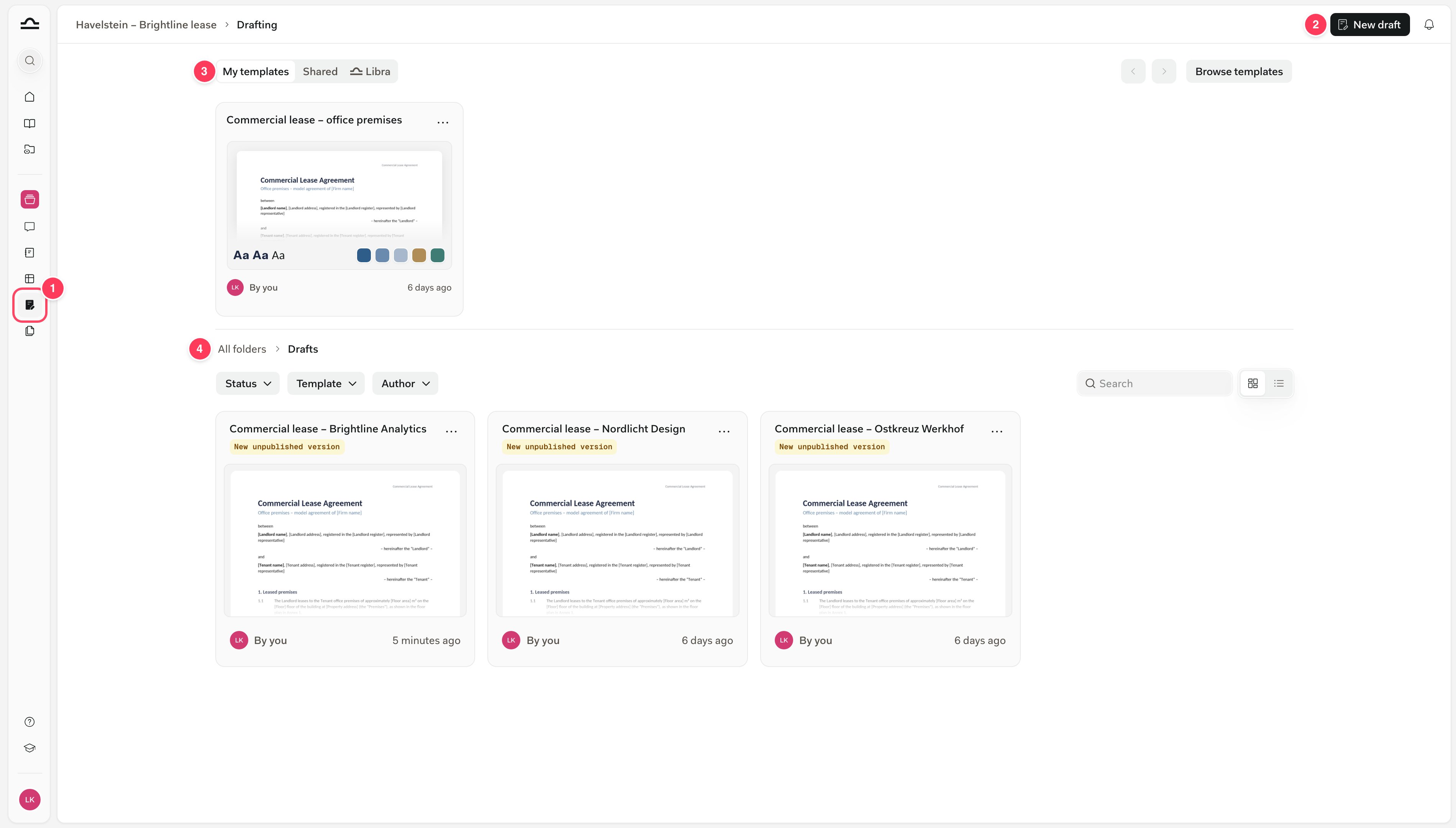
- A Drafting az oldalsávon megnyitja ezt az oldalt az éppen használt projekthez.
- Az Új piszkozat megnyit egy üres piszkozatot a Szerkesztőben.
- A sablonsáv a Saját sablonok alatt mutatja az Ön Drafting sablonjait, a Megosztott alatt a kollégái által megosztottakat, a Libra alatt pedig a Libra által biztosítottakat. Vigye fölé az egeret egy sablonra, és kattintson a Használat gombra egy piszkozat elindításához, vagy kattintson a Sablonok böngészése gombra a teljes könyvtárhoz.
- A piszkozatok: a projekt összes piszkozata, rács- vagy listanézetben, Állapot, Sablon és Szerző szűrőkkel. Egy címke jelöli azt, amit még nem tett közzé. A piszkozatok a projekt Piszkozatok mappájában találhatók a Projektfájlok között, amely csak
.docxfájlokat fogad.
Nyissa meg a Szerkesztőt
A Szerkesztőt bárhol megnyithatja, ahol egy Word-dokumentum megjelenik a Librában. Csak.docx fájlok nyílnak meg a Szerkesztőben.
Ha chatből indul, a beszélgetés folytatódik. A Szerkesztő chat tudja, mit fogalmazott a Libra, így a „tegye szigorúbbá a felmondási záradékot” azonnal működik. A chat oldalához lásd: Word-dokumentumok a chatből.
A Szerkesztő, a Dokumentum tervezete vagy a Word Add-in?
Mindhárom egy Word-dokumentumot ad Önnek. Válasszon aszerint, hol szeretne dolgozni, és mennyit szeretne változtatni a piszkozaton.Gyakori kérdések
Ezek azok a kérdések, amelyeket az ügyvédek elsőként tesznek fel – mindegyikhez mutatunk egy hivatkozást a részletekre.A Szerkesztő helyettesíti a Wordöt?
A Szerkesztő helyettesíti a Wordöt?
Nem. Ez egy letisztult Word a Librán belül, a mindennapi eszközökkel: stílusok, jogi számozás, táblázatok, lábjegyzetek, fejlécek és láblécek, követett változtatások és megjegyzések. A Letöltés bármikor ad Önnek egy
.docx fájlt, ha szüksége van a Wordre.Használhatjuk a saját sablonjainkat és házi stílusunkat?
Használhatjuk a saját sablonjainkat és házi stílusunkat?
Igen. Töltse fel irodája Word-dokumentumát Drafting sablonként, és a Libra kinyeri belőle a stílusokat, a színeket és az oldalbeállítást egy témába. Lásd: Sablonok és témák.
A Libra felülírja a dokumentumomat?
A Libra felülírja a dokumentumomat?
Csak ott, ahol Ön ezt engedi. Jelöljön ki egy részt, és a Libra csak azt a részt módosítja. Javaslattétel módban minden módosítás nyomon követett változtatásként érkezik, amelyet elfogadhat vagy elutasíthat. Lásd: Munka a Librával a Szerkesztő chatben.
Dolgozhat egyszerre több ember ugyanazon a piszkozaton?
Dolgozhat egyszerre több ember ugyanazon a piszkozaton?
Igen, de egyszerre csak egy. Kollégái megjegyzéseket fűzhetnek hozzá és módosításokat javasolhatnak, a verzióelőzmény pedig megőriz minden mentett állapotot, de két ember nem szerkesztheti egyszerre: az utolsó mentés nyer. Lásd: Együttműködés.
Miért nem látja a Libra a legutóbbi szerkesztéseimet?
Miért nem látja a Libra a legutóbbi szerkesztéseimet?
Ez attól függ, hol kérdezi. A Szerkesztő chat mindig azt olvassa, ami a képernyőjén van. A Keresés, a projekt chat és más chatek a legutóbb közzétett verziót olvassák, ezért mentés után kattintson a Közzététel gombra. Lásd: Közzététel.
Exportálhatok PDF-be?
Exportálhatok PDF-be?
Nem, a Szerkesztőből nem. A dokumentummenü Letöltés pontja egy
.docx fájlt ad, amelyet a Wordben PDF-ként menthet, a Nyomtatás pedig kinyomtatja a piszkozatot.Következő lépések
Nyissa meg az első piszkozatát
Bemutatja a Szerkesztőt, a formázóeszközeit, és azt, hogyan dolgozhat a Librával az oldalon.
Állítsa be irodája sablonjait
Alakítson egy mintaszerződést Drafting sablonná az irodája házi stílusában.