


Egy sablon szerkesztése mindenkinél megváltoztatja azt, akivel meg van osztva. A Reviews kivételt képeznek: egy Review azon a Playbook-verzión marad, amelyről indult, és a fejlécében jelzi, amint a Playbook továbblépett. Ha változatot szeretne, szerkesztés helyett használja a Duplikálás lehetőséget.
A négy lap
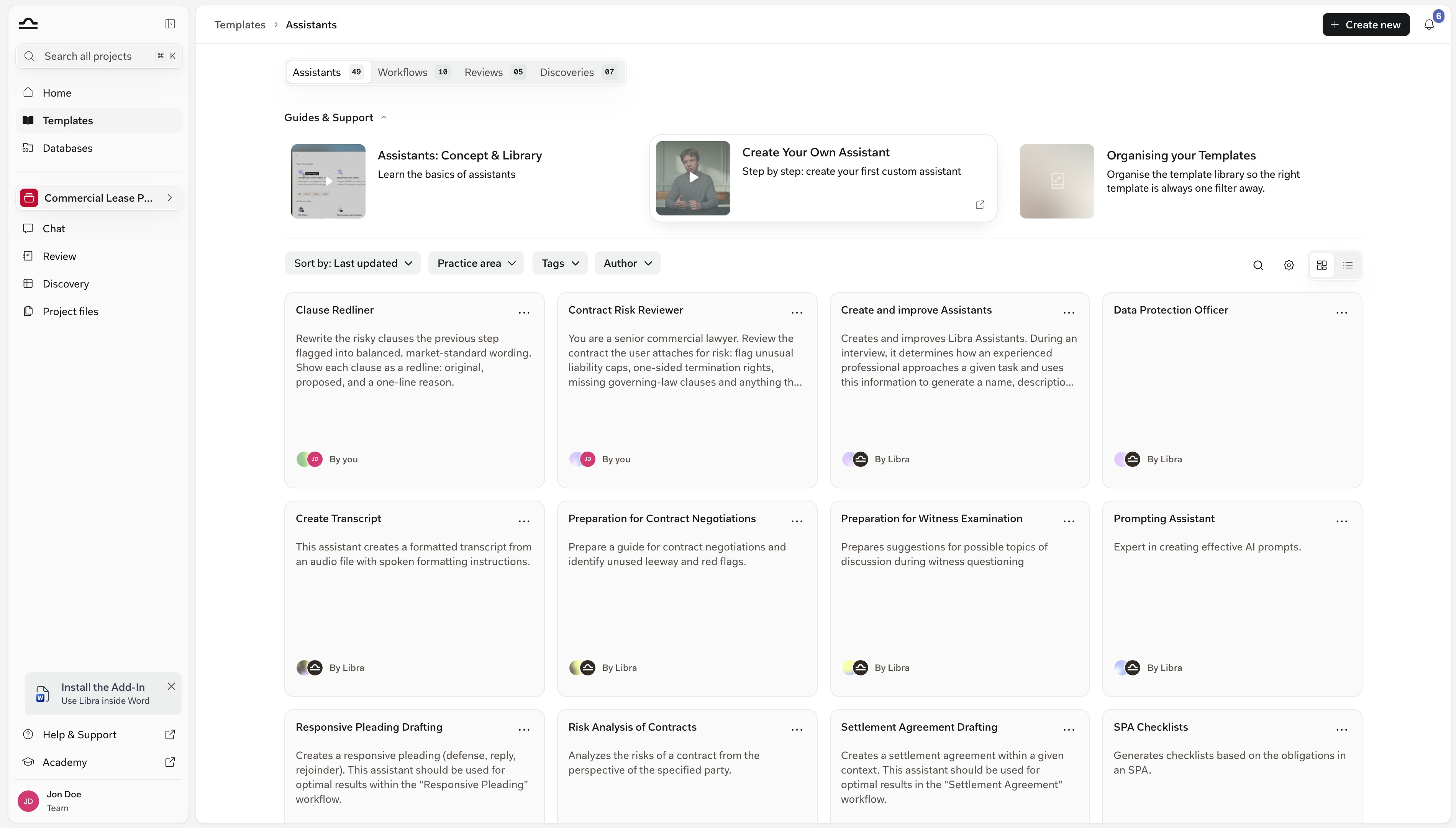
Kattintson a Sablonok elemre az oldalsáv globális szakaszában, és a könyvtár az Assistants lapon nyílik meg. A felső részen egy szegmentált vezérlő váltogat a négy típus között, mindegyiknél feltüntetve, hány elemet tartalmaz, és minden lap önálló oldal — a morzsamenü a Sablonok › Assistants útvonalat mutatja —, így könyvjelzővel megjelölheti azt, amelyiken a legtöbbet dolgozik.
Assistants
Utasításokkal és referenciadokumentumokkal előre feltöltött egyedi AI-szakértők: az Ön „M&A-specialistája”, „GDPR-felülvizsgálója”, „házi stílusú fogalmazója”.

Workflows
Rögzített lépéssorrendbe fűzött Assistants, hogy egy visszatérő, többlépéses folyamat minden alkalommal ugyanúgy fusson le.

Reviews
Playbookok — a Témák és álláspontok, amelyek meghatározzák, hogyan vizsgálja felül az irodája egy adott szerződéstípust. Lásd: Playbook létrehozása.

Discoveries
Az oszlopok és kérdések, amelyeket egyszerre sok dokumentumon tesz fel: az Ön „Szerződésadat-kinyerője”, „Bérleti feltételek ellenőrzője”.
A Workflows, a Reviews és a Discoveries Professional szintű funkciók. A Starter csomagban ez a három lap lakat ikont visel, és a rács helyett frissítési panelt jelenít meg; csak az Assistants érhető el teljes körűen.
Mit nyújt minden sablonkártya
Típustól függetlenül a kártyák ugyanúgy viselkednek. A kártya a sablon nevét és leírását mutatja, a láblécben a szerzőjét — Öntől, A Librától vagy a kolléga neve —, és az Assistants kivételével minden típusnál egy jelvényt, amely a tartalmát számolja: TÉMÁK egy Playbooknál, OSZLOPOK egy Discovery sablonnál, LÉPÉSEK egy Workflow-nál. Vigye az egérmutatót a kártya fölé, és a szerzősor helyét két gomb veszi át: Megtekintés és Futtatás. A jobb felső sarokban lévő ⋯ menü ugyanezt a két műveletet tartalmazza, kiegészítve a Kedvenc, a Duplikálás és a Törlés lehetőséggel; a Törlés csak azokon a sablonokon jelenik meg, amelyeket Ön kezelhet — ezért a Libra saját sablonjai soha nem kínálják fel. A Megtekintés a sablon saját oldalát nyitja meg. Ott a fejlécben ikongombok találhatók a Hozzáadás a kedvencekhez, a Duplikálás és a Megosztás művelethez, valamint a Törlés a saját Assistant, Playbook és Discovery sablonjain — egy Workflow csak a kártyája ⋯ menüjéből törölhető —, és az elsődleges gomb az adott típus műveletét nevezi meg: Assistant futtatása, Review indítása, Discovery indítása, Workflow esetén pedig egyszerűen Futtatás. A Futtatás egyenesen a munkába visz: egy Assistant új chatet nyit a kiválasztott Assistant-tal, egy Workflow új chatet nyit betöltött lépésekkel, egy Discovery sablon új Discovery-t nyit a kész oszlopokkal, egy Playbook pedig a fájlválasztót nyitja meg, hogy kiválaszthassa a felülvizsgálandó dokumentumokat. Mivel a Review és a Discovery egyaránt projekthez tartozik, ezen a két típuson a Futtatás letiltott marad, amíg nem választ ki egy szerkeszthető projektet — az eszköztipp megmondja, mi hiányzik. A Kedvenc a sablont a lapja elejére rögzíti, bármilyen rendezést választott is, és a fiókjához kötődik, nem ahhoz a böngészőhöz, amelyben beállította. Lásd: Csillagozás és megosztás. A Megosztás ugyanazt a párbeszédpanelt nyitja meg, amelyet a Libra mindenhol máshol is használ. Az Általános hozzáférés alatt a Mindenki a csapatban és a Csak a meghívott személyek között választhat; ezen felül megnevezett személyeket vagy csoportokat adhat hozzá, és mindegyiküknek Megtekintheti, Szerkesztheti vagy Teljes hozzáférés jogot adhat. A megosztás csapatfunkció — egyfelhasználós fiókon a vezérlő nem érhető el. A címkézés az, ami mindezt megtalálhatóvá tartja, amikor a könyvtár már nem fér el egy képernyőn. Adjon minden sablonnak jogterületet és az irodája által használt egyéni címkéket; lásd: Jogterületek és címkék.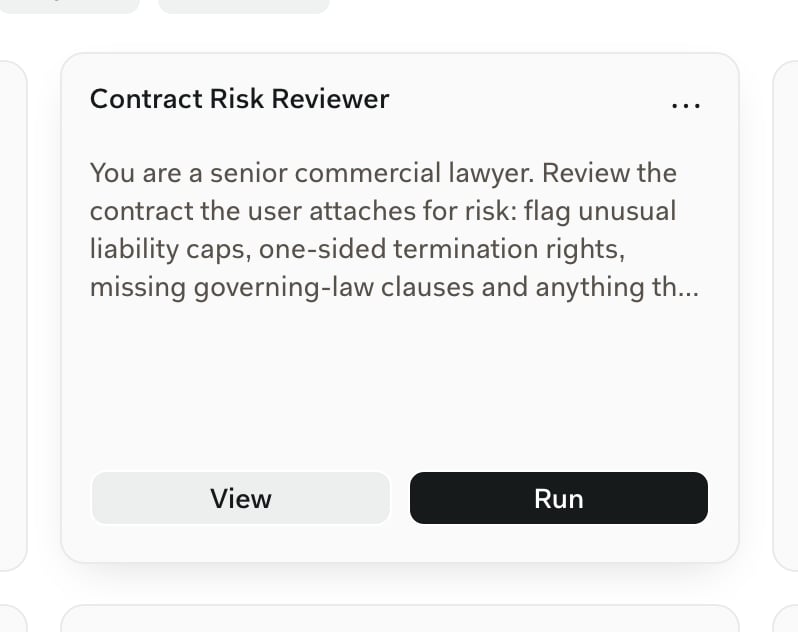
A lista szűkítése
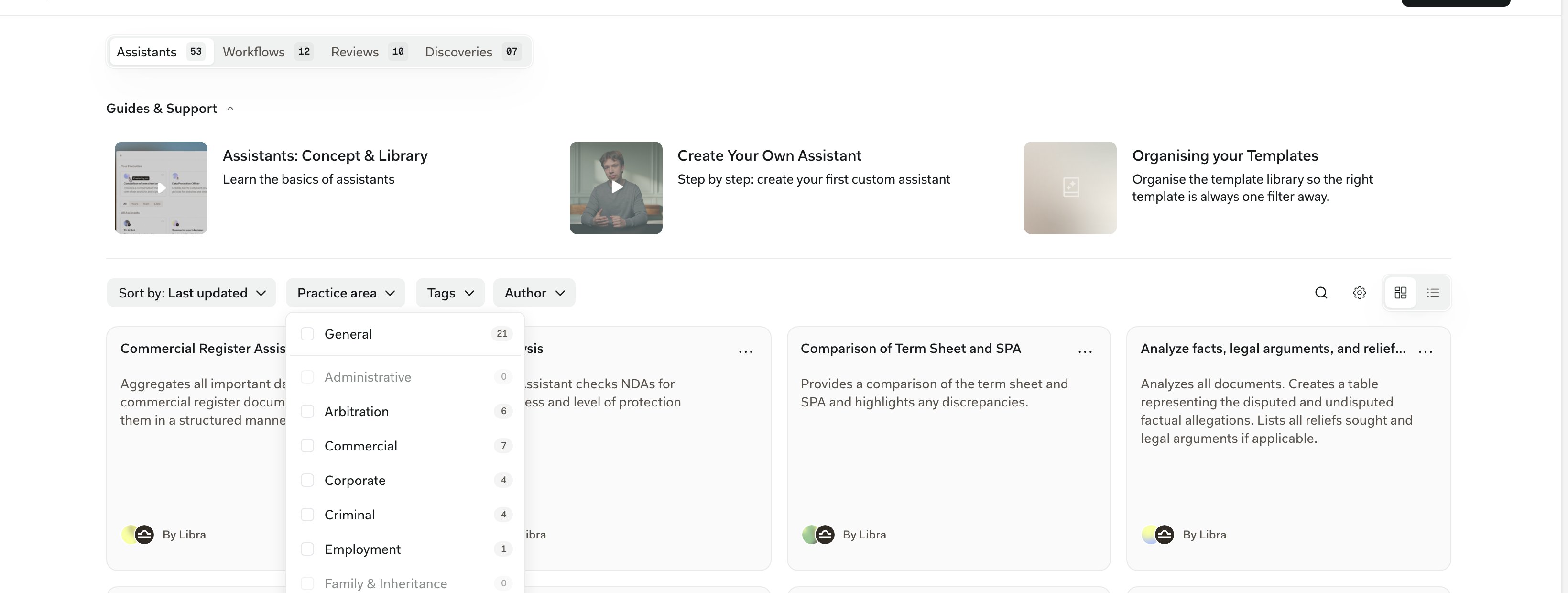
A vezérlők egyetlen vízszintes sávban helyezkednek el a kártyák fölött, nem oldalsávban, és mindegyik arra a lapra vonatkozik, amelyen Ön áll — a Discoveries lapról indított keresés soha nem hoz fel Assistant-ot.- A Rendezés alapértelmezése Utoljára frissítve. A kedvencek ettől függetlenül felül maradnak.
- A Jogterület és a Címkék a sablonok besorolása szerint szűr.
- A Szerző tulajdonos szerint szűr: Saját, Csapat vagy Libra, és egyszerre több is kijelölhető. A Csapat rejtve marad, ha Ön az egyetlen személy a fiókjában.
- Az Összes szűrő törlése a sor végén jelenik meg, amint bármi be van állítva.
- Jobb oldalon a nagyító a Sablonok keresése… mezőt nyitja meg, amely név és leírás alapján keres, a fogaskerék a Speciális szűrők menüt nyitja Joghatóságok és Nyelv lehetőséggel, az utolsó vezérlő pedig a rácsot listára váltja.
Sablon létrehozása
Három út, attól függően, hol tartózkodik, amikor az ötlet megszületik.A Sablonok oldalról
Kattintson a jobb felső sarokban az Új létrehozása gombra. A menü a típusokat többes számú nevükkel sorolja fel — Assistants, Workflows, Reviews, Discoveries —, és a kiválasztotthoz üres szerkesztőt nyit. A Starter csomagban az Assistants kivételével minden elem letiltott, és frissítésre felszólító eszköztipp jelenik meg rajta.Már elvégzett munkából
Ez a gyakori út: egyszer felépítette, működött, és a következő negyedévben újra szüksége lesz rá. Egy Discovery-ben kattintson a Mentés sablonként gombra a fejlécsorban, a Szerző és a Frissítve mellett. Nincs párbeszédpanel — a Libra az oszlopokat egy új sablonba másolja a Discoveries lapon, és néhány másodpercig a Mentve sablonként felirattal erősíti meg, mielőtt a gomb visszaáll. Ha újra megnyomja, második sablon készül, ezért csak egyszer mentsen. Egy Review-ban ennek megfelelője a Mentés Playbookként, amely csak addig jelenik meg, amíg a Review még nem alapul Playbookon. Itt van párbeszédpanel: adjon az új Playbooknak nevet és leírást, és a Libra a Review Témáiból építi fel. Ezután a fejléc véglegesen a Mentve Playbookként feliratot mutatja, mert a Review mostantól ehhez a Playbookhoz kapcsolódik.A chatből
Nyissa meg az Eszközök menüt az üzenetmező alatti vezérlősorban, és válassza az Új létrehozása lehetőséget. A Playbook menüpontnál a Libra a beszélgetésben Önnel együtt vázolja fel a Playbookot, és amikor elkészült, a Reviews lapra menti. A Review és a Discovery ehelyett az aktuális projektjében indítja el a munkát. Az így létrehozott Review már Playbookra épül, így nincs mit menteni; egy Discovery utólag a Mentés sablonként gombbal adható hozzá a könyvtárhoz. Mindháromhoz olyan projekt szükséges, amelyhez szerkesztési joga van, és egyikük sem érhető el ideiglenes chatben vagy a Starter csomagban.
A második változatot a Duplikálás lehetőséggel készítse el, ne szerkesztéssel. A Libra a névhez hozzáfűzi a (Másolat) toldatot, és a másolat az Öné, így a módosításai soha nem kerülnek vissza az eredetibe — ez a Libra saját sablonjainál számít a leginkább, mivel azok helyben egyáltalán nem szerkeszthetők.
Tippek a rendezett könyvtárhoz
Jelöljön kedvencnek takarékosan
Jelöljön kedvencnek takarékosan
A kedvencek akkor a leghasznosabbak, ha csak néhány van belőlük. Ha minden felülre van rögzítve, akkor semmi sincs.
Címkézzen fel minden létrehozott sablont
Címkézzen fel minden létrehozott sablont
A jogterületek és az egyéni címkék teszik a könyvtárat skálázhatóvá, ahogy növekszik. Létrehozáskor állítsa be őket, ne később.
Csak akkor mentsen sablont, ha a munkát már egyszer lefuttatta
Csak akkor mentsen sablont, ha a munkát már egyszer lefuttatta
Ne mentsen Review-t vagy Discovery-t a könyvtárba, amíg nem futtatta le, és nem ellenőrizte az eredményt. A sablon minden hevenyészett oszlopot és félig megírt Témát örököl.
Osszon meg körültekintően
Osszon meg körültekintően
Bárki, akinek Szerkesztés vagy Teljes hozzáférés jogot ad, mindenki más számára megváltoztathatja a sablont. Ha valaminek az egész irodában stabilnak kell maradnia, Csak megtekintés joggal hívja meg a személyeket, és akinek változat kell, duplikálja.
Következő lépések
Jogterületek és címkék
Rendszerezze a sablonokat, hogy a könyvtár növekedésével is megtalálhatók maradjanak.
Csillagozás és megosztás
Legyenek a legfontosabb sablonok mindig egy kattintásra.