

A jogterületek és címkék nem csak a sablonokhoz valók. Teljes értékű jelölések a projekteken és a chateken is — szűrhet rájuk a globális keresésben a Létrehozta szűrő (Ön, Csapat, Libra) mellett, és átfuthatja a Jogterület és Címkék oszlopokat a projektlistájában és a Sablonok lista nézetében.

Két címke bővíti a találatokat, nem szűkíti: az NDA + English azokat a sablonokat adja vissza, amelyek bármelyiket viselik. A különböző szűrők viszont szűkítik egymást, így a Munkajog + NDA azt jelenti: „Munkajog területen és NDA címkével”.
Miért van két rendszer
A jogterületek az iroda egészére kiterjedő iratszekrény. A lista rögzített — ugyanaz a tizenkilenc terület a Libra minden irodájánál, így nincs elcsúszás a csapatok között —, és egy sablon annyit viselhet közülük, amennyi valóban ráillik. A címkék azok a jelölések, amelyeket az egyes sablonokra ragaszt. Szabad formájúak, Ön találja ki őket, és egy sablon annyit viselhet, amennyit hasznosnak talál. A két rendszer különböző irányban működik: a jogterület arra a kérdésre válaszol, hogy milyen jellegű ez a munka?, a címke pedig arra, hogy mi a különleges éppen ebben? — NDA, English, German law vagy egy belső ügyfélkód. A jogterületek listája nem konfigurálható. Nincs beállítás saját terület hozzáadására — pontosan ezt a hiányt töltik ki az egyéni címkék. A tizenkilenc terület — az angol ábécérend szerint, ahogy a Jogterület szűrő felsorolja őket — a következő:- Közigazgatási
- Választottbíráskodás
- Kereskedelmi
- Társasági
- Büntető
- Munkajog
- Család- és öröklési jog
- Pénzügy
- Általános
- Szellemi tulajdon
- IT és adat
- Peres eljárás
- M&A
- Egyéb
- Ingatlan és bérlet
- Szabályozás és compliance
- Szerkezetátalakítás és fizetésképtelenség
- Adó
- Kártérítés, felelősség és biztosítás
Jogterület és címkék beállítása
Mindkét mező a sablon szerkesztőjének konfigurációs paneljén található — az oldal bal oldalán végigfutó oszlopban, amelynek fejléce attól függ, mit szerkeszt (Playbook-konfiguráció, Assistant-konfiguráció, Discovery-konfiguráció, Workflow-konfiguráció). Keskeny képernyőn a panel a fejléc Konfiguráció fogaskereke mögé csukódik. Mindkét mező opcionális jelölésű. A Jogterület kiválasztása mező egy legördülő lista, amely alapállapotban a Kiválasztás feliratot mutatja — ha olyan sablont néz, amelyet nem szerkeszthet, egyszerűen Jogterület olvasható rajta. A lehetőségek kapcsolhatók, és minden kiválasztott terület egy chip lesz a mezőben, saját keresztjével, amely csak az adott területet távolítja el. A szerkesztőben nincs „összes törlése”; az a Kijelölés törlése sor a Sablonok oldal Jogterület szűrőjében. A Címkék szintén legördülő lista, nem szabad szöveges mező. Alapállapotban a Válasszon vagy hozzon létre saját címkéket feliratot mutatja, és egy keresőmezőre nyílik — Keressen a meglévő címkék között, vagy adjon hozzá újat… — a már használatban lévő címkék fölött. A gépelés szűri a listát; ha nincs találat, megjelenik egy Címke létrehozása sor az Ön szövegével, és a címkét azonnal létrehozza. A címkék legfeljebb 40 karakter hosszúak lehetnek. Az egyetlen szokás, amely rendben tartja a szókészletet: válasszon meglévő javaslatot, ahelyett, hogy egy közeli duplikátumot találna ki. A sablon mentése után a címkéi megjelennek a Sablonok lista nézetének Címkék oszlopában és a Címkék szűrőben mindenki számára, aki láthatja az adott sablont.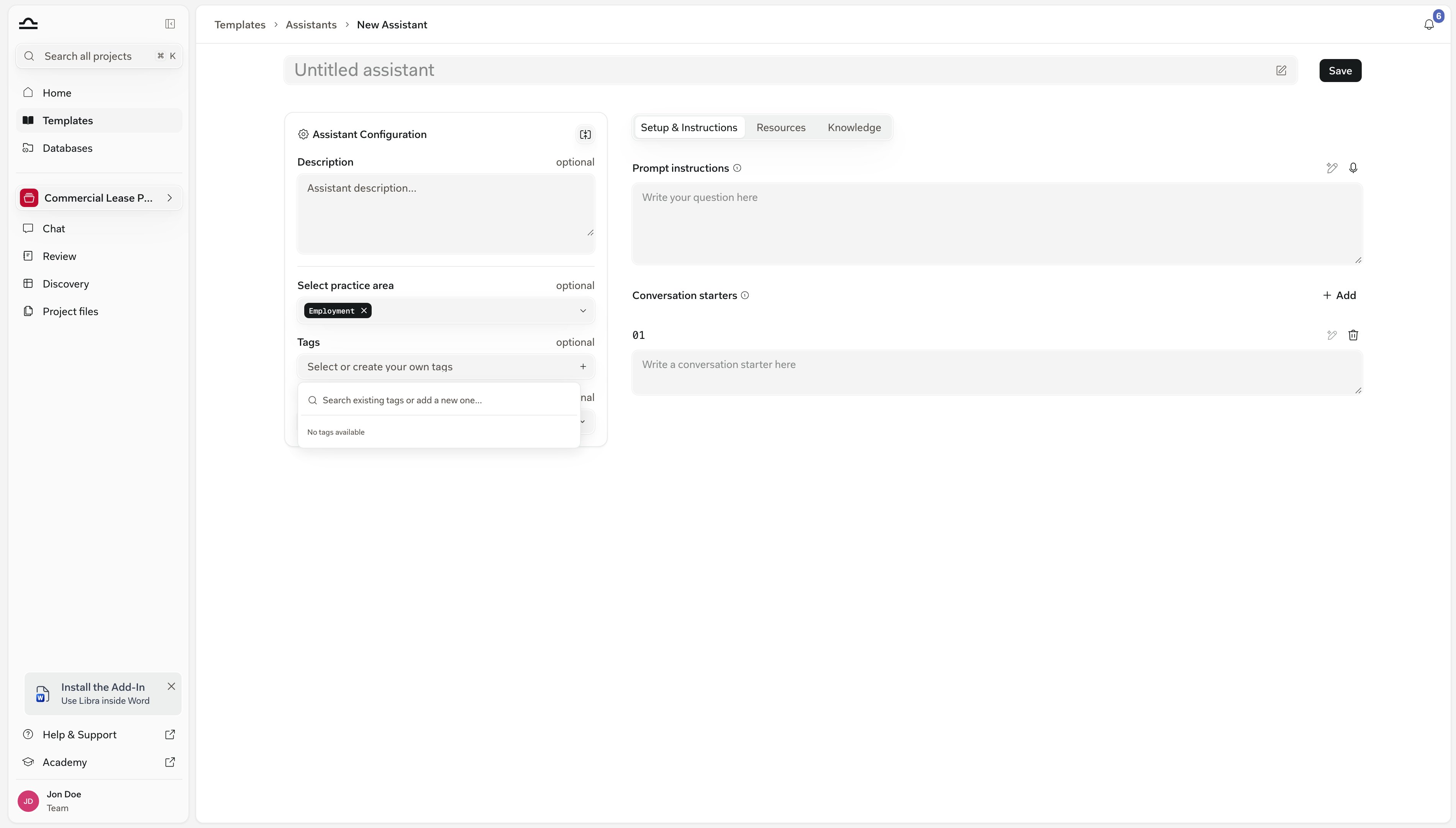
A tár szűrése
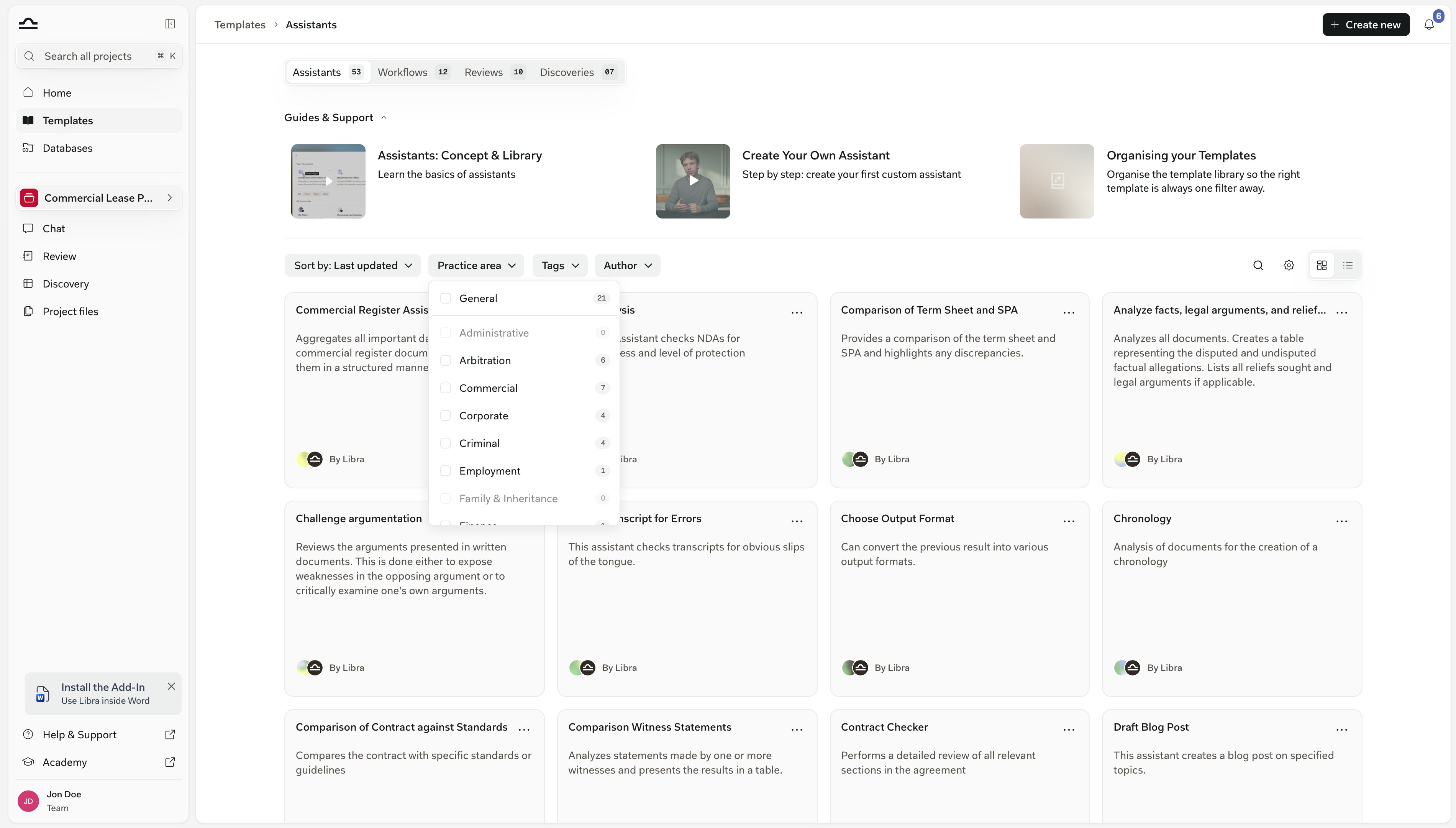
A Sablonok oldalon a találatok fölött vízszintes szűrősor található. Balról: Rendezés, Jogterület, Címkék és Szerző. Jobb oldalon a keresőmező, a Speciális szűrők fogaskerék és a rács/lista nézet kapcsolója ül. Az Összes szűrő törlése a sor végén jelenik meg, amint egy szűrő aktív, és egyszerre ejti el mindet — ezért nem látja szűretlen táron. A szűrők kombinálását két szabály határozza meg. Egy szűrőn belül a kijelölések alternatívák: két jogterület a bármelyikbe tartozó sablonokat adja vissza. A szűrők egymást szűkítik: egy jogterület plusz egy címke csak a mindkettőnek megfelelő sablonokat adja vissza. A szűrők arra a lapra vonatkoznak, amelyen tartózkodik, és az egyes jogterületek és címkék mellett álló számok csak azt a lapot írják le. A tár megjegyzi, hogyan hagyta ott. A szűrői, a rendezési sorrend és a rács vagy lista nézet a négy lap között is megmarad, túléli az oldalújratöltést, és a böngészőlapok között is összhangban marad. Egy keresés addig marad a helyén, amíg az adott böngészőlap nyitva van. Kijelentkezéskor mindez törlődik. Ha semmi sem egyezik, a tár ezt jelzi is — Nincs megfelelő asszisztens, vagy a lapnak megfelelő változata —, a Szűrők törlése gombbal pedig újrakezdheti.1
Jogterület — az elsődleges szűkítés
Válasszon ki egy vagy több területet, hogy a tárat arra a jogágra szűkítse, amelyben dolgozik. Minden lehetőség mellett ott áll az aktuális lapon egyező sablonok száma, az a terület pedig, amelyhez nincs ilyen, szürkén jelenik meg. Ha több területet választ, a chip mutatja, hányat. Mivel a lista irodai szintű és állandó, ez a legmegbízhatóbb első szűrő — akkor is hasznos, ha nem emlékszik a sablon pontos nevére.
2
Címkék — a második dimenzió
Adjon hozzá címkéket arra, amit a jogterület nem ragad meg: dokumentumtípus, joghatóság, nyelv, ügyfélkód. Ne feledje, hogy több címke bővíti a találati halmazt, nem szűkíti, ezért először a legritkább címkére szűrjön.
3
Szerző — honnan származik
A Szerző egyetlen vezérlő három lehetőséggel: Az Öné, Csapat és Libra (a termékkel szállított, gondozott tár). Bármilyen kombinációt kijelölhet. A Csapat egyéni fiókokon nem jelenik meg, a Libra pedig hiányzik azokon a telepítéseken, ahol a gondozott tár ki van kapcsolva. Itt nincs személyenkénti szűrő — egy adott kolléga sablonjainak megtalálásához váltson lista nézetre, és rendezzen Szerző szerint.
4
Speciális szűrők — joghatóság és nyelv
A fogaskerék ikon a Joghatóságok és a Nyelv almenüket nyitja meg. A joghatóság nélküli sablon bármelyik joghatóság kijelölésekor látható marad, abból a feltételezésből, hogy mindenhol alkalmazható. A Nyelv almenü a Workflows lapon nem érhető el.
Címkék rendbetétele
Nincs átnevezés és nincs összevonás. A címkéket létrehozni és törölni lehet, semmi mást, és mindkettőt bármely felhasználó megteheti — nincs adminisztrátori szerep, nincs címkeképernyő a beállításokban. Törléshez nyissa meg a Címkék szűrőt a Sablonok oldalon — vagy a Címkék legördülő listát egy sablon konfigurációs paneljén —, és kattintson a listában az adott címke sorának végén lévő keresztre. Ne keverje össze a kijelölt címke chipjén lévő kereszttel: az csak a szerkesztett sablonról veszi le a címkét. Ha semmi nem használja, a címke azonnal eltűnik. Ha használatban van, a Címke törlése párbeszédpanel jelzi, hány elemet érint — Ezt a címkét jelenleg N elem használja —, és a megerősítés minden olyan sablonról és projektről leveszi a címkét, amelynek szerkesztésére Önnek jogosultsága van. Olvassa el figyelmesen ezt a számot. Minden elemre kiterjed, amely a címkét viseli, beleértve azokat is, amelyeket Ön csak megtekinthet — ezek megtartják a címkét, így egy megosztott vagy a Libra által gondozott sablonon továbbra is látható lehet egy jelölés, amelyről azt hitte, törölte. A Chatek teljesen kívül esnek ezen: a chatre tett címke itt nem számít bele, és nem is kerül eltávolításra, ezért azokat magából a chatből tegye rendbe. A sablonok maguk egyik esetben sem változnak; csak a jelölés tűnik el. A duplikátumok összevonása ezért egy irányban működik: adja hozzá a kanonikus címkét minden, a duplikátumot viselő sablonhoz, majd törölje a duplikátumot. Ha előbb a duplikátum szerint szűri a tárat, megkapja a munkalistát.A legördülő listában létrehozott, de sohasem mentett címke az Ön saját javaslati listájában marad. A böngészőjében tárolódik, így a kollégái soha nem látják, és a címke törlése eltávolítja.
Tippek egy jól skálázódó címkerendszerhez
Egyezzenek meg csapatként a címkeszókészletben
Egyezzenek meg csapatként a címkeszókészletben
Az egyéni címkék első hónapjában rögzülnek a minták. Szánjon fél órát arra, hogy eldöntsék, mely dimenziókat címkéz mindenki — joghatóság, szerződéstípus, ügyfél —, és írják le a listát egy közös helyre.
Használja egységesen a többes számot
Használja egységesen a többes számot
Döntse el egyszer, hogy a címkéi NDA vagy NDAs, Lease vagy Leases alakúak, és tartsa magát ehhez. Három címke egy fogalomra — NDA, NDAs, Non-Disclosure-Agreement — többe kerül kibogozni, mint amennyit valaha megtakarított.
Kerülje a jogterületet megismétlő címkéket
Kerülje a jogterületet megismétlő címkéket
Ne címkézze fel minden M&A-sablont M&A címkével. A jogterület már elvégzi ezt a munkát, a duplikált címke csak felhígítja a szűrőt.
Ne építsen fát címkékből
Ne építsen fát címkékből
Ha azon kapja magát, hogy szülő- és gyermekcímkéket szeretne, a rendszer nem erre készült. Használja a jogterületet a szülő dimenzióhoz, a címkéket pedig a gyermekhez.
Következő lépések
Csillagozás és megosztás
Emelje a sablonokat kedvenc státuszba, és ossza meg őket csapatával.
A sablonokról
Vissza a tár áttekintéséhez.