

Sablon csillagozása
A csillagozás személyes beállítás. Az Ön csillagai soha nem változtatják meg azt, amit a kollégái látnak, és bármely sablon csillagozható — a sajátja, egy kollégája által Önnel megosztott, vagy egy olyan, amelyet a Libra alapból tartalmaz. Hogy hol található a vezérlő, az attól függ, hogyan nézi a könyvtárat. Az alapértelmezett rács nézetben a csillag csupán jelző: a kártya jobb felső sarkában jelenik meg, amint a sablon csillagozva van, és abban a pillanatban eltűnik, amikor az egérmutatót fölé viszi, hogy a … gomb a helyére kerülhessen. A művelet maga ebben a menüben található.1
Nyissa meg a kártya … menüjét
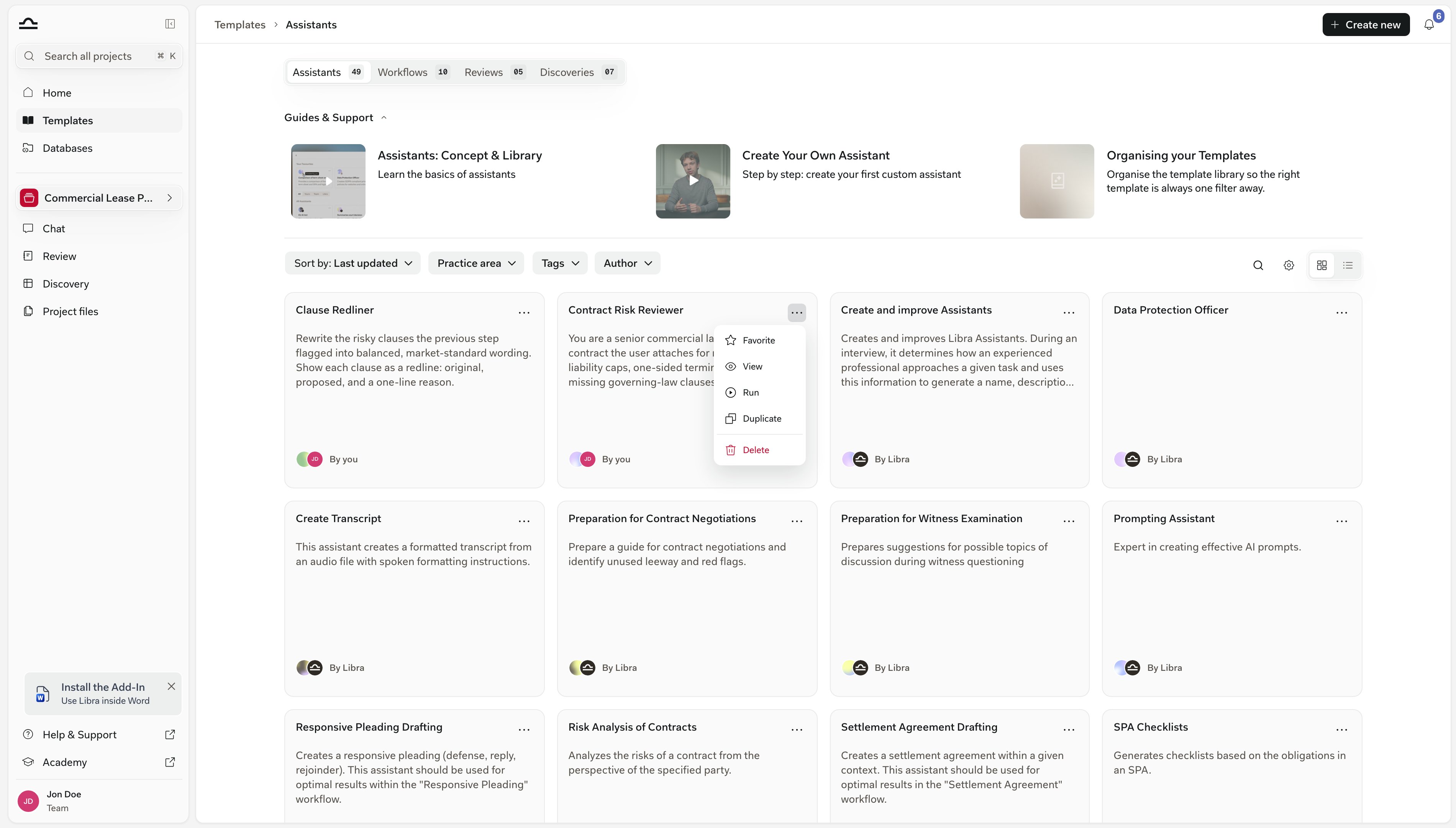
Csillagozatlan kártyán a … (További lehetőségek) gomb a jobb felső sarokban található; csillagozott kártyán a csillag helyét veszi át, amikor az egérmutatót fölé viszi. Az Önnel megosztott sablon zárolt, amíg a csapata nem rendelkezik együttműködési funkciókkal: ebben a sarokban ekkor lakat látható, és nincs menü. Nyissa meg a menüt, és válassza a Kedvenc lehetőséget — vagy a már csillagozott sablonon a Kedvenc eltávolítása lehetőséget.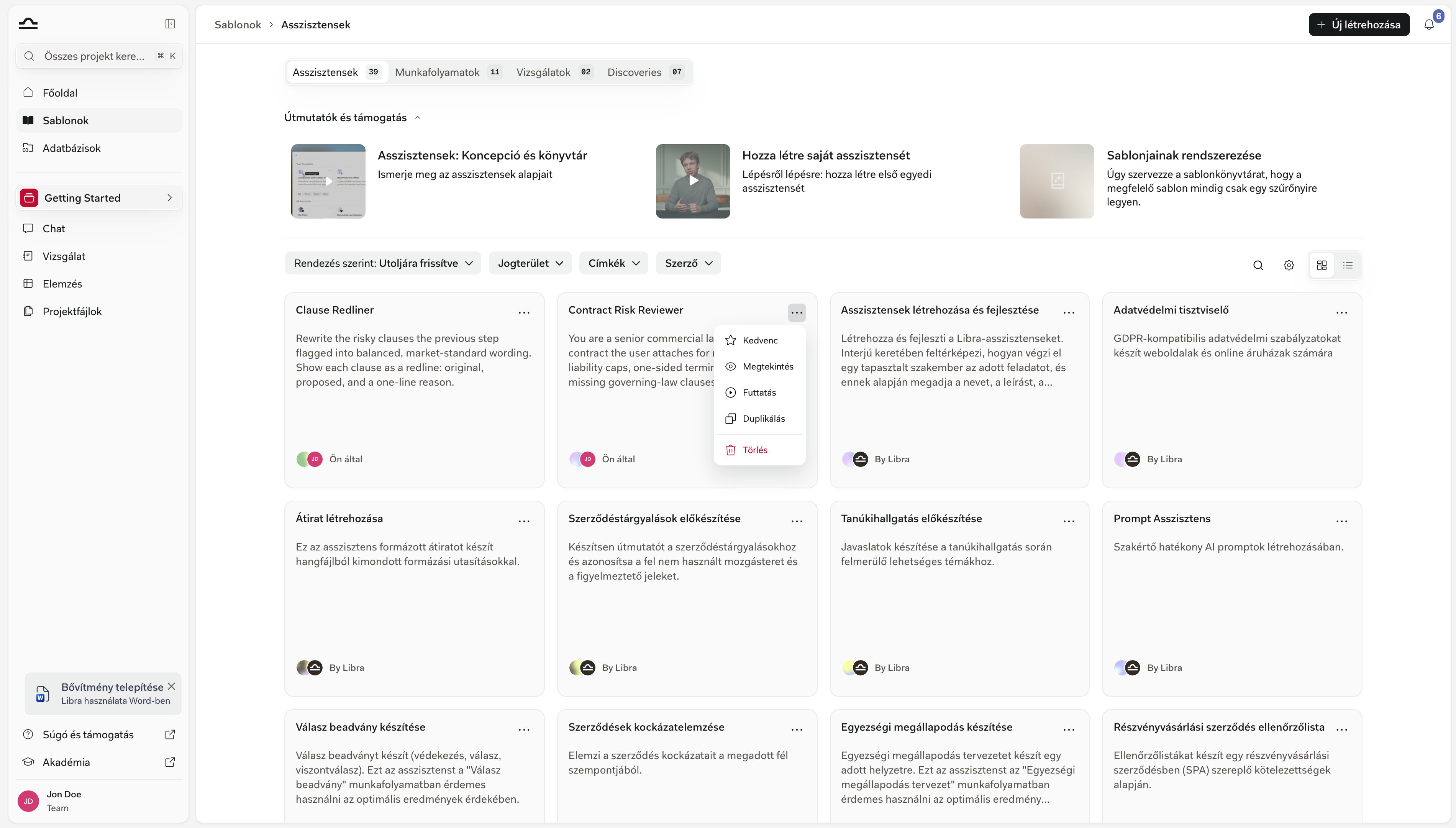
2
Vagy használja a csillagot lista nézetben
Váltsa a könyvtárat lista nézetre a szűrősor jobb oldalán található kapcsolóval. Ha az egérmutatót egy sor fölé viszi, a sablon címe mellett megjelenik egy csillag Hozzáadás a kedvencekhez vagy Eltávolítás a kedvencekből felirattal. Egy kattintás, menü nélkül.
3
Vagy csillagozza magából a sablonból
Nyisson meg egy sablont: ugyanez a csillag a jobb felső eszköztárban található a Duplikálás és a Megosztás mellett, ugyanazokkal a Hozzáadás a kedvencekhez / Eltávolítás a kedvencekből feliratokkal.

A csillagok az Ön Libra-fiókjához vannak mentve, nem a böngészőhöz, így bármely böngészőben követik Önt, amelybe bejelentkezik. A Word és Outlook bővítmények külön listát vezetnek: az Assistant-választójuk saját Rögzítés felülre vezérlővel rendelkezik, amely csak az adott telepítésen van mentve.
Csillagok kontra címkék
A csillagok és a címkék különböző feladatokat látnak el. Használja mindkettőt.Sablon megosztása
A sablon megosztása a módosítás jogát feltételezi, ezért a Megosztás csak azokon a sablonokon jelenik meg, amelyek az Ön tulajdonában vannak, vagy amelyekhez Szerkesztés vagy Teljes hozzáférés jogosultsága van — ha egy Önnel Csak megtekintés jogosultsággal megosztott sablont nyit meg, egyáltalán nincs Megosztás vezérlő. Ezen túl a csapatától függ. Ha a csapata jelenleg nem rendelkezik együttműködési funkciókkal — próbaidőszakban van, olyan csomagon, amely nem tartalmazza, vagy a csomagot visszaminősítették —, a Megosztás lakattá válik, amelynek elemleírása próbaidőszakban a Csapatfunkciók engedélyezése, egyébként a Frissítés Team csomagra lehetőséget ajánlja. Ha pedig az együttműködés már része a csomagjának, de Ön az egyetlen személy a csapatában, a Megosztás teljesen el van rejtve: nincs kit hozzáadni. Amikor elérhető, a Megosztás egy párbeszédpanelt nyit meg, amelynek két, egymástól függetlenül működő fele van: a megnevezett személyek és csoportok listája, valamint egy egyetlen, csapatszintű beállítás.Személyek és csoportok hozzáadása
Kezdjen gépelni az Adjon meg e-mail-címet, nevet vagy csoportnevet mezőbe, és a Libra felajánlja az egyező csapattagokat és felhasználói csoportokat; válasszon ki annyit, amennyit szeretne, ezek chipekként gyűlnek össze a mezőben. Állítsa be az adott csoport jogosultságát a mellette lévő legördülő menüben, majd nyomja meg a Hozzáadás gombot. A különbséget maga a párbeszédpanel is kifejti: A szerkesztők módosításokat végezhetnek és kezelhetik a megosztást. A megtekintők csak olvasási hozzáféréssel rendelkeznek.
Csak olyan jogosultságot adhat ki, amellyel Ön maga is rendelkezik, így egy szerkesztő hozzáadhat megtekintőket és szerkesztőket, de nem adhat Teljes hozzáférés jogot.
Csapatszintű hozzáférés
A meghívómező alatt az Általános hozzáférés egyetlen beállításban fedi le a csapata minden tagját. Az alapértelmezett a Csak a meghívott személyek, amely a sablont a kézzel összeállított listára korlátozza. Váltsa Mindenki a csapatban értékre, és mellette megjelenik egy jogosultsági legördülő menü, így a csapatszintű hozzáférés ugyanúgy lehet Csak megtekintés, Szerkesztés vagy Teljes hozzáférés, mint egy egyéni személyé.A hozzáféréssel rendelkezők áttekintése
A Kinek van hozzáférése felsorolja a tulajdonost, majd minden hozzáadott személyt és csoportot, mindegyiket saját jogosultsági legördülő menüvel és egy Eltávolítás művelettel. Nincs külön mentési lépés — minden változás azonnal érvénybe lép, ahogy elvégzi, és a hozzáadott személyek a következő frissítésnél látják a sablont a könyvtárukban.Ha Ön adminisztrátori szerepkörrel rendelkezik, a sablonszerkesztők egy további CSAK ADMIN blokkot jelenítenek meg. A Nyilvánossá tétel mellett itt található a Hozzárendelés felhasználóhoz: adja meg egy kollégája Felhasználó e-mail-címe adatát, és a Libra létrehozza a sablon egy másolatát, amely az ő tulajdonába kerül, és amelyet önállóan szerkeszthet — opcionálisan a csapatával is megosztva. Assistant, Discovery és Playbook sablonokon érhető el. Assistants esetében a tudásfájlok nem kerülnek átmásolásra.
Duplikálás szerkesztés helyett
Ha valaki más sablonjának egy változatát szeretné elkészíteni anélkül, hogy az övéhez hozzányúlna, használja a Duplikálás lehetőséget — ez az ikon a sablon jobb felső eszköztárában a csillag és a Megosztás között, vagy a kártya … menüjének Duplikálás eleme. Assistant, Discovery vagy Playbook sablon esetében a Libra azonnal elkészíti a másolatot, és az eredeti nevével, (Másolat) toldattal nevezi el. Egy Workflow először rákérdez: megnyílik egy Workflow duplikálása párbeszédpanel ugyanezzel a névvel kitöltve, és a másolat akkor jön létre, amikor a Workflow létrehozása gombbal megerősíti. A másolat mindkét esetben az Öné és privát — nincs megosztva a csapattal, nem nyilvános —, amíg Ön maga meg nem osztja.Tippek a jó megosztáshoz
Hívja meg azokat, akiknek szükségük van rá, mielőtt megnyitná a csapat előtt
Hívja meg azokat, akiknek szükségük van rá, mielőtt megnyitná a csapat előtt
A Mindenki a csapatban beállítást nehéz visszavonni, amint a kollégák elkezdenek egy sablonra támaszkodni. Adja hozzá azt a két-három személyt, akiknek valóban szükségük van rá, hagyja, hogy a sablon bizonyítson, és csak utána váltsa át az Általános hozzáférés beállítást.
Dokumentálja a sablont a leírásában
Dokumentálja a sablont a leírásában
A leírás az, amit a kollégák a sablon futtatása előtt látnak. Egy egybekezdéses „mire való és mikor használja” rengeteg zavartól óv meg a későbbiekben.
Tartsa szűken a szerkesztési jogokat, amint a sablon stabil
Tartsa szűken a szerkesztési jogokat, amint a sablon stabil
Egy több tucatszor használt sablont nem szabad könnyelműen szerkeszteni. Ossza meg Csak megtekintés jogosultsággal, és a változatokhoz ösztönözze a duplikálást.
Csillagozza a megosztott sablonokat, amelyeket valóban használ
Csillagozza a megosztott sablonokat, amelyeket valóban használ
Egy kollégája sablonját, amelyet értékesnek talál, ugyanúgy csillagozhatja, mint bármely másikat. A csillag csak az Öné, de az ő sablonját is az Ön könyvtárának tetejére emeli.
Következő lépések
Jogterületek és címkék
Győződjön meg róla, hogy a sablonok megtalálhatók, mielőtt eldönti, ki osztja meg őket.
Megosztás és hozzáférés
A teljes megosztási modell a projektek, sablonok és Projektfájlok között.