

- Mac
- Windows / Linux
⌘ + K

A panel bezárása minden szűrő értékét törli, így minden Cmd+K tiszta lappal indul — és az a chip is eltűnik, amelyet csak arra az egy keresésre adott hozzá. Ha egy szűrőt tartósan a sávban szeretne tartani, nyissa meg a panel alján a fogaskerék menüt, és jelölje be az Alapértelmezett szűrők alatt.
Miben keres a Keresés
A Keresés ugyanazon az anyagon két illesztési móddal dolgozik. Név szerint — ez az alapértelmezett — a címeket és a fájlneveket veti össze. A Dokumentumtartalom keresése ehelyett a dokumentumok belsejében található részletekre illeszt, jelentés alapján, nem pedig a beírt szavak alapján.
A több nyelven létező Assistants és sablonok a felület nyelvének megfelelő címmel jelennek meg a listában.
A Keresés minden megnyitható projektre kiterjed, beleértve az Önnel megosztottakat is; olyan projektből, amelynek nem tagja, semmi nem jelenik meg. Ha a csapata rendelkezik Adatbázisokkal, azokban a projektekkel együtt keres a rendszer: az első szűrőchip felirata Hely, alapértelmezett értéke Mindenhol, legördülő listája pedig két csoportban sorolja fel a projektjeit és az adatbázisait. Adatbázisok nélkül ugyanez a chip a Projekt feliratot viseli, alapértelmezett értéke pedig Minden projekt.
A Playbookok, a Discovery-sablonok, az Assistants és a Workflows nem tartoznak projekthez, ezért kiesnek a találatok közül, amint a Hely szűrőt egyetlen projektre szűkíti.
A Keresés használata
1
A Keresés megnyitása
Nyomja meg a Cmd+K (Mac) vagy a Ctrl+K (Windows) billentyűkombinációt, vagy kattintson az oldalsáv tetején a Keresés minden projektben elemre. Ugyanez a billentyűparancs zárja is be a panelt.
2
Kezdje a Legutóbbiakkal vagy egy művelettel
Mielőtt gépelni kezdene, a panel a Legutóbbiak listát mutatja — a legutóbb használt chateket, dokumentumokat, mappákat, Reviews-t, Discoveries-t és sablonokat. Ha amit keresett, éppen ott van, kattintson rá.Felettük egy Műveletek csoport áll — a Kérdezze a Librát új chatet nyit, az Új Discovery egy Discovery-t indít, a Dokumentum hozzáadása pedig megnyitja a Projektfájlok panelt a feltöltéshez —, és mindegyik a <projekt> projektben címkét viseli, amikor egy projekten belül dolgozik. Az Új Discovery szerkesztési jogot igényel abban a projektben, amelyben tartózkodik; a Dokumentum hozzáadása szintén, kivéve, ha éppen nem egy projekten belül van. A csoport eltűnik, amint gépelni kezd vagy szűrőt állít be, és a Próbálja inkább cím alatt tér vissza, amikor egy lekérdezés nem talál semmit.
3
Írja be, amit keres
A találatok a Találatok cím alatt jelennek meg, folyamatosan frissülő számlálóval. Minden sor mutatja a típusikont, a nevet és a projektet — vagy az adatbázist —, amelyhez az elem tartozik.Egy Workflow-val vagy Assistanttal futtatott chat a chatbuborék helyett annak ikonját mutatja. A Word- vagy Outlook-bővítményben indított chat egy kis jelvényt visel; ha fölé viszi az egeret, az A Word add-inben indítva felirat jelenik meg.Ha a lekérdezés szinte semmit nem ad vissza, automatikusan lefut egy második, elgépelést tűrő menet; közben a Hasonló találatok keresése… felirat látható.
4
Szűkítés szűrőkkel
A beviteli mező jobb oldalán lévő szűrőikon megnyitja a szűrősávot, és nyitva is hagyja, amíg újra be nem zárja. Kezdetben a Hely (Projekt, ha a csapatának nincsenek Adatbázisai), a Típus és a Létrehozta szűrőket tartalmazza; a Szűrő hozzáadása behozza a Dátum, a Jogterület, a Címkék és a Kedvenc szűrőket, a Minden szűrő törlése pedig egyszerre állít vissza mindent.A Típus a Chats, Dokumentumok, Mappák, Reviews, Discoveries, Workflows, Assistants vagy Sablonok típusra szűkít — az utolsó a Playbookokat és a Discovery-sablonokat együtt fedi le. A Létrehozta szűrő Ön értékre állítva a leggyorsabb út a saját munkájához. A Kedvenc a csillaggal megjelölt munkájára szűkít: a chatek, Assistants, Workflows, Playbookok és Discovery-sablonok a saját csillaguk alapján illeszkednek, míg a dokumentumok és a mappák — amelyeknek nincs saját csillaguk — akkor jelennek meg, ha a projekt, amelyben vannak, csillagozott. Egy Review vagy Discovery esetében mindkettő szükséges: a saját csillag és egy csillagozott projekt.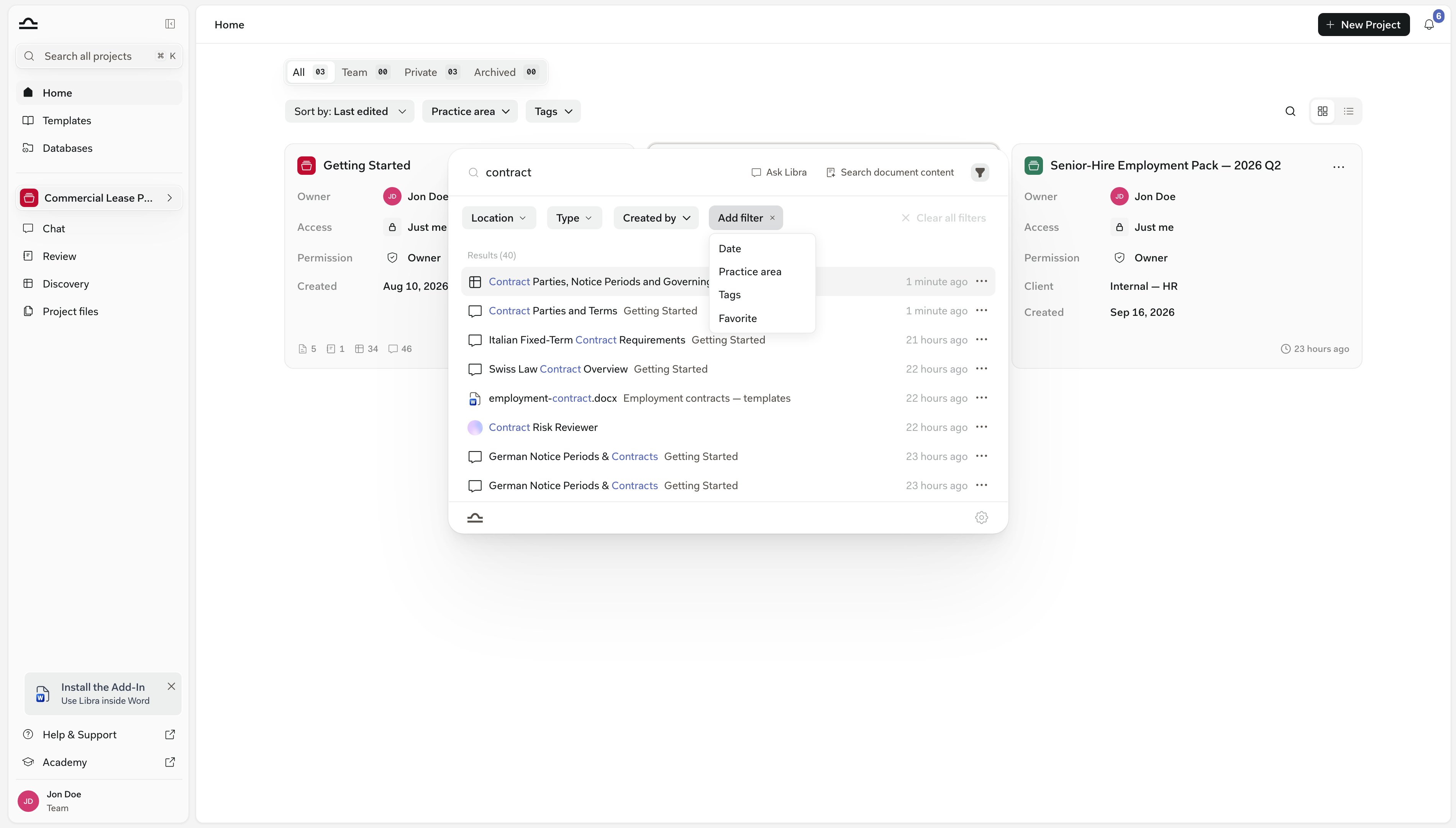
5
Találat megnyitása
Kattintson bármely találatra, vagy használja a nyílbillentyűket, és nyomja meg az Enter billentyűt. A Libra a megfelelő helyre navigál: a chathez, a dokumentumhoz, a Review-képernyőhöz, a Discovery-találatokhoz. Ha a találat nem abban a projektben van, amelyben Ön éppen tartózkodik, a Libra először megkérdezi: Váltás másik projektre? — így nem veszíti el véletlenül a helyét.A PDF-dokumentumok az előnézeti panelen nyílnak meg. Minden más — egy Word-fájl, egy táblázat, egy exportált e-mail — nem jeleníthető meg előnézetben, ezért a Libra a Megjelenítés az oldalsávban lehetőségre vált: megnyitja a Projektfájlok panelt, és rövid felvillanással kiemeli a dokumentumot a fastruktúrában.
Keresés a dokumentumok szövegében
Egyes kérdések nem a dokumentum nevére illeszkednek, hanem egy részletre. A Dokumentumtartalom keresése jelentés alapján találja meg ezeket a részleteket, még akkor is, ha a megfogalmazása nem egyezik az oldalon szereplő szavakkal.
A „clauses about who pays for legal fees” kérdés megtalálja a kártalanításról, a pernyertes fél költségeiről és az ügyvédi díjak megítéléséről szóló részleteket — még akkor is, ha ezek egyike sem szerepel a lekérdezésében.
1
Írjon be legalább három karaktert
A Dokumentumtartalom keresése gomb a Kérdezze a Librát mellett, a beviteli mező jobb oldalán jelenik meg, amint a lekérdezés legalább három karakter hosszú.
2
Kattintson a Dokumentumtartalom keresése gombra
A találati listát egy Dokumentumtartalom szakasz váltja fel, saját számlálóval. Minden sor tartalmazza a dokumentum címét, a projektet vagy adatbázist, amelyben található, egy oldaljelzőt (például 12. o.), valamint egy kétsoros részletet, amelyben a találat ki van emelve. A sorban nincs relevanciapontszám — a sorrend maga a rangsor.
3
Finomítsa a lekérdezést anélkül, hogy elveszítené a helyét
Ha tartalom módban szerkeszti a lekérdezést, megjelenik a Nyomja meg az Entert a dokumentumkeresés frissítéséhez. felirat. Az előző találatok a képernyőn maradnak, amíg el nem küldi a keresést, így egy elgépelt karakter nem törli őket.
4
Nyisson meg egy részletet, vagy térjen vissza a nevekhez
Egy találatra kattintva a dokumentum a hivatkozott oldalon nyílik meg, a részlet kiemelve — pontosan úgy, mint egy hivatkozás követésekor. A tartalom gomb kiemelve marad, amíg a mód aktív — kattintson rá újra (elemleírása most Címtalálatok megjelenítése), hogy visszatérjen a név szerinti illesztéshez.
Ha a csapata rendelkezik Adatbázisokkal, a tartalom kapcsoló független a szűrősávtól: minden beállított szűrő aktív marad, miközben a névtalálatok és a tartalomtalálatok között váltogat. Adatbázisok nélkül a tartalomkeresés csak a Projekt szűrőt tudja figyelembe venni — így ha a Típus, a Létrehozta, a Dátum, a Jogterület, a Címkék vagy a Kedvenc szűrő be van állítva, a gomb inaktív, és az elemleírása megnevezi az eltávolítandó szűrőket.
Művelet végrehajtása egy találaton megnyitás nélkül
A legtöbb sor végén egy ⋯ gomb található — a Legutóbbiak listában éppúgy, mint a találatok között —, amely ugyanazokat a műveleteket nyitja meg, amelyeket magán az elemen is megtalálna, így a panel elhagyása nélkül átnevezhet, megoszthat vagy eltávolíthat valamit. Az olyan sorhoz, amelyen nincs elvégezhető művelete, nem tartozik menü.Csak azokat a műveleteket látja, amelyek végrehajtására jogosult. A Libra a szervertől kérdezi le, mit tehet az egyes találatokkal, így az átnevezés, a megosztás, az archiválás és a törlés kiesik a menüből minden olyan elemnél, amelyhez csak megtekintési hozzáférése van.
Kérdezze a Librát — alakítsa a lekérdezést chatté
Néha a válasz még nincs benne a munkaterületében. A Kérdezze a Librát az első beírt karaktertől a beviteli mező jobb oldalán áll, és a Műveletek csoport első eleme is, mielőtt bármit beírna.
A Kérdezze a Librát nem csupán beilleszti a lekérdezését egy új chatbe — el is küldi. A chat az aktív projektben indul, ezért előbb váltson projektet, ha máshová szeretné irányítani.
Keresés egyetlen adatbázisban
Az adatbázis böngészőjében saját keresőmező található Fájlok keresése felirattal, amely ugyanazzal a két móddal működik, mint a Cmd+K — de kizárólag arra az adatbázisra szűkítve. A Dokumentumtartalom keresése a fájljaiban lévő részletekben keres, a Kérdezze a Librát pedig új chatet nyit, amelyhez az adatbázis forrásként csatolva van, és a kérdése már el is van küldve. Lásd: Adatbázisok.Tippek a jobb találatokhoz
A keresés nem törődik az ékezetekkel, és a részleges nevek is illeszkednek
A keresés nem törődik az ékezetekkel, és a részleges nevek is illeszkednek
A „Lopez” keresése megtalálja a „López” találatot is, a német, olasz, francia vagy spanyol ékezetes karakterek (perché, caffè, über, straße) pedig illeszkednek az ékezet nélkül tárolt tartalomra. A teljes címre sincs szüksége — a név bármely része illeszkedik.
Egy kis elgépelés általában nem akadály
Egy kis elgépelés általában nem akadály
Ha egy lekérdezés legfeljebb öt találatot ad, a Libra egy elgépelést tűrő második menetet futtat ugyanazon az anyagon, így egy felcserélt betű vagy egy félig emlékezett írásmód általában még mindig előhozza az elemet.
Fogalmakhoz tartalomkeresés, dokumentumokhoz névkeresés
Fogalmakhoz tartalomkeresés, dokumentumokhoz névkeresés
Amikor egy fogalomra vadászik — „clauses about indemnification”, „passages discussing termination for cause” —, váltson a Dokumentumtartalom keresése módra. Az alapértelmezett illesztés a megfelelő eszköz, ha ismeri a dokumentum nevét, vagy egy korábbi chatjét keresi.
Állítsa be a Helyet, ha ismeri az ügyet
Állítsa be a Helyet, ha ismeri az ügyet
Ha tudja, melyik projektben vagy adatbázisban van a találat, állítsa a Hely szűrőt arra. Minden más kiesik, és a tartalomkeresésnek sokkal kisebb anyagot kell átdolgoznia.
Szűrjön a Létrehozta szűrővel a saját munkája megtalálásához
Szűrjön a Létrehozta szűrővel a saját munkája megtalálásához
A Létrehozta szűrő Ön értékre állítása akkor hasznos, ha a saját piszkozatát vagy jegyzeteit próbálja megtalálni sok megosztott erőforrás között.
Minden keresés tiszta lappal indul
Minden keresés tiszta lappal indul
A lekérdezés, a találatok és a szűrőértékek mind törlődnek, amikor a panel bezárul, így semmi nem szivárog át az előző keresésből a következőbe. A sáv a Hely, a Típus és a Létrehozta szűrőkkel tér vissza, valamint azokkal, amelyeket a panel alján lévő fogaskerék menü Alapértelmezett szűrők részében bejelölt — ez a választás a böngésző bezárását is túléli. A Szűrő hozzáadása gombbal egyetlen keresésre hozzáadott chip nem marad meg.
Billentyűparancsok a Keresésen belül
Következő lépések
Kezdőlap
Böngéssze közvetlenül a projektjeit.
Adatbázisok
Újrafelhasználható dokumentumkészletek, amelyeket a Keresés Helyként kezel.
Projektfájlok
A panel, amelyhez a Keresés visszairányítja.
Sablonok
Találjon egy újrafelhasználható sablont.