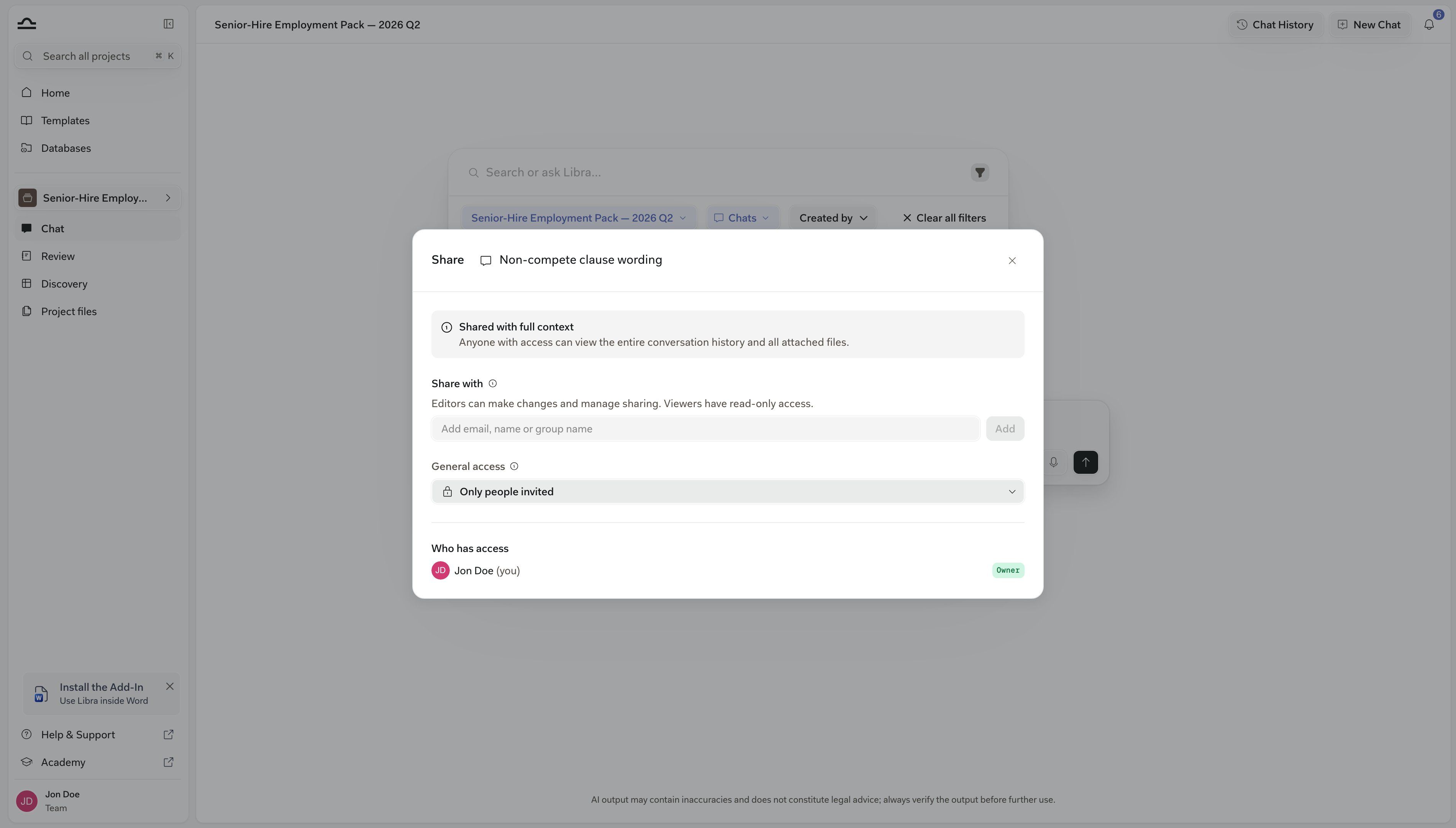
Döntse el, ki mit lát: projekteket, chateket, Playbookokat, Discovery-sablonokat, Assistants-t, Workflows-t és adatbázisokat a cégén belül.
A Librában hétféle elemet lehet megosztani: projekteket, chateket, Playbookokat, Discovery-sablonokat, Assistants-t, Workflows-t és adatbázisokat.A modell minden esetben ugyanaz: egy Általános hozzáférés beállítás, amely a teljes erőforrásra vonatkozik, valamint az emberek és csoportok kifejezett listája, amelyek mindegyike rendelkezik egy jogosultsági szinttel.
A megosztás a Csapat csomag része. Enélkül a Megosztás művelet zárolva van, nem pedig elrejtve.Projekten, chaten vagy Playbookon lakatikonként jelenik meg, egy frissítésre felszólító elemleírással, és sosem nyílik meg. Adatbázison a párbeszédpanel megnyílik, és egy Frissítés felszólítás váltja fel a vezérlőket.A próbaidőszakban lévő csapatoknál előfordulhat, hogy a csapatfunkciók előnézetként be vannak kapcsolva. Lásd az Előfizetés oldalt, hogy megtudja, mit tartalmaz a csomag.
Ha valaki egyszerre két úton is eléri az erőforrást — közvetlenül és egy csoporton keresztül —, a legmagasabb jogosultság érvényesül. Egy Csak megtekintés megosztás hozzáadása nem viszi lejjebb a csoport által biztosított Szerkesztés jogosultságtól. A korlátozáshoz vegye ki a csoportból.
Az alábbi táblázat minden sora megmutatja, hol található a Megosztás az adott erőforrástípusnál, és mi kerül át vele együtt.
Erőforrás
Hol található a Megosztás
Megjegyzések
Projekt
Kezdőlap → egy projektkártya … menüje, vagy a projekt oldalpanelje.
Magával viszi a Projektfájlokat, a Review-ket és a Discovery-ket — de önmagában nem viszi a kollégák chat-jeit.
Chat
A Megosztás gomb a chat jobb felső sarkában, vagy a chat … menüje a Keresésben.
A chat-nek projektben kell lennie, és a címzettnek hozzáféréssel kell rendelkeznie ahhoz a projekthez. A chat-en lévő dokumentumok együtt utaznak vele.
Playbook
Sablonok → Reviews → nyissa meg a Playbook-ot → Megosztás.
Nincs projekthez kötve. Követi a címzettet minden ügybe, amelyben dolgozik.
Discovery-sablon
Sablonok → Discoveries → nyissa meg a sablont → Megosztás.
Nincs projekthez kötve.
Assistant
Sablonok → Assistants → nyissa meg az Assistant-et → Megosztás.
Nincs projekthez kötve.
Workflow
Sablonok → Workflows → nyissa meg a Workflow-t → Megosztás.
A címzetteknek hozzáféréssel kell rendelkezniük minden Assistant-hez is, amelyet a Workflow meghív.
Adatbázis
Adatbázisok → egy adatbázis … menüje → Megosztás, ugyanaz a … menü az adatbázison belülről, vagy a megosztási blokk az Új adatbázis létrehozása párbeszédpanelben, miközben létrehozza azt.
Az adatbázis a projektek fölött helyezkedik el, így a hozzáférési listája teljesen elkülönül bármely projekt listájától.
A négy sablontípus esetében a Sablonok csillagozása és megosztása részletesebben foglalkozik a könyvtár oldalával.A könyvtár Hozzáférés oszlopa most pontosan úgy jelenik meg, mint a projektlista a Kezdőlapon: Csak én, a csapat neve, egyetlen kolléga neve, vagy egymást átfedő profilképek egy +N-nel, ha a csoport nagyra nő.
Az erőforrás tulajdonosa mindig megoszthatja azt. Mindenki más esetében a megosztás joga az adott erőforráson birtokolt jogosultságból ered:
Teljes hozzáférés — bárkivel megoszthatja bármilyen szinten, és módosíthatja vagy visszavonhatja az erőforráson lévő bármely megosztást.
Szerkesztés — továbboszthatja, de csak Szerkesztés szintig. Nem adhat Teljes hozzáférést, és nem nyúlhat hozzá olyasvalakihez, aki már rendelkezik vele.
Csak megtekintés — egyáltalán nincs megosztási lehetőség.
A csapatbeli szerepe (Tulajdonos, Admin, Tag) nem biztosít jogokat egyetlen erőforráson sem — azt az adott erőforrás saját jogosultságai határozzák meg.A választót azonban befolyásolja: a csapat adminjai bármely, a cégnél létező felhasználói csoporttal megoszthatnak, míg mindenki más csak azokat a csoportokat látja, amelyeknek tagja.
A hozzáférés megadható néven megnevezett személyeknek, egy felhasználói csoportnak, vagy egyszerre az egész cégnek.
Egyéni személyek
Válasszon ki konkrét kollégákat név vagy e-mail alapján. Hasznos alkalmi együttműködéshez.
Felhasználói csoportok
Osszon meg egy elnevezett csoporttal („Vállalati jog”, „Berlini iroda”, „Munkatársak”). Minden tag hozzáférést kap, és aki később csatlakozik a csoporthoz, automatikusan megkapja azt. A csoportok létrehozásáról lásd: Csapatkezelés.
Mindenki egyszerre
Nyissa meg az Általános hozzáférés beállítást. Az alapértelmezett a Csak a meghívott személyek; az alternatíva néven nevesítés nélkül megnyitja az erőforrást az egész cége számára.A legtöbb erőforrásnál ez az opció Mindenki a csapatban felirattal jelenik meg. Egy chat-nél Mindenki a projektben felirattal, mivel a chat sosem érhet túl azon a projekten, amelyben él.Jó választás azokhoz a sablonokhoz, amelyeket a cég szabványosított.
Mind a három kombinálható. Egy Playbook beállítható Mindenki a csapatban szintre Csak megtekintés jogosultsággal, és Szerkesztés jogosultsággal a szakcsoport számára, amely karbantartja.
Három szint van, és mindegyik magában foglalja mindazt, amit az alatta lévő szint megenged.
Jogosultság
Mit tesz lehetővé
Csak megtekintés
Az erőforrás megnyitása és jelenlegi állapotában való használata: egy megosztott chat elolvasása, egy kolléga által megosztott Playbook vagy Assistant futtatása, keresés egy megosztott adatbázisban. Nincs módosítás, és nincs továbbadás. Egy adatbázison ez az opció Megtekintheti és chatelhet felirattal jelenik meg, mivel egy megtekintő így is odateheti az adatbázist a Libra elé egy chatben.
Szerkesztés
Minden, ami a Csak megtekintésben benne van, plusz az erőforrás módosítása és továbbosztása, egészen Szerkesztésig.
Teljes hozzáférés
Minden, ami a Szerkesztésben benne van, plusz az erőforrás törlése és minden rajta lévő megosztás kezelése.
A megosztási vezérlők kissé eltérően fogalmazzák meg ugyanezt a három szintet: a legördülő menüben, amikor valakit hozzáad, és minden név mellett a Kinek van hozzáférése részben, Megtekintheti, Szerkesztheti és Teljes hozzáférés felirattal jelennek meg.
A párbeszédpanel minden erőforrástípusnál ugyanaz, így ez a folyamat bárhonnan is nyitotta meg, működik.
1
Nyissa meg a Megosztás párbeszédpanelt
Használja a fenti táblázatban szereplő Megosztás belépési pontot az adott erőforrástípushoz. A párbeszédpanel három részből áll, fentről lefelé: Megosztás ezzel, Általános hozzáférés és Kinek van hozzáférése.
2
Adja hozzá a személyeket és csoportokat
Írjon be egy nevet, e-mail címet vagy csoportnevet a Megosztás ezzel mezőbe. Gépelés közben megjelennek a találatok, és amelyiket kiválasztja, az egy chipként jelenik meg a mezőben — a lista nyitva marad, így egymás után több címzettet is sorba állíthat.
3
Válassza ki a jogosultságot, és kattintson a Hozzáadás gombra
Válassza ki a Megtekintheti, Szerkesztheti vagy Teljes hozzáférés opciót a mező melletti legördülő menüből, majd kattintson a Hozzáadás gombra. Csak a sajátjával megegyező vagy annál alacsonyabb szintet kínálhatja fel, így egy szerkesztő legördülő menüje Szerkesztheti-nél megáll.Nincs külön mentés lépés: mindenki, aki a mezőben szerepel, abban a pillanatban megosztásra kerül, amikor a Hozzáadás gombra kattint.
4
Állítsa be az Általános hozzáférést (opcionális)
Hagyja a Csak a meghívott személyek beállításon, hogy az erőforrás a megnevezett listára korlátozódjon, vagy váltson a Mindenki a csapatban opcióra (chat esetén Mindenki a projektben), hogy megnyissa azt.Egy egész cégre kiterjedő megosztás a lenti listában Mindenki itt néven jelenik meg, a cége neve mellett.
5
Ellenőrizze a Kinek van hozzáférése részt
A Kinek van hozzáférése rész adja a teljes képet: a tulajdonos, minden megnevezett személy, minden csoport, valamint a csapatszintű megosztás, ha beállított ilyet.Egy csoport sora megmutatja, hány embert érint, és kibontható a tagok listázásához. Valaki jogosultságának megváltoztatásához nyissa meg a legördülő menüt a sorában, és válasszon másik szintet.
Ha a címzettnek még nincs hozzáférése a projekthez
A chat az egyetlen eset, amikor a megosztás egy második döntést igényel. Ha hozzáad valakit, aki nem éri el a chat projektjét, a Libra jelzi ezt: „Ennek a felhasználónak először projekt-hozzáférésre van szüksége”.Ha Ön tudja kezelni az adott projekt megosztását, a Libra felajánlja, hogy egyszerre megoldja mindkettőt — erősítse meg a Projekt-hozzáférés megadása és megosztás műveletet, és a felhasználó egyszerre kapja meg a projektet és a chatet.Ha ezt nem teheti meg, a Libra arra kéri, hogy inkább lépjen kapcsolatba a projekt tulajdonosával vagy egy szerkesztővel.Az a chat, amely nincs projektben, egyáltalán nem osztható meg. A párbeszédpanel jelzi ezt, és a chat projekthez adása feloldja a megosztást.
Néhány erőforrástípusnak külön szabályai vannak, amelyeket érdemes ismerni.
A chatek addig privátak, amíg meg nem osztja őket
Egy projekt megosztása nem adja át a benne lévő chateket. A megosztott projektben lévő kollégák látják annak Projektfájljait, Review-jait és Discovery-jait, de mindenki saját chatjei az övéi maradnak, amíg kifejezetten meg nem osztja őket. Lásd: Chat megosztása.
A megosztott chat magával viszi a dokumentumait
Ha megoszt egy chatet, megosztja a rajta lévő dokumentumokat is. A címzett megnyithat egy olyan mellékletet, amely egy olyan projektben vagy adatbázisban található, amelyet egyébként nem érne el, mert maga a chat biztosítja számára az olvasási jogot.Ez a 2026 szeptemberi kiadástól hozzáadott mellékletekre vonatkozik. A régebbi chatek esetében ez visszamenőleg nem lett pótolva, így ha egy kolléga nem tud megnyitni egy fájlt az egyiken, csatolja újra.
A Workflows-hoz Assistants-ek szükségesek
Egy olyan Workflow, amely három Assistant-et hív meg, csak olyan személlyel osztható meg, aki mindháromhoz hozzáfér. Ha egy hiányzik, a Libra elutasítja a megosztást, és megnevezi azokat az Assistant-eket, amelyek ezt blokkolják, így előbb azokat oszthatja meg.A Librával érkező Assistant-ek sosem akadályozzák a megosztást.Ez fordítva is működik: ha visszavon egy megosztást egy olyan Assistanten, amelytől megosztott Workflow-k függenek, a rendszer megerősítést kér, mert ezek a Workflow-k elveszítik azt.
A sablonok a felhasználóval együtt utaznak
A Playbookok, Discovery-sablonok, Assistants és Workflows nem projekthez kötöttek. Ha megoszt egyet egy kollégával, az megjelenik a Sablonok könyvtárukban minden projektben, amelyben dolgoznak.
A projektfájlok a projektet követik
A projektben lévő fájlokat mindenki látja, akinek hozzáférése van az adott projekthez. Az egyes fájlok nem oszthatók meg külön-külön — ha meg akarja változtatni, ki láthatja őket, változtassa meg, kikkel van megosztva a projekt.
Az adatbázisok függetlenek a projektektől
Egy adatbázis nincs egy projekten belül, így a projekt-hozzáférés semmit sem biztosít rajta, és fordítva sem.Saját listával rendelkezik. Amikor megosztanak Önnel egy adatbázist, az azon betöltött szerepe — Megtekintő, Szerkesztő vagy Admin — megjelenik az adatbázis-böngészőben, és ez dönti el, hozzáadhat-e vagy eltávolíthat-e dokumentumokat. Lásd: Adatbázisok.
A hozzáférés ugyanabban a párbeszédpanelben vehető el, amelyben megadták, és a megerősítés pillanatában lép életbe.
1
Nyissa meg a Megosztás párbeszédpanelt
Kattintson a Megosztás gombra az erőforráson, és keresse meg a személyt, csoportot vagy a csapatszintű megosztást a Kinek van hozzáférése részben.
2
Nyissa meg a legördülő menüt a sorukban
Ugyanaz a vezérlő, amelyet a jogosultságuk megváltoztatásához használna, tartalmazza az Eltávolítás opciót is, Hozzáférés eltávolítása leírással.
3
Erősítse meg
A hozzáférés azonnal visszavonásra kerül. Ha a módosítás megszüntetné vagy csökkentené az Ön saját hozzáférését — például mert egy olyan csoportot távolít el, amelynek Ön is tagja —, a Libra előbb megerősítést kér.
Ha valakit eltávolít egy projektből, elveszíti mindazt, amit azon keresztül ért el: a Projektfájlokat, a Review-ket és Discovery-ket, valamint az adott projektben lévő, vele megosztott chateket.
Szerkesztés csendben magában hordozza az újramegosztás jogát is. Ha azt szeretné, hogy egy kolléga használjon egy Playbookot, de ne oszthassa tovább, adjon neki Csak megtekintés jogosultságot — ez az egyetlen szint, amely nem adhatja tovább az erőforrást.
Alapértelmezés szerint felhasználói csoportokat használjon, ne egyéneket
A csoportalapú megosztás a cég növekedésével is jól skálázódik. Az egyéni megosztások manuális karbantartást igényelnek minden alkalommal, amikor valaki csatlakozik vagy távozik.
Használja az Általános hozzáférést azokhoz a dolgokhoz, amelyeket az egész cég használ
A szabványos NDA Playbookok, a szabványos szabályzatok, a cég saját stílusú Assistantje: jó jelöltek a Mindenki a csapatban beállításhoz. Az érzékeny ügyeknél maradjon a csak meghívásos hozzáférésnél.
A Teljes hozzáférést tartsa fenn a társtulajdonosoknak
A Teljes hozzáférés lehetővé teszi, hogy valaki törölje az erőforrást, és újraírja a teljes hozzáférési listáját. Csak olyan embereknek adja meg, akiket valóban társtulajdonosnak nevezne — egy másik szakcsoport-vezetőnek, vagy a partnernek, akivel közösen képvisel egy ügyet —, ne könnyelműen.
Rendszeresen tekintse át a megosztásokat
Negyedévente egyszer nyissa meg a projekt oldalpanelt, és olvassa el az egyes kártyák hozzáférési feliratát (Csak én, Mindenki itt: a cége, Csak megtekintés).Ha bármi tágabb, mint amit az ügy indokol, nyissa meg a Kinek van hozzáférése részt, és távolítsa el azokat, akik már elhagyták a céget, a csapatot vagy az ügyet.
Cégek közötti megosztás nem lehetséges
Minden megosztás a saját csapatára korlátozódik. Ha külső jogi tanácsadóhoz szeretné eljuttatni a munkát, exportálja azt — a chatek PDF-be vagy Wordbe exportálhatók.