


Egy Workflow megosztása nem osztja meg a benne lévő Assistants elemeket. Ha ezek egyike nem érhető el azok számára, akikkel megosztja, a Libra a teljes megosztást elutasítja, és megnevezi az érintett Assistant elemet.
Workflow keresése
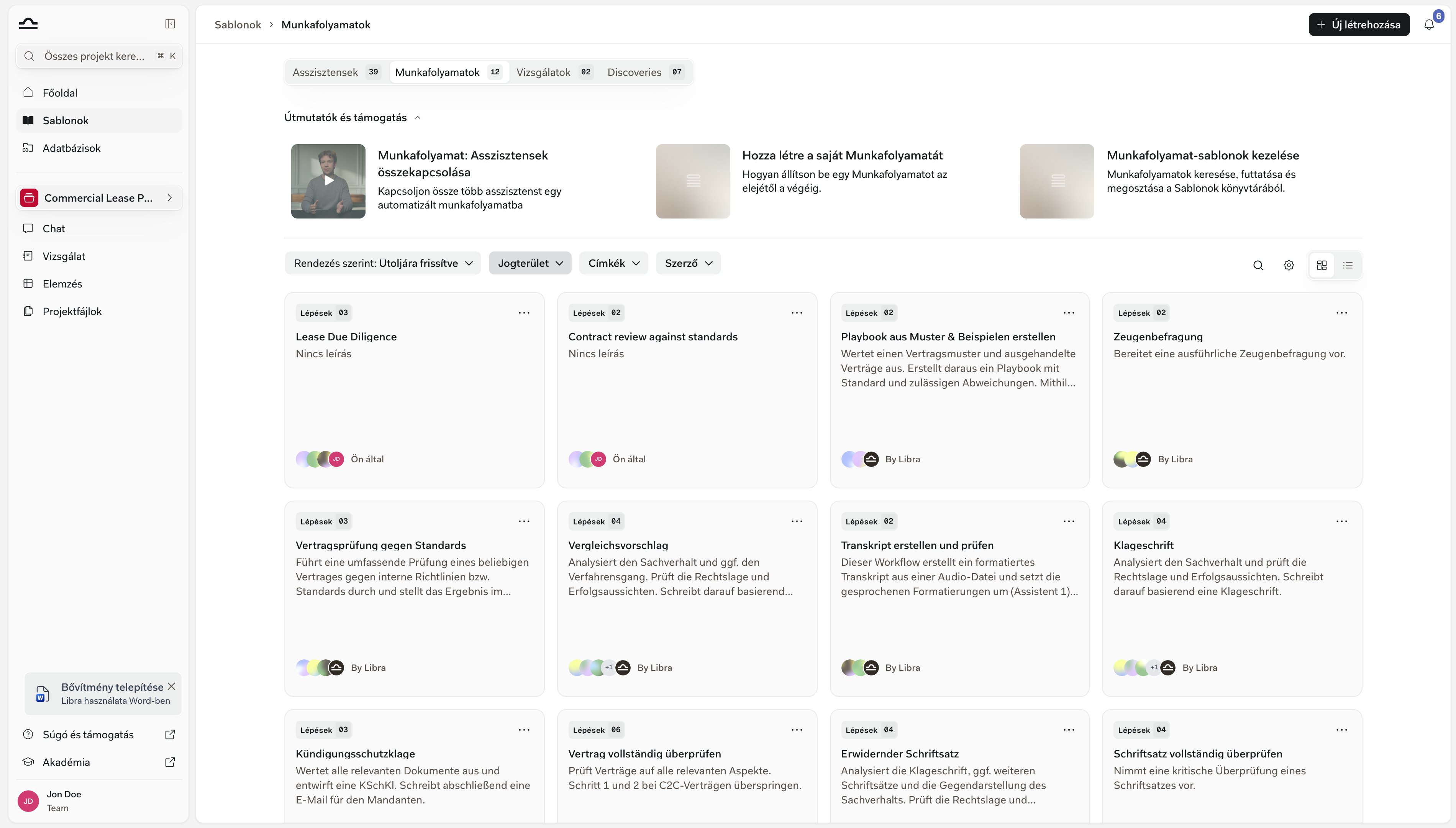
Kattintson az oldalsáv globális részében a Sablonok elemre, és nyissa meg a Workflows lapot. Minden kártyán szerepel a Workflow neve, leírása, a Lépések száma és a szerzője: Ön, Libra vagy az a kolléga, aki írta. A rács fölött négy vezérlő található: Rendezés, Jogterület, Címkék és Szerző. A Szerző az, amely a könyvtárat a három forrása szerint bontja, és egyszerre több értéket is bejelölhet.
A Csapat rejtve marad, ha Ön az egyetlen tag a csapatában, a Libra pedig azokon a telepítéseken, ahol a Libra által összeállított sablonok ki vannak kapcsolva.
Ugyanennek a sornak a jobb oldalán a nagyító egy keresőmezőt nyit, amely a sablonok nevében és leírásában is keres — az éppen megnyitott lapon, a többi lapra nem terjed ki. A mellette lévő fogaskerék, a Speciális szűrők, hozzáadja a Joghatóságok szűrőt; a Nyelv szűrő, amelyet a többi lapon kínál, a Workflows esetében nem jelenik meg. Az utolsó két ikon a rácsot listanézetre váltja.
Egy Workflow futtatása
Ha az egérmutatót egy kártya fölé viszi, két gomb csúszik elő rajta: a Megtekintés megnyitja a Workflow-t, hogy először elolvashassa a lépéseit, a Futtatás pedig elindítja. A Futtatás új chatet nyit, amelyben a Workflow az 1. lépésnél áll, és a lépés promptja már a bemeneti mezőben van — csatolja, amire a lépésnek szüksége van, szerkessze a promptot, és küldje el. Ezután semmi nem halad tovább magától; a lépések között Ön lép. A Workflow alapok ismerteti a szerkesztő lépésváltóját. A kártya jobb felső sarkában lévő … menü tartalmazza a Kedvenc, a Megtekintés, a Futtatás és a Duplikálás lehetőséget. A Törlés csak azokon a Workflows elemeken csatlakozik hozzájuk, amelyeknek Ön a tulajdonosa vagy kezelője — a Libra Workflow-jain és egy kolléga által Önnel megosztott Workflow-n nem található meg.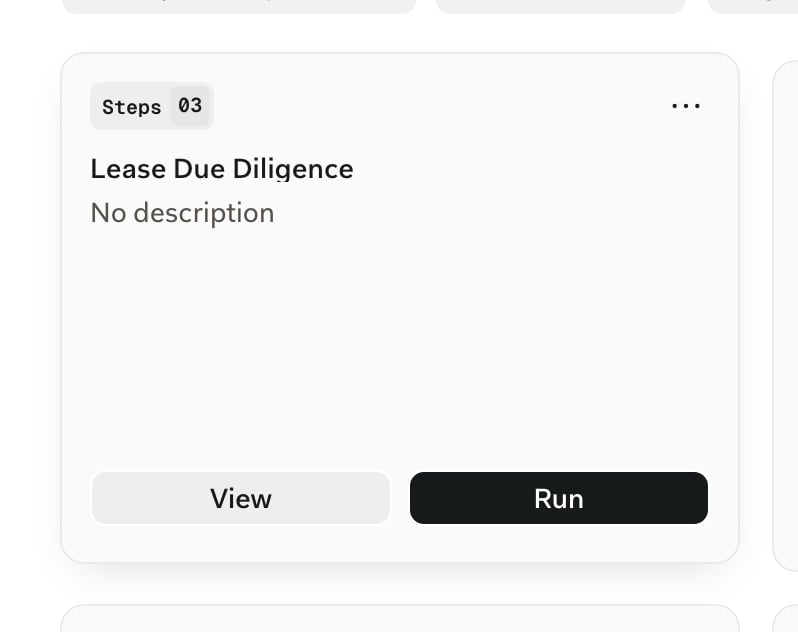
Nem Ön által írt Workflow testreszabása
Minden, amit a Libra tett közzé, és minden, amit egy kolléga megtekintési szinten osztott meg Önnel, csak olvashatóként nyílik meg: a név, a lépések és a lépésenkénti promptok zárolva vannak. Ezt a Duplikálás kerüli meg, és minden Workflow-n működik, amelyet Ön lát.1
A duplikálás elindítása
Nyissa meg a kártya … menüjét, és válassza a Duplikálás lehetőséget, vagy kattintson a Duplikálás ikonra egy megnyitott Workflow fejlécében.
2
A másolat elnevezése
A Libra megnyitja a Workflow duplikálása párbeszédpanelt, amelyben a név előre ki van töltve az eredeti nevével és az utána álló (Másolat) jelöléssel. Módosítsa, majd kattintson a Workflow létrehozása gombra.
3
Szerkesztés
A másolatot szabadon módosíthatja: rendezze át vagy cserélje le a lépéseket, cseréljen Assistants elemeket, írja át a lépésenkénti promptokat, majd kattintson a Mentés gombra. Örökli az eredeti leírását, jogterületét és címkéit, és megosztás nélkül indul — más nem látja, amíg Ön meg nem osztja.
Kedvencek és megosztás
A kártyán lévő csillag személyes. A Libra a kedvenceket felhasználónként tárolja, így a Kedvenc (vagy egy megnyitott Workflow fejlécében a Hozzáadás a kedvencekhez) csak az Ön saját könyvtárnézetét változtatja meg, a kollégáiét soha. A Megosztás egy megnyitott Workflow fejlécében jelenik meg, és csak akkor, ha Ön a tulajdonosa vagy kezelője — egy Libra Workflow-t vagy egy megtekintési szinten Önhöz került Workflow-t nem oszthat meg újra. Az Általános hozzáférés alatt a Mindenki a csapatban vagy a Csak a meghívott személyek közül választhat; alatta név szerint hívhat meg kollégákat vagy felhasználói csoportokat.A Libra ellenőrzi a Workflow Assistants elemeit, mielőtt engedélyezi a megosztást. Ha bármelyikük nem érhető el annak a személynek, csoportnak vagy csapatnak, akivel megosztja, semmi nem kerül megosztásra, és a Libra megnevezi az Assistant elemet — A workflow nem osztható meg a csapattal. A következő assistants elemek nincsenek megosztva a csapatával: …. A Libra által közzétett Assistants mindig átmennek az ellenőrzésen. Ez fordítva is működik: egy Assistant megosztásának visszavonása megerősítést kér, mert eltávolítja az adott Assistant elemet minden Workflow-ból, amely rá épült.
Csillagozás és megosztás
Tartsa kéznél a leggyakrabban használt Workflows elemeket, és döntse el, ki kapja meg őket még.
Jogterületek és címkék
Címkézze a Workflows elemeket, hogy a könyvtár a növekedésével is átlátható maradjon.
Tippek
Jelölje kedvencnek azt a két-három Workflow-t, amelyet hetente futtat
Jelölje kedvencnek azt a két-három Workflow-t, amelyet hetente futtat
A kedvencek felhasználónkéntiek, és a kollégáknak semmibe nem kerülnek, ezért azokat a Workflows elemeket jelölje meg, amelyekhez valóban nyúl. Ha mindent megjelöl, a funkció értelmét veszti.
Címkézzen minden Workflow-t, amelyet létrehoz
Címkézzen minden Workflow-t, amelyet létrehoz
Egy jogterület és egy-két egyéni címke tartja hasznosnak a Jogterület és a Címkék szűrőt, amikor a könyvtár már hosszú. Címkézzen a létrehozáskor, ne később.
Írja a várt bemenetet a leírásba
Írja a várt bemenetet a leírásba
A keresés a leírásokban is keres, nem csak a nevekben, és a leírás az, amit egy kolléga a kártyán elolvas, mielőtt eldönti, egyáltalán megnyitja-e a Workflow-t. Egy „Szerződésdokumentumot és az ügy egybekezdéses leírását várja” szöveg a legtöbb téves használatot megelőzi.
Először az Assistants elemeket ossza meg, azután a Workflow-t
Először az Assistants elemeket ossza meg, azután a Workflow-t
A megosztást azonnal elutasítja a rendszer, ha egy kapcsolt Assistant nincs megosztva ugyanazzal a körrel, ezért ezeket állítsa be először, és a Workflow megosztása egyetlen próbálkozásra sikerül.
Bővítse a kört fokozatosan
Bővítse a kört fokozatosan
Hívjon meg néhány kollégát vagy egy felhasználói csoportot, amíg a Workflow még formálódik, és váltsa az Általános hozzáférés beállítást Mindenki a csapatban értékre, amikor már bevált.
Következő lépések
Workflow létrehozása
Építsen fel egy Workflow-t lépésről lépésre.
A sablonokról
A Sablonok könyvtár teljes áttekintése.