


La casella di ricerca di Home considera i dettagli del progetto — il nome e il cliente — non il contenuto delle Sue chat e dei Suoi file. Per quello, premere Cmd+K: la funzione Cerca globale indicizza ogni chat, documento, Review e Discovery.
Cosa mostra la scheda di un progetto
Ogni progetto è una scheda con gli stessi campi, così è possibile scorrere rapidamente un lungo elenco.
Lungo il bordo inferiore della scheda, un piè di pagina conta ciò che il progetto contiene — documenti, Reviews, Discoveries e chat. I conteggi ancora a zero vengono omessi, così un progetto appena creato non si presenta come una fila di zeri. A destra del piè di pagina compare il tempo relativo trascorso dall’Ultima modifica, oppure l’etichetta Attivo sul progetto attualmente aperto.
L’area di pratica e i tag non sono riportati sulla scheda: sono filtri collocati sopra l’elenco e colonne nella vista elenco.
Griglia o elenco
Due pulsanti a destra della barra degli strumenti permettono di passare dalla Vista griglia — le schede descritte sopra — alla Vista elenco, una tabella con una riga per progetto e le colonne Nome progetto, Autore, Area di pratica, Tag, Accesso, Contenuto (gli stessi conteggi di elementi del piè di pagina della scheda), Ultima modifica e Creato. La vista elenco è la più adatta per scorrere un centinaio di pratiche in una volta sola; la griglia rende più semplice leggere un singolo progetto. Libra memorizza la modalità di visualizzazione e l’ordinamento nel browser in cui li ha impostati, così Home si ripresenta come l’ha lasciata.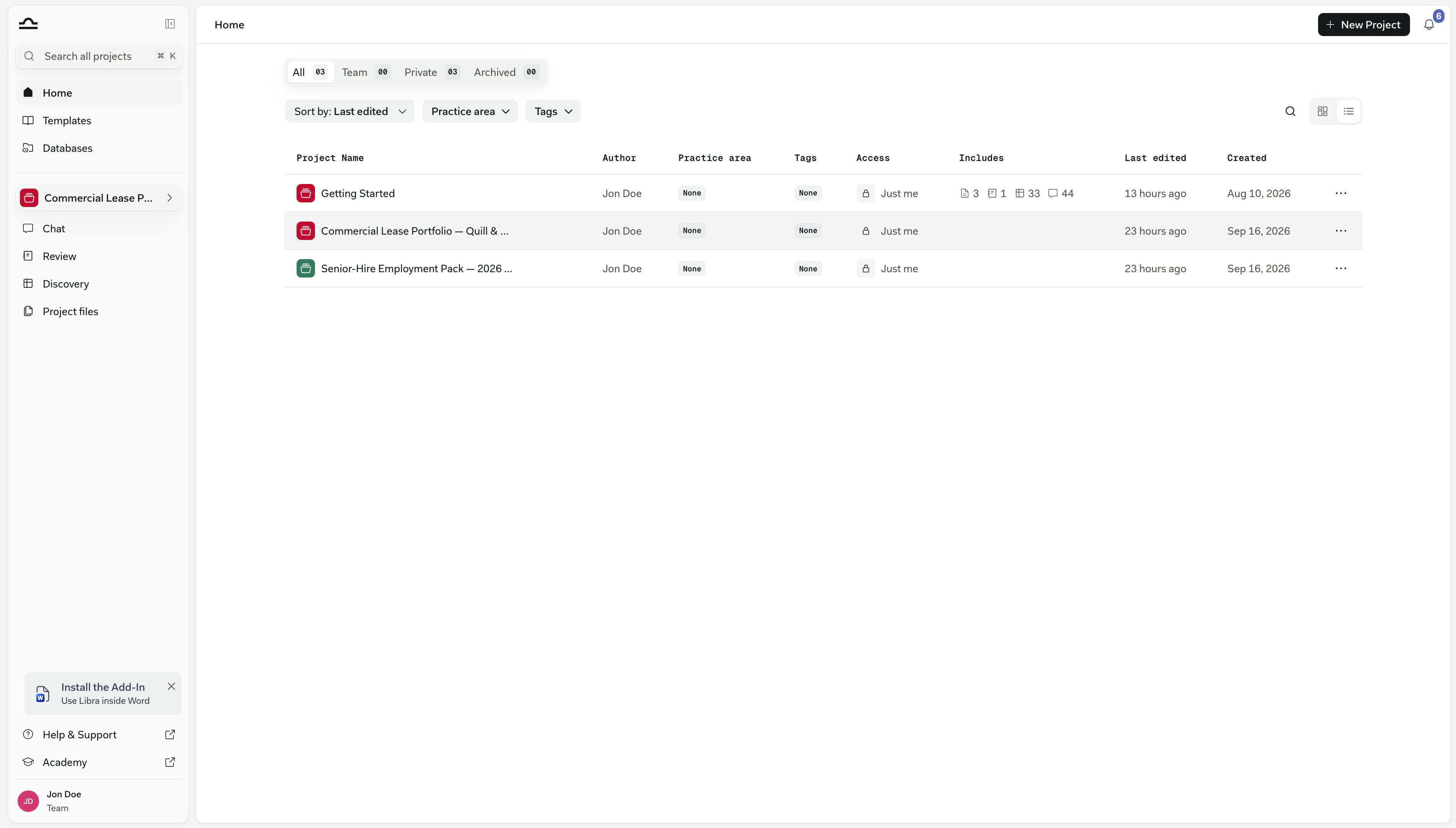
Le schede
L’elenco si restringe con le schede in cima alla pagina, ognuna delle quali mostra un conteggio.Tutti
Tutti
Tutti i progetti a cui ha accesso e che non sono stati archiviati. Vista predefinita.
Team
Team
Progetti condivisi con una o più persone. Utile per ritrovare il lavoro su cui sta collaborando. Nei piani senza collaborazione di team questa scheda è bloccata e la sua icona diventa un lucchetto.
Privato
Privato
Progetti a cui non è stato dato accesso a nessun altro. Lavoro individuale e bozze.
Archiviato
Archiviato
Progetti che sono stati archiviati. Non ingombrano l’elenco attivo e nulla di ciò che contengono va perduto: chat, documenti, Reviews e Discoveries vengono tutti conservati. Per lavorarci di nuovo, occorre prima ripristinarli dall’archivio.
Preferiti
Preferiti
Progetti che ha contrassegnato come preferiti. Questa scheda compare solo dopo che ha aggiunto almeno un progetto ai preferiti.
Trovare un progetto
Quattro modi per restringere l’elenco, a seconda di ciò che sta cercando.1
Cercare per nome
Fare clic sulla lente d’ingrandimento a destra della barra degli strumenti per aprire la casella Cerca progetti e iniziare a digitare. Libra ripete la ricerca mentre digita, confrontando il nome del progetto e il cliente.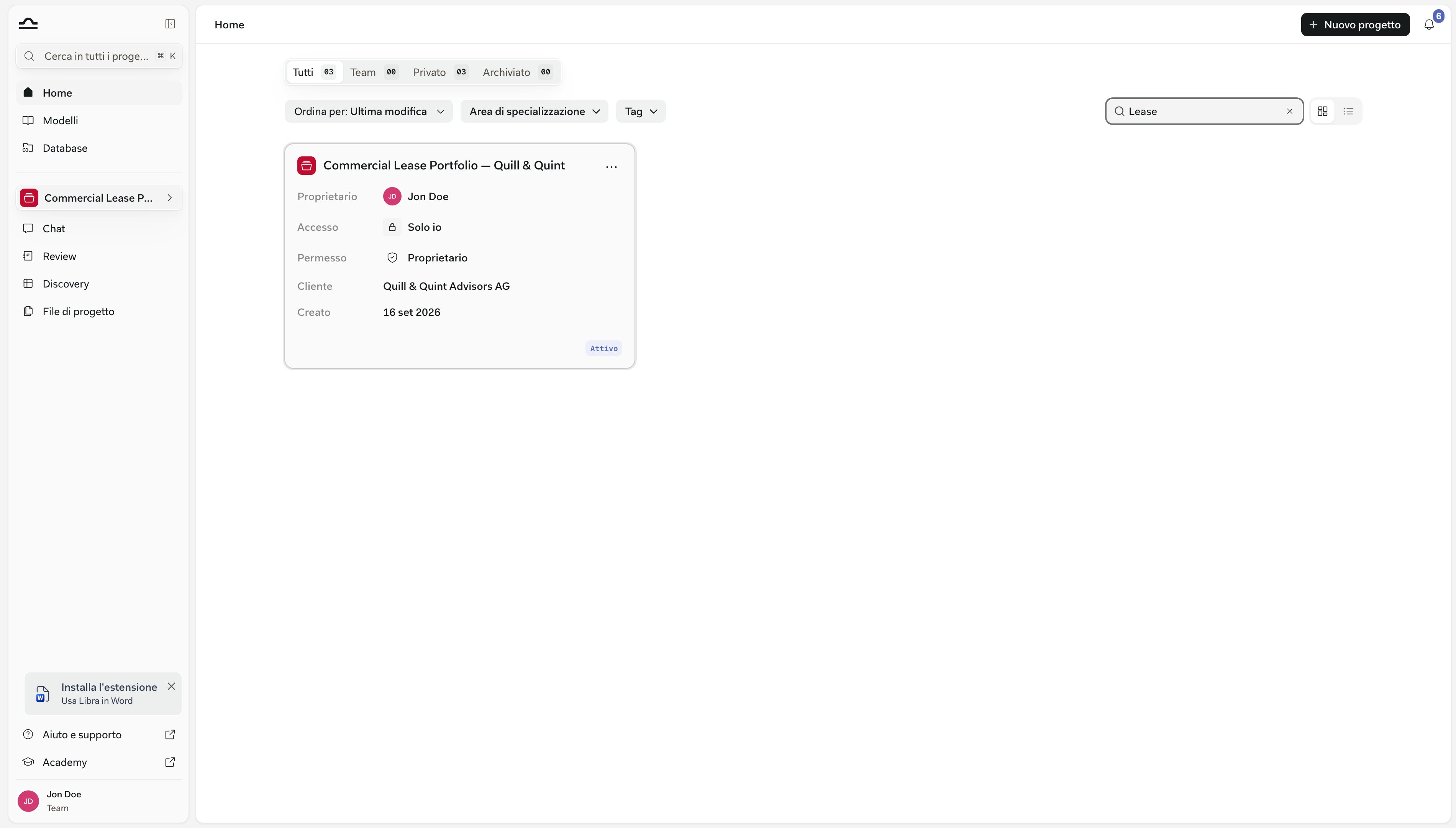
2
Ordinare l'elenco
Utilizzare il menu a discesa Ordina per per passare tra Ultima modifica (l’impostazione predefinita), Nome e Data di creazione.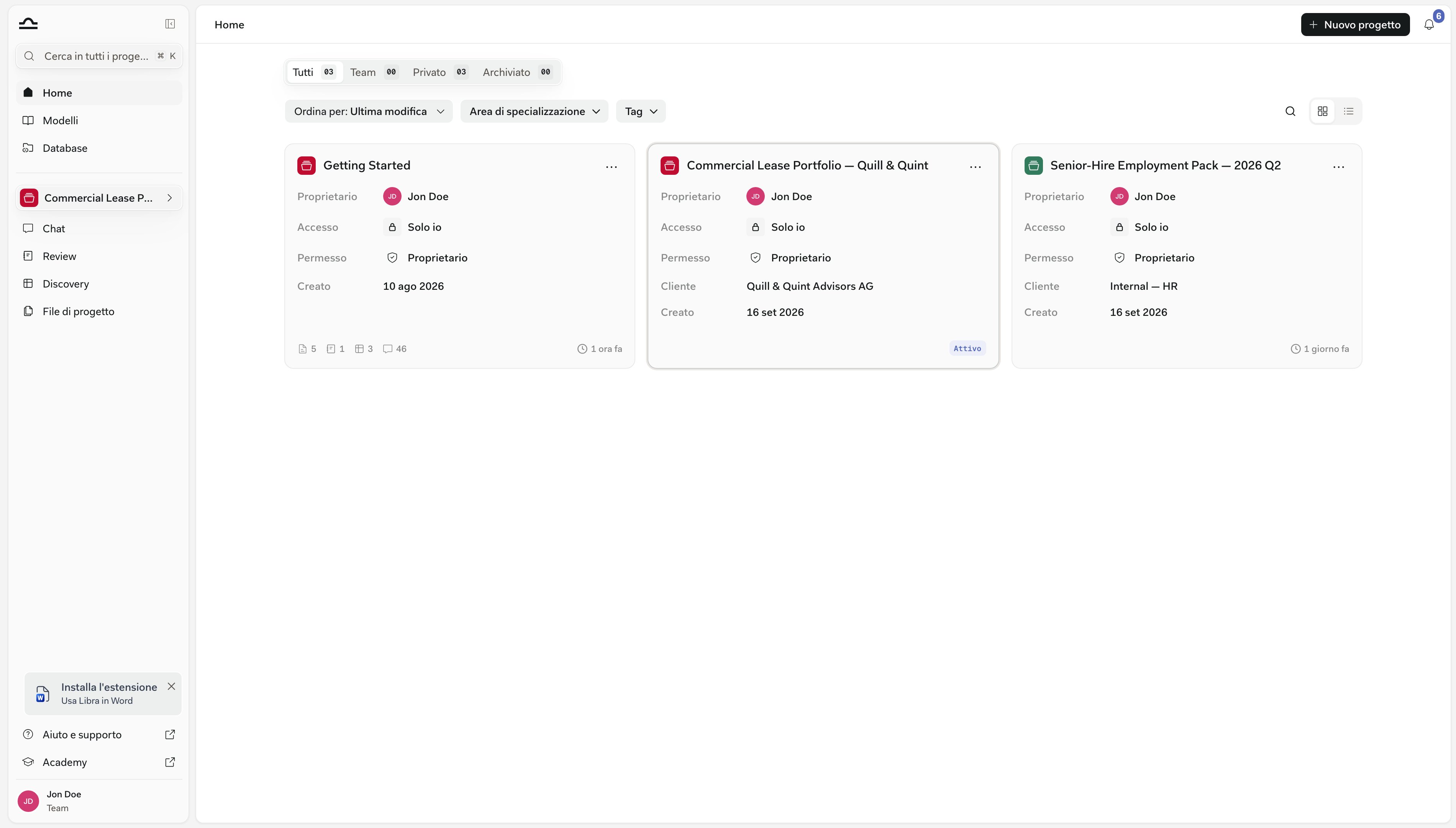
3
Filtrare per area di pratica o tag
I chip di filtro sopra l’elenco restringono i Suoi progetti per Area di pratica e Tag — gli stessi filtri che utilizza già nella libreria dei modelli. (Per restringere in base a chi può vedere un progetto, utilizzare invece le schede.) È possibile combinarli per ridurre un lungo elenco di pratiche esattamente a ciò che Le serve, e utilizzare Cancella tutti i filtri per ricominciare.
4
Aggiungere ai preferiti i progetti su cui lavora
Nella griglia, aprire il menu ⋯ di una scheda e scegliere Preferito. Nella vista elenco, fare clic sulla stella accanto al nome del progetto. I preferiti si raccolgono nella scheda Preferiti, a un clic di distanza qualunque sia l’altro filtro applicato.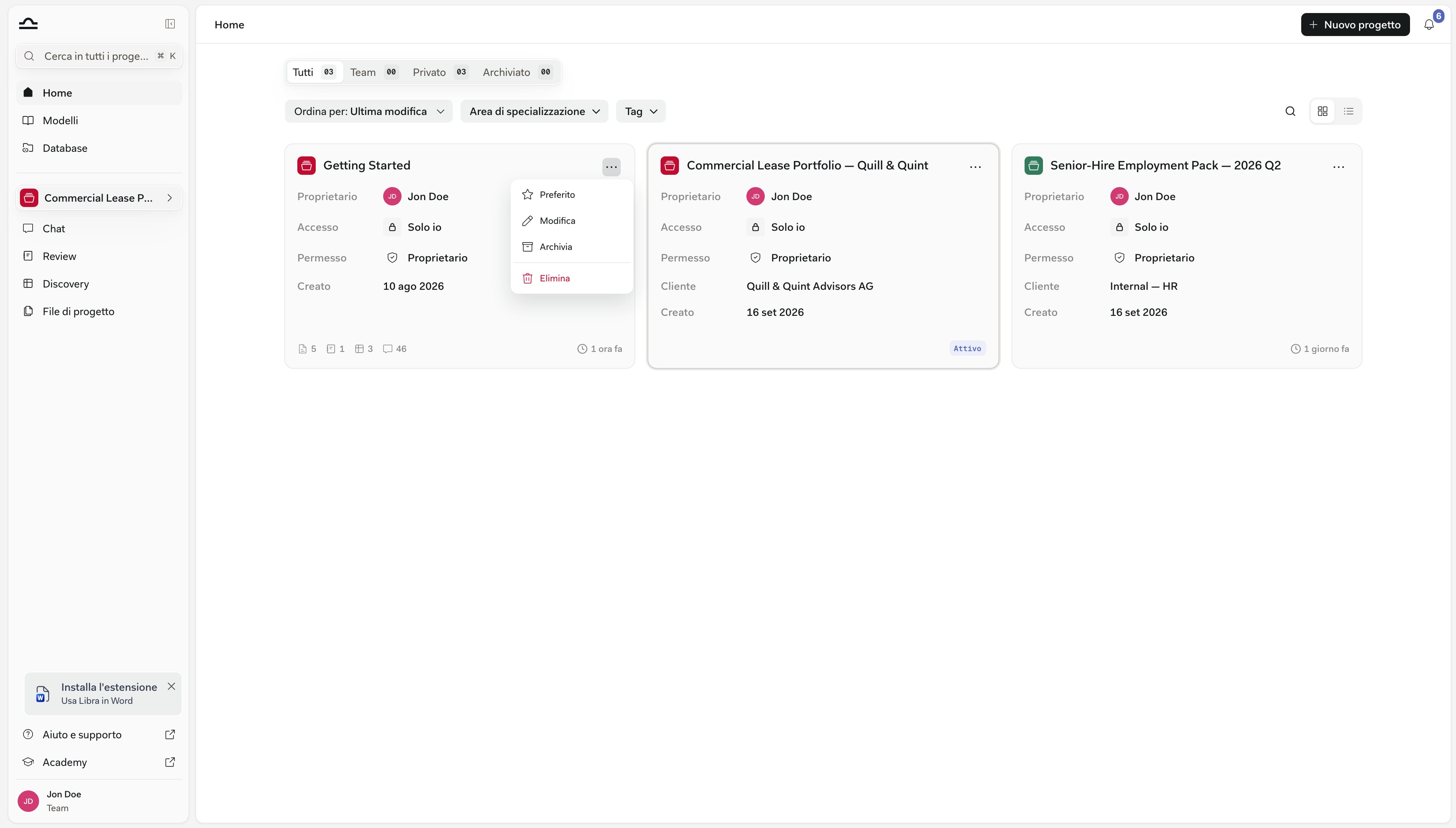
Home carica al massimo 200 progetti per la scheda e l’ordinamento correnti. Oltre tale soglia compare un banner — Vengono mostrati i primi 200 progetti. Cercare per nome del progetto per trovarne uno specifico. — e la casella di ricerca consente di raggiungere gli altri.
Azioni sul progetto
Ogni scheda e ogni riga dell’elenco dispone di un menu ⋯ che agisce sul progetto senza doverlo aprire prima. Su una scheda tra i preferiti, la stella occupa la posizione del pulsante del menu: spostando il puntatore sulla scheda, la stella sfuma e lascia apparire il pulsante.Apri
Apri
Fare clic in un punto qualsiasi della scheda. Libra rende attivo quel progetto, La porta in Chat e vi avvia una nuova chat. Anche Review, Discovery e File progetto nella barra laterale puntano al nuovo progetto. I progetti archiviati non possono essere aperti: occorre prima ripristinarli dall’archivio.
Preferito / Rimuovi dai preferiti
Preferito / Rimuovi dai preferiti
Aggiungere il progetto alla scheda Preferiti oppure rimuoverlo da essa.
Modifica
Modifica
Modificare il nome del progetto, la descrizione, il cliente, le aree di pratica o i tag. Se dispone del solo accesso in visualizzazione, la voce diventa Dettagli e apre la stessa finestra di dialogo in sola lettura.
Condividi
Condividi
Aprire le impostazioni di condivisione per aggiungere o rimuovere persone senza accedere prima al progetto. Consultare Condivisione e accesso per i dettagli.
Archivia / Ripristina
Archivia / Ripristina
Spostare un progetto concluso nella scheda Archiviato oppure riportarlo nell’elenco attivo. In entrambi i casi tutto ciò che contiene viene conservato.
Elimina
Elimina
Rimuovere il progetto in modo definitivo. Libra chiede una conferma e avvisa quando il progetto è condiviso: eliminandolo, viene eliminato per tutte le persone con cui era condiviso.
Creare un nuovo progetto
Il pulsante Nuovo progetto è sempre visibile in alto a destra in Home.1
Fare clic su Nuovo progetto
Si apre la finestra di dialogo Crea un progetto. È obbligatorio solo il Nome progetto; Descrizione, Cliente, Area di pratica e Tag sono tutti facoltativi e possono essere compilati in seguito da Modifica.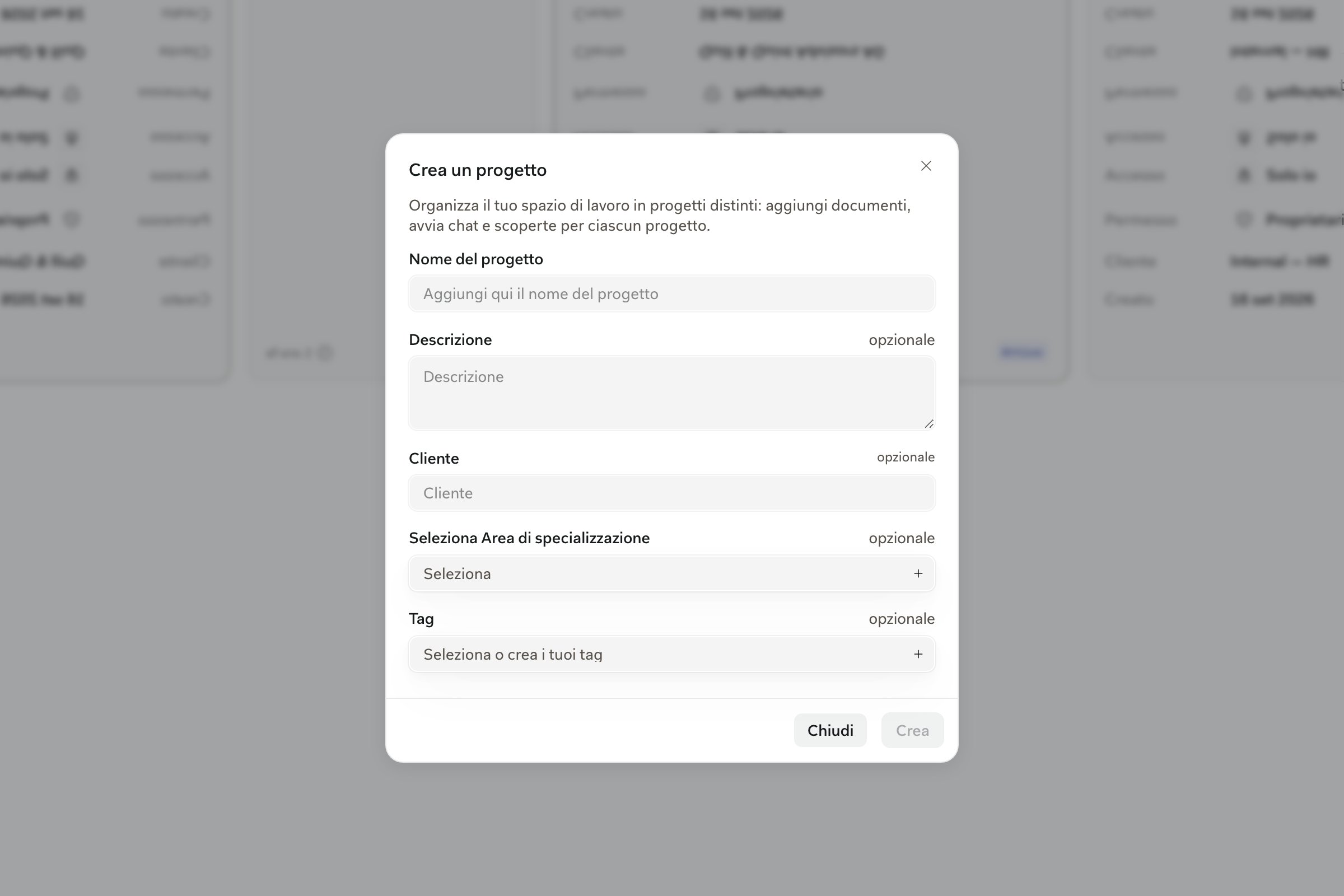
2
Decidere chi altro può accedere
Se il Suo piano include la collaborazione di team e nel Suo team è presente almeno un’altra persona, Libra crea il progetto e apre poi la finestra di dialogo di condivisione come passaggio successivo, così è possibile aggiungere subito altre persone. Chiuderla quando ha finito — oppure chiuderla immediatamente: il progetto resta privato finché non lo condividerà in seguito. Con un account individuale si torna direttamente a Home.
3
Iniziare a lavorare
Si torna a Home con il nuovo progetto attivo, quindi Chat, Review, Discovery e File progetto nella barra laterale sono già collegati a esso. Aprendolo è possibile avviare subito una chat, caricare documenti o eseguire una Review.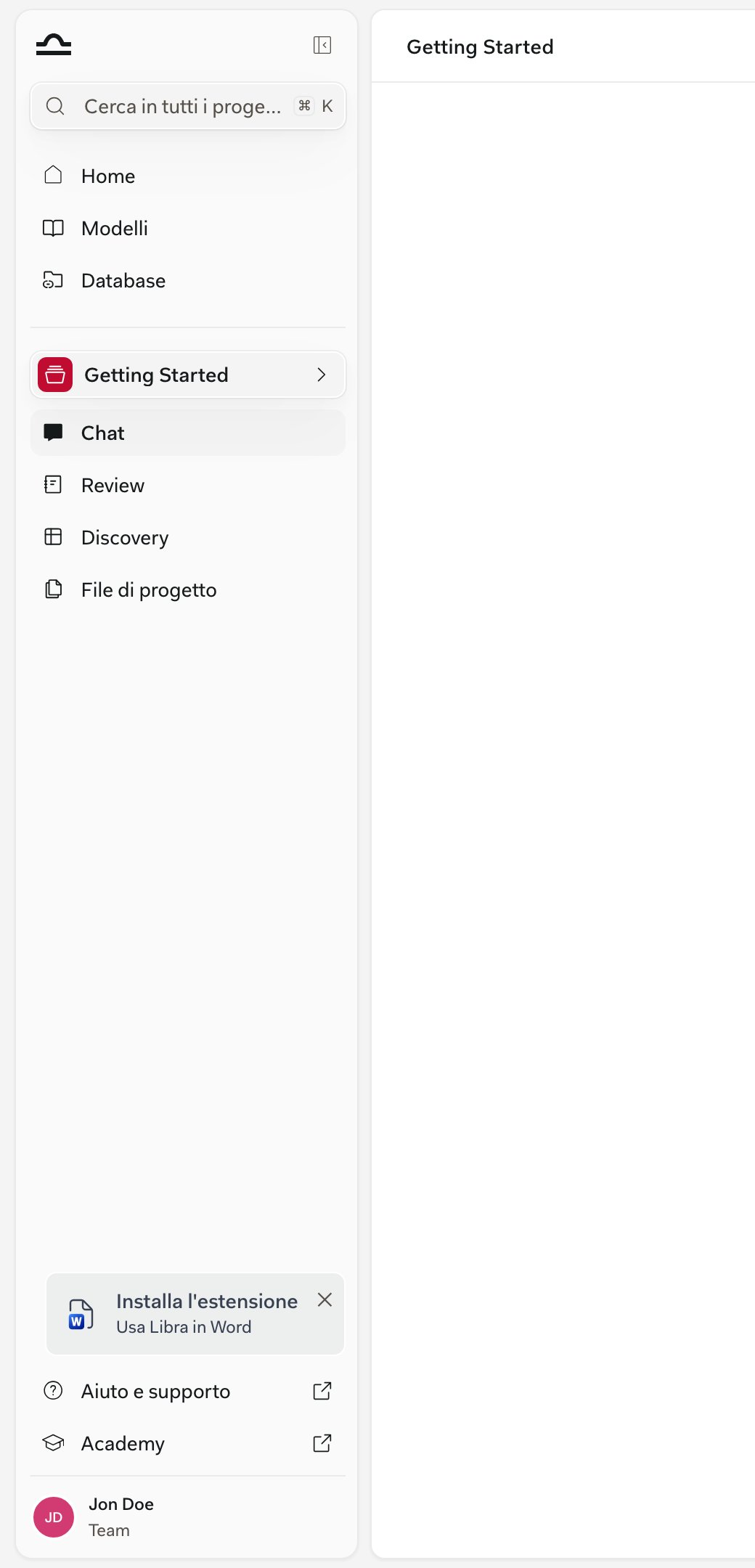
Nei piani con un limite di progetti, la finestra di dialogo di creazione mostra quanti dei Suoi progetti ha già utilizzato e il pulsante Nuovo progetto smette di rispondere una volta raggiunto il limite.
Suggerimenti per organizzare al meglio Home
Aggiungere ai preferiti la pratica in corso
Aggiungere ai preferiti la pratica in corso
Uno o due preferiti trasformano la scheda Preferiti in un elenco ristretto di pratiche attive, molto meglio che scorrere l’intero elenco ogni mattina.
Archiviare dopo la chiusura
Archiviare dopo la chiusura
Nel momento in cui una pratica si chiude, archiviare il relativo progetto. Ciò libera l’elenco attivo senza perdere nulla del lavoro svolto.
Impostare aree di pratica e tag in modo coerente
Impostare aree di pratica e tag in modo coerente
Sono la base su cui operano i chip di filtro. Un progetto senza area di pratica è invisibile a ogni filtro per area di pratica, compreso quello che un socio utilizza per vedere la distribuzione del lavoro.
Nominare i progetti in modo da ritrovarli in seguito
Nominare i progetti in modo da ritrovarli in seguito
I nomi dei progetti compaiono anche nei risultati di Cerca. «Revisione dell’NDA per Acme Corp» è molto più facile da ritrovare in seguito rispetto a «Progetto 4».
Prossimi passi
Progetti
Cosa contiene un progetto e come lavorarci.
Cerca
Trovare qualsiasi cosa in tutti i progetti.
Condivisione e accesso
Decidere chi vede cosa.