

Un progetto contiene i documenti di una pratica. Un database contiene i documenti a cui il Suo studio ricorre in ogni pratica: la banca dei precedenti, l’intero set contrattuale di un cliente, la normativa rispetto alla quale verifica ogni bozza. Lo assembla una volta sola, lo condivide con il team, e qualsiasi Chat, Review o Discovery in qualsiasi progetto può attingervi.

Un test semplice: se avrà bisogno di un documento anche nella prossima pratica, lo inserisca in un database. Se appartiene solo a questa pratica, lo tenga in File progetto.
Trovare e aprire un database
Un database si colloca al di fuori di ogni progetto, quindi vi si accede dalla parte globale della barra laterale e non dall’interno di una pratica.1
Aprire Database nella barra laterale
Database si trova nella parte globale della barra laterale, accanto a Home e Modelli, sopra il selettore di progetto, perché non appartiene a un singolo progetto.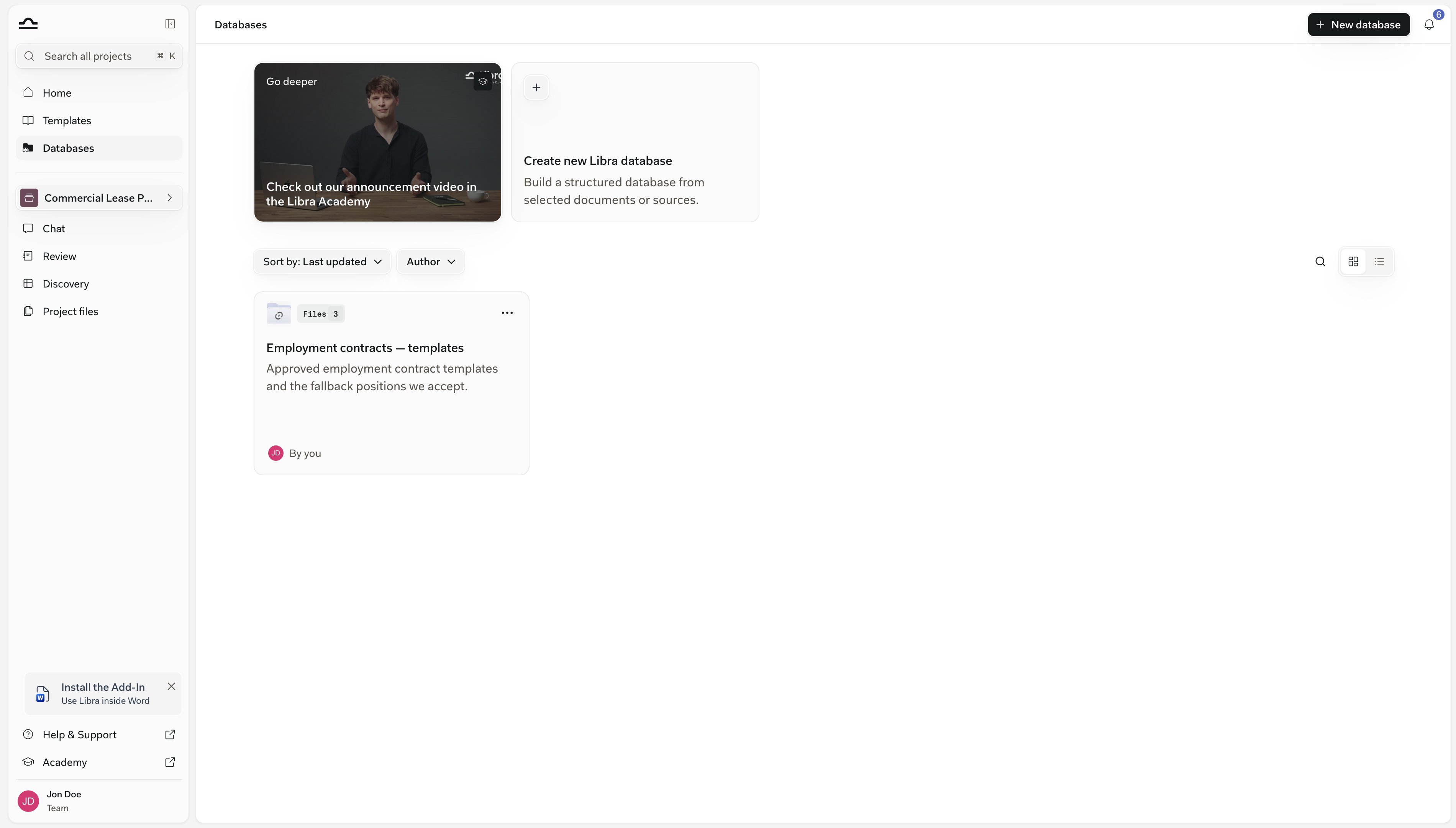
2
Sceglierne uno dall'elenco
Digitare in Cerca database per filtrare per nome o descrizione. Ogni database mostra il numero di file e chi lo ha creato. Passare dalla visualizzazione a schede a quella a elenco con l’interruttore a destra, ordinare per Ultimo aggiornamento, Data di creazione o Nome, oppure filtrare per Autore. I preferiti sono sempre in cima, qualunque sia l’ordinamento; vedere Rinominare o aggiungere un database ai preferiti.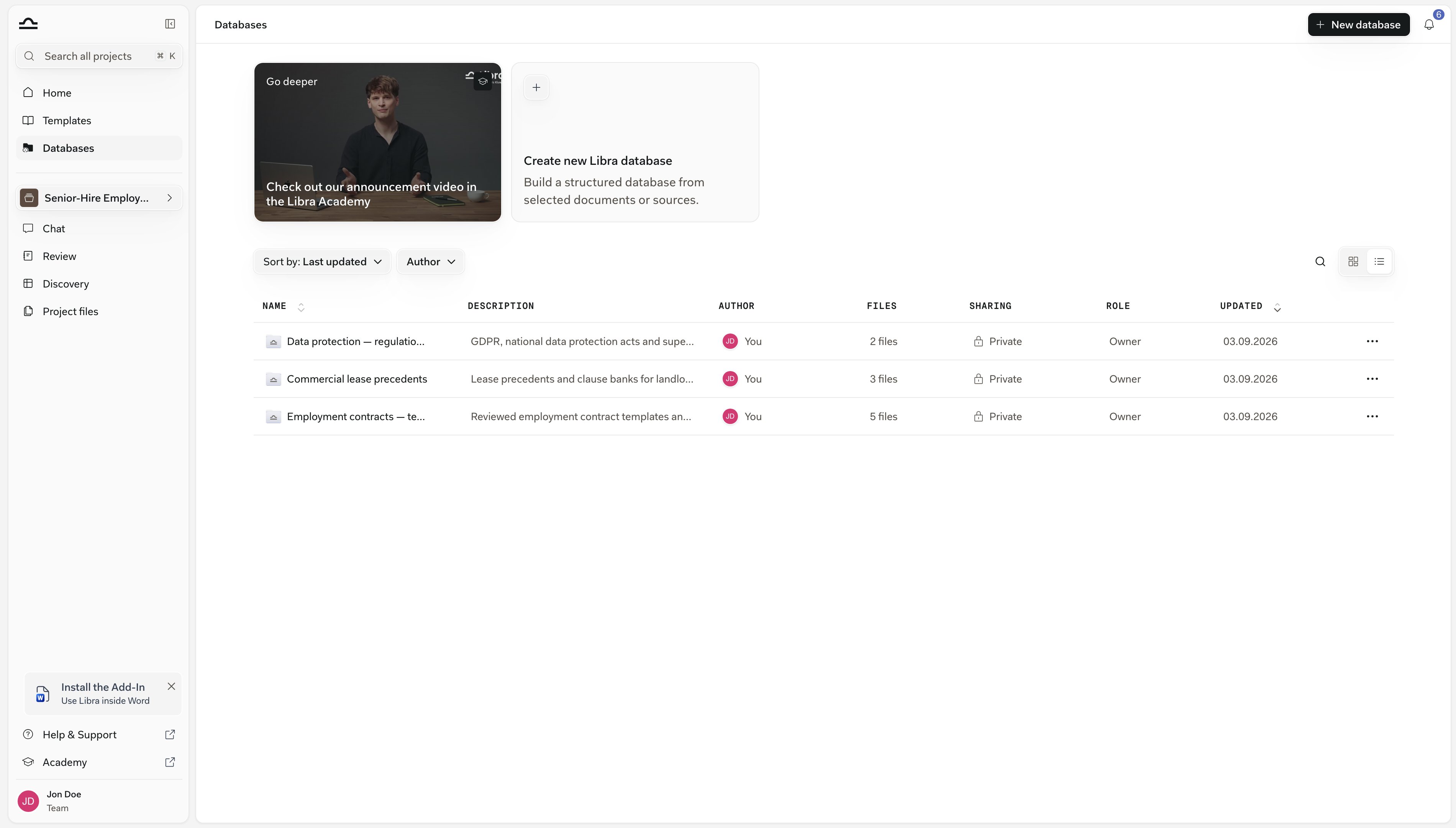
3
Aprirlo
All’interno, un database si presenta e funziona come il pannello file di un progetto: cartelle, un menu ⋯ su ogni riga, e un menu dietro il nome del database nel breadcrumb dove Aggiungi a chat mette l’intero set davanti a Libra. Tutto ciò che può fare da qui è descritto in Utilizzo.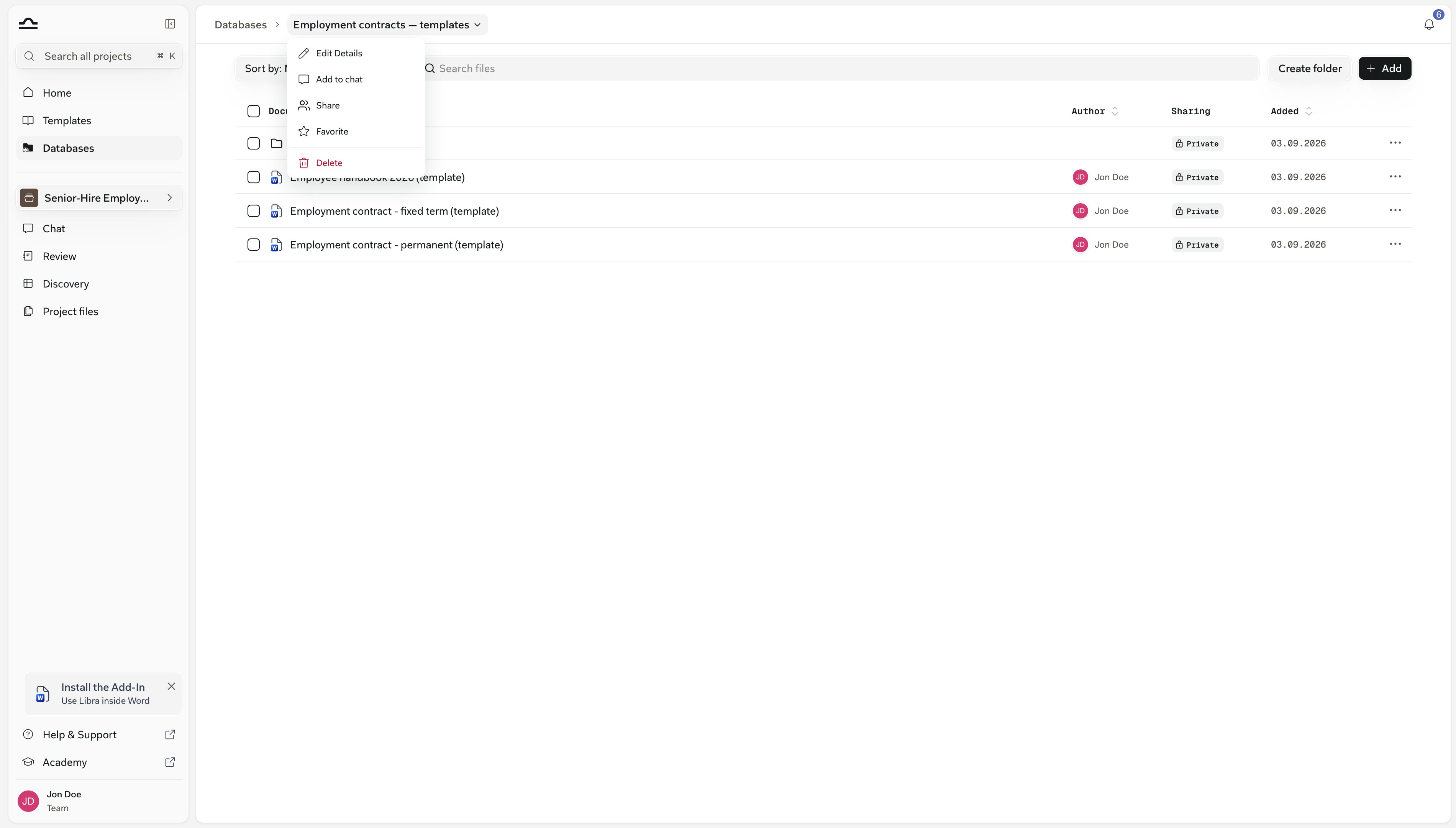
I due tipi di database
Il tipo che sceglie dipende da una sola domanda: dove devono risiedere le copie autoritative dei file?
Il tipo si sceglie al momento della creazione: Nuovo database → Nuovo database Libra (Configurazione) oppure Aggiungi cartella Sharepoint (Database SharePoint).
Domande frequenti
Chi ha accesso a Database
Chi ha accesso a Database
Database è presente nella barra laterale di ogni team. Ciò che cambia è l’accesso, che dipende dal piano.Sul piano Team, in un pilota o in una prova con anteprima, si apre normalmente. Al di sotto di questo livello si apre una pagina bloccata che propone Aggiorna piano — che rimanda a Abbonamento — oppure Abilita funzionalità team.Se la voce manca del tutto, il caricamento di documenti è disattivato per il Suo team. Si rivolga al Suo account team Libra; non c’è nulla che un amministratore possa attivare all’interno di Libra.
Database e File progetto, a confronto
Database e File progetto, a confronto
Un documento può trovarsi in entrambi contemporaneamente; vedere Riutilizzare documenti già presenti in Libra.
Non i database di ricerca
Non i database di ricerca
I database contengono i documenti del Suo studio. Le fonti di ricerca legale che seleziona in Ricerca in una chat sono una cosa diversa; vedere Modalità di ricerca.
Prossimi passi
Configurazione
Creare un database e popolarlo dal Suo computer, dallo spazio di lavoro o da un’app collegata.
Utilizzo
Aggiungerlo a una chat, leggere le citazioni, usare i suoi documenti in una Review o Discovery, tenerlo in ordine.
Database SharePoint
Collegare una cartella invece di caricare.