


Het zoekvak van Home doorzoekt projectgegevens — de naam en de cliënt — niet de inhoud van uw chats en bestanden. Gebruik daarvoor Cmd+K; de globale Zoeken-functie indexeert elke chat, elk document, elke Review en elke Discovery.
Wat een projectkaart toont
Elk project is een kaart met dezelfde velden, zodat u een lange lijst snel kunt scannen.
Onderaan de kaart telt een voettekst wat erin zit — documenten, Reviews, Discoveries en chats. Aantallen die nog nul zijn, worden weggelaten, zodat een gloednieuw project niet als een rij nullen oogt. Rechts in de voettekst staat de relatieve tijd van Laatst bewerkt, of een label Actief op het project dat u op dat moment geopend heeft.
Praktijkgebied en tags staan niet op de kaart. Het zijn filters boven de lijst en kolommen in de lijstweergave.
Raster of lijst
Twee knoppen rechts in de werkbalk schakelen tussen Rasterweergave — de hierboven beschreven kaarten — en Lijstweergave, een tabel met één rij per project en de kolommen Projectnaam, Auteur, Praktijkgebied, Tags, Toegang, Bevat (dezelfde aantallen als in de voettekst van de kaart), Laatst bewerkt en Aangemaakt. De lijstweergave is de beste keuze om honderd zaken in één keer te scannen; het raster leest prettiger wanneer u één afzonderlijk project wilt bekijken. Libra onthoudt uw weergavemodus en uw sorteervolgorde in de browser waarin u ze heeft ingesteld, zodat Home terugkomt zoals u hem heeft achtergelaten.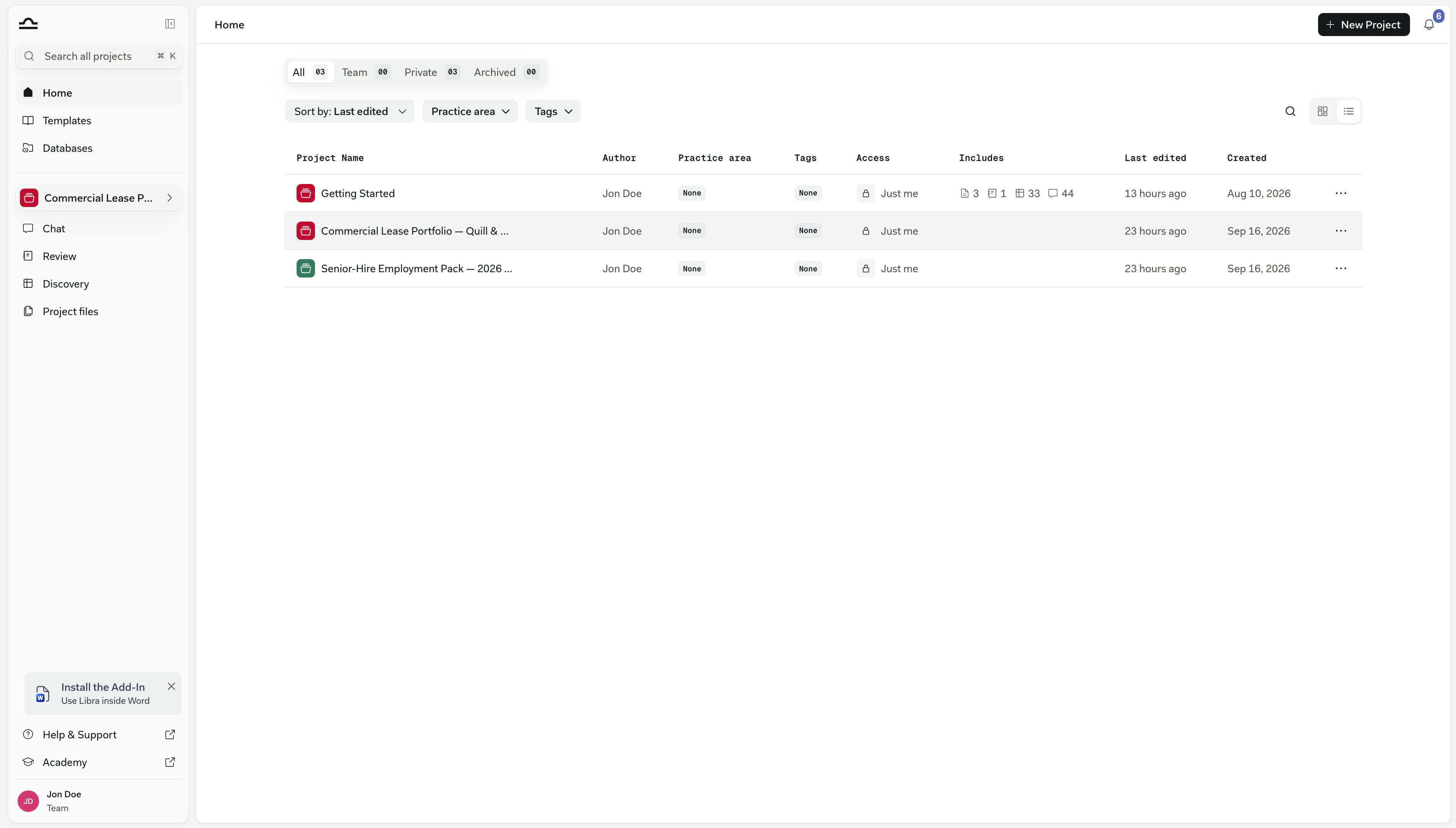
De tabbladen
De lijst wordt beperkt met de tabbladen bovenaan de pagina, die elk een aantal tonen.Alle
Alle
Elk project waartoe u toegang heeft en dat niet is gearchiveerd. Standaardweergave.
Team
Team
Projecten die met één of meer personen zijn gedeeld. Handig om werk te vinden waaraan u samenwerkt. Bij abonnementen zonder teamsamenwerking is dit tabblad vergrendeld en verandert het pictogram in een hangslot.
Privé
Privé
Projecten waartoe niemand anders toegang heeft gekregen. Solowerk en concepten.
Gearchiveerd
Gearchiveerd
Projecten die zijn gearchiveerd. Ze vervuilen de actieve lijst niet en er gaat niets in verloren — chats, documenten, Reviews en Discoveries blijven allemaal bewaard. Om er weer in te werken, dearchiveert u het project eerst.
Favorieten
Favorieten
Projecten die u als favoriet heeft gemarkeerd. Dit tabblad verschijnt pas zodra u minstens één project als favoriet heeft gemarkeerd.
Een project zoeken
Vier manieren om de lijst te beperken, afhankelijk van wat u zoekt.1
Zoeken op naam
Klik op het vergrootglas rechts in de werkbalk om het vak Projecten zoeken te openen en begin te typen. Libra voert de zoekopdracht opnieuw uit terwijl u typt en zoekt daarbij op de projectnaam en de cliënt.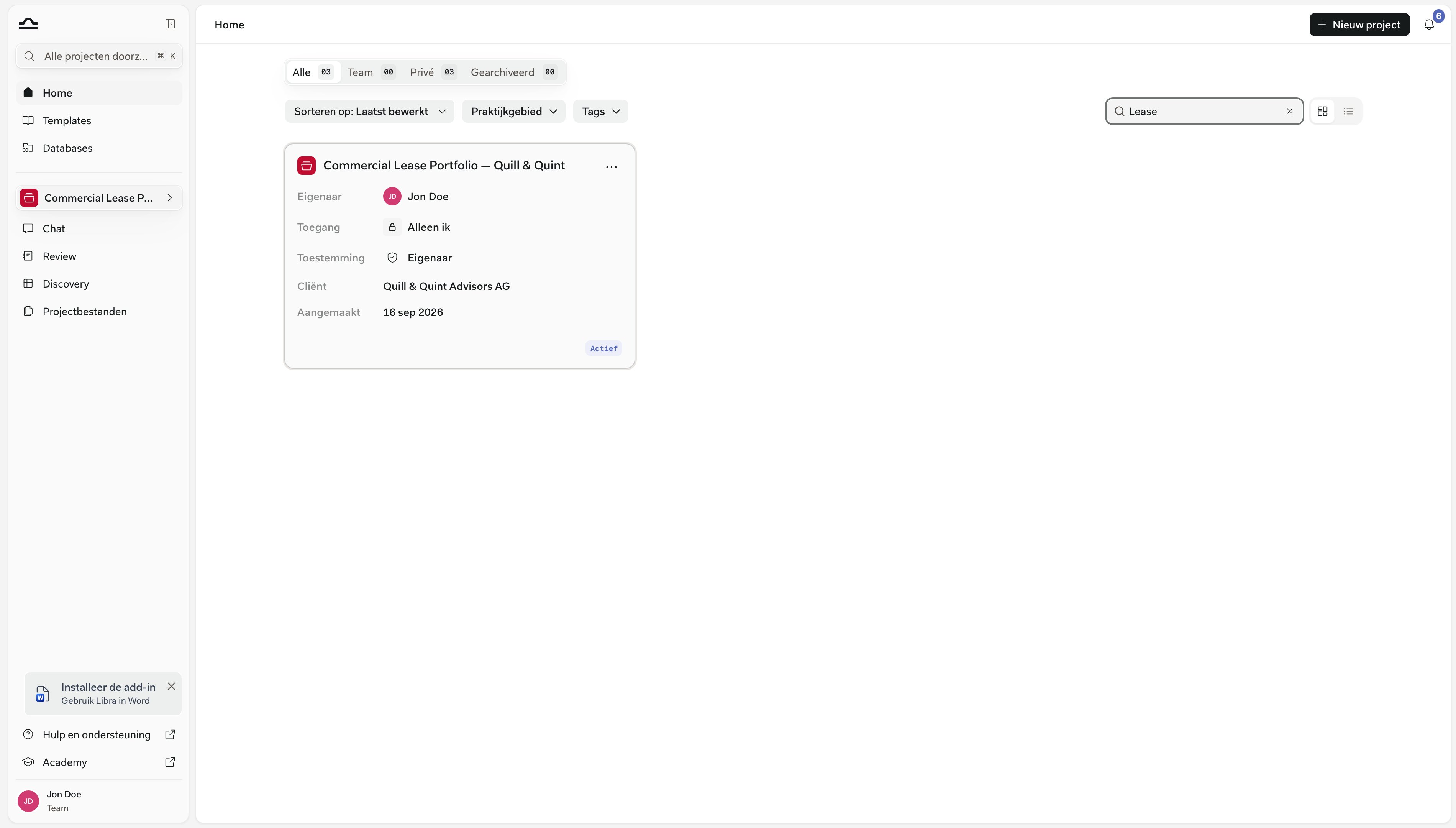
2
De lijst sorteren
Gebruik het uitklapmenu Sorteren op om te wisselen tussen Laatst bewerkt (de standaard), Naam en Aanmaakdatum.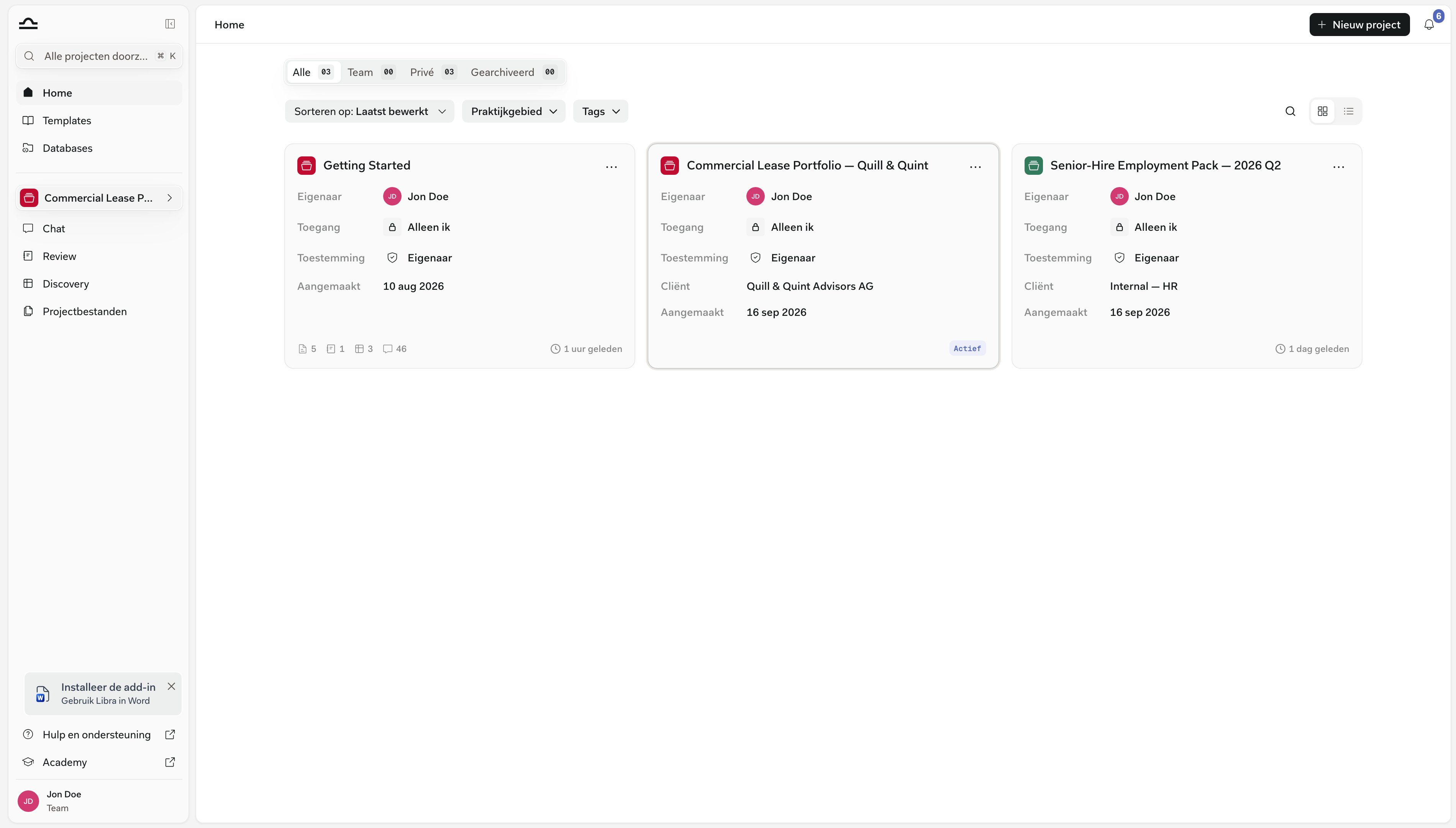
3
Filteren op praktijkgebied of tag
De filterchips boven de lijst beperken uw projecten op Praktijkgebied en Tags — dezelfde filters die u al gebruikt in de sjabloonbibliotheek. (Om te beperken op wie een project kan zien, gebruikt u de tabbladen.) Combineer ze om een lange lijst met zaken terug te brengen tot precies wat u nodig heeft, en gebruik Alle filters wissen om opnieuw te beginnen.
4
Markeer de projecten waaraan u werkt als favoriet
Open in het raster het ⋯-menu van een kaart en kies Favoriet. Klik in de lijstweergave op de ster naast de projectnaam. Favorieten verzamelen zich op het tabblad Favorieten, altijd één klik verwijderd, ongeacht waarop u verder filtert.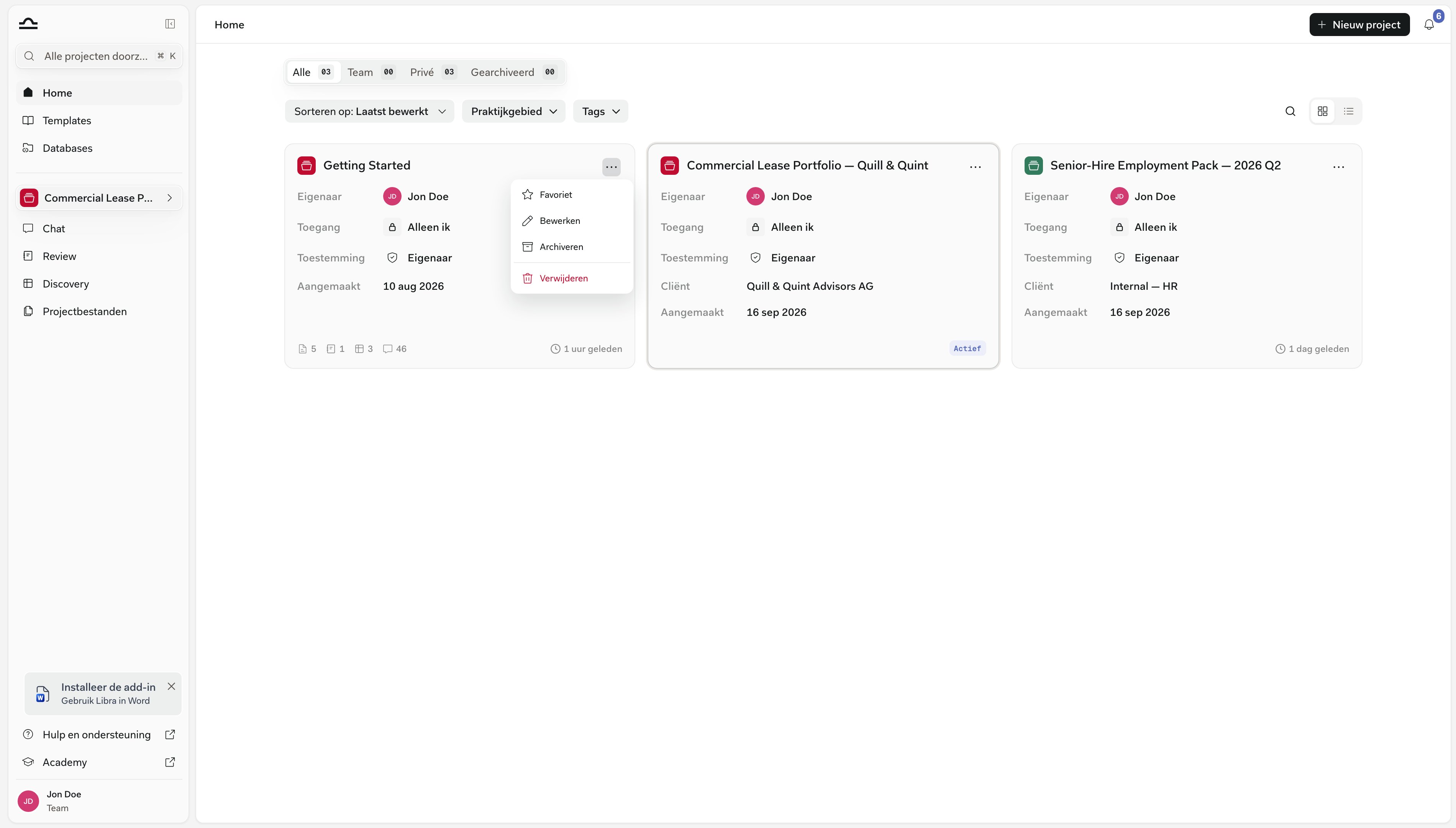
Home laadt maximaal 200 projecten voor het huidige tabblad en de huidige sortering. Daarboven verschijnt een banner — De eerste 200 projecten worden getoond. Zoek op projectnaam om een specifiek project te vinden. — en bereikt u de rest via het zoekvak.
Projectacties
Elke kaart en elke rij in de lijst heeft een ⋯-menu waarmee u op het project kunt handelen zonder het eerst te openen. Op een als favoriet gemarkeerde kaart staat de ster op de plek van de menuknop; beweeg de muisaanwijzer over de kaart en de ster vervaagt om de knop zichtbaar te maken.Openen
Openen
Klik ergens op de kaart. Libra maakt dat project het actieve project, brengt u naar Chat en start daarin een nieuwe chat. Ook Review, Discovery en Projectbestanden in de zijbalk verwijzen dan naar het nieuwe project. Gearchiveerde projecten kunnen niet worden geopend — dearchiveer ze eerst.
Favoriet / Favoriet verwijderen
Favoriet / Favoriet verwijderen
Voeg het project toe aan het tabblad Favorieten of verwijder het daaruit.
Bewerken
Bewerken
Wijzig de projectnaam, de omschrijving, de cliënt, de praktijkgebieden of de tags. Heeft u alleen leestoegang, dan luidt het item Details en opent hetzelfde dialoogvenster alleen-lezen.
Delen
Delen
Open de deelinstellingen om personen toe te voegen of te verwijderen zonder het project eerst te openen. Zie Delen & toegang voor meer informatie.
Archiveren / Dearchiveren
Archiveren / Dearchiveren
Verplaats een afgerond project naar het tabblad Gearchiveerd, of haal het terug. Alles wat erin zit, blijft in beide gevallen bewaard.
Verwijderen
Verwijderen
Verwijder het project permanent. Libra vraagt u om te bevestigen en waarschuwt u wanneer het project gedeeld is — het verwijderen verwijdert het voor iedereen met wie het was gedeeld.
Een nieuw project aanmaken
De knop Nieuw project is altijd zichtbaar rechtsboven op Home.1
Klik op Nieuw project
Het dialoogvenster Een project aanmaken wordt geopend. Alleen Projectnaam is verplicht; Omschrijving, Cliënt, Praktijkgebied en Tags zijn allemaal optioneel en kunt u later invullen via Bewerken.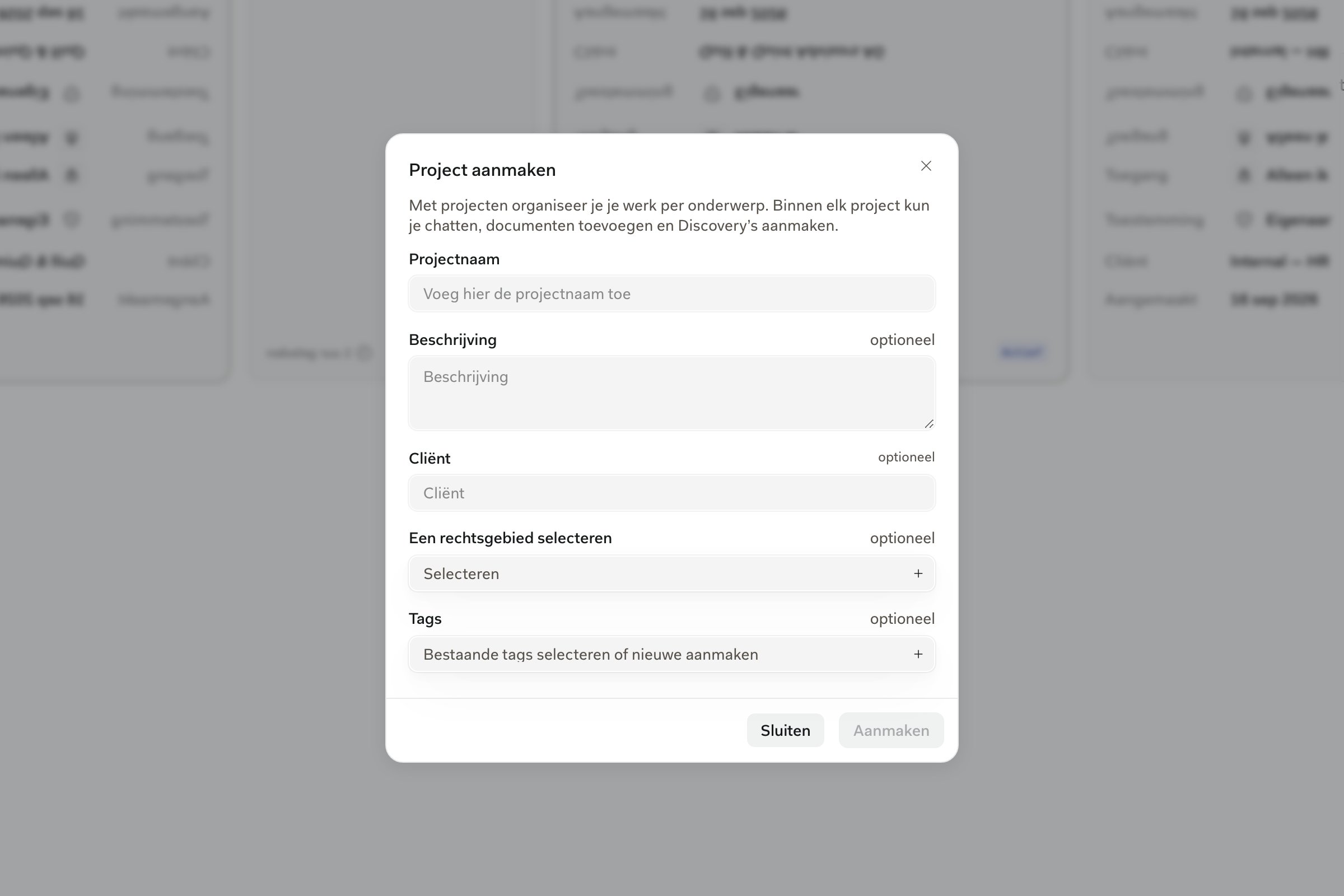
2
Bepaal wie er verder toegang krijgt
Als uw abonnement teamsamenwerking omvat en er iemand anders in uw team zit, maakt Libra het project aan en opent daarna als vervolgstap het deeldialoogvenster, zodat u meteen personen kunt toevoegen. Sluit het wanneer u klaar bent — of sluit het direct, en het project blijft privé totdat u het later deelt. Op een solo-account keert u meteen terug naar Home.
3
Ga aan de slag
U komt terug op Home met het nieuwe project actief, zodat Chat, Review, Discovery en Projectbestanden in de zijbalk er al toe zijn afgebakend. Open het en u kunt direct een chat starten, documenten uploaden of een Review uitvoeren.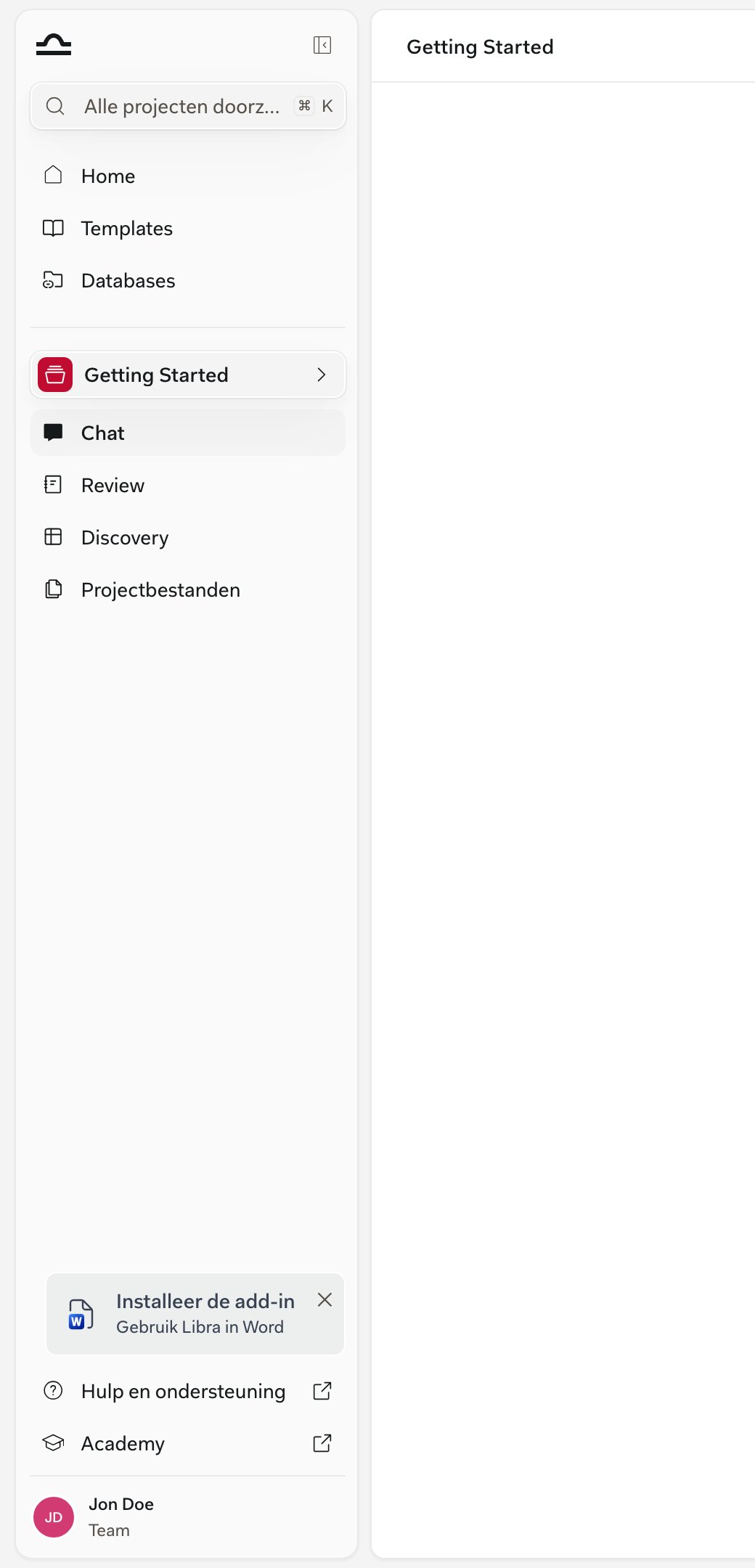
Bij abonnementen met een projectlimiet toont het aanmaakdialoogvenster hoeveel van uw projecten u heeft gebruikt, en reageert de knop Nieuw project niet meer zodra u de limiet bereikt.
Tips voor een goede organisatie van Home
Markeer de zaak waaraan u nu werkt als favoriet
Markeer de zaak waaraan u nu werkt als favoriet
Met één of twee favorieten wordt het tabblad Favorieten een shortlist van lopende zaken, wat prettiger werkt dan elke ochtend door de volledige lijst scrollen.
Archiveer na afsluiting
Archiveer na afsluiting
Archiveer het project zodra een zaak wordt gesloten. Dat ruimt uw actieve lijst op zonder dat er werk verloren gaat.
Geef projecten namen die u later kunt terugvinden
Geef projecten namen die u later kunt terugvinden
Projectnamen verschijnen ook in Zoeken-resultaten. “NDA review for Acme Corp” is later veel gemakkelijker terug te vinden dan “Project 4”.
Volgende stappen
Projecten
Wat er in een project zit en hoe u erin werkt.
Zoeken
Vind alles in al uw projecten.
Delen & toegang
Bepaal wie wat ziet.