


Wijzigingen die u aanbrengt in een Onderwerp kunnen worden teruggevoerd naar de playbook waar de Review vandaan kwam — Libra vraagt dit elke keer. Kies Alleen deze review tenzij u echt wilt dat de volgende zaak de wijziging overneemt.
Hoe het resultaatscherm is opgebouwd
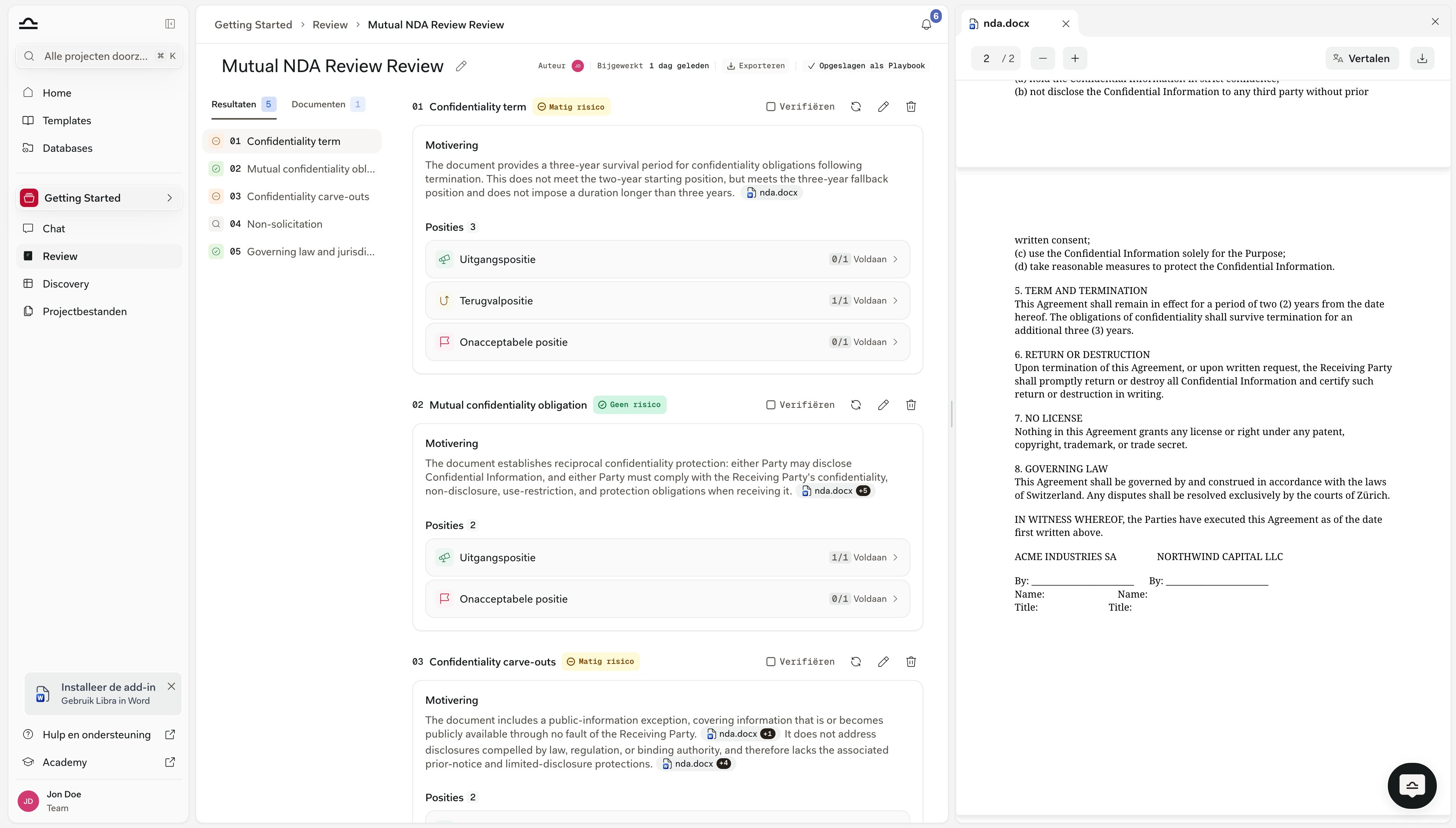
De Review opent met drie deelvensters. Links staat een zijbalk met twee tabbladen: Resultaten, met een lijst van elk Onderwerp met het bijbehorende nummer en een gekleurd risicopictogram, en Documenten, met een lijst van de bestanden waartegen de Review is uitgevoerd. Als u op een Onderwerp in de lijst klikt, scrolt de pagina daarnaartoe. In het midden staan de Onderwerpen zelf, genummerd01, 02, 03 en na elkaar weergegeven. Elk onderdeel bevat zijn risicobadge, een Redenering-paragraaf en een Posities-sectie.
Rechts staat de documentviewer. Deze wordt geopend wanneer u op een citaat klikt en toont de geciteerde pagina met de passage gemarkeerd.
Boven alle drie bevindt zich de kopstrook: de titel van de Review, Auteur, Bijgewerkt, een Exporteren-knop en ofwel Opslaan als playbook ofwel een Opgeslagen als playbook-markering.
De niveaus van een resultaat
Risicobadges voor Onderwerpen
Elk Onderwerp dat is voltooid, krijgt één badge.
Twee details van de optelling zijn goed om te weten, omdat ze bepalen hoe u een badge moet lezen:
Geen risico is een strikte grens. Er moet aan alle drie worden voldaan: de Startpositie volledig voldaan, geen enkele regel voldaan op een Niet-acceptabele positie, en elke regel daadwerkelijk beoordeeld.
Een contract dat aan elke regel voldoet die u wilde, maar ook een bepaling bevat die u had verboden, is dus geen Geen risico. Hetzelfde geldt voor een Onderwerp waarbij drie van de vijf regels zich hebben onthouden — dat komt oranje terug, niet groen.
Terugvalposities vallen bewust buiten deze grens. Voldoen aan een Terugvalpositie in plaats van aan de Startpositie is een uitkomst met gemiddeld risico, geen schone uitkomst.
Hoog risico is een vergelijking, geen drempel. Libra scoort elke positie op basis van het aandeel van de beoordeelde regels waaraan het contract voldoet, en gaat vervolgens na of een Niet-acceptabele positie minstens even hoog scoort als elke andere positie van het Onderwerp.
Een Onderwerp zonder beoordeelbare Niet-acceptabele regels komt dus nooit uit op Hoog risico. Het krijgt Geen risico als het de bovenstaande grens haalt, en anders Gemiddeld risico — hoe dun de dekking ook is.
Een Niet verifieerbaar Onderwerp wordt volledig buiten het compliancecijfer van de Review gehouden: “kon niet worden gecontroleerd” als niet-compliant scoren zou een contract benadelen dat een onderwerp terecht elders delegeert. Een oranje Onderwerp met onbeoordeelde regels telt wel mee als negatief.
Voldaan-tellingen per positie
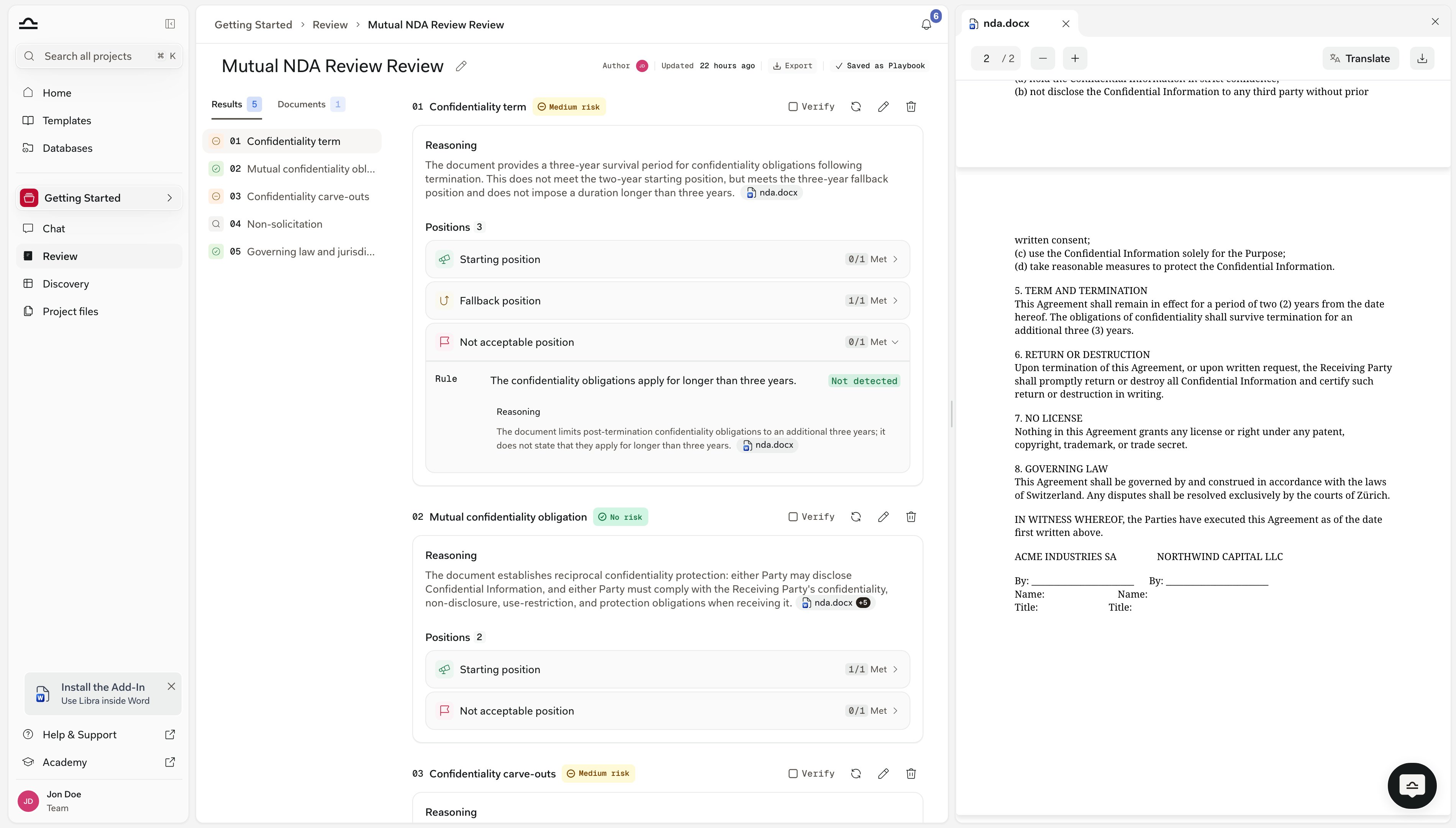
Elke positierij in een Onderwerp toont hoe de regels zijn uitgevallen, in de vorm2/3 Met · 1 Not verifiable.
Voldaan is letterlijk en verandert niet van betekenis per positietype. Het telt altijd de regels waarvan de omschreven voorwaarde vervuld is, dus een hoge Voldaan-telling is goed nieuws bij een Startpositie of Terugvalpositie en slecht nieuws bij een Niet-acceptabele positie.
Een Niet-acceptabele positie met
2/2 Met betekent dat beide verboden bepalingen in het contract zijn aangetroffen. Een schoon contract heeft daar 0/2 Met staan.
Dat is bewust zo: de neutrale telling zit in het aantal, en het goed/slecht-signaal zit in de kleuren — de risicobadge van het Onderwerp erboven en de badges per regel erin, die wel van bewoording veranderen per positietype.
Een positie waarvan alle regels zich hebben onthouden, toont alleen de Niet verifieerbaar-telling. Er is dan geen Voldaan-cijfer om te geven.
Regeluitkomsten
Open een positie en u ziet de bijbehorende regels, met labels als Regel 1, Regel 2 enzovoort, elk met een uitkomstbadge en een Redenering-paragraaf. De bewoording van de badge hangt af van de positie waarin de regel zich bevindt, omdat “de voorwaarde is vervuld” op een Niet-acceptabele positie het tegenovergestelde betekent:
Bij elk positietype kunnen nog twee andere badges verschijnen: Niet verifieerbaar in grijs, wat betekent dat het beoordeelde materiaal Libra onvoldoende informatie geeft om de regel in beide richtingen te beoordelen, en In behandeling zolang de regel nog niet is geëvalueerd.
Niet verifieerbaar heette vroeger Niet van toepassing. De naam is gewijzigd om beter weer te geven wat het daadwerkelijk betekent, en oudere Reviews tonen nu ook het nieuwe label, zodat een resultaat van vorig kwartaal er hetzelfde uitziet als een resultaat dat u vandaag hebt uitgevoerd.
Kijk bij het scannen naar de kleur, niet naar het woord: rood is altijd de uitkomst waar u naar moet kijken, ongeacht welk label erbij staat.
Regel 1: De wekelijkse arbeidstijd ligt tussen 40 en 50 uur. Niet voldaan — De arbeidstijd is niet duidelijk gedefinieerd in de arbeidsovereenkomst. Zonder definitie kan deze meer dan 50 uur per week bedragen.
Citaten
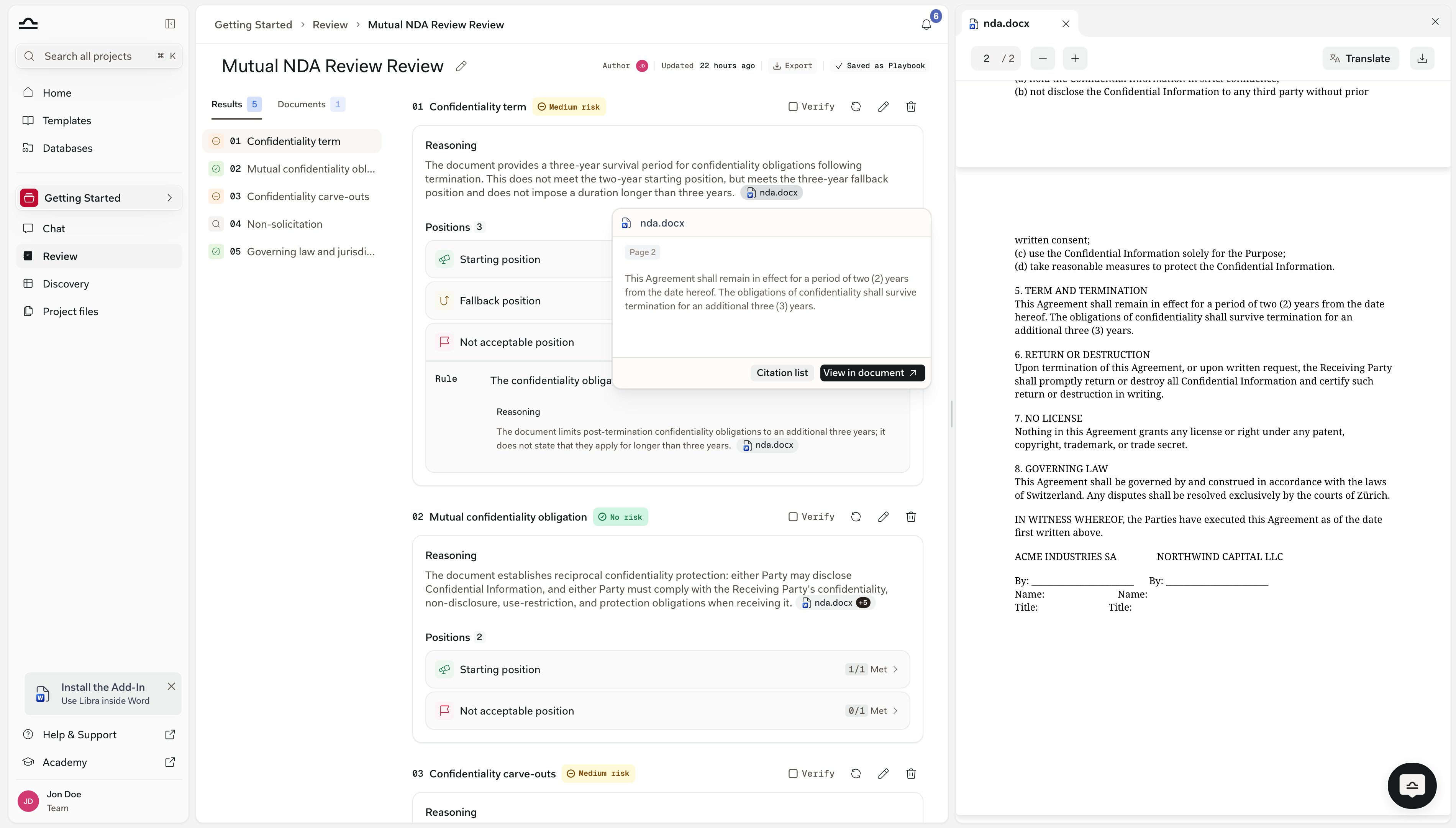
Citaten zorgen ervoor dat Reviews verifieerbaar blijven, en staan inline in de redeneringstekst in plaats van in een lijst eronder. Elk citaat wordt weergegeven als een kleine pil in de zin die het onderbouwt, met een bestandspictogram en de naam van het brondocument, afgekapt zodat het past. Wanneer Libra de bestandsnaam niet kan herleiden, valt de pil terug op het eenvoudige label Document. Alles wat Libra uit een juridische database heeft gehaald, krijgt in plaats daarvan het eigen pictogram en de naam van die onderzoeksbron. Meerdere citaten die dezelfde zin onderbouwen, worden samengevoegd in één pil met een+1-, +2-teller.
Beweeg de muis over een pil en u krijgt een kaart met de geciteerde tekst. De voettekst biedt Bekijken in document en, wanneer het blok bronnen bevat om te vermelden, Citatenlijst, die alle bronnen die in dat redeneringsblok zijn geciteerd, opent in een zijpaneel.
Klik op de pil zelf en de documentviewer opent naast het resultaat op de juiste pagina, met de passage gemarkeerd.
Onderwerpen in automatische modus
Een Onderwerp dat in automatische modus is uitgevoerd, ziet er anders uit, omdat het geen posities en regels heeft om op te tellen. In de kop staat een Automatische modus-badge, samen met pictogrammen voor de gebruikte onderzoeksbronnen en de gebruikelijke risicobadge. Daaronder staat alleen een Redenering-blok — geen Posities-sectie. De citaten in die redenering combineren documentpillen met badges voor onderzoeksbronnen, zodat u kunt nagaan wat het contract zegt én wat Libra heeft opgezocht. Een Review kan Onderwerpen in automatische modus en op regels gebaseerde Onderwerpen combineren; beide worden in hetzelfde resultaat weergegeven met dezelfde risicobadges. Zie Automatische modus.Een Onderwerp markeren als geverifieerd
Een Review is een werkdocument, geen eenmalige output. Elk voltooid Onderwerp heeft een Verifiëren-knop in de kop — tooltip “Markeren als geverifieerd”. Klik erop en de knop verandert in een Geverifieerd-tag met uw avatar. Beweeg de muis over de tag om te zien wie het Onderwerp heeft geverifieerd en wanneer. Alleen de persoon die de tag heeft ingesteld, kan deze weer verwijderen, zodat een collega die de Review overneemt, op de tag kan vertrouwen. Verifiëren vereist bewerkingsrechten op de Review; gebruikers met alleen-weergaverechten zien de tags wel, maar kunnen ze niet instellen. Er is één markeringsstatus, geen twee — een Onderwerp is geverifieerd of niet. Als een Onderwerp opvolging nodig heeft, laat het dan ongeverifieerd en gebruik uw eigen zaaknotities.Een resultaat wijzigen
Regeluitkomsten zelf zijn niet bewerkbaar — u kunt een Niet voldaan niet ter plekke omzetten naar Voldaan. Wat u wijzigt, is het Onderwerp, en Libra evalueert het opnieuw. Elke kop van een Onderwerp bevat drie besturingselementen, die allemaal bewerkingsrechten vereisen:1
Evaluatie opnieuw uitvoeren
De knop met het ronde pijltje voert het Onderwerp opnieuw uit tegen dezelfde, ongewijzigde documenten. Gebruik dit wanneer een Onderwerp is mislukt, of wanneer u denkt dat een nieuwe poging beter uitpakt.
2
Onderwerp bewerken
Het potloodpictogram opent de posities en regels van het Onderwerp in een editor. Herschrijf een regel die te vaag was, voeg een ontbrekende toe, verwijder er een die er niet bij hoort. Opslaan bevestigt met “Onderwerp opgeslagen, wordt opnieuw geëvalueerd…” en Libra voert dat Onderwerp opnieuw uit op basis van de nieuwe definitie.
3
Onderwerp verwijderen
De prullenbak verwijdert het Onderwerp uit de Review.
Of de wijziging de playbook bereikt
Als de Review is gekoppeld aan een playbook waarop u bewerkingsrechten hebt, opent het opslaan van een bewerking, toevoeging of verwijdering eerst een bevestiging. De titel volgt de actie — De oorspronkelijke playbook ook bijwerken?, Ook toevoegen aan de oorspronkelijke playbook? of Ook verwijderen uit de oorspronkelijke playbook? — en elk biedt hetzelfde paar keuzes, plus Annuleren om terug te gaan.
U ziet de prompt niet wanneer er geen playbook achter de Review zit, wanneer u geen bewerkingsrechten hebt op die playbook, of wanneer de playbook is doorontwikkeld naar een nieuwere versie sinds de Review is aangemaakt.
In alle drie de gevallen blijft de wijziging op de Review. De prompt wordt ook overgeslagen wanneer u het laatste resterende Onderwerp verwijdert — Libra duwt geen playbook zonder Onderwerpen terug naar de bibliotheek.
Als u merkt dat u dezelfde bewerking Review na Review blijft toepassen, is dat het signaal om de playbook aan te passen — via Playbook & review bijwerken hier, of rechtstreeks op de playbook zelf.
Een Review exporteren
De kop bevat één enkele knop Exporteren. Deze downloadt de voltooide Review als een Word-document (.docx) — er is geen formaatkeuze. De knop is uitgeschakeld totdat de uitvoering is voltooid, met de tooltip “Beschikbaar zodra de review klaar is met verwerken”.
Ernaast staat de playbook-link van de Review. Een Review die afkomstig is van een playbook — of die u ondertussen hebt opgeslagen als playbook — toont een Opgeslagen als playbook-markering; beweeg de muis erover en Libra noemt de naam van de playbook.
Een Review zonder playbook erachter toont in plaats daarvan een knop Opslaan als playbook. Deze vraagt om een naam en een beschrijving, en zet vervolgens de Onderwerpen van de Review om in een herbruikbare playbook voor de volgende zaak.
Tips voor het efficiënt lezen van Reviews
Trieer op risico
Trieer op risico
Open eerst de Onderwerpen met hoog risico. Neem de Onderwerpen met gemiddeld risico vluchtig door. Vertrouw op de Onderwerpen zonder risico, maar controleer er steekproefsgewijs een of twee — Geen risico is een strikte grens, dus het verdient enig vertrouwen.
Controleer de Voldaan-telling tegenover het positietype
Controleer de Voldaan-telling tegenover het positietype
Bij een Niet-acceptabele positie is een hoge Voldaan-telling de slechte uitkomst. Als een positie
2/2 Met toont onder een rode Onderwerpbadge, zijn dat twee gevonden verboden bepalingen, geen twee afgevinkte vakjes.Lees de regel die u verrast
Lees de regel die u verrast
Als een uitkomst u verrast, is dat precies de regel waarvan u de redenering volledig moet lezen. Deze bevestigt ofwel dat Libra gelijk heeft, ofwel onthult een verkeerde interpretatie die u kunt oplossen door de regel aan te scherpen en het Onderwerp opnieuw uit te voeren.
Behandel citaten als uw controlespoor
Behandel citaten als uw controlespoor
Een Review is alleen zo verdedigbaar als zijn citaten. Klik bij klant- of partnergericht werk op elk citaat door bij de Onderwerpen die u van plan bent te onderhandelen.
Volgende stappen

Reviews vanuit chat
Gebruik een afgeronde Review als context in een vervolggesprek.

Playbooks
Pas de playbook aan als een resultaat niet was wat u wilde.