


Pole wyszukiwania na Stronie głównej dopasowuje dane projektu — nazwę i klienta — a nie zawartość chatów i plików. Do tego służy skrót Cmd+K; globalne Wyszukiwanie indeksuje każdy chat, dokument, Review i Discovery.
Co pokazuje karta projektu
Każdy projekt jest kartą z tymi samymi polami, co umożliwia szybkie przeglądanie nawet długiej listy.
Wzdłuż dolnej krawędzi karty stopka zlicza jej zawartość — dokumenty, Reviews, Discoveries i chaty. Liczniki, które wciąż wynoszą zero, są pomijane, dzięki czemu zupełnie nowy projekt nie wygląda jak rząd zer. Po prawej stronie stopki widoczny jest względny czas Ostatniej edycji projektu albo znacznik Aktywny przy projekcie, który jest właśnie otwarty.
Dziedzina prawa i tagi nie są wyświetlane na karcie. Są filtrami nad listą oraz kolumnami w widoku listy.
Siatka czy lista
Dwa przyciski po prawej stronie paska narzędzi przełączają między Widokiem siatki — kartami opisanymi powyżej — a Widokiem listy, czyli tabelą z jednym wierszem na projekt i kolumnami Nazwa projektu, Autor, Dziedzina prawa, Tagi, Dostęp, Zawiera (te same liczniki elementów co w stopce karty), Ostatnia edycja oraz Utworzono. Widok listy sprawdza się lepiej przy przeglądaniu stu spraw naraz; z siatki łatwiej odczytać pojedynczy projekt. Libra zapamiętuje tryb widoku i kolejność sortowania w przeglądarce, w której zostały ustawione, więc Strona główna wraca w takim stanie, w jakim została pozostawiona.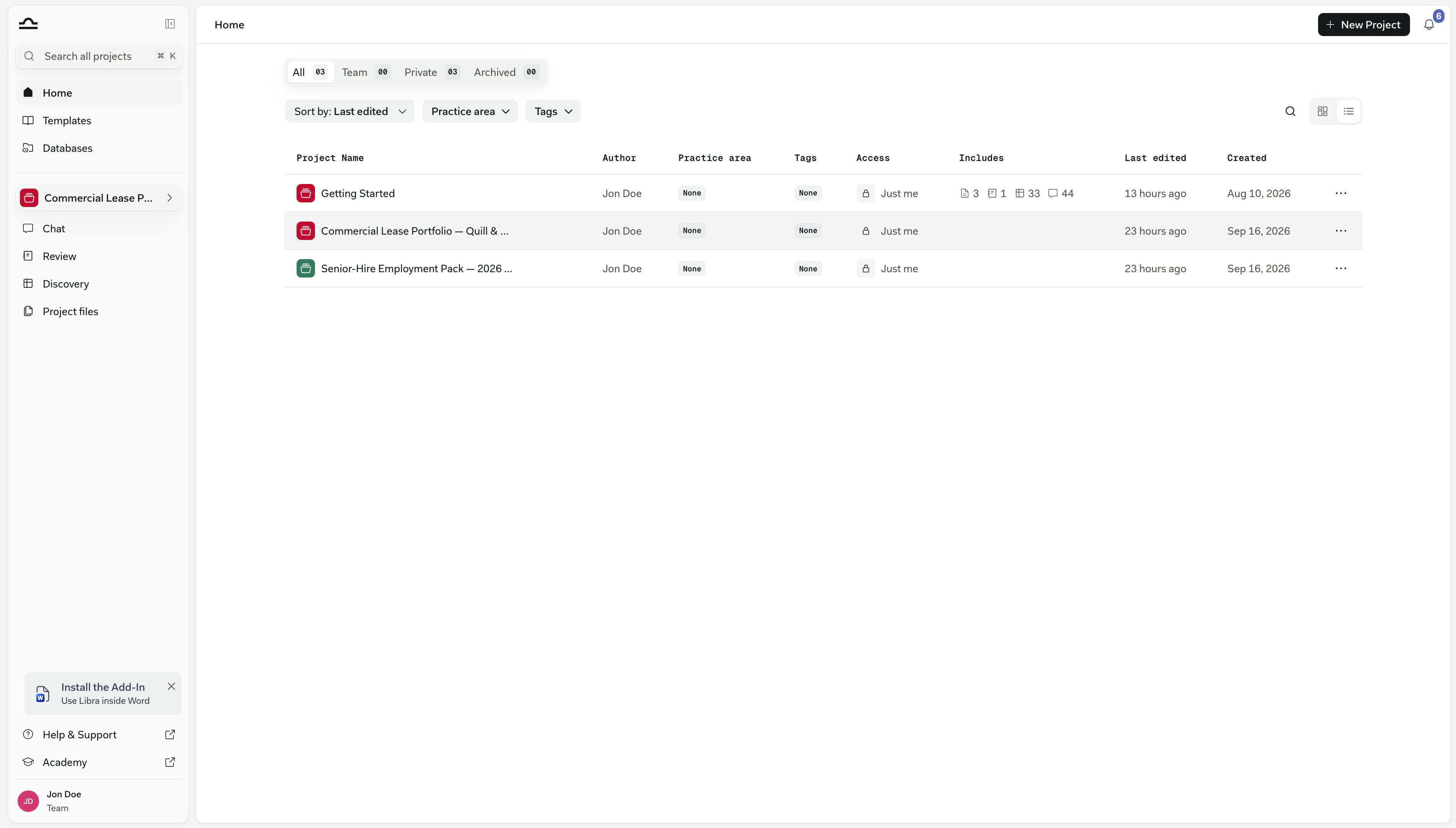
Zakładki
Listę zawężają zakładki u góry strony, z których każda pokazuje licznik.Wszystkie
Wszystkie
Wszystkie projekty, do których ma się dostęp i które nie zostały zarchiwizowane. Widok domyślny.
Zespołowe
Zespołowe
Projekty udostępnione co najmniej jednej osobie. Przydatne do odnajdywania pracy realizowanej wspólnie. W planach bez współpracy zespołowej ta zakładka jest zablokowana, a jej ikona zmienia się w kłódkę.
Prywatne
Prywatne
Projekty, do których nikt inny nie otrzymał dostępu. Praca indywidualna i wersje robocze.
Zarchiwizowane
Zarchiwizowane
Projekty, które zostały zarchiwizowane. Nie zaśmiecają aktywnej listy, a nic z ich zawartości nie ginie — chaty, dokumenty, Reviews i Discoveries są zachowane. Aby znów w takim projekcie pracować, należy najpierw przywrócić go z archiwum.
Ulubione
Ulubione
Projekty oznaczone jako ulubione. Ta zakładka pojawia się dopiero po dodaniu do ulubionych co najmniej jednego projektu.
Jak znaleźć projekt
Cztery sposoby zawężenia listy, w zależności od tego, czego się szuka.1
Wyszukiwanie według nazwy
Należy kliknąć lupę po prawej stronie paska narzędzi, aby otworzyć pole Wyszukaj projekty, i zacząć pisać. Libra ponawia wyszukiwanie w trakcie pisania, dopasowując nazwę projektu oraz klienta.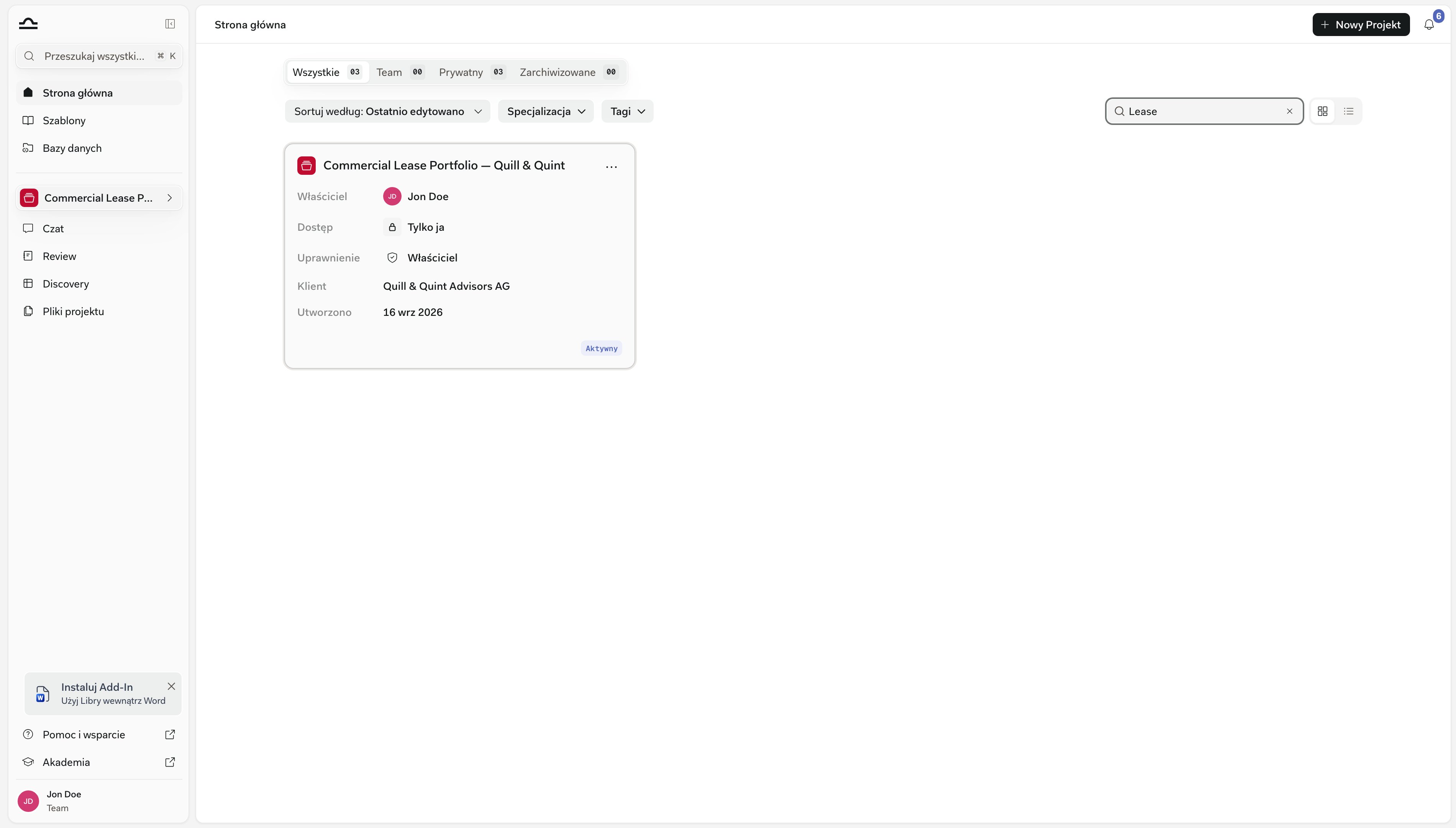
2
Sortowanie listy
Za pomocą listy rozwijanej Sortuj według można przełączać między opcjami Ostatnia edycja (domyślna), Nazwa i Data utworzenia.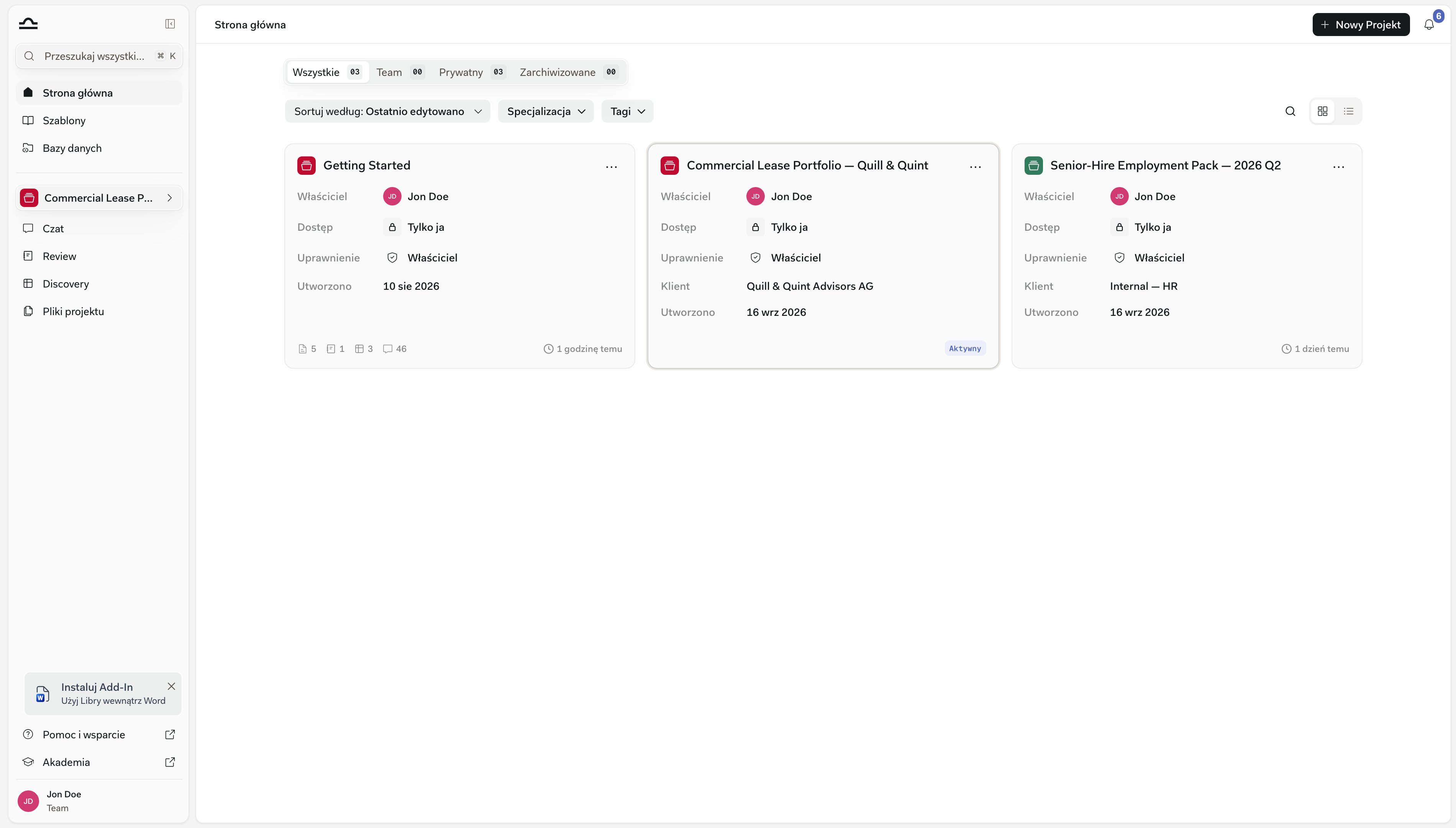
3
Filtrowanie według dziedziny prawa lub taga
Przyciski filtrów nad listą zawężają projekty według Dziedziny prawa i Tagów — są to te same filtry, których używa się już w bibliotece szablonów. (Aby zawęzić listę według tego, kto może widzieć projekt, należy zamiast tego użyć zakładek.) Można je łączyć, aby ograniczyć długą listę spraw dokładnie do tego, co jest potrzebne, a przycisk Wyczyść wszystkie filtry pozwala zacząć od nowa.
4
Dodawanie do ulubionych projektów, nad którymi trwa praca
W widoku siatki należy otworzyć menu ⋯ karty i wybrać Dodaj do ulubionych. W widoku listy wystarczy kliknąć gwiazdkę obok nazwy projektu. Ulubione zbierają się w zakładce Ulubione, oddalonej o jedno kliknięcie niezależnie od pozostałych zastosowanych filtrów.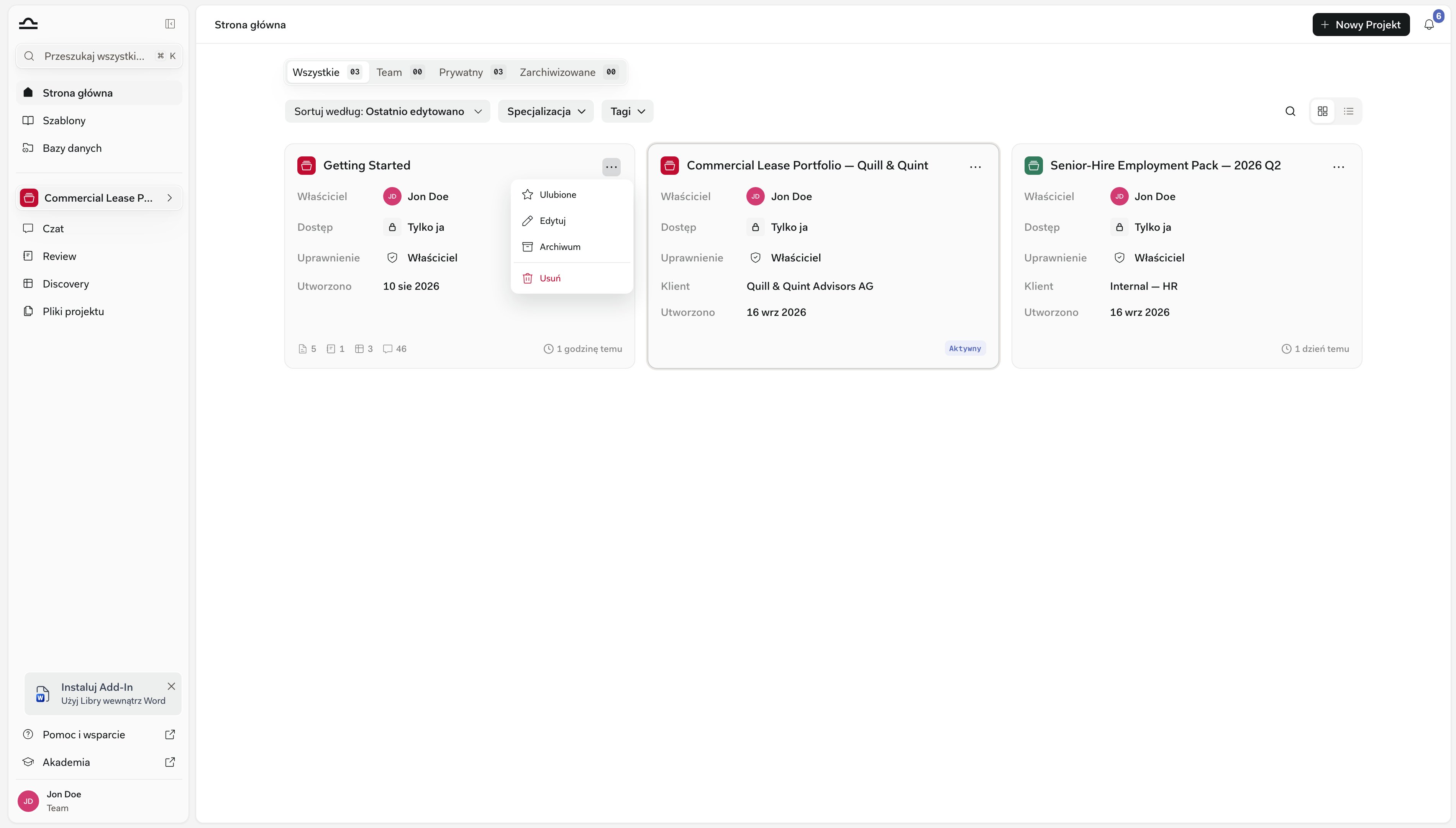
Strona główna ładuje maksymalnie 200 projektów dla bieżącej zakładki i bieżącego sortowania. Powyżej tej liczby wyświetlany jest baner — Wyświetlanych jest pierwszych 200 projektów. Wyszukaj według nazwy projektu, aby znaleźć konkretny. — a do pozostałych prowadzi pole wyszukiwania.
Działania na projekcie
Każda karta i każdy wiersz listy mają menu ⋯, które pozwala działać na projekcie bez jego wcześniejszego otwierania. Na karcie dodanej do ulubionych gwiazdka znajduje się w miejscu przycisku menu; po najechaniu kursorem na kartę gwiazdka zanika i odsłania ten przycisk.Otwórz
Otwórz
Wystarczy kliknąć dowolne miejsce na karcie. Libra ustawia ten projekt jako aktywny, przenosi do Chat i rozpoczyna w nim nowy chat. Review, Discovery oraz Pliki projektu na pasku bocznym również wskazują nowy projekt. Zarchiwizowanych projektów nie można otworzyć — należy je najpierw przywrócić z archiwum.
Dodaj do ulubionych / Usuń z ulubionych
Dodaj do ulubionych / Usuń z ulubionych
Dodaje projekt do zakładki Ulubione lub go z niej usuwa.
Edytuj
Edytuj
Umożliwia zmianę nazwy projektu, opisu, klienta, dziedzin prawa lub tagów. Przy dostępie wyłącznie do odczytu pozycja nosi nazwę Szczegóły i otwiera to samo okno dialogowe w trybie tylko do odczytu.
Udostępnij
Udostępnij
Otwiera ustawienia udostępniania, umożliwiając dodawanie i usuwanie osób bez wchodzenia do projektu. Szczegóły opisano w artykule Udostępnianie i dostęp.
Archiwizuj / Przywróć z archiwum
Archiwizuj / Przywróć z archiwum
Przenosi zakończony projekt do zakładki Zarchiwizowane albo przywraca go z powrotem. W obu przypadkach cała zawartość zostaje zachowana.
Usuń
Usuń
Trwale usuwa projekt. Libra prosi o potwierdzenie i ostrzega, gdy projekt jest udostępniony — jego usunięcie kasuje go dla wszystkich osób, którym został udostępniony.
Tworzenie nowego projektu
Przycisk Nowy projekt jest zawsze widoczny w prawym górnym rogu Strony głównej.1
Kliknięcie przycisku Nowy projekt
Otwiera się okno dialogowe Utwórz projekt. Wymagana jest tylko Nazwa projektu; Opis, Klient, Dziedzina prawa i Tagi są opcjonalne, a uzupełnić je można później z poziomu opcji Edytuj.
2
Decyzja o tym, kto jeszcze uzyska dostęp
Jeśli plan obejmuje współpracę zespołową i w zespole jest jeszcze ktoś inny, Libra tworzy projekt, a następnie otwiera okno udostępniania jako kolejny krok, co pozwala od razu dodać osoby. Po zakończeniu należy je zamknąć — albo zamknąć od razu, a projekt pozostanie prywatny do czasu późniejszego udostępnienia. Na koncie indywidualnym następuje bezpośredni powrót na Stronę główną.
3
Rozpoczęcie pracy
Następuje powrót na Stronę główną z nowym projektem ustawionym jako aktywny, więc Chat, Review, Discovery i Pliki projektu na pasku bocznym są już do niego ograniczone. Po jego otwarciu można od razu rozpocząć chat, przesłać dokumenty lub uruchomić Review.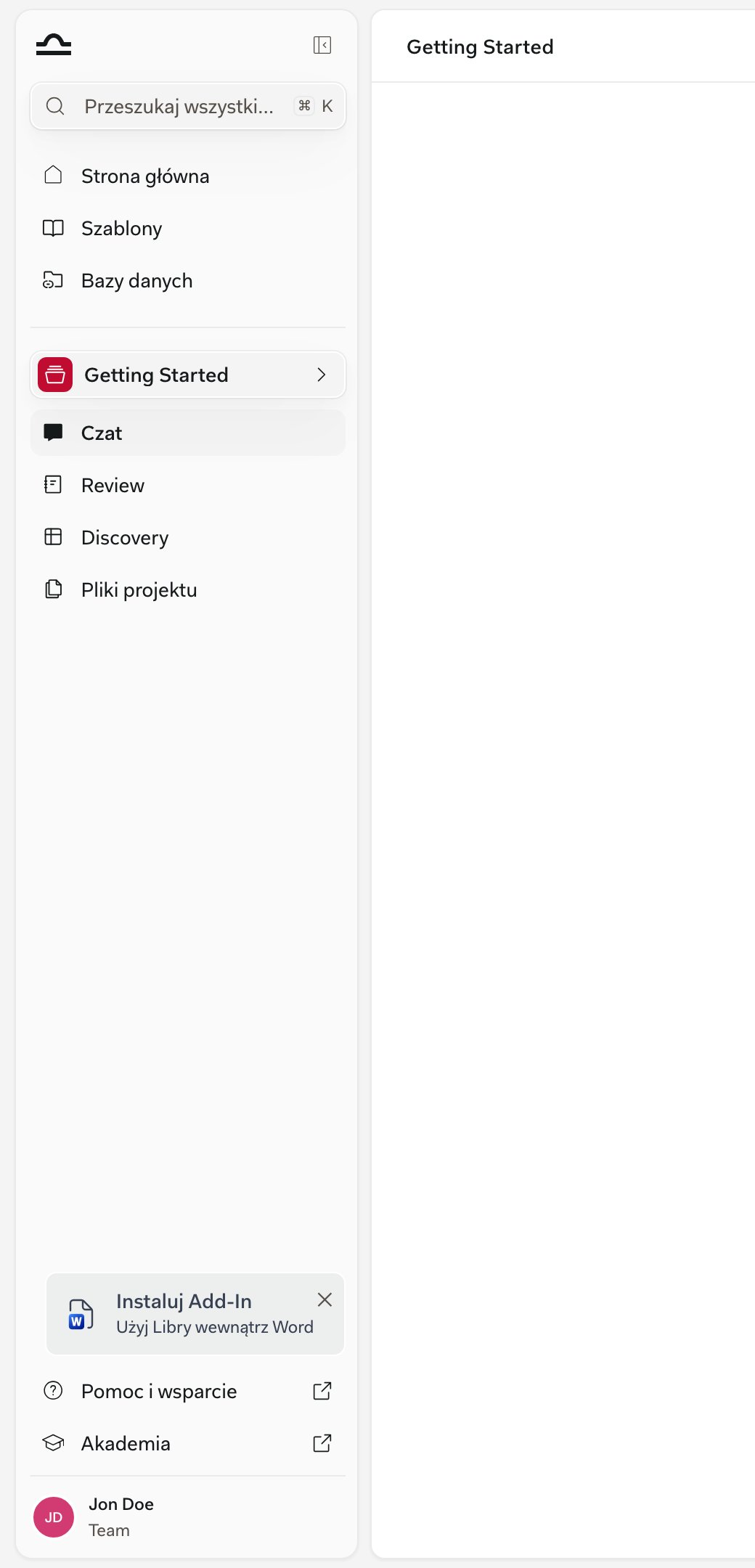
W planach z limitem projektów okno tworzenia pokazuje, ile projektów zostało już wykorzystanych, a przycisk Nowy projekt przestaje reagować po osiągnięciu limitu.
Wskazówki dotyczące dobrej organizacji Strony głównej
Dodawanie do ulubionych aktualnie prowadzonej sprawy
Dodawanie do ulubionych aktualnie prowadzonej sprawy
Jeden lub dwa wpisy w ulubionych zamieniają zakładkę Ulubione w krótką listę bieżących spraw, co jest wygodniejsze niż przewijanie pełnej listy każdego ranka.
Archiwizowanie po zamknięciu sprawy
Archiwizowanie po zamknięciu sprawy
W chwili zamknięcia sprawy należy zarchiwizować jej projekt. Czyści to aktywną listę bez utraty jakiejkolwiek pracy.
Konsekwentne ustawianie dziedzin prawa i tagów
Konsekwentne ustawianie dziedzin prawa i tagów
To na nich opierają się przyciski filtrów. Projekt bez dziedziny prawa jest niewidoczny dla każdego filtra dziedziny prawa — również tego, którego partner używa do oceny rozkładu pracy.
Nadawanie projektom nazw ułatwiających późniejsze wyszukiwanie
Nadawanie projektom nazw ułatwiających późniejsze wyszukiwanie
Nazwy projektów pojawiają się również w wynikach Wyszukiwania. „NDA review for Acme Corp” jest znacznie łatwiejsze do późniejszego odnalezienia niż „Project 4”.
Następne kroki
Projekty
Co znajduje się wewnątrz projektu i jak w nim pracować.
Wyszukiwanie
Znajdowanie czegokolwiek we wszystkich projektach.
Udostępnianie i dostęp
Decydowanie o tym, kto co widzi.