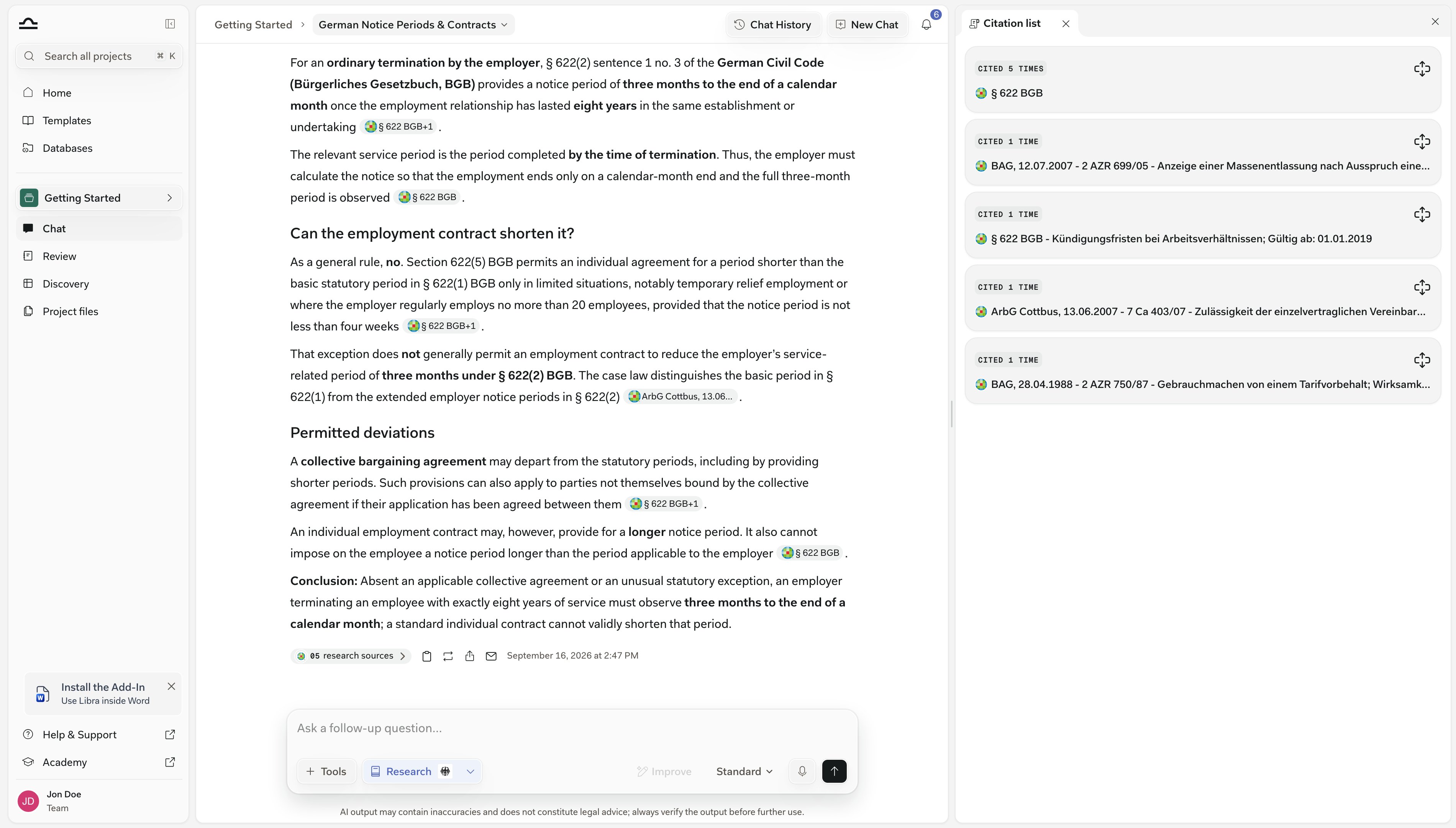
Fiecare răspuns din chat care folosește surse se încheie cu o pastilă pe care scrie N surse citate:, urmată de un mic teanc de pictograme ale surselor. Numărul contorizează sursele distincte, nu marcajele de citare, așa că se potrivește întotdeauna cu numărul de carduri pe care urmează să le vedeți. Faceți clic pe pastilă și panoul Surse se deschide în partea dreaptă: câte un card pentru fiecare sursă, în ordinea în care răspunsul a citat-o prima dată, fiecare putând fi extins pentru a afișa fragmentele pe care le-a furnizat sursa respectivă. Panoul aparține răspunsului din care l-ați deschis. Dacă îl deschideți din nou dintr-un alt răspuns, același panou se reorientează către sursele acelui răspuns, în loc să deschidă un al doilea panou sau să acumuleze tot ce a citat conversația.
Panoul enumeră doar sursele pe care răspunsul le-a folosit efectiv. Rezultatele de cercetare care i-au fost oferite Libra, dar pe care nu le-a citat niciodată, sunt eliminate, iar un Review sau un Discovery pe care l-ați atașat doar pentru context nu primește card decât dacă răspunsul îl citează.
Mascota Libra cu o planșetă
Într-un card Document, faceți clic pe fragmentul propriu-zis, nu pe butonul Vizualizare sursă. Fragmentul deschide documentul exact la acea pagină, cu pasajul citat evidențiat; Vizualizare sursă deschide același document de la început.

Ce afișează fiecare card

Cardurile apar în ordinea în care răspunsul le-a citat prima dată — nu sunt grupate după tipul sursei — și un singur card rămâne deschis la un moment dat. Fiecare card poartă o insignă Citat de N ori și un control de extindere; extinderea sa dezvăluie fragmentele în forma care contează pentru tipul respectiv de sursă. Panoul Surse deschis lângă un răspuns din chat, afișând câte un card restrâns pentru fiecare sursă citată

Surse web și baze de date juridice

Rezultate ale căutării web și baze de date juridice — Wolters Kluwer, Otto Schmidt, Legal Intelligence, monKEY, EUR-Lex, Kluwer Law International și oricare altele de care dispune echipa dumneavoastră. Cardul restrâns afișează favicon-ul furnizorului și titlul sursei; extinderea sa oferă câte un fragment pentru fiecare loc în care răspunsul l-a citat. Vizualizare sursă deschide originalul într-o filă nouă.

Documente

Fișiere pe care le-ați încărcat sau le-ați menționat cu @ (PDF, DOCX, XLSX, PPTX, CSV). Cardul restrâns folosește pictograma nativă a tipului de fișier — PDF în roșu, Word în albastru, Excel în verde. Extinderea afișează câte un fragment pentru fiecare pagină citată, fiecare cu o etichetă Pagina N. Faceți clic pe un fragment pentru a deschide documentul la acea pagină, cu pasajul evidențiat.

Reviews

Un Review pe care răspunsul l-a citat. Cardul restrâns afișează glifa Review și titlul Review-ului. Extinderea unui citat al întregului Review dezvăluie o listă de Subiecte: câte un rând pentru fiecare Subiect, cu o pastilă de risc pe care scrie Fără risc, Risc mediu, Risc ridicat, Negăsit sau În așteptare, astfel încât să vedeți dintr-o privire pe ce Subiecte s-a bazat răspunsul. Deschidere Review vă duce la Review-ul propriu-zis. Cardurile Review nu au buton Căutare în chat — există întotdeauna un singur loc în chat unde se poate ajunge.

Discoveries

Un Discovery pe care răspunsul l-a citat. Cardul restrâns afișează glifa Discovery și titlul Discovery-ului. Extinderea dezvăluie o mini previzualizare a tabelului — rânduri de documente pe coloane, cu răspunsurile efective din celule — și celula, rândul sau coloana citată evidențiată. Citatele per rând, per celulă și per coloană afișează aceeași vecinătate pe care o afișează tooltip-ul inline, astfel încât să puteți confirma contextul Discovery fără a deschide tabelul complet. Deschidere Discovery vă duce la tabel.
Insigna Citat de N ori de pe fiecare card vă arată cât de mult contribuie sursa respectivă: o sursă citată de opt ori susține o mare parte din răspuns. Extindeți cardul și folosiți Căutare în chat pentru a parcurge fiecare dintre acele locuri.

Citirea panoului

1

Faceți clic pe pastila Surse citate

Sub răspuns, pastila afișează 22 de surse citate: — surse distincte, nu marcaje de citare. Faceți clic pe ea pentru a deschide panoul Surse în partea dreaptă a ecranului.Răspuns din chat cu pastila Surse citate evidențiată
2

Parcurgeți cardurile

Cardurile respectă ordinea în care răspunsul le-a citat prima dată. Fiecare afișează pictograma sursei, titlul, o insignă Citat de N ori și un control de extindere.
3

Extindeți un card

Deschiderea unui card dezvăluie detaliile specifice tipului: fragmente de pagină pentru documente, o listă de Subiecte pentru Reviews, o mini previzualizare a tabelului pentru Discoveries, câte un fragment pentru fiecare citat în cazul surselor web și al bazelor de date. Deschiderea altui card îl închide pe primul.
4

Parcurgeți aparițiile cu Căutare în chat

Căutare în chat se află pe ultimul fragment al unui card extins și derulează chatul până la locul în care a fost folosită acea sursă. Apăsați o dată pentru a sări la prima apariție și încă o dată pentru a trece la următoarea; la final, cursorul revine la început. Marcajul din răspuns clipește la fiecare potrivire, iar panoul rămâne deschis.
5

Sau deschideți sursa

Vizualizare sursă deschide originalul într-o filă nouă sau în vizualizatorul de documente. Pe cardurile Review și Discovery, același buton se numește Deschidere Review și Deschidere Discovery și duce la Review-ul sau Discovery-ul respectiv.

Tooltip-ul de citare

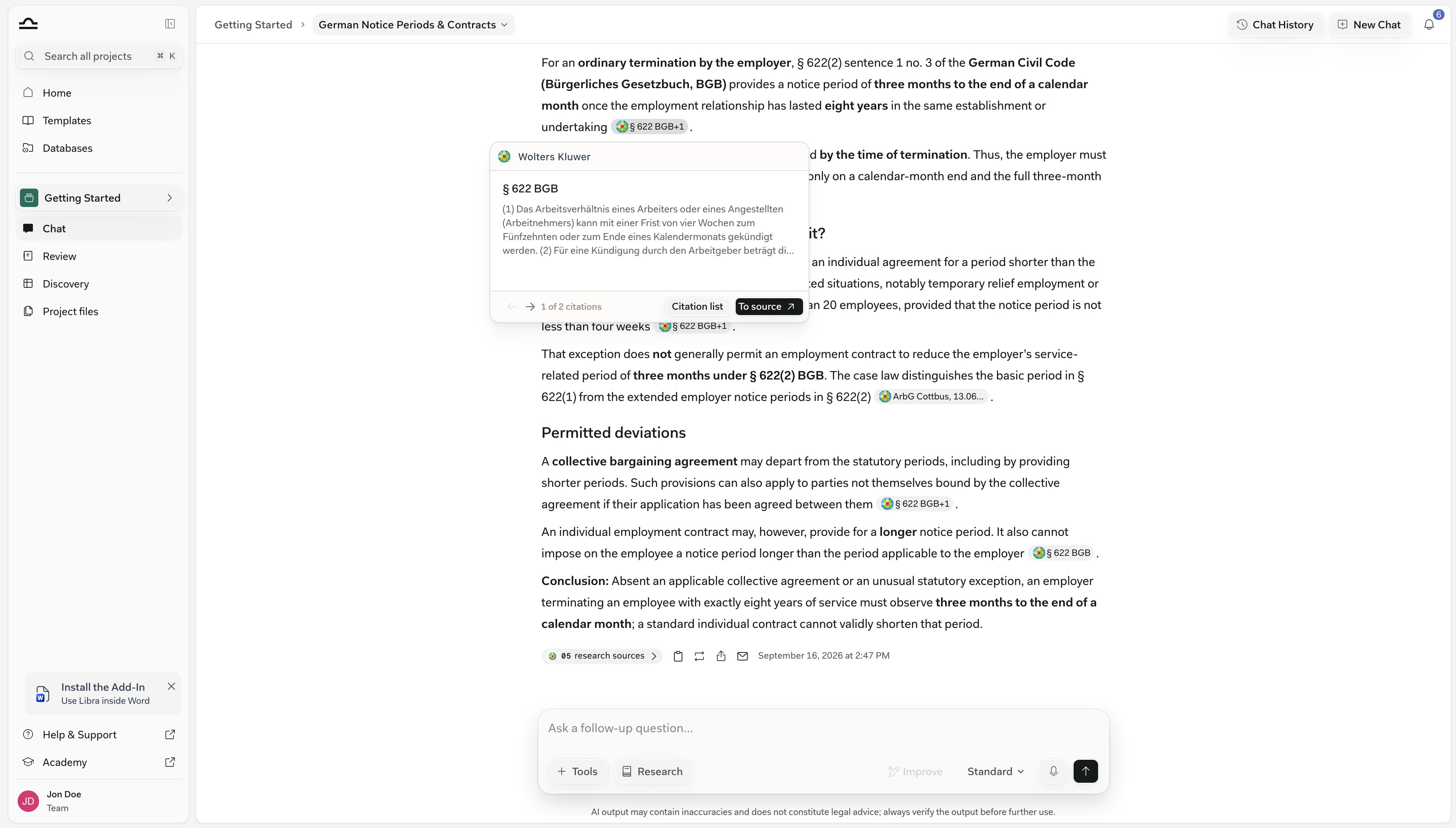
Marcajele de citare din răspuns sunt insigne care poartă numele sursei, trunchiat — nu o referință numerotată. Treceți cu mouse-ul peste una, fără a face clic, și apare un tooltip.
O insignă fără +N indică o singură sursă. Aceasta afișează sursa direct, fără săgeți și fără contor, astfel încât să o puteți verifica dintr-un singur clic.
Tooltip de citare la trecerea cu mouse-ul, afișând titlul sursei și extrasul

Lucrul cu un tabel dintr-un răspuns

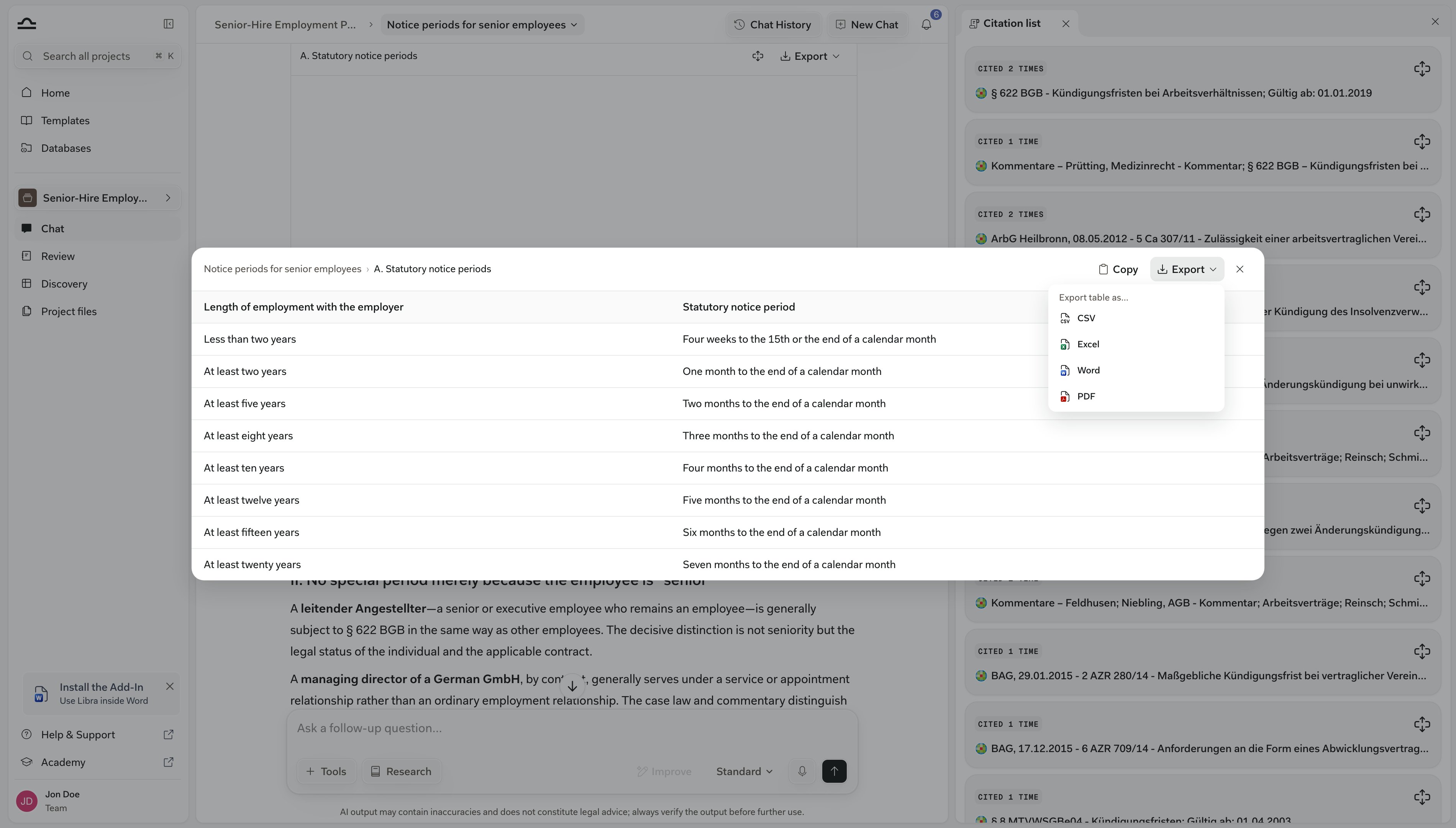
Când un răspuns conține un tabel, deasupra acestuia se află o bară de instrumente cu numele tabelului, un buton Extindere tabel și un meniu Export. Trecerea cu mouse-ul peste o celulă adaugă un buton de copiere doar pe acea celulă. Captura de ecran de mai jos prezintă vizualizarea pe tot ecranul, nu bara de instrumente inline — aceasta are propriul buton Copiere, iar meniul său Export renunță la elementul Copiere tabel pe care îl are cel inline. Un tabel de răspuns din chat extins care umple ecranul, cu un buton Copiere și un meniu Export deschis care oferă Cu citate / Fără citate și CSV, Excel, Word și PDF Cu citatele activate, sursele apar sub formă de comentarii de celulă în Excel, inline în celule în CSV și ca note de subsol în Word și PDF.
Formatul citatelor când copiați sau exportați

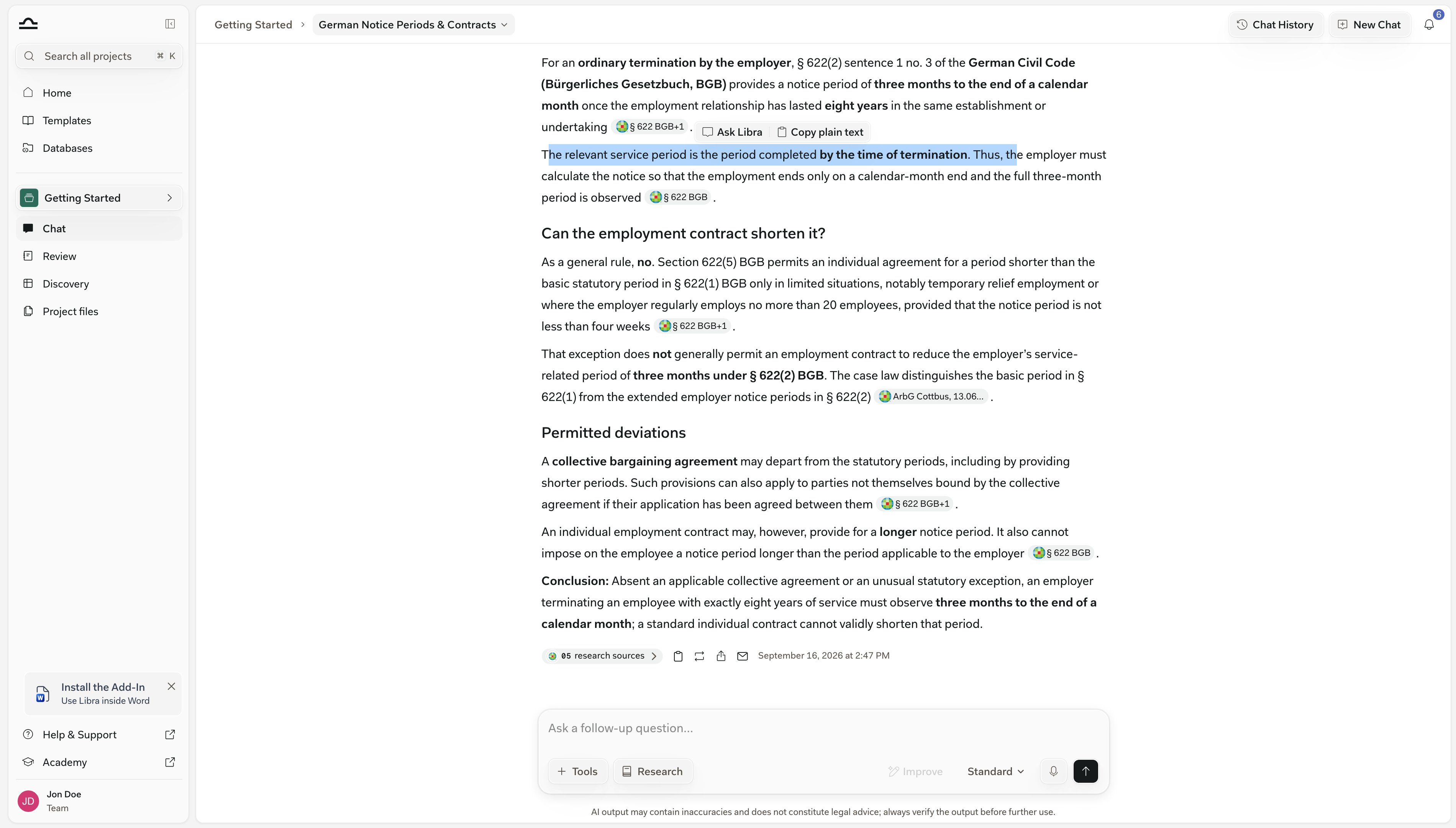
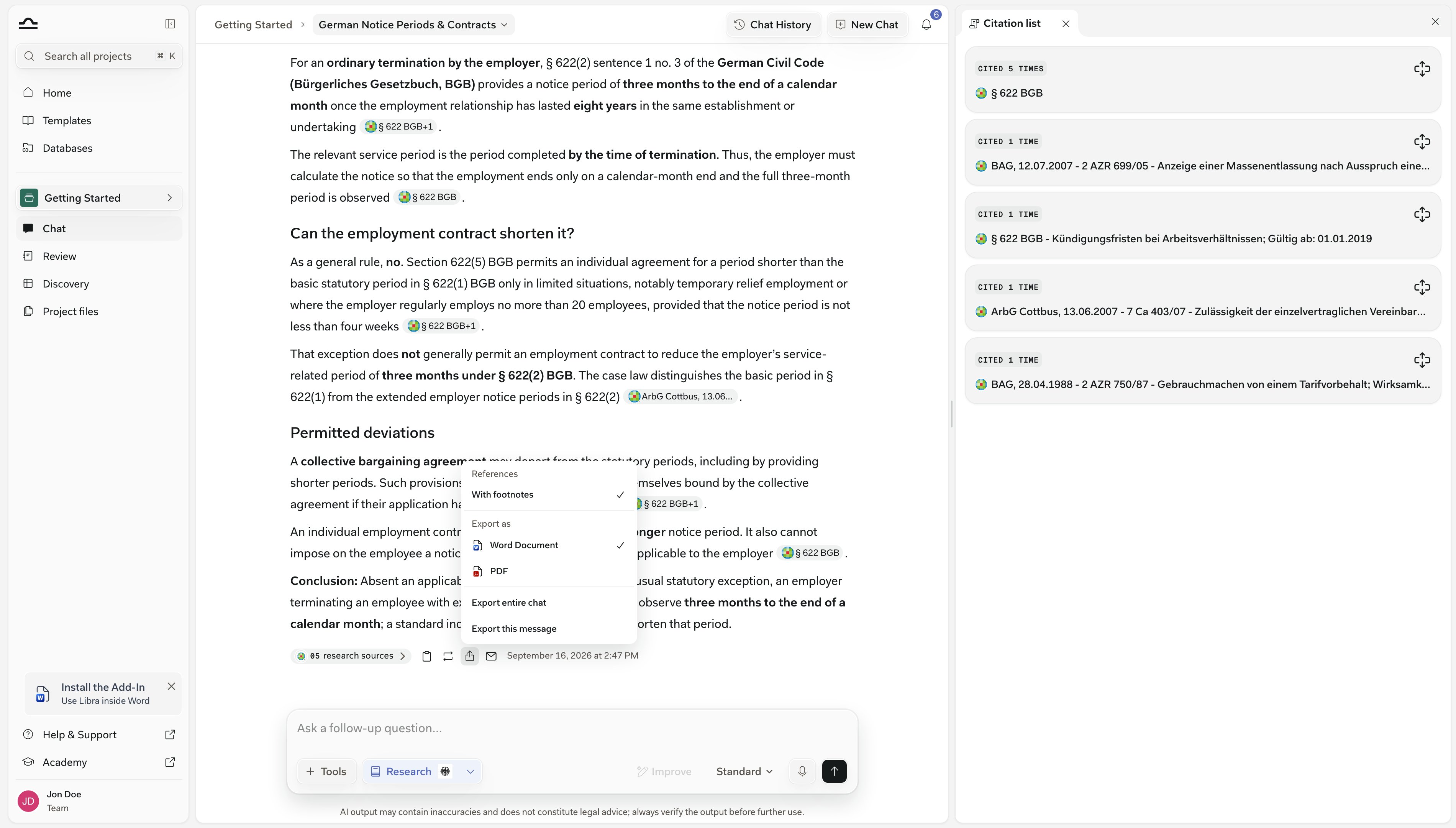
Separat de meniul tabelului, controlați modul în care apar citatele atunci când copiați sau exportați răspunsul în sine. Există două forme: note de subsol sau text simplu, cu marcajele eliminate. Selectați orice text din răspuns și o mică bară de instrumente vă oferă Copiere cu note de subsol sau Copiere text simplu: Text de răspuns selectat cu o bară de instrumente care oferă Copiere cu note de subsol și Copiere text simplu Butonul Copiere de sub răspuns oferă aceeași pereche, la fel și butoanele de copiere din add-in-urile pentru Word și Outlook. Ctrl + C face excepție: un eveniment de copiere nu poate adăuga o listă de referințe, așa că o selecție care conține insigne de citare este copiată ca text simplu, cu marcajele eliminate. În meniul derulant Export, aceeași alegere se află sub Referințe, deasupra opțiunii Document Word / PDF și a opțiunii de a exporta întregul chat sau un singur mesaj. Cu note de subsol este un comutator — lăsați-l bifat pentru a păstra citatele sau faceți din nou clic pe el pentru a-l debifa și a exporta doar textul. Meniul derulant Export care afișează setarea Referințe (Cu note de subsol) deasupra opțiunii Export ca document Word sau PDF Diagramele dintr-un răspuns — diagrame de flux și altele asemenea — apar și ele: un export Word sau PDF le randează în document, în loc să le omită.

Cât de mult vă puteți încrede într-un citat

Fiecare card din panou reprezintă o sursă pe care Libra a preluat-o și a citat-o efectiv, așa că fragmentul pe care îl citiți în panou este textul pe care s-a construit răspunsul. Ce nu vă poate spune panoul este dacă acel pasaj susține afirmația formulată. Tocmai pentru asta există accesarea sursei. Rezultatele web vin cu o rezervă suplimentară. Un citat provenit din Căutare web afișează în tooltip rândul Atenție: informații web de la terți, neverificate.: este o pagină publică pe care Libra a citit-o, nu o bază de date juridică licențiată, iar nimic din conținutul ei nu a fost verificat.

Deschideți întotdeauna sursele din spatele oricărui element pe care vă veți baza și tratați un citat web ca pe un indiciu de confirmat, nu ca pe o autoritate de citat.
Mascota Libra entuziasmată
Lăsați panoul deschis în timp ce citiți un chat lung. Făcând clic pe pastila Surse citate de la un alt răspuns, se refolosește același panou, în loc să se deschidă un al doilea, astfel încât puteți parcurge conversația fără a închide nimic.

Sfaturi pentru a lucra bine cu citatele

Citatele sunt pista de audit. Fragmentul din panou vă spune ce a citat Libra; doar sursa vă spune dacă afirmă ceea ce susține răspunsul. Pentru orice element care ajunge într-o consultanță, deschideți-o.
Un card marcat Citat de 8 ori contribuie substanțial. Parcurgeți aparițiile sale cu Căutare în chat și citiți-le pe fiecare în context înainte de a accepta răspunsul în ansamblu.
Banda pliabilă de deasupra răspunsului — intitulată A gândit timp de … după finalizarea răspunsului — consemnează ce baze de date a interogat Libra. Panoul Surse consemnează ce rezultate au ajuns efectiv în răspuns. Împreună vă oferă întregul parcurs al cercetării; consultați Mod cercetare.

Pașii următori

Mod cercetare

Activați cercetarea și alegeți-vă sursele.

Istoricul Chat

Găsiți o conversație mai veche și reluați-i sursele.