Meniul Instrumente, Select files și pornirea unui Playbook, a unui Review sau a unui Discovery fără a părăsi chatul.
Instrumente este un singur meniu pentru tot ce atașați la un chat — fișiere de pe computer, fișiere pe care Libra le deține deja, Assistants, Workflows, surse conectate.Este, de asemenea, cel mai rapid mod de a porni un Playbook, un Review sau un Discovery: activați-l, spuneți ce doriți, trimiteți.
Orice creați se atașează automat ca context @ pentru următorul dvs. mesaj, așa că „acum redactează un e-mail către partener despre Subiectele cu risc ridicat” pur și simplu funcționează.
+ Instrumente se află sub caseta de mesaje, la stânga de Cercetare. Faceți clic pe el și meniul se derulează.Cele opt intrări se împart în trei sarcini: aduceți ceva (primele două), predați chatul unui lucru care știe deja cum să lucreze (următoarele două) sau porniți o lucrare nouă (restul).
Upload files from computer
Deschide browserul de fișiere și atașează la acest mesaj ce alegeți.
Select files
Deschide un browser peste tot ce Libra deține deja — proiectele dvs., bazele dvs. de date, sursele dvs. conectate. Consultați Select files.
Assistants
Predă conversația unui Assistant personalizat: „specialistul dvs. în M&A”, „autorul dvs. de stil intern”. Consultați Assistants.
Workflows
Rulează o procedură în mai mulți pași — integrare, redactare NDA și celelalte. Consultați Workflows.
Create playbook
Construiește un Playbook pornind de la această conversație.
Start analysis
Deschide un submeniu: Review (Verificați documentul pe baza unui playbook) și Discovery (Extrageți date din mai multe documente). Oricare dintre ele activează o etichetă în rândul compozitorului.
Draft document
Activează o etichetă Word Document, astfel încât ceea ce cereți în continuare revine ca fișier .docx, nu ca răspuns în chat. Consultați Documente Word din chat.
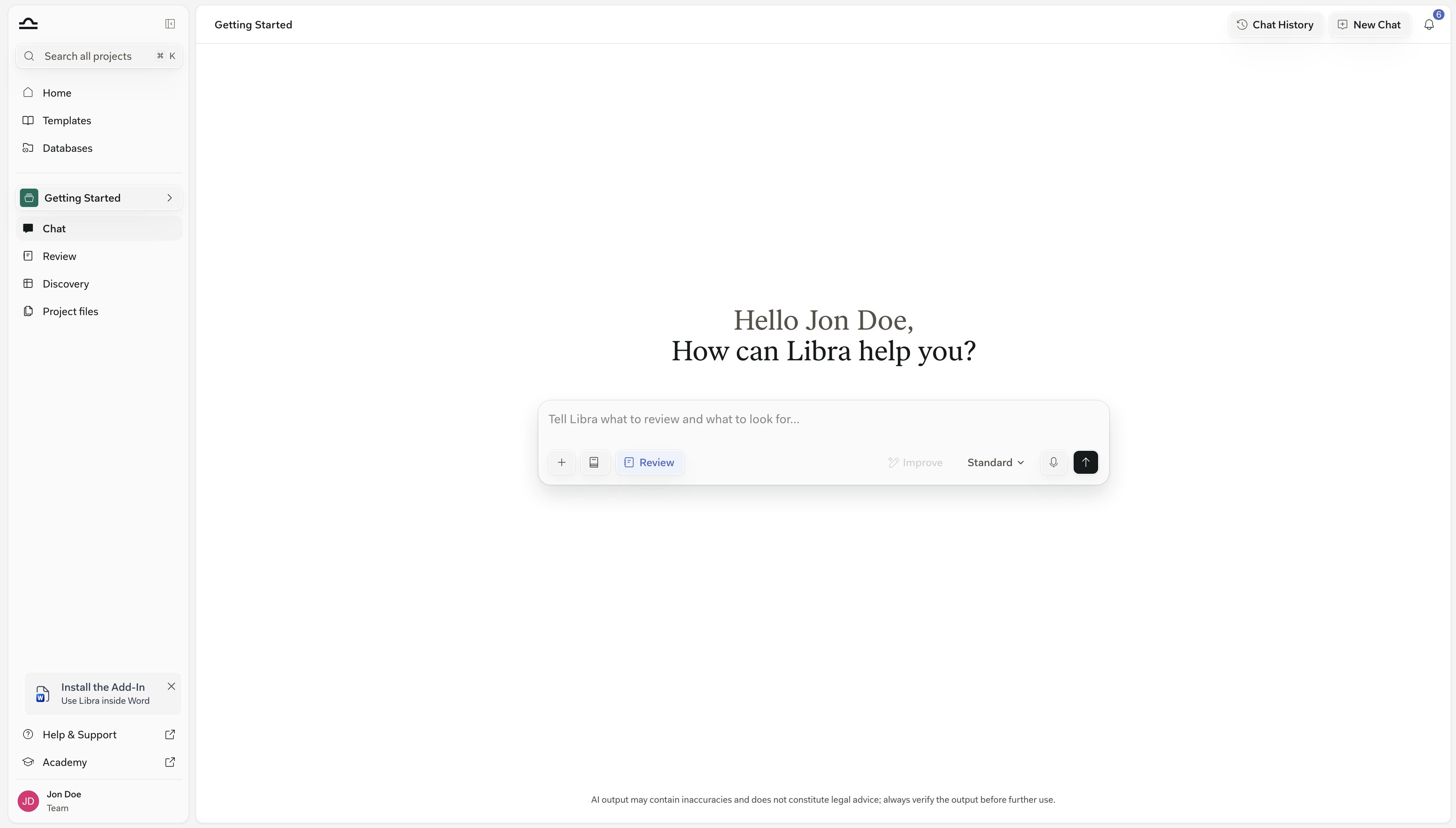
Activarea unui mod de creare micșorează Instrumente și Cercetare la iconițe, afișează o etichetă care numește ce urmează să creați și schimbă textul substitutiv — un Review afișează Spuneți-i lui Libra ce să revizuiască și ce să caute….Faceți clic din nou pe etichetă pentru a anula. Pentru a rula un Review pe baza unui Playbook existent, consultați Reviews din chat.
Nu fiecare intrare este disponibilă pentru fiecare echipă. Ce oferă meniul depinde de planul dvs., de ce a activat administratorul dvs. și de sursele pe care le-ați conectat.
Select files: accesarea a ceea ce Libra deja deține
Apelați la Select files atunci când documentul se află deja în Libra, nu pe laptopul dvs. — se deschide un browser complet în locul dialogului de fișiere al computerului dvs.Panoul din stânga grupează totul după locul unde se află; lista de lângă acesta conține un rând pentru fiecare fișier.
Grup
Ce conține
Recents
Cu ce ați lucrat recent, indiferent din ce sursă provine.
Project files
Câte o intrare pentru fiecare proiect pe care îl puteți deschide, fiecare cu numărul său de fișiere. Proiectul în care discutați este marcat Active.
Databases
Câte o intrare pentru fiecare bază de date pe care o puteți citi, fiecare cu numărul său de fișiere.
Rândurile sunt per fișier; lista se sortează după Last updated, se filtrează după File type, iar subsolul oferă Attach entire project și Attach.Aducerea unei baze de date nu este același lucru cu atașarea fișierelor sale. Adaugă o singură sursă de căutare pe care Libra o interoghează în timp ce răspunde, astfel încât o bază de date cu mii de documente costă exact o sursă, la fel ca una mică.Puteți avea cel mult zece surse de căutare active simultan. Activați-o pe a unsprezecea, iar Libra spune „You can search at most 10 sources at once” și o lasă dezactivată. Documentele și folderele pe care le atașați direct nu sunt surse de căutare și nu se contorizează.Dacă lista de activitate a răspunsului afișează Some databases could not be fully searched, Libra nu a reușit să parcurgă tot ce ați selectat — tratați răspunsul ca posibil incomplet.
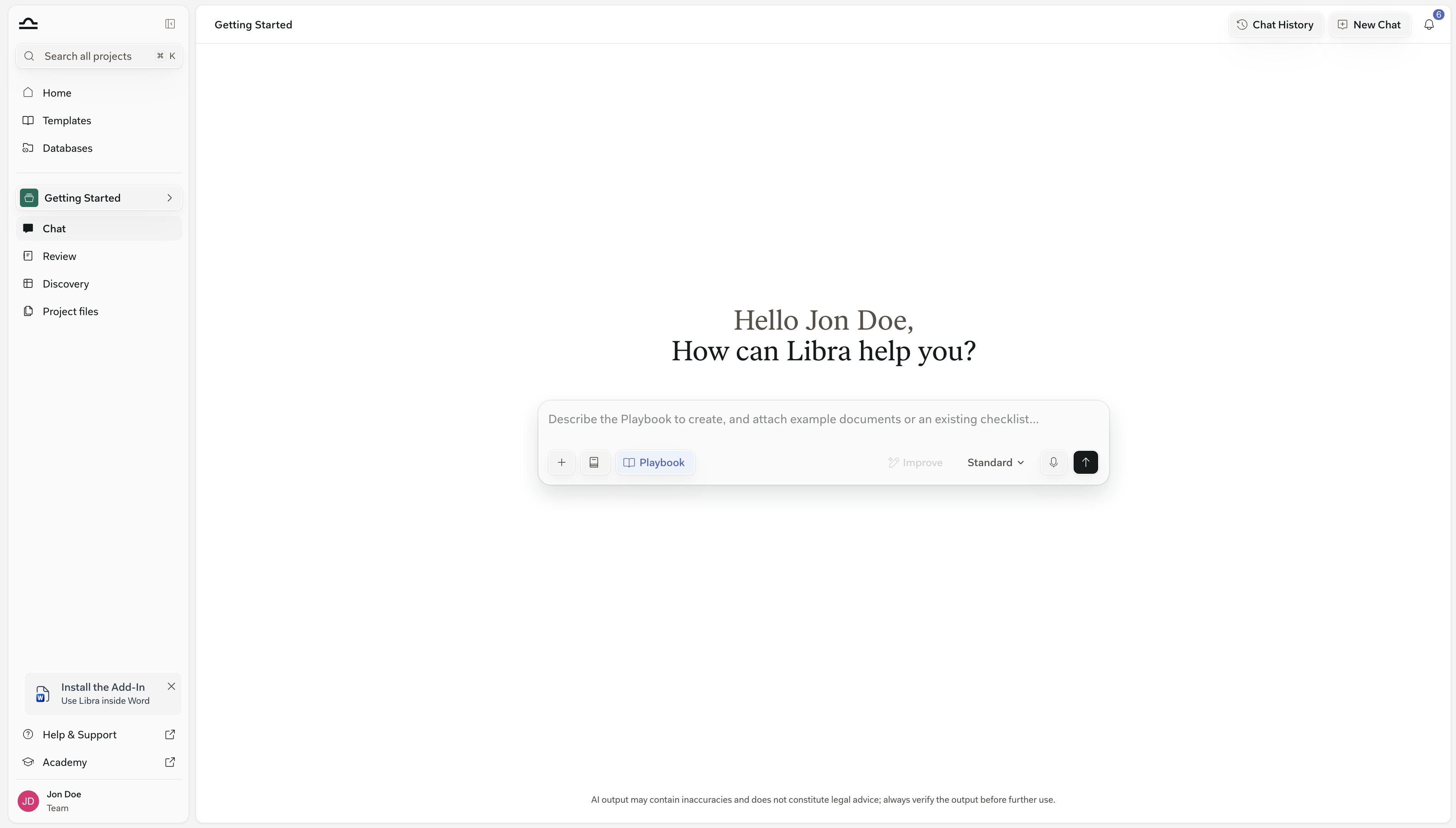
Crearea unui Playbook, a unui Review sau a unui Discovery necesită puțin mai mult decât un prompt.
Cerință
De ce, și ce vedeți fără ea
Un proiect
Review-ul sau Discovery-ul este arhivat acolo; un Playbook merge în biblioteca dvs. proprie. Fără un proiect selectat, atât Start analysis, cât și Create playbook rămân dezactivate: Select a project to create reviews or discoveries.
Acces de editare la acesta
Doar pentru Reviews și Discoveries — membrii cu acces doar de vizualizare primesc You need edit access. Ask a project admin for edit rights or switch projects. Create playbook funcționează într-un proiect doar-vizualizare, deoarece un Playbook este un șablon de bibliotecă, nu un fișier de proiect.
Un chat salvat
Cu Chat History dezactivat, fiecare conversație este un Temporary Chat, iar crearea este blocată: Resource creation is disabled for temporary chats.
Un plan plătit
Pe planul Starter toate cele trei intrări sunt dezactivate, iar la trecerea cu mouse-ul peste una se oferă un upgrade la Professional. Consultați Subscription.
Documente atașate înainte de trimitere
Un Review rulează pe baza a ceea ce se află în mesaj; fără nimic atașat, Libra cere documentul în loc să înceapă. Un Discovery nu are din ce să extragă.
Odată acestea îndeplinite, puteți activa singuri modul din + Instrumente sau puteți scrie doar promptul și lăsați Libra să aleagă. Ambele ajung în același flux.
Explicit, din meniul Instrumente
Faceți clic pe + Instrumente, apoi pe Start analysis și alegeți Review sau Discovery — sau Create playbook pentru un Playbook. Eticheta activată apare în rândul compozitorului; scrieți promptul și trimiteți.
Implicit, Libra alege
Scrieți un prompt care implică un Review sau un Discovery — „compară aceste contracte pe termenii de confidențialitate”, „verifică asta față de NDA-ul nostru standard” — cu documente atașate. Libra decide ce instrument să apeleze, iar un Review trece în continuare prin selectorul de Playbook.
Un Playbook este un cadru de Review salvat: Subiectele pe care le negociați, Pozițiile pe care le-ați accepta pentru fiecare și Regulile care le testează.
1
Alegeți Tools → Create playbook
Apare o etichetă Playbook în rândul compozitorului, iar textul substitutiv se schimbă pentru a cere Playbook-ul dorit și eventualele documente de la care să pornească.
2
Spuneți ce ar trebui să verifice și atașați orice de lucrat pe baza lui
Denumiți tipul de contract și partea pentru care acționați — „un Playbook pentru revizuirea contractelor standard de muncă germane din perspectiva angajatorului, acoperind timpul de lucru, remunerația, perioada de probă și încetarea contractului”.Atașați lista de verificare sau documentul cu poziții al firmei dvs., iar Libra derivă Subiectele, Pozițiile și Regulile din acesta.
3
Rafinați-l în aceeași conversație
Libra răspunde cu un card Playbook created care listează Subiectele. Continuați în chat pentru a adăuga, redenumi sau șterge Subiecte; cardul revine sub forma Playbook updated cu modificarea aplicată.
4
Utilizați-l
Playbook-ul este salvat și atașat la următorul dvs. mesaj, astfel încât puteți rula imediat un Review pe baza lui. Apare, de asemenea, pe pagina Review sub My Playbooks și în biblioteca Templates.
Activați Review atunci când aveți documentele la îndemână și un Playbook pe baza căruia să le testați — de exemplu, șase contracte de închiriere verificate pentru termenele de preaviz.Pe parcurs, Libra se oprește o dată pentru a întreba ce Playbook să aplice.
1
Alegeți Tools → Start analysis → Review (sau doar descrieți ce doriți)
Apare o etichetă Review în rândul compozitorului.
2
Atașați documentele și scrieți promptul
Introduceți contractele și spuneți ce să verificați — „revizuiește-le pe acestea față de termenii noștri standard de NDA” sau „verifică clauzele de confidențialitate, durata și încetarea”.
3
Alegeți Playbook-ul pe care Libra ar trebui să îl aplice
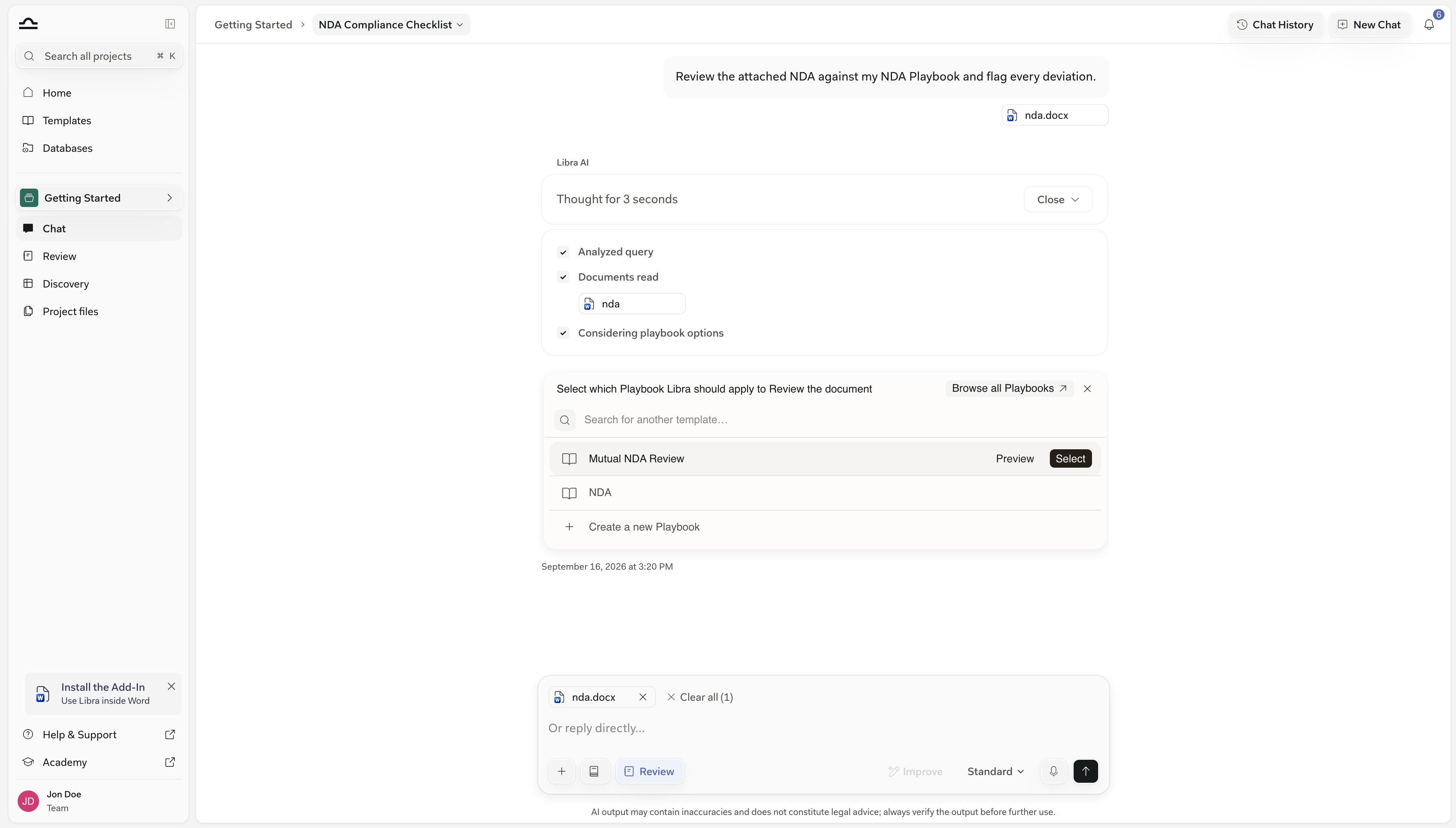
Review-urile din Chat rulează întotdeauna pe baza unui Playbook, așa că Libra se oprește și vă cere să alegeți unul. Treceți cu mouse-ul peste un rând pentru Preview, care deschide acel Playbook doar pentru citire, și Select, care confirmă alegerea.Atașați dvs. înșivă exact un Playbook, iar Libra sare peste acest pas. Reviews din chat acoperă selectorul integral — cum clasifică Playbook-urile și cum așteaptă.
În selector
Ce face
Search for another template…
Filtrează rândurile după nume.
Browse all Playbooks
Deschide biblioteca completă.
Create a new Playbook
Redactează un Playbook și se oprește. Cereți Review-ul odată ce sunteți mulțumit de el.
4
Urmăriți Review-ul completându-se, Subiect cu Subiect
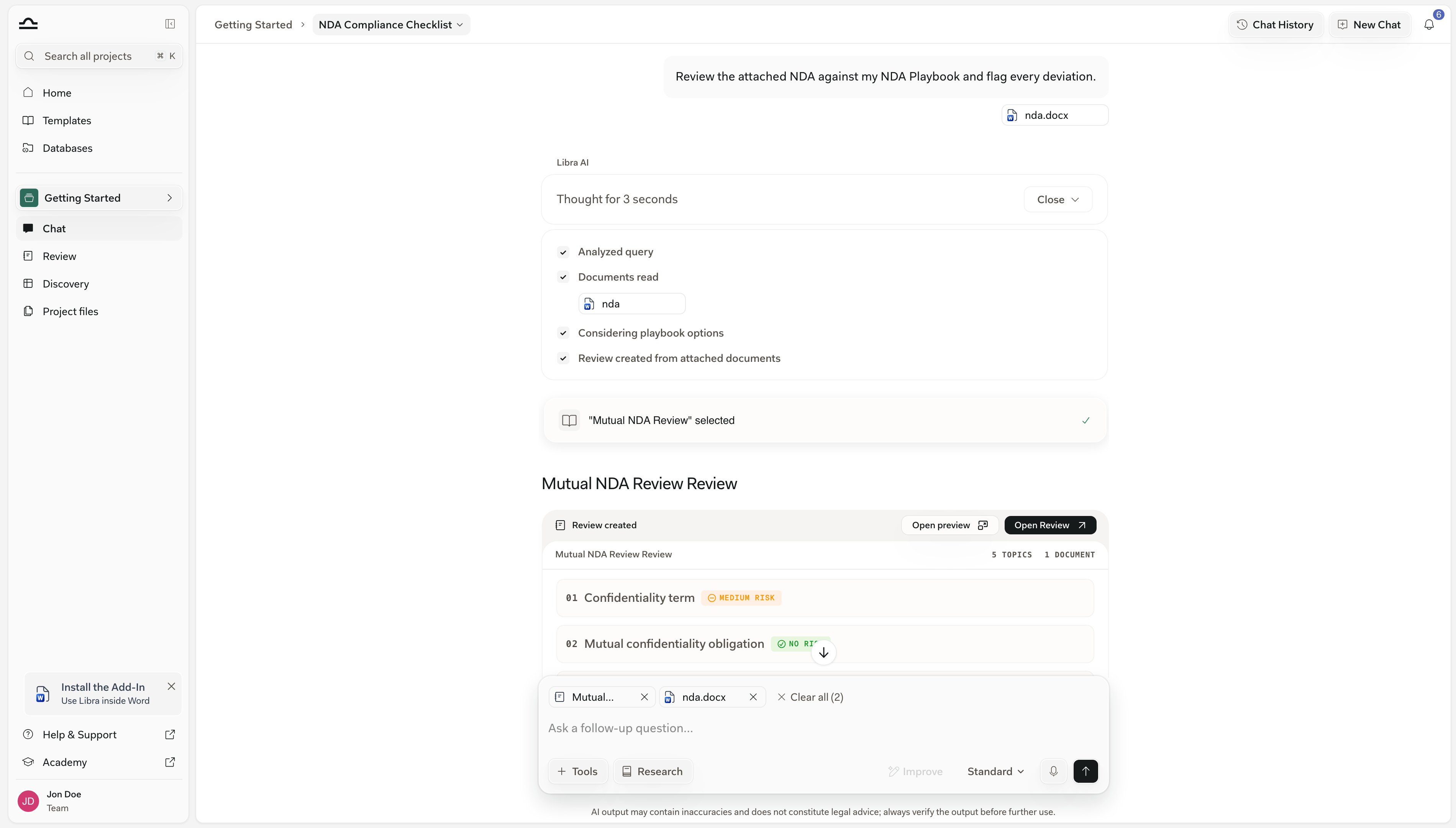
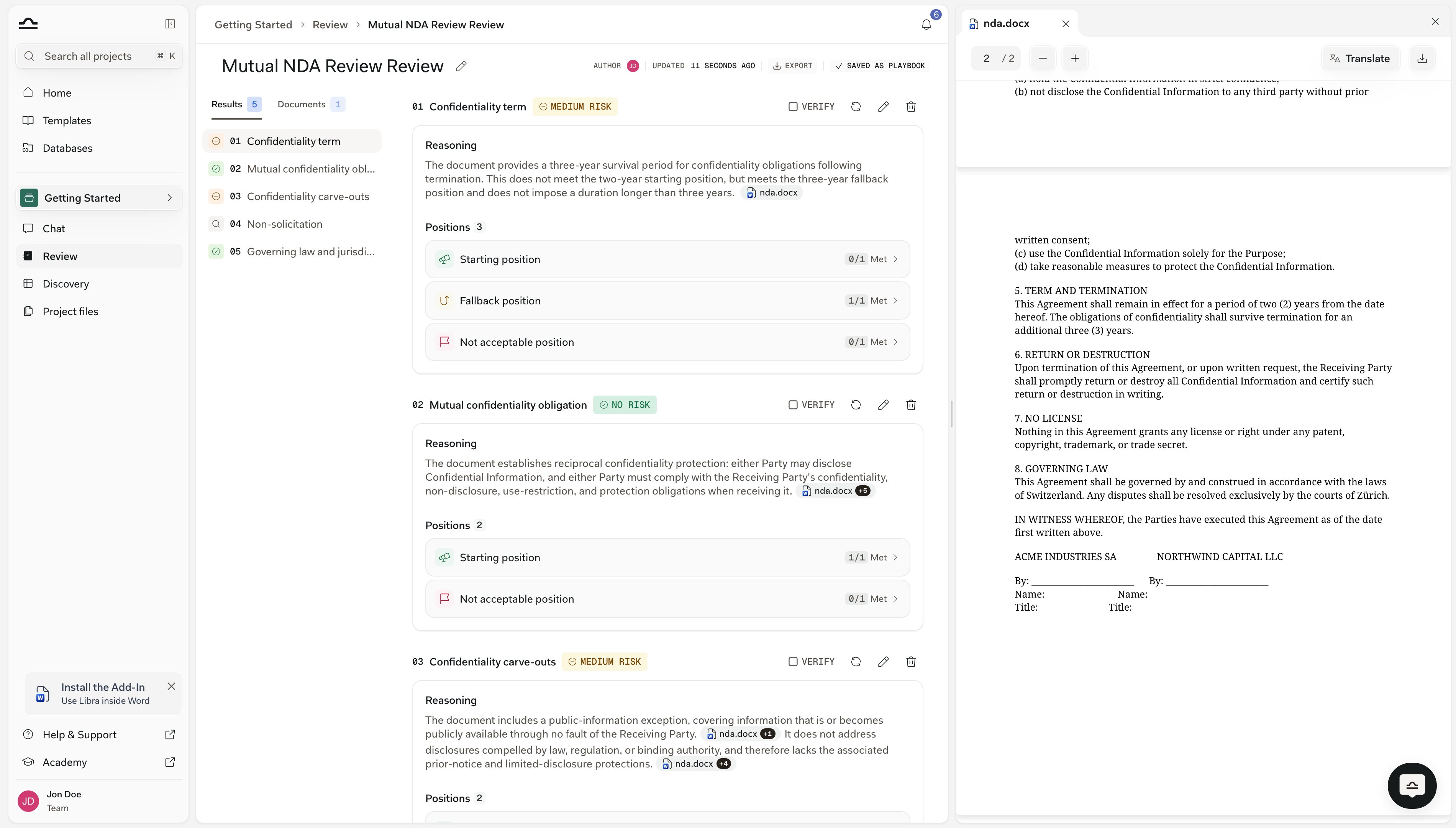
Apare un card Review created cu titlul Review-ului și numărul de Subiecte și documente. Fiecare Subiect apare progresiv ca un rând numerotat cu o etichetă de risc, afișând PENDING până se rezolvă. Începeți să citiți imediat; făcând clic pe un rând săriți la acel Subiect.
5
Deschideți Review pentru ecran complet
Open preview afișează Review-ul finalizat doar pentru citire, în chat. Open Review deschide ecranul complet: fiecare Subiect cu raționamentul și citările sale, Pozițiile cu numărători Met și o casetă de bifat Verify, și butoane pentru a adăuga, edita, rerula sau șterge Subiecte și pentru a Export.Editarea unui Subiect întreabă dacă să Update playbook & review sau să modifice Only this review, astfel încât o îmbunătățire pe care o faceți în timp ce citiți poate reveni în Playbook pentru data viitoare.
6
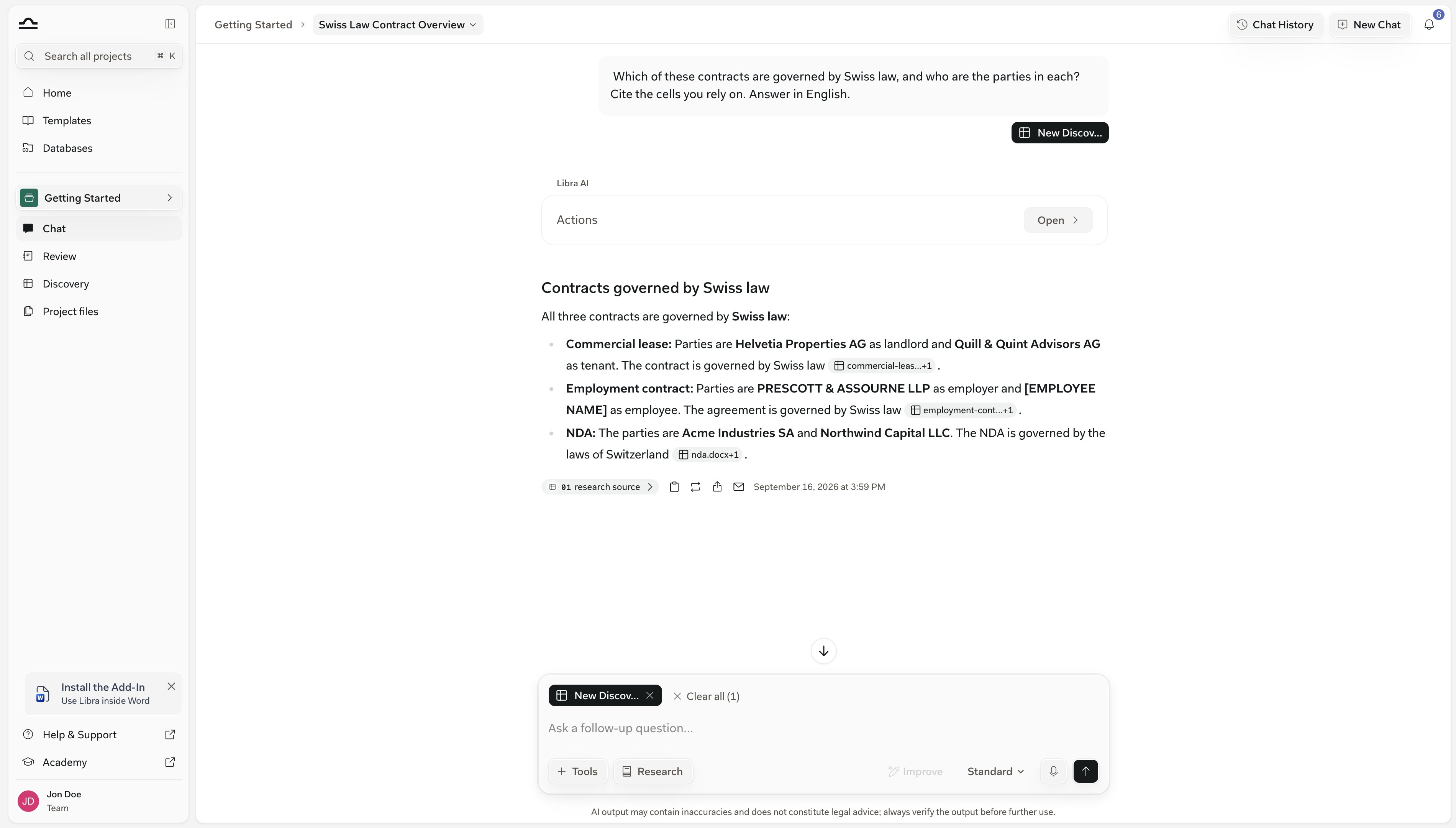
Atașat automat pentru continuări
Review-ul este atașat la următorul dvs. mesaj, astfel încât „acum redactează un e-mail cu modificări urmărite rezumând Subiectele cu risc ridicat” îl cunoaște.
Review-urile pornite din chat sunt limitate la proiectul chatului și arhivate în folderul Reviews al acelui proiect, în Project files.
Fluxul este mai scurt, deoarece un Discovery nu are nevoie de niciun Playbook: Libra proiectează coloanele pe baza promptului dvs.
1
Alegeți Tools → Start analysis → Discovery (sau doar descrieți ce doriți)
Apare o etichetă Discovery în rândul compozitorului.
2
Atașați documentele și descrieți coloanele
„Extrage numele angajatului, funcția și locația biroului de acasă pentru fiecare contract”. Libra construiește un Discovery cu aceste coloane și îl rulează pe fiecare document din mesaj.
3
Trimiteți
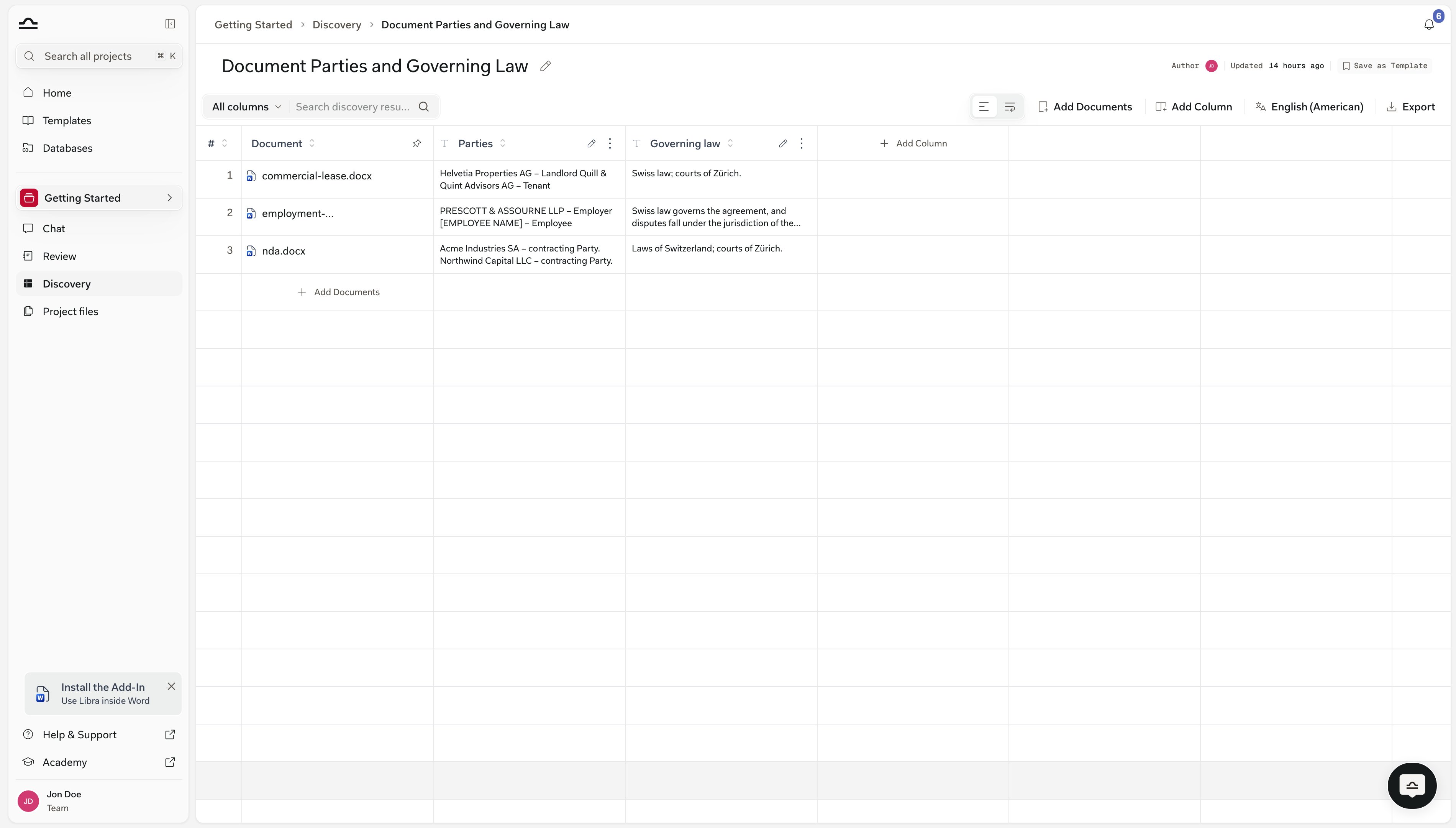
Libra rulează extracția și afișează un card Discovery created. Un rând per document; coloanele apar pe măsură ce sunt extrase.
4
Deschideți Discovery pentru a rafina
Open Discovery deschide vizualizarea pe ecran complet. Adăugați sau eliminați coloane; Discovery-ul rulează din nou imediat pentru orice coloană nouă.
Draft document transformă răspunsul într-un fișier Word real, iar fiecare echipă îl are — fără a fi nevoie de vreo aprobare de administrator. Activați-l din + Instrumente, descrieți ce doriți, iar fișierul .docx ajunge pe un card în conversație.
Pe card
Ce face
Preview
Deschide documentul în panoul lateral. Anterior se numea Open in sidebar.
Download
Salvează fișierul .docx pe computerul dvs.
Add to project
Arhivează o copie în proiectul chatului. Dezactivat, cu mesajul This project is view only, atunci când nu îl puteți edita.
Pe un panou îngust, cele două acțiuni secundare renunță la etichete și le păstrează doar ca sugestii (tooltip), astfel încât cardul rămâne pe un singur rând.Documentul redactat ține cont de conversația recentă, așa că puteți spune „transformă ce tocmai am discutat într-un memorandum” în loc să reluați totul. Ulterior, Libra ține minte ce a redactat: „fă clauza de reziliere mai strictă” se aplică documentului pe care tocmai l-a scris.Un document redactat pe baza cercetării își prezintă sursele în întregime — titlul, dispoziția sau hotărârea și linkul. Marcajele scurte de referință pe care le vedeți lângă un răspuns pe ecran nu mai înseamnă nimic după ce un fișier iese din Libra, așa că nu ajung niciodată în fișierul .docx.
Un document construit pornind de la propriul dvs. șablon Word își păstrează logo-ul, fonturile temei și antetul cu siglă. Libra scrie conținutul direct în șablon, în loc să reconstituie aspectul pe o pagină goală.Cardul afișează Styled with your template atunci când s-a întâmplat acest lucru; faceți clic pe acesta pentru a deschide Settings → Templates. Cereți un document simplu și primiți unul — șablonul este o valoare implicită, nu o regulă.
Atașați un .docx și cereți modificări urmărite: acestea ajung acum pe blocuri de semnătură, rânduri de formular și casete de text, nu doar pe paragrafe obișnuite.Contractele lungi sunt citite integral, nu dintr-o copie prescurtată. Dacă atașați mai mult decât poate citi Libra dintr-odată, acesta caută în fișiere, apoi le deschide pe cele de care are nevoie sarcina.Când o operațiune modifică unele apariții ale unei expresii, dar nu pe toate, Libra vă anunță în loc să raporteze o operațiune reușită în întregime.Libra poate, de asemenea, să citească ce au lăsat recenzenții în fișier. Cereți-i să rezume comentariile sau modificările urmărite dintr-un .docx atașat, iar banda de pași de deasupra răspunsului afișează Reading Word comments sau Reading tracked changes.
Un Review sau Discovery pe care l-ați rulat o dată merită transformat într-un șablon dacă îl veți rula din nou pe contractele de închiriere din trimestrul viitor. Ce presupune asta depinde de ce ați creat.
Ce ați creat
Cum îl păstrați
Un Review
Deja reutilizabil — Playbook-ul din spatele lui se află în biblioteca dvs., iar antetul Review-ului afișează Saved as Playbook în loc să ofere un buton de salvare.
Un Discovery
Un singur clic: Save as Template în antet, lângă Author și Updated. Fără dialog — preia titlul și coloanele Discovery-ului și confirmă scurt Saved as Template.
Oricare
Șabloanele ajung în bibliotecă, sub Discoveries sau Reviews. Domeniile de practică și etichetele se setează pe șablon acolo — consultați Domenii de practică și etichete și Despre șabloane.
Fiți specific în legătură cu ce trebuie verificat sau extras
„Revizuiește acest NDA” îl lasă pe Libra să ghicească ce Playbook se potrivește. „Revizuiește pentru domeniul de aplicare al confidențialității, durata contractului și remediile pentru încălcare, semnalând abaterile de la un NDA standard favorabil cumpărătorului” restrânge clasificarea selectorului și oferă un Review concentrat.
Previzualizați înainte de a selecta
Preview deschide un Playbook doar pentru citire, pe loc. Două Playbook-uri cu nume similare sunt mult mai ușor de diferențiat prin Subiectele lor decât prin titluri.
Un singur Review sau Discovery per chat
Mai multe funcționează, dar chatul se umple de carduri. Porniți un chat de continuare pentru următorul.
Folosiți Reference în chat pentru continuări
Odată ce există un Review sau un Discovery, atașarea lui ca context @ oferă răspunsuri precise, susținute de citări. Consultați Reviews din chat și Discovery din chat.