


Un fișier pe care l-ați plasat într-o conversație săptămâna trecută se află deja în proiect — atașamentele din Chat sunt clasificate automat în Chat uploads. Nu trebuie să încărcați niciodată același document de două ori.
Ce se află în Fișiere proiect
Reviews, Discoveries și Chat uploads sunt foldere de sistem. Libra le creează pentru dvs. și le menține fixate deasupra folderelor dvs. proprii, în această ordine, indiferent de sortarea aleasă. Nu le puteți redenumi, muta sau șterge — dar elementele Reviews și Discoveries din interiorul lor pot fi trase în orice folder pe care îl creați, iar Chat uploads acceptă documente obișnuite ca orice alt folder. Consultați Structura folderelor pentru organizarea panoului pe măsură ce acesta crește.
Adăugarea documentelor
Aveți nevoie de acces de scriere la proiect pentru a-i adăuga ceva.1
Deschideți Fișiere proiect
Faceți clic pe Fișiere proiect în secțiunea de proiect a barei laterale.
2
Deschideți meniul Add
Add, în partea de sus a panoului, este un meniu, nu un singur buton. Upload Files deschide browserul de fișiere al computerului dvs. pentru fișiere individuale, iar Upload Folders încarcă un folder întreg, inclusiv subfolderele.Select files deschide în schimb selectorul de fișiere Libra: documente din celelalte proiecte și baze de date ale dvs., precum și sursele conectate, cum ar fi SharePoint și Kleos, sub Integrations.Puteți, de asemenea, să ignorați complet meniul și să trageți fișiere direct de pe desktop pe panou.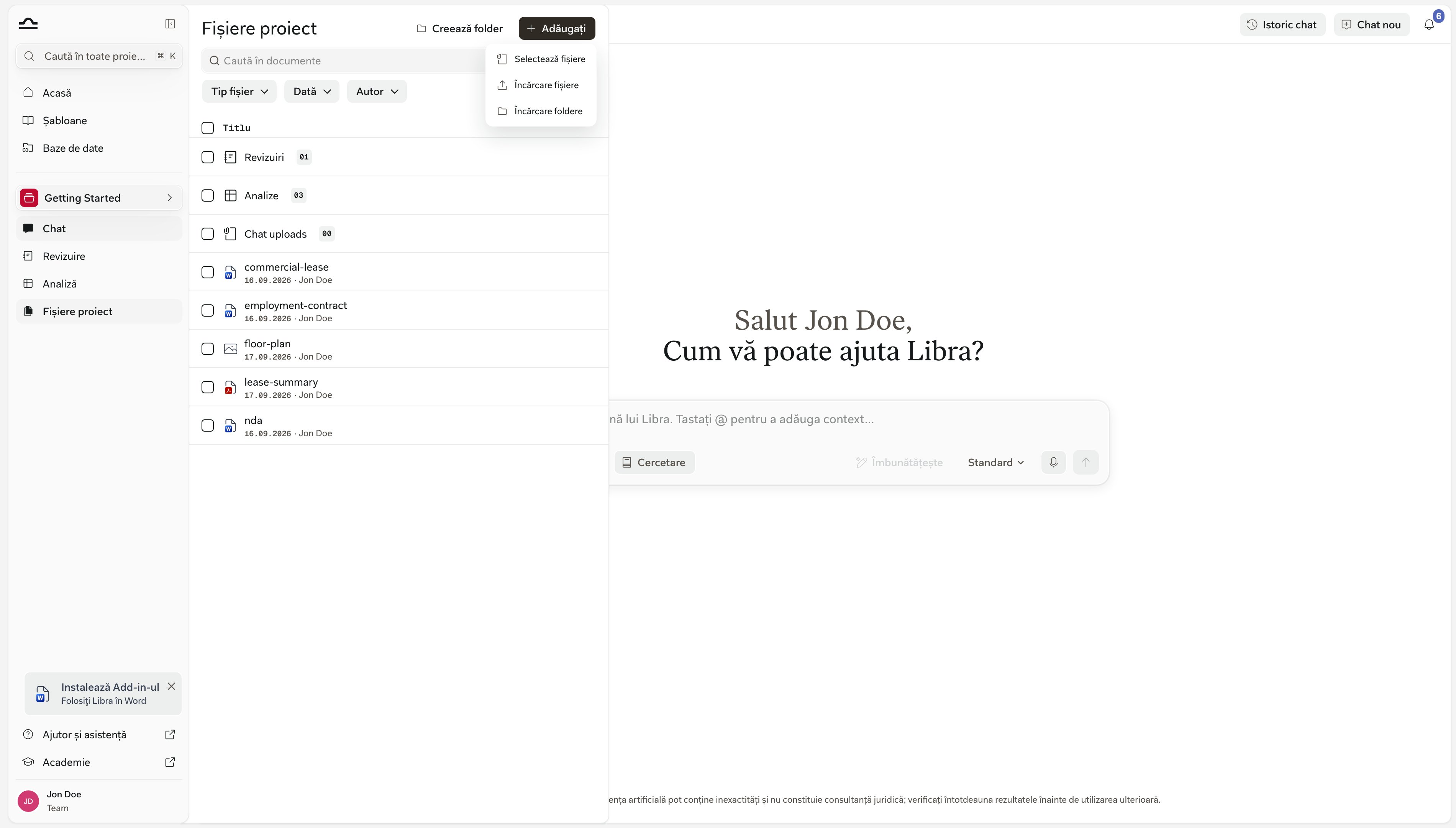
3
Alegeți unde ajung fișierele
Tot ce adăugați din meniul Add al barei de instrumente ajunge în rădăcina proiectului. Pentru a plasa fișiere direct într-un folder, treceți cu mausul peste rândul folderului respectiv, deschideți meniul său ⋯ și alegeți Upload Files — sau trageți fișierele pe rândul folderului.
4
Așteptați procesarea
Libra extrage textul, pregătește previzualizările și indexează documentul pentru căutare. Puteți continua să lucrați în timp ce documentele sunt procesate.
De unde provin documentele
Documentele ajung în panou din mai multe surse:Găsirea unui document în panou
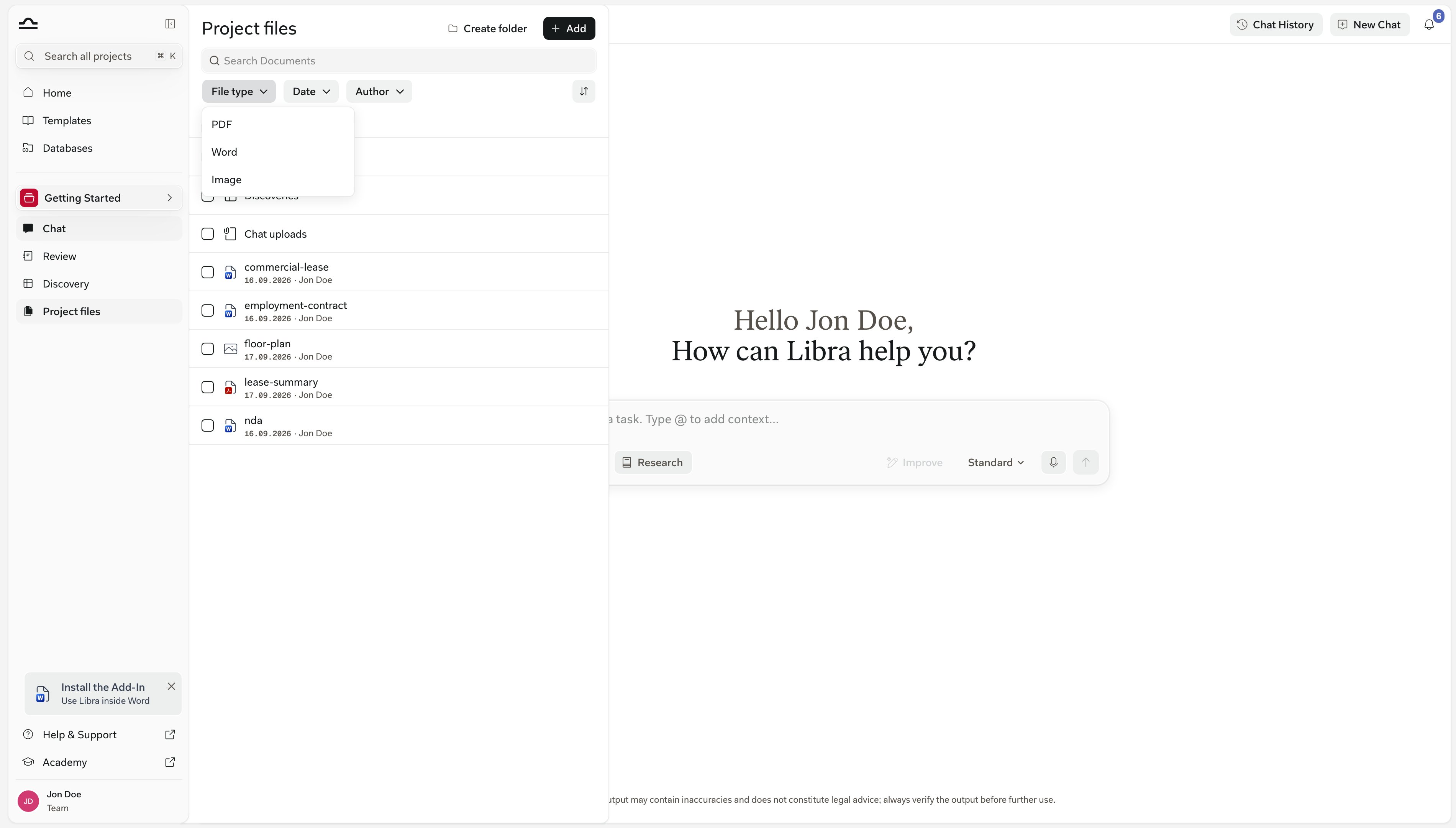
Un dosar activ umple panoul rapid, așa că panoul are propria căutare și propriile filtre — separate de Căutare, care acoperă fiecare proiect și, în modul său Document content, caută în interiorul documentelor propriu-zise. Câmpul Search Documents din partea de sus a panoului potrivește nume și titluri — nume de documente, titluri de Reviews și Discoveries, precum și nume de foldere — nu textul din interiorul fișierelor. Sub el se află un rând de etichete de filtrare, cu controlul de sortare la capătul din dreapta al rândului:
Libra reține etichetele pe care le setați, astfel încât un filtru rămâne activ când reveniți în panou.
Etichetele nu ajung toate la aceleași elemente. Date și Author restrâng și Reviews și Discoveries. File type se aplică doar documentelor, așa că, atunci când este selectat un tip de fișier, Reviews și Discoveries rămân listate în folderele Reviews și Discoveries, dar dispar din orice folder în care le-ați mutat.
Utilizarea documentelor
Referință în chat
Referință în chat
Tastați
@ în orice câmp de chat și alegeți un document din grupul Documents al selectorului de context; acesta face acum parte din contextul chatului. Libra citează documentul în răspunsuri.Rulați un Review
Rulați un Review
Din Review, sau direct din chat: alegeți documentele, alegeți un Playbook, rulați. Consultați Reviews din chat.
Includeți într-o Discovery
Includeți într-o Discovery
Faceți clic pe Add Documents în orice Discovery și alegeți din arborele proiectului.
Adăugați la baza de cunoștințe a unui Assistant
Adăugați la baza de cunoștințe a unui Assistant
Când editați un Assistant, atașați documente din proiect la baza sa de cunoștințe. Assistant-ul le referențiază atunci când răspunde.
Previzualizare sau descărcare
Previzualizare sau descărcare
Treceți cu mausul peste un rând de document și faceți clic pe Preview pentru a-l deschide în vizualizatorul de documente; Download se află în meniul ⋯ al aceluiași rând. Reviews și Discoveries primesc în schimb un buton Open. Consultați Tipuri de fișiere și previzualizări pentru aspectul fiecărui format.
Descărcarea în masă
Nu trebuie să descărcați fișierele unul câte unul. Bifați caseta de selectare a oricăror elemente din panou — documente, Reviews și Discoveries în orice combinație — și apare un subsol de selecție cu numărul de elemente și un meniu More. Alegeți Download files și Libra grupează totul într-un singur fișier .zip care păstrează structura folderelor dvs.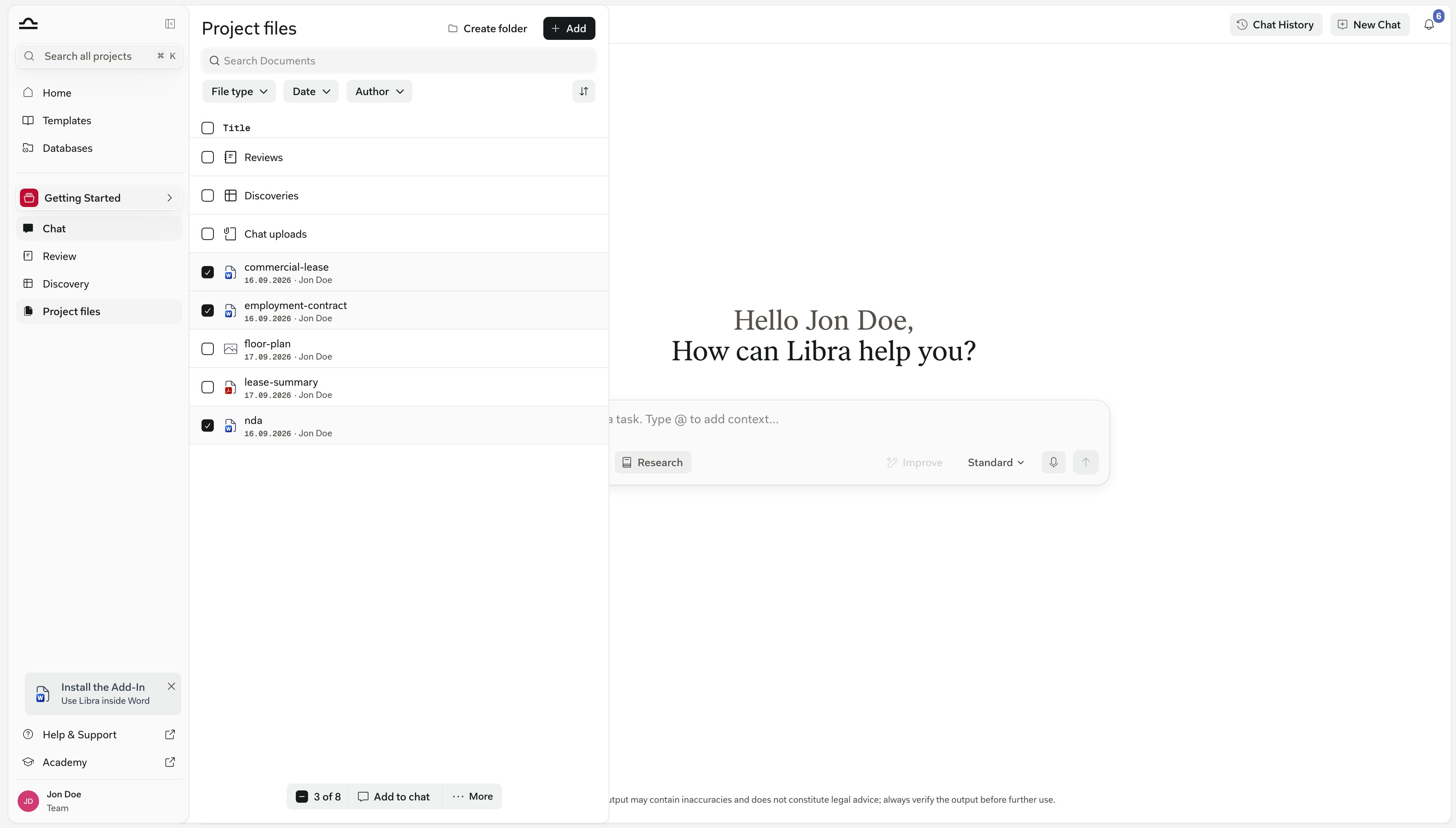
1
Selectați elementele
Bifați caseta de selectare pentru fiecare document, Review sau Discovery dorit. Subsolul din partea de jos a panoului contorizează selecția dvs.
2
Deschideți More și alegeți Download files
Libra pregătește un
.zip, iar browserul dvs. îl descarcă. Folderele sunt păstrate, astfel încât arhiva reflectă modul în care este organizat panoul.O singură descărcare acoperă până la 1 000 de elemente, cu un plafon combinat de 50 de Reviews și Discoveries. Pentru seturi mai mari, descărcați în loturi.
Partajarea documentelor
Documentele urmează partajarea proiectului în mod implicit; oricine are acces la proiect poate vedea documentele proiectului. Accesul este controlat la nivelul proiectului, nu per fișier — nu există nicio modalitate de a partaja un singur document separat. Pentru a schimba cine poate vedea documentele unui proiect, partajați proiectul. Consultați Partajare și acces.Limite privind documentele
Limita per proiect contorizează fiecare document stocat în proiect, indiferent dacă l-ați încărcat din panou sau dintr-un chat. Reviews și Discoveries sunt rezultate, nu încărcări, așa că nu se contorizează în această limită — puteți continua să le creați și să le rulați chiar și după ce un proiect atinge 1 000 de documente. Limita blochează doar adăugarea de fișiere noi: odată ce un proiect este plin, Libra vă cere să începeți un proiect nou înainte de a putea încărca mai multe.
Împărțiți un registru supradimensionat în mai multe registre mai mici. Exportarea doar a foilor de care aveți nevoie ca
.csv ocolește limita de rânduri a formatului .xlsx, deoarece un CSV este limitat doar de numărul de celule.
Previzualizarea unei foi de calcul are un plafon separat: vizualizatorul nu va reda una mai mare de 10 MB și afișează cel mult 5 000 de rânduri per foaie și 20 000 de rânduri în întregul registru. Fișierul complet rămâne stocat integral și se descarcă în întregime.
Sfaturi pentru menținerea unui panou ordonat
Stabiliți structura de foldere de la început
Stabiliți structura de foldere de la început
Prima zi a unui dosar este momentul în care deciziile privind structura folderelor costă cel mai puțin. Decideți asupra unor foldere precum Documente primite, Ciorne, Versiuni semnate, apoi continuați să mutați fișierele în categoriile potrivite pe măsură ce sosesc — folderele Reviews, Discoveries și Chat uploads sunt deja acolo.
Mutați Reviews și Discoveries din folderele lor implicite
Mutați Reviews și Discoveries din folderele lor implicite
Folderele Reviews și Discoveries funcționează bine pentru un volum redus. De îndată ce aveți mai multe dintr-un tip sau altul, trageți-le în folderul dosarului pe care îl descriu, astfel încât contractul și analiza sa să stea unul lângă altul.
Goliți Chat uploads regulat
Goliți Chat uploads regulat
Atașamentele din chat se acumulează în Chat uploads fără ca nimeni să decidă că aparțin acolo. Din când în când, mutați pe cele care merită păstrate într-un folder real și ștergeți restul — oricum se contorizează în limita de 1 000 de documente a proiectului.
Folosiți nume de fișiere clare
Folosiți nume de fișiere clare
Numele documentelor apar în Căutare, iar propriul câmp de căutare al panoului le potrivește și el. „Acme, Contract de muncă, Maria Schneider, semnat.pdf” este mult mai util decât „contract_v3.pdf”.
Ștergeți ciornele de care nu aveți nevoie
Ștergeți ciornele de care nu aveți nevoie
Ciornele vechi ale contractelor pe care le-ați semnat de atunci nu trebuie să aglomereze panoul, dar luați în considerare arhivarea proiectului mai degrabă decât ștergerea fișierelor individuale. Proiectele arhivate păstrează totul.
Pașii următori
Structura folderelor
Organizați documentele, Reviews și Discoveries în foldere.
Tipuri de fișiere și previzualizări
Fiecare format acceptat și cum arată previzualizarea.