


Partajarea unui Workflow nu partajează și Assistants din interiorul lui. Dacă unul dintre ei nu este accesibil persoanelor cu care partajați, Libra refuză întreaga partajare și numește Assistant-ul respectiv.
Găsirea unui Workflow
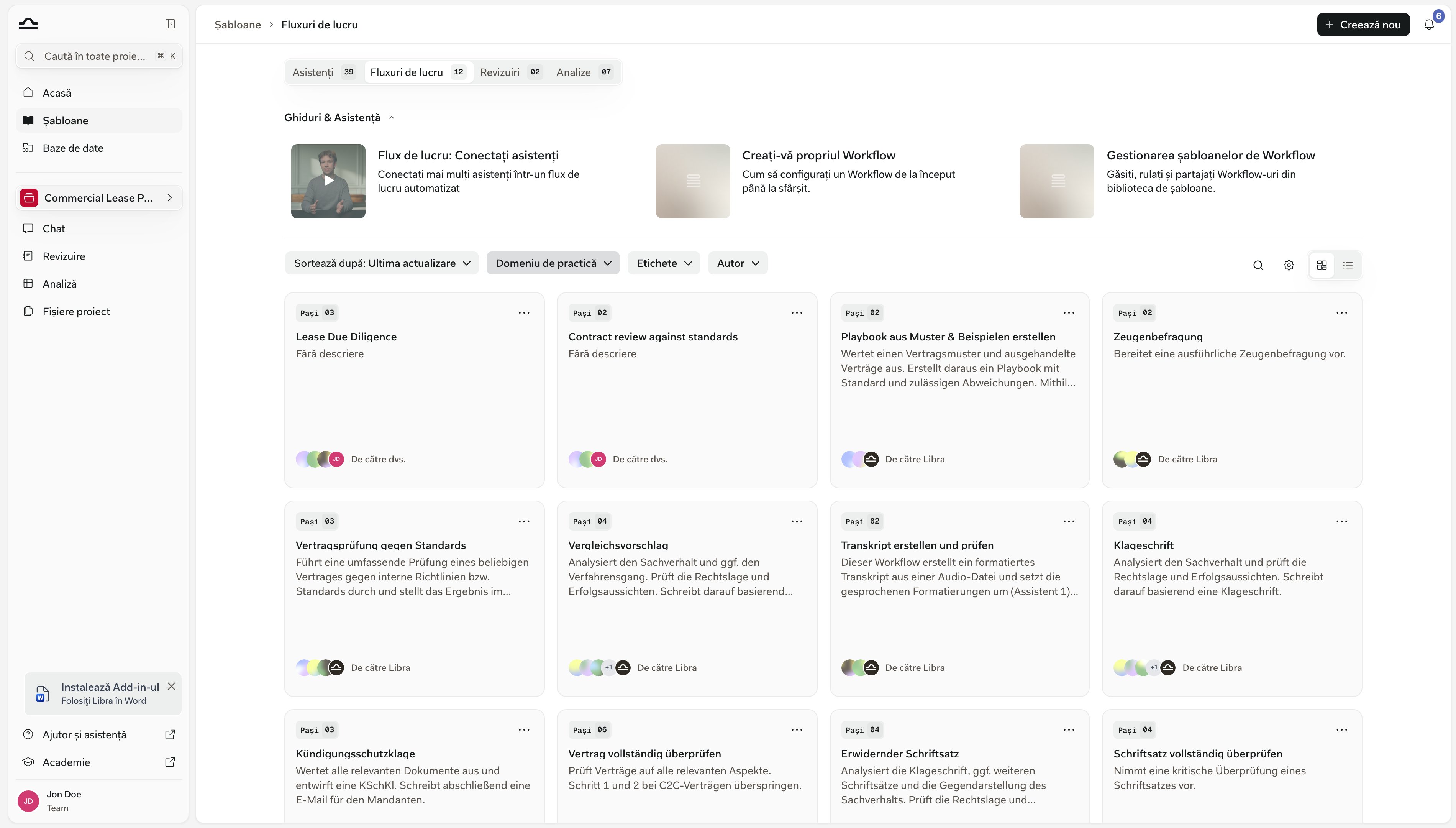
Faceți clic pe Șabloane în secțiunea globală a barei laterale și deschideți fila Workflows. Fiecare card afișează numele Workflow-ului, descrierea acestuia, numărul de Pași și autorul — De dumneavoastră, De Libra sau De urmat de numele colegului care l-a scris. Deasupra grilei se află patru comenzi: Sortare după, Domeniu de practică, Etichete și Autor. Autor este cea care împarte biblioteca în cele trei surse ale sale, și puteți bifa mai multe simultan.
Echipă este ascuns când sunteți singura persoană din echipa dumneavoastră, iar Libra este ascuns în implementările în care șabloanele curatoriate de Libra sunt dezactivate.
În partea dreaptă a aceluiași rând, lupa deschide o casetă de căutare care caută atât în numele, cât și în descrierea șabloanelor din fila în care vă aflați — nu se extinde la celelalte file. Rotița de lângă ea, Filtre avansate, adaugă Jurisdicții; filtrul Limbă, pe care îl oferă în celelalte file, nu este afișat pentru Workflows. Ultimele două pictograme comută grila în listă.
Rularea unui Workflow
Treceți cursorul peste un card și două butoane apar pe el: Vizualizare deschide Workflow-ul, ca să îi puteți citi pașii mai întâi, iar Rulare îl pornește. Rulare deschide un chat nou cu Workflow-ul încărcat la pasul 1 și cu promptul acelui pas deja în câmpul de introducere — atașați ce are nevoie pasul respectiv, editați promptul și trimiteți. Nimic nu avansează apoi de la sine; treceți dumneavoastră de la un pas la altul. Noțiuni de bază despre Workflow descrie paginatorul de pași din zona de introducere. Meniul … din colțul din dreapta sus al cardului conține Favorit, Vizualizare, Rulare și Duplică. Ștergere li se alătură doar la Workflows pe care le dețineți sau le gestionați — nu apare la cele ale Libra, nici la unul partajat cu dumneavoastră de un coleg.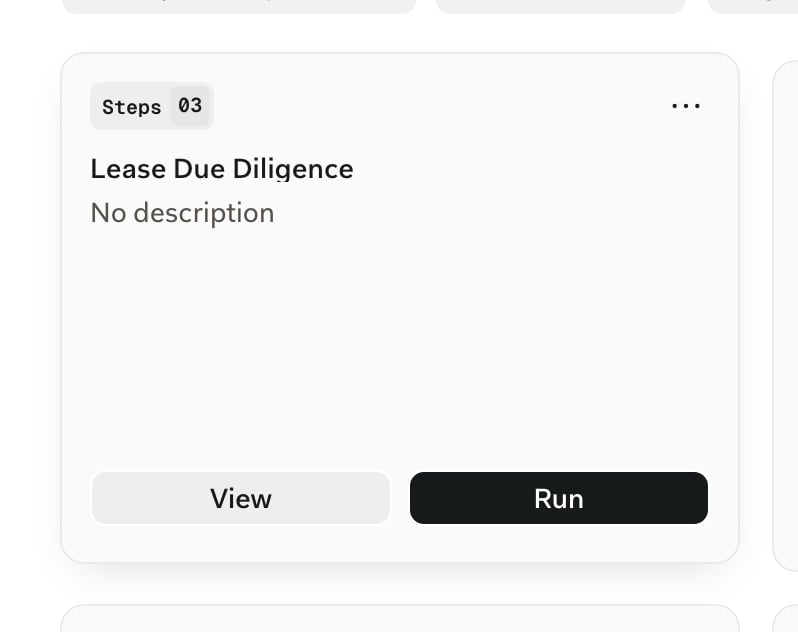
Personalizarea unui Workflow pe care nu l-ați scris
Tot ce este publicat de Libra și tot ce v-a partajat un coleg la nivel de vizualizare se deschide doar în citire: numele, pașii și prompturile per pas sunt toate blocate. Duplică este soluția, și funcționează pentru fiecare Workflow pe care îl puteți vedea.1
Porniți duplicarea
Deschideți meniul … de pe card și alegeți Duplică, sau faceți clic pe pictograma Duplică din antetul unui Workflow deschis.
2
Denumiți copia
Libra deschide un dialog Duplică Workflow cu numele precompletat: numele originalului urmat de (Copie). Ajustați-l și faceți clic pe Creează Workflow.
3
Editați-o
Copia este a dumneavoastră și o puteți modifica: reordonați sau înlocuiți pași, schimbați Assistants, rescrieți prompturile per pas, apoi faceți clic pe Salvare. Ea moștenește descrierea, domeniul de practică și etichetele originalului și pornește nepartajată — nimeni altcineva nu o vede până când nu o partajați.
Favorite și partajare
Steaua de pe un card este personală. Libra reține favoritele pentru fiecare utilizator, așa că Favorit (sau Adaugă la favorite în antetul unui Workflow deschis) modifică doar propria dumneavoastră vizualizare a bibliotecii, niciodată pe cea a unui coleg. Partajare apare în antetul unui Workflow deschis și numai atunci când îl dețineți sau îl gestionați — nu puteți repartaja un Workflow Libra sau unul care a ajuns la dumneavoastră la nivel de vizualizare. Acces general oferă Toți membrii echipei sau Doar persoanele invitate; dedesubt, invitați individual colegi sau grupuri de utilizatori.Libra verifică Assistants din Workflow înainte de a permite o partajare. Dacă oricare dintre ei nu este accesibil persoanei, grupului sau echipei cu care partajați, nu se partajează nimic, iar Libra numește Assistant-ul — Workflow-ul nu poate fi partajat cu echipa. Următorii Assistants nu sunt partajați cu echipa dumneavoastră: …. Assistants publicați de Libra trec întotdeauna verificarea. Funcționează și în sens invers: revocarea partajării unui Assistant vă cere confirmarea, deoarece elimină acel Assistant din fiecare Workflow care depindea de el.
Marcare cu stea și partajare
Păstrați la îndemână Workflows pe care le folosiți cel mai des și decideți cine altcineva le primește.
Domenii de practică și etichete
Etichetați Workflows pentru ca biblioteca să rămână ușor de navigat pe măsură ce crește.
Sfaturi
Marcați ca favorite cele două sau trei pe care le rulați săptămânal
Marcați ca favorite cele două sau trei pe care le rulați săptămânal
Favoritele sunt per utilizator și nu costă nimic un coleg, așa că marcați Workflows la care apelați cu adevărat. Dacă marcați totul, își pierd sensul.
Etichetați fiecare Workflow pe care îl creați
Etichetați fiecare Workflow pe care îl creați
Un domeniu de practică plus una sau două etichete personalizate sunt ceea ce menține filtrele Domeniu de practică și Etichete utile odată ce biblioteca devine lungă. Etichetați la creare, nu mai târziu.
Menționați în descriere datele de intrare așteptate
Menționați în descriere datele de intrare așteptate
Căutarea caută atât în descrieri, cât și în nume, iar descrierea este ceea ce citește un coleg pe card înainte de a decide dacă deschide Workflow-ul. „Necesită un document contractual și o descriere a dosarului de un paragraf” previne majoritatea utilizărilor greșite.
Partajați mai întâi Assistants, apoi Workflow-ul
Partajați mai întâi Assistants, apoi Workflow-ul
Partajarea este refuzată din start dacă un Assistant asociat nu este partajat cu aceeași audiență, așa că configurați-i mai întâi pe aceștia, iar partajarea Workflow-ului reușește din prima încercare.
Extindeți audiența treptat
Extindeți audiența treptat
Invitați câțiva colegi sau un grup de utilizatori cât timp Workflow-ul încă se stabilizează și comutați Acces general la Toți membrii echipei odată ce și-a dovedit utilitatea.
Pașii următori
Creați un Workflow
Construiți un Workflow pas cu pas.
Despre șabloane
Prezentarea generală completă a bibliotecii de Șabloane.