

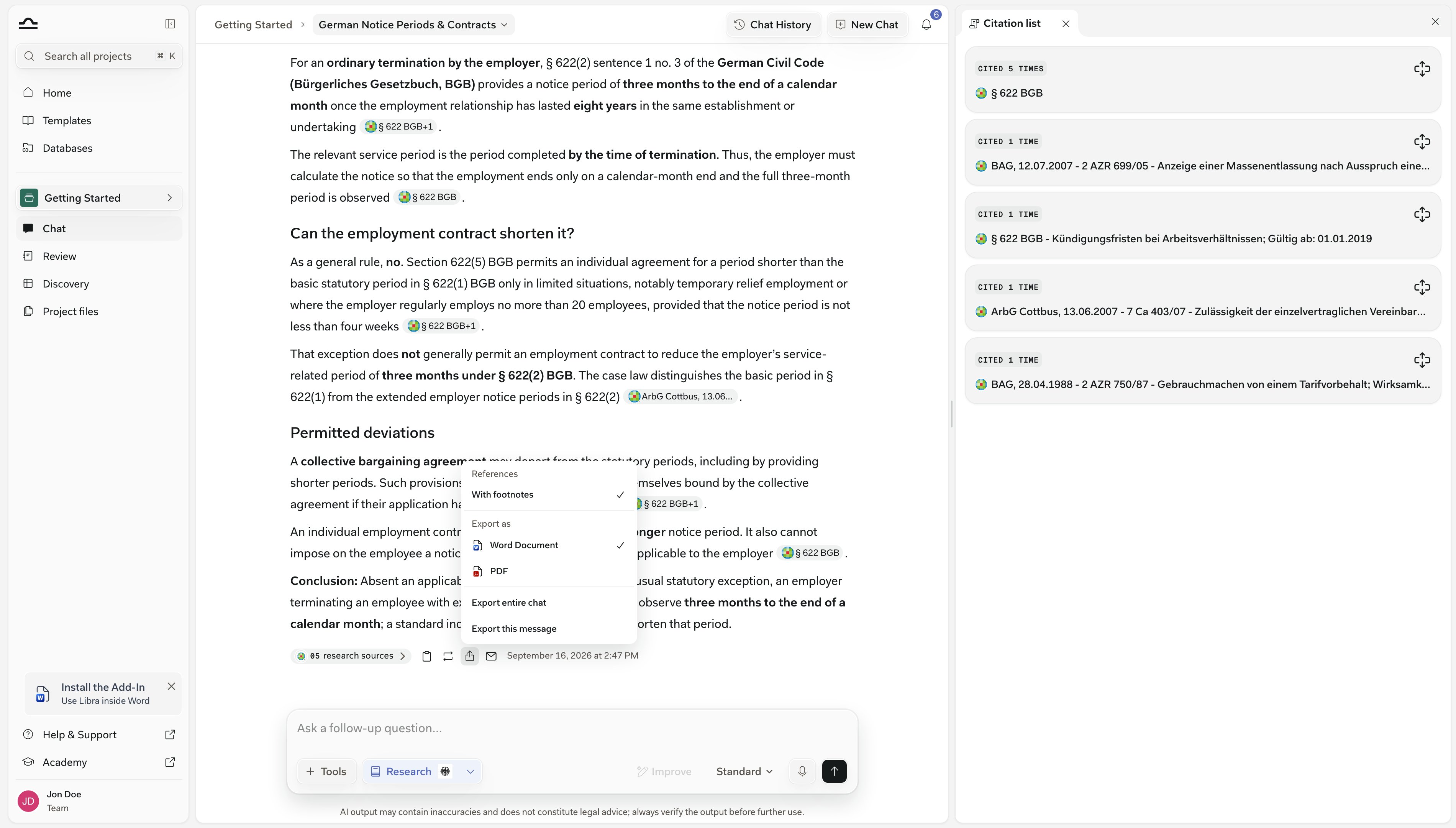
Číslo počítá jedinečné zdroje, ne značky citací, takže vždy odpovídá počtu karet.Kartu dostanou pouze zdroje, ze kterých odpověď skutečně vycházela: výsledky rešerše, které byly Libra nabídnuty, ale nikdy citovány, se vynechávají, a Review nebo Discovery, kterou jste přiložili čistě pro kontext, se objeví pouze tehdy, pokud ji odpověď cituje.

Na kartě Dokument klikněte přímo na úryvek, ne na tlačítko Zobrazit zdroj. Úryvek otevře dokument přesně na dané stránce se zvýrazněnou citovanou pasáží; Zobrazit zdroj jej otevře od začátku.
Co ukazuje každá karta
Karty se řídí pořadím, ve kterém je odpověď poprvé citovala, nikdy nejsou seskupené podle typu, a otevřená je vždy jen jedna.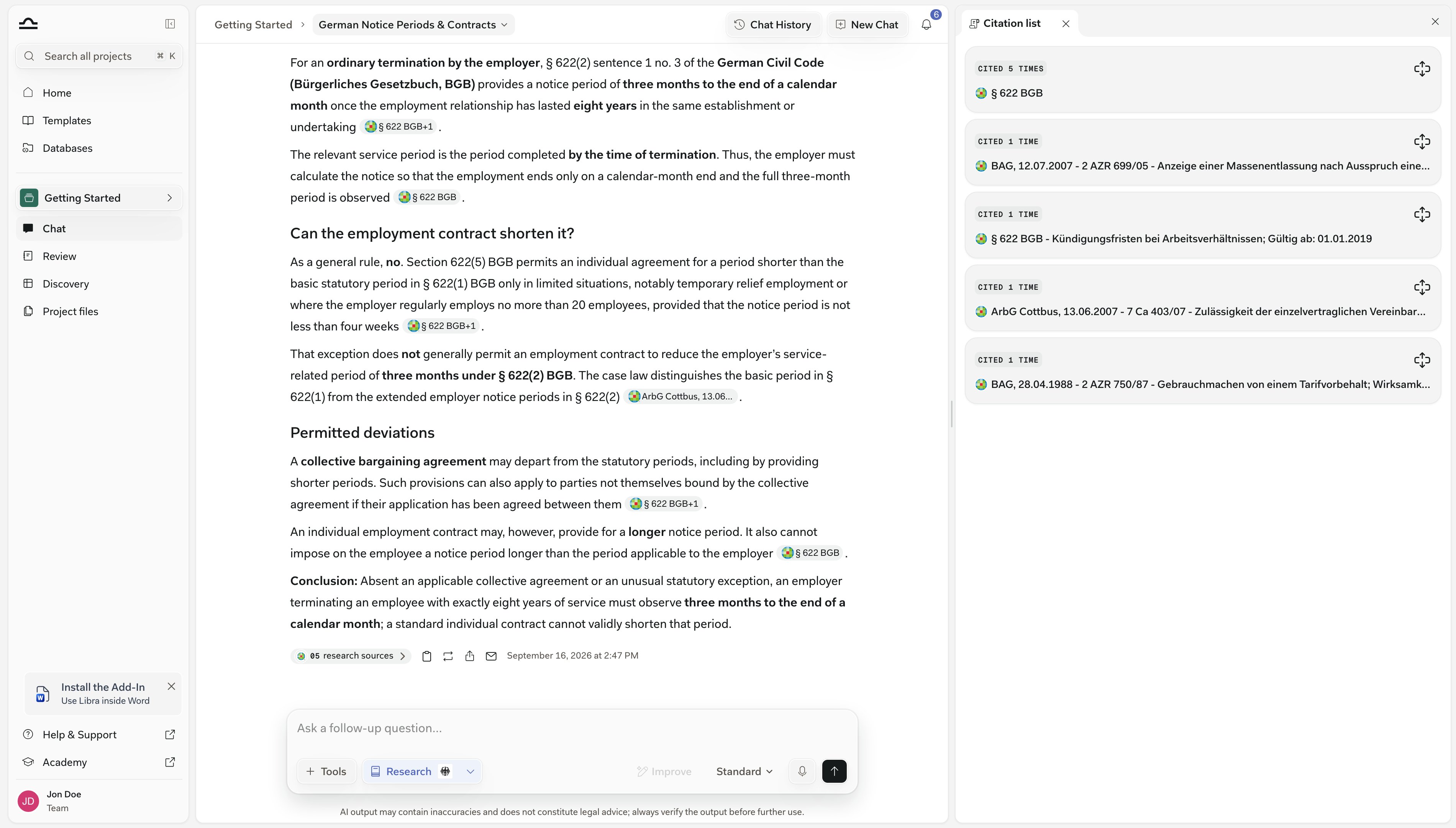
Čtení panelu
Panel běží v jedné smyčce: rozbalte kartu, přeskočte na místo, kde odpověď zdroj použila, pomocí Najít v chatu, a poté otevřete originál. Čtyři kliknutí Vás dovedou od odznaku k pasáži nájemní smlouvy, kterou odpověď citovala.1
Klikněte na odznak Citované zdroje
2
Rozbalte kartu
Otevřením jiné karty se ta první zavře.
3
Procházejte výskyty pomocí Najít v chatu
Najít v chatu se nachází u posledního úryvku rozbalené karty a posune chat na místo, kde byl daný zdroj použit.Klepnutím znovu přejdete na další výskyt; na konci se vrátí zpět na začátek. Značka na každém výskytu zabliká a panel zůstává otevřený.
4
Nebo otevřete zdroj
Zobrazit zdroj otevře originál na nové kartě nebo v prohlížeči dokumentů. Karty Review a Discovery mají stejné tlačítko označené Otevřít Review a Otevřít Discovery.
Tooltip citace
Značky citací jsou štítky nesoucí zkrácený název zdroje — nejde o číslovaný odkaz. Najeďte na některý myší, aniž byste klikli, a zobrazí se tooltip.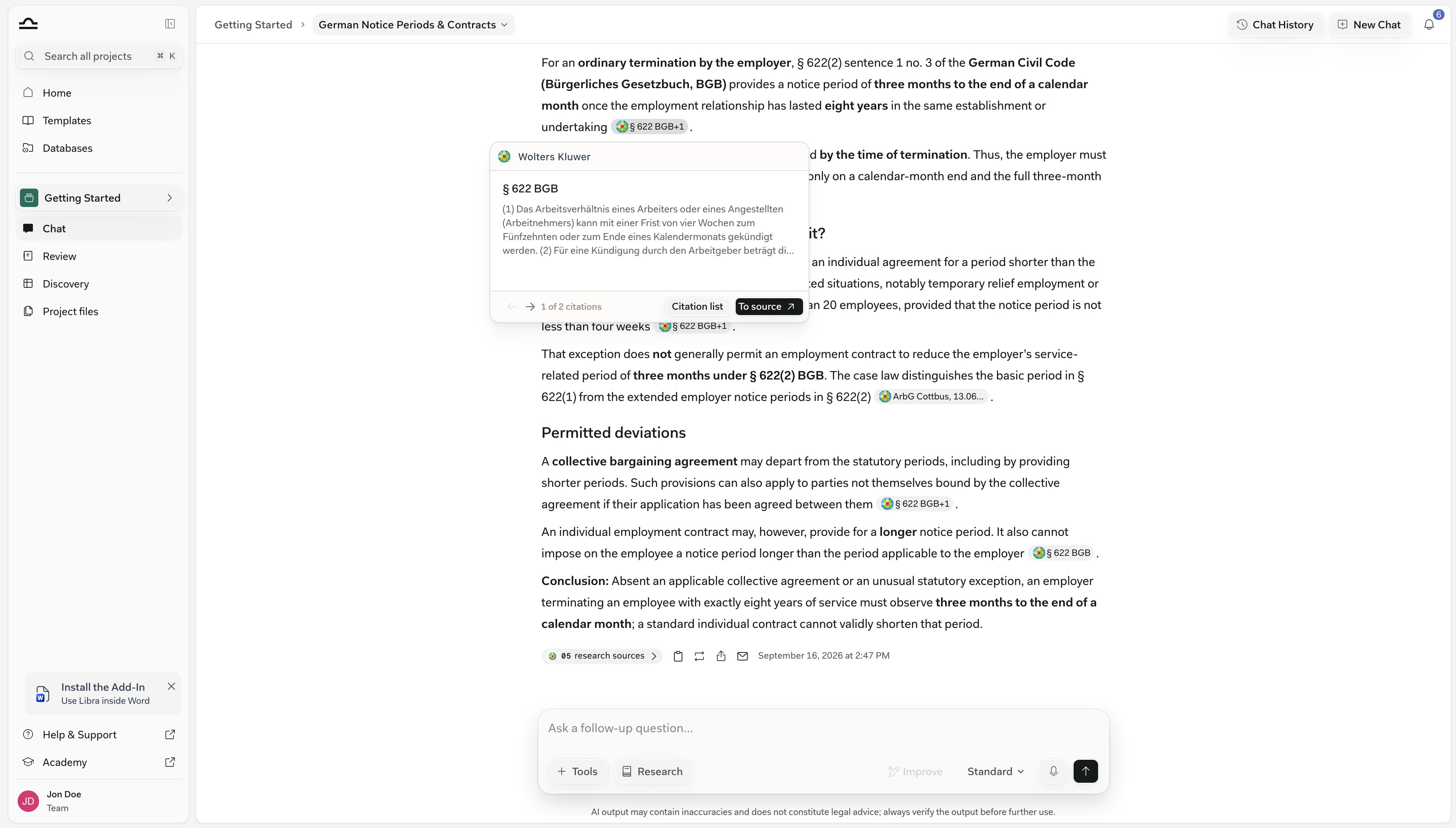
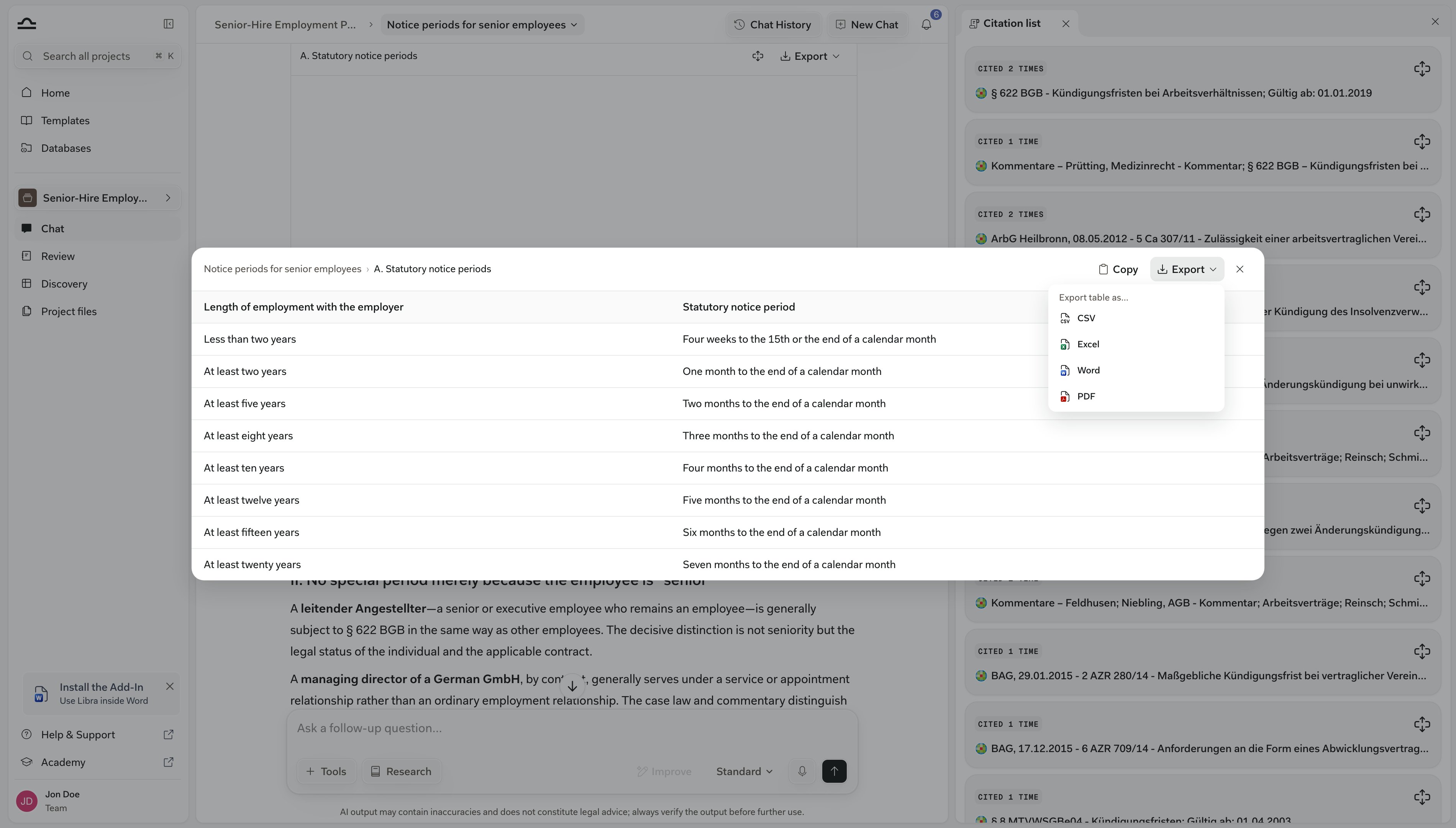
Práce s tabulkou v odpovědi
Tabulka v odpovědi má nad sebou panel nástrojů s názvem tabulky, tlačítkem Rozbalit tabulku a nabídkou Export. Najetím na buňku se u ní samotné zobrazí tlačítko pro kopírování.
Se zapnutou volbou se zdroji se zdroje v Excelu přenesou jako komentáře k buňkám, v CSV přímo v buňkách a ve Wordu a PDF jako poznámky pod čarou.
Formát citací při kopírování nebo exportu
Citace se přenášejí v jedné ze dvou podob: jako poznámky pod čarou, nebo jako prostý text se značkami odstraněnými. Tlačítko Kopírovat pod odpovědí nabízí přesně tuto dvojici — Kopírovat s poznámkami pod čarou nebo Kopírovat prostý text.
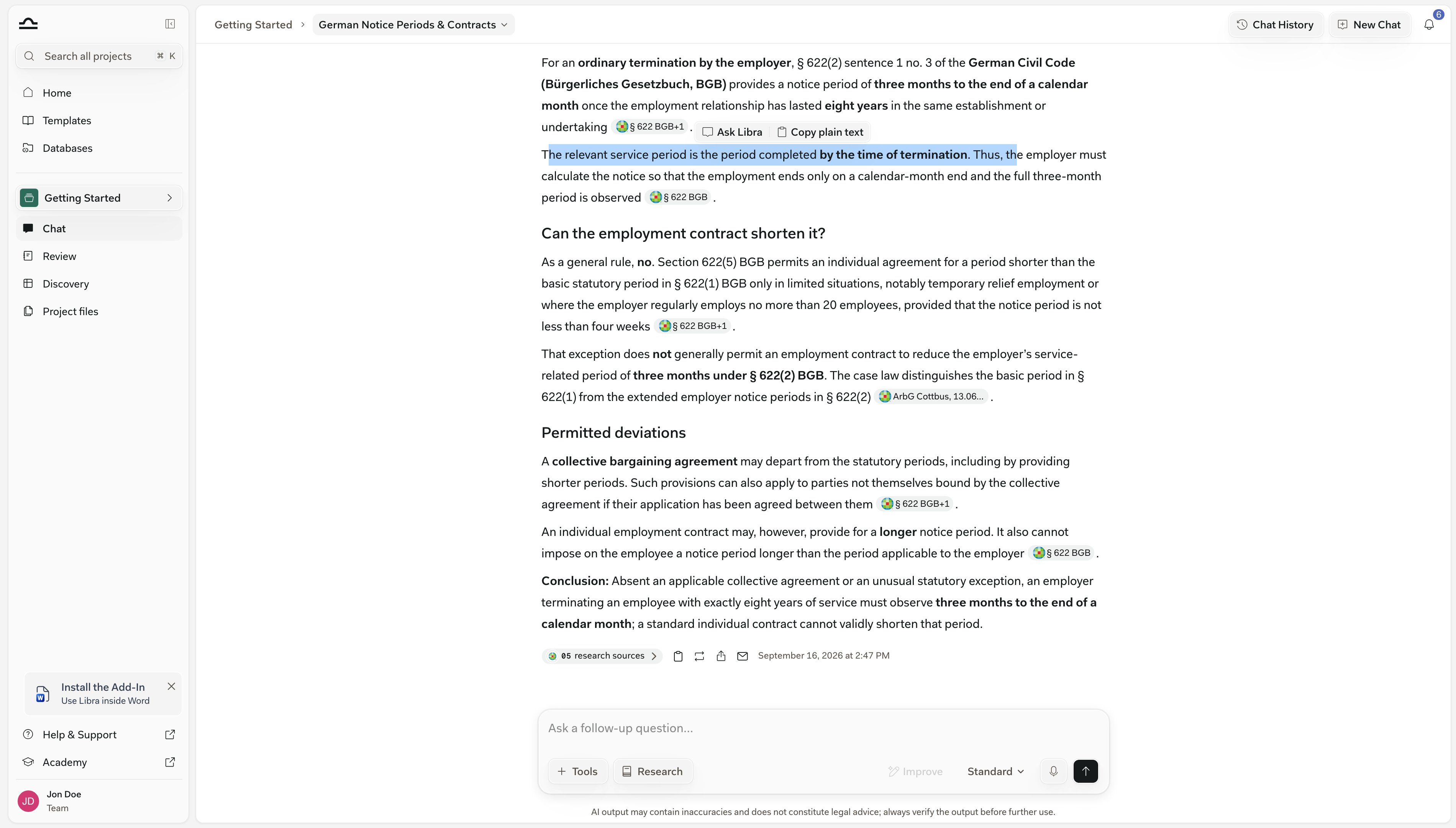
Označením textu odpovědi se místo toho zobrazí menší panel nástrojů s možnostmi Kopírovat prostý text a Zeptat se Libra, která zahájí novou otázku z pasáže, kterou jste označili.
Do jaké míry citaci důvěřovat
Úryvek v panelu je přesný text, ze kterého odpověď vycházela — citace zdroje od Libra, ne samotný zdroj. Citace z Web Search zobrazuje ve svém tooltipu řádek Upozornění: neověřená informace z webu třetí strany. — jde o veřejnou stránku, kterou Libra přečetla, ne o licencovanou právní databázi, a nic z toho nebylo ověřeno.
Při čtení dlouhého chatu nechte panel otevřený.Panel patří k odpovědi, ze které jste jej otevřeli: kliknutím na odznak Citované zdroje u jiné odpovědi se panel přesměruje na zdroje této odpovědi, místo aby otevřel druhý panel nebo hromadil vše, co bylo v konverzaci kdy citováno.
Tipy pro efektivní práci s citacemi
Čtěte pás kroků společně s panelem
Čtěte pás kroků společně s panelem
Pás nad odpovědí — jakmile je dokončena, nadepsaný Přemýšleno … — zaznamenává, které databáze Libra dotazovala. Panel Seznam citací zaznamenává, které výsledky se dostaly do odpovědi. Společně tvoří kompletní postup rešerše; viz Režim rešerše.
Další kroky

Režim rešerše
Aktivujte rešerši a vyberte si zdroje.
Základy chatu
Editor zpráv, režimy a vyhledání staré konverzace.