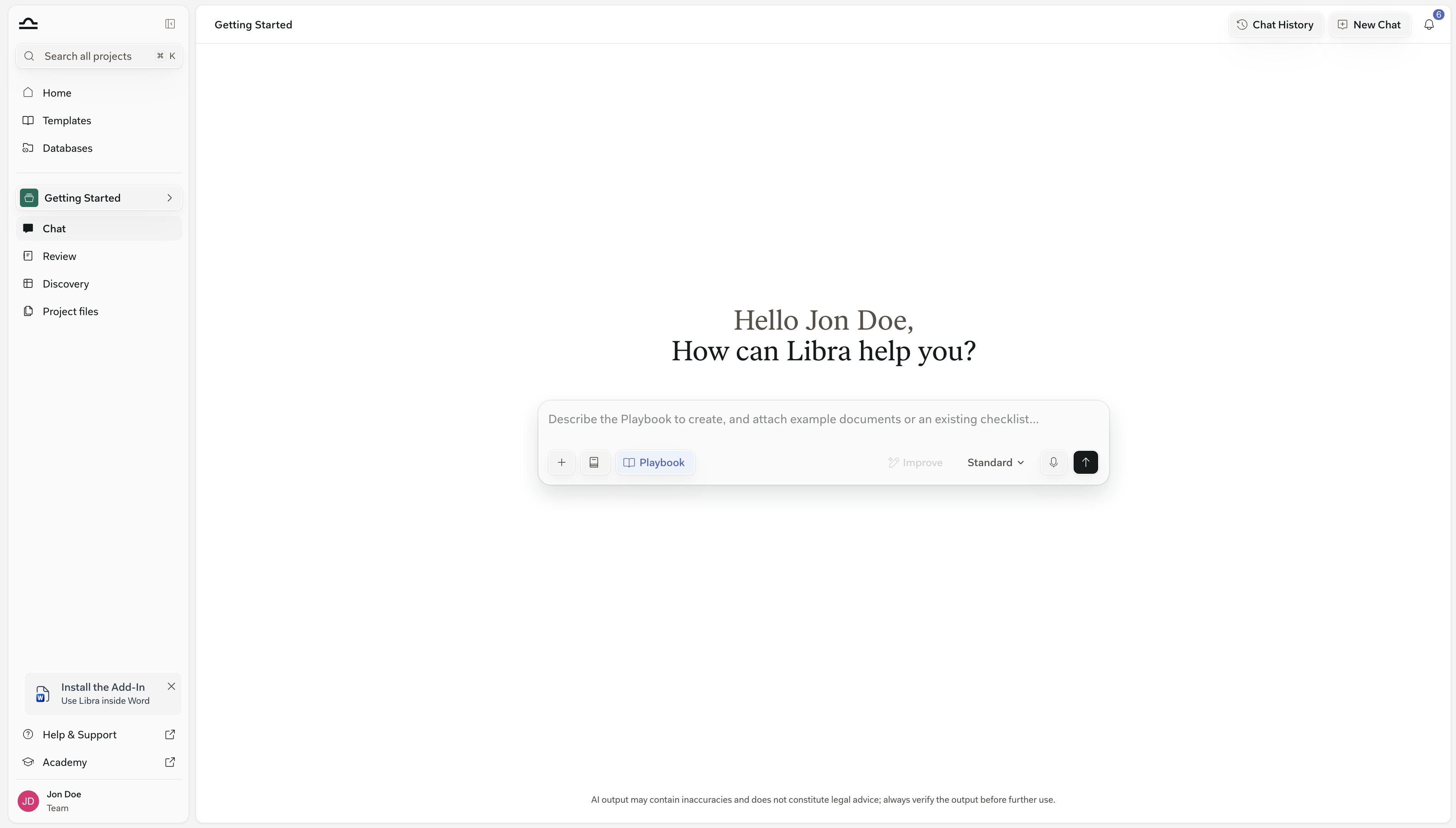
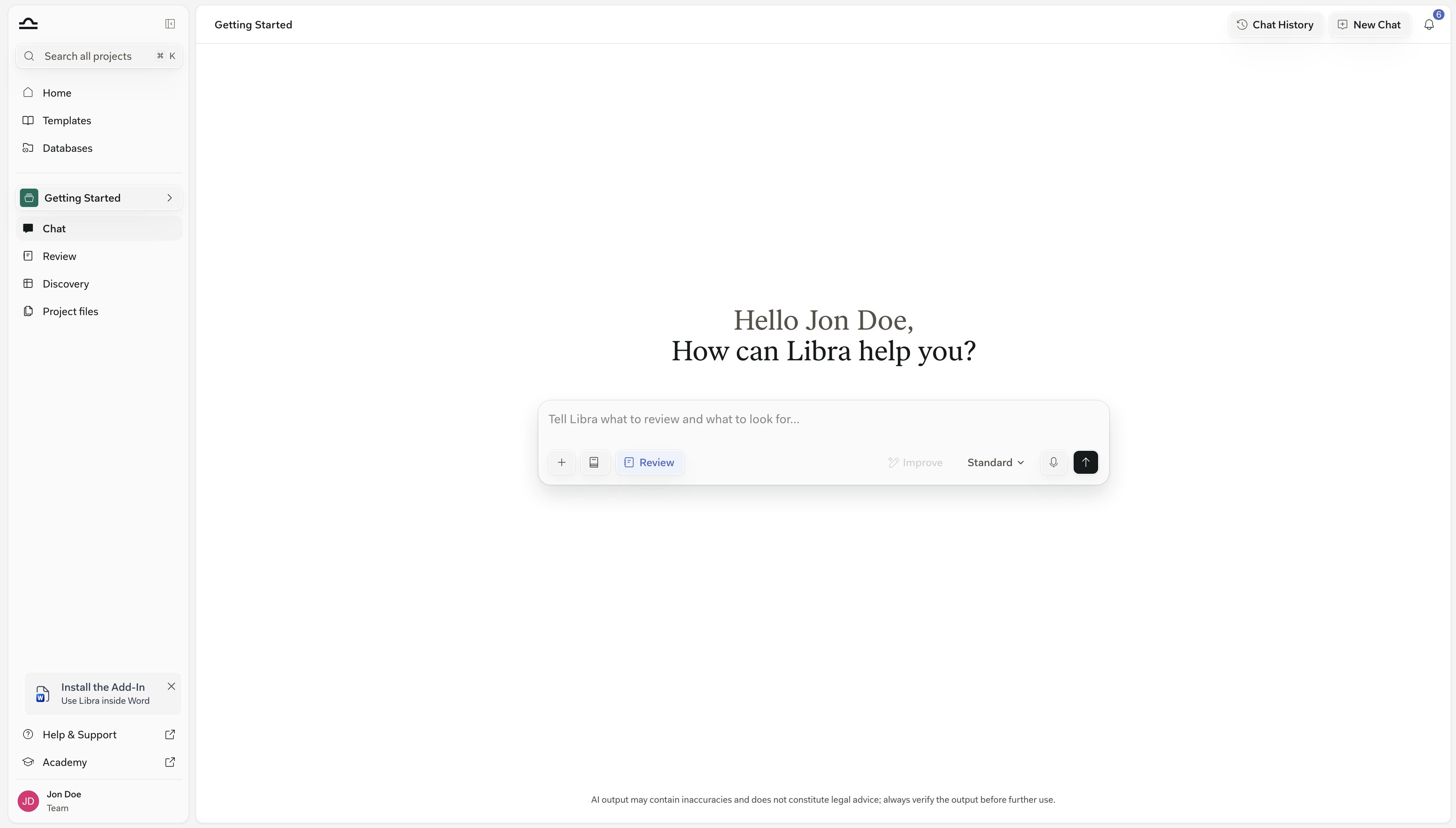
Nabídka Nástroje, Vybrat soubory a spuštění Playbooku, Review nebo Discovery bez opuštění chatu.
Nástroje jsou jedna nabídka pro vše, co k Chatu připojíte — soubory z Vašeho počítače, soubory, které Libra již má, Assistants, Workflows, připojené zdroje.Je to také nejrychlejší způsob, jak spustit Playbook, Review nebo Discovery: aktivujte to, řekněte, co chcete, odešlete.
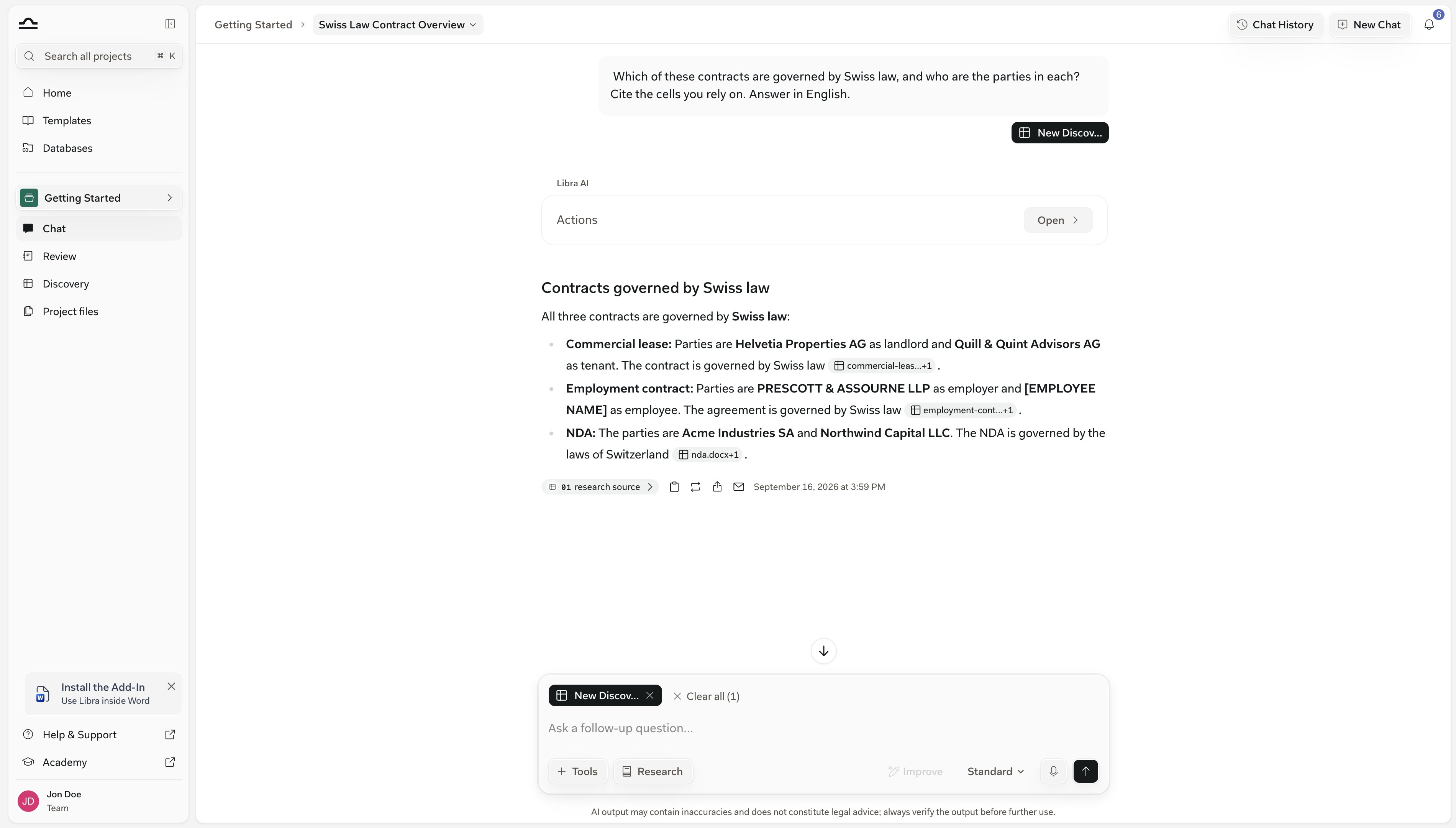
Cokoli vytvoříte, se automaticky připojí jako kontext s @ pro Vaši další zprávu, takže “teď napiš e-mail pro partnera o vysoce rizikových Topics” to prostě ví.
+ Nástroje se nachází pod polem zprávy, vlevo od Rešerše. Klikněte na ni a nabídka se rozbalí.Osm položek spadá do tří úkolů: přinést něco dovnitř (první dvě), předat chat něčemu, co už ví, jak pracovat (další dvě), nebo spustit novou práci (zbytek).
Nahrát soubory z počítače
Otevře prohlížeč souborů a připojí to, co vyberete, k této zprávě.
Vybrat soubory
Otevře prohlížeč nad vším, co Libra již má — Vaše projekty, Vaše databáze, Vaše připojené zdroje. Viz Vybrat soubory.
Assistants
Předá konverzaci vlastnímu Assistantovi: Vašemu „specialistovi na M&A”, Vašemu „autorovi firemního stylu”. Viz Assistants.
Workflows
Spustí vícekrokový postup — onboarding, návrh NDA a další. Viz Workflows.
Otevře podnabídku: Review (Zkontrolovat dokument podle playbooku) a Discovery (Extrahovat data z více dokumentů). Kterákoli z nich aktivuje odznak v řádku kompozitoru.
Vytvořit dokument
Aktivuje odznak Word Document, takže to, o co požádáte příště, se vrátí jako soubor .docx místo odpovědi v chatu. Viz Word dokumenty z chatu.
Aktivace tvořicího režimu zmenší Nástroje a Rešerši na ikony, zobrazí odznak pojmenovávající to, co se chystáte vytvořit, a změní zástupný text — Review zobrazuje Řekněte Libra, co má zkontrolovat a co má hledat….Opětovným kliknutím na odznak jej zrušíte. Pro spuštění Review proti existujícímu Playbooku viz Reviews z chatu.
Ne každá položka je k dispozici pro každý tým. Co nabídka nabízí, závisí na Vašem plánu, na tom, co Váš administrátor zapnul, a na tom, jaké zdroje jste připojili.
Sáhněte po Vybrat soubory, když je dokument již v Libra místo na Vašem notebooku — otevře se plný prohlížeč místo dialogového okna souborů Vašeho počítače.Levý panel seskupuje vše podle toho, kde se to nachází; seznam vedle něj je jeden řádek na soubor.
Skupina
Co obsahuje
Nedávné
S čím jste naposledy pracovali, ať už z jakéhokoli zdroje.
Soubory projektu
Jedna položka za každý projekt, který můžete otevřít, každá s počtem souborů. Projekt, ve kterém chatujete, je označen jako Aktivní.
Databáze
Jedna položka za každou databázi, kterou můžete číst, každá s počtem souborů.
Řádky jsou na soubor; seznam je řazen podle Naposledy aktualizováno, filtruje podle Typ souboru a v zápatí jsou možnosti Připojit celý projekt a Připojit.Přidání databáze není totéž jako připojení jejích souborů. Přidá to jeden zdroj vyhledávání, který Libra prohledává během odpovídání, takže databáze s tisíci dokumenty stojí přesně jeden zdroj, stejně jako malá databáze.Můžete mít zapnuto nejvýše deset zdrojů vyhledávání najednou. Zapnete-li jedenáctý, Libra řekne „Můžete vyhledávat nejvýše v 10 zdrojích najednou” a ponechá jej vypnutý. Dokumenty a složky, které připojíte přímo, nejsou zdroji vyhledávání a nezapočítávají se.Pokud seznam aktivit odpovědi uvádí Některé databáze nemohly být plně prohledány, Libra se nedostala přes vše, co jste vybrali — považujte odpověď za potenciálně neúplnou.
Vytvoření Playbooku, Review nebo Discovery vyžaduje trochu více než jen prompt.
Požadavek
Proč, a co uvidíte bez toho
Projekt
Review nebo Discovery se do něj uloží; Playbook jde do Vaší vlastní knihovny. Bez vybraného projektu zůstávají Spustit analýzu i Vytvořit playbook zašedlé: Vyberte projekt pro vytvoření reviews nebo discoveries.
Práva úprav k němu
Pouze Reviews a Discoveries — členové s přístupem pouze pro čtení uvidí Potřebujete práva úprav. Požádejte administrátora projektu o práva úprav nebo přepněte projekty. Vytvořit playbook funguje i v projektu pouze pro čtení, protože Playbook je šablona knihovny, nikoli soubor projektu.
Uložený chat
S vypnutou Historií chatu je každá konverzace Dočasný Chat a vytváření je blokováno: Vytváření zdrojů je pro dočasné chaty zakázáno.
Placený plán
Na plánu Starter jsou všechny tři položky zakázány a najetí myší na jednu z nich nabízí upgrade na Professional. Viz Předplatné.
Dokumenty připojené před odesláním
Review běží proti tomu, co je na zprávě; bez ničeho připojeného Libra požádá o dokument namísto zahájení. Discovery nemá z čeho extrahovat.
S těmito předpoklady splněnými můžete režim aktivovat sami z + Nástroje, nebo prostě napsat prompt a nechat Libra vybrat. Oba vedou do stejného postupu.
Explicitně, z nabídky Nástroje
Klikněte na + Nástroje, poté na Spustit analýzu a vyberte Review nebo Discovery — nebo Vytvořit playbook pro Playbook. V řádku kompozitoru se objeví aktivovaný odznak; napište prompt a odešlete.
Implicitně, Libra vybere
Napište prompt, který naznačuje Review nebo Discovery — “porovnej tyto smlouvy z hlediska podmínek mlčenlivosti”, “zkontroluj toto podle naší standardní NDA” — s připojenými dokumenty. Libra rozhodne, který nástroj použít, a Review stále projde výběrem Playbooku.
Playbook je uložený rámec Review: Topics, o kterých vyjednáváte, Positions, které byste přijali pro každý z nich, a Rules, které je testují.
1
Vyberte Nástroje → Vytvořit playbook
V řádku kompozitoru se objeví odznak Playbook a zástupný text se změní: požádá o Playbook, který chcete, a o případné dokumenty, z nichž má vycházet.
2
Řekněte, co by měl kontrolovat, a připojte cokoli, z čeho vycházet
Pojmenujte typ smlouvy a stranu, za kterou jednáte — “playbook pro kontrolu standardních německých pracovních smluv ze strany zaměstnavatele, pokrývající pracovní dobu, odměňování, zkušební dobu a ukončení pracovního poměru”.Připojte kontrolní seznam nebo dokument s pozicemi Vaší kanceláře a Libra z něj odvodí Topics, Positions a Rules.
3
Upravte jej ve stejné konverzaci
Libra odpoví kartou Playbook vytvořen se seznamem Topics. Pokračujte v chatu a přidávejte, přejmenovávejte nebo mažte Topics; karta se vrátí jako Playbook aktualizován s provedenou změnou.
4
Použijte jej
Playbook je uložen a připojen k Vaší další zprávě, takže můžete okamžitě spustit Review proti němu. Objeví se také na stránce Review pod Moje Playbooky a v knihovně Šablon.
Aktivujte Review, když máte dokumenty po ruce a Playbook, proti kterému je otestujete — řekněme šest nájemních smluv zkontrolovaných na výpovědní lhůty.Po cestě se Libra jednou zastaví, aby se zeptala, který Playbook použít.
1
Vyberte Nástroje → Spustit analýzu → Review (nebo prostě popište, co chcete)
V řádku kompozitoru se objeví odznak Review.
2
Připojte dokumenty a napište prompt
Vložte smlouvy a řekněte, co zkontrolovat — “zkontroluj tyto podle naší standardní NDA”, nebo “zkontroluj ustanovení o mlčenlivosti, dobu trvání a ukončovací klauzule”.
3
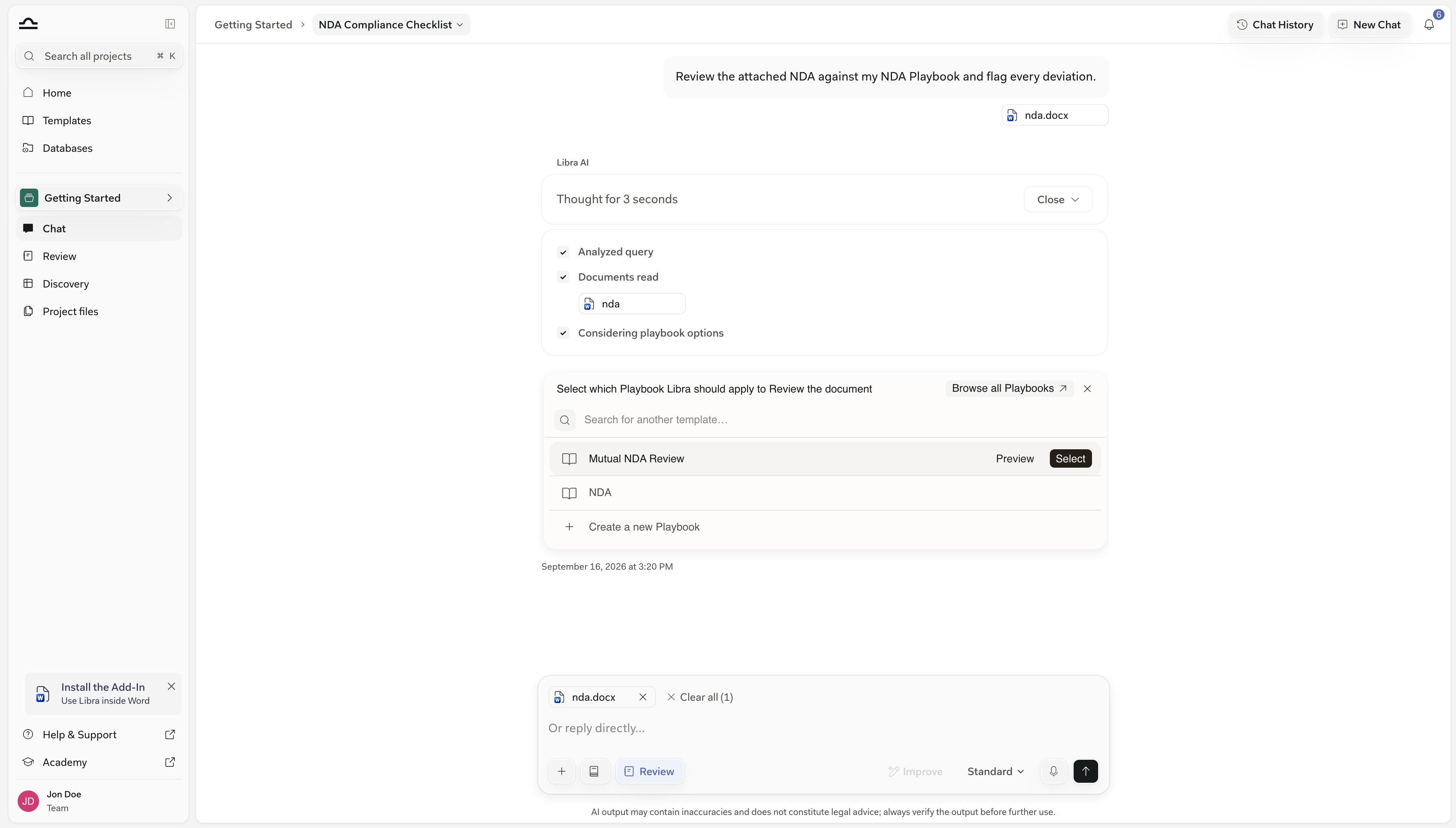
Vyberte Playbook, který má Libra použít
Reviews z chatu vždy běží proti Playbooku, takže se Libra zastaví a požádá Vás o výběr. Najetím myší na řádek zobrazíte Náhled, který otevře daný Playbook pouze pro čtení, a Vybrat, které volbu potvrdí.Připojíte-li sami přesně jeden Playbook, Libra tento krok přeskočí. Reviews z chatu popisuje výběr v plném rozsahu — jak řadí Playbooky a jak čeká.
Ve výběru
Co to dělá
Vyhledat jinou šablonu…
Filtruje řádky podle názvu.
Procházet všechny Playbooky
Otevře celou knihovnu.
Vytvořit nový Playbook
Navrhne Playbook a zastaví se. Požádejte o Review, jakmile s ním budete spokojeni.
4
Sledujte, jak se Review vyplňuje, Topic po Topicu
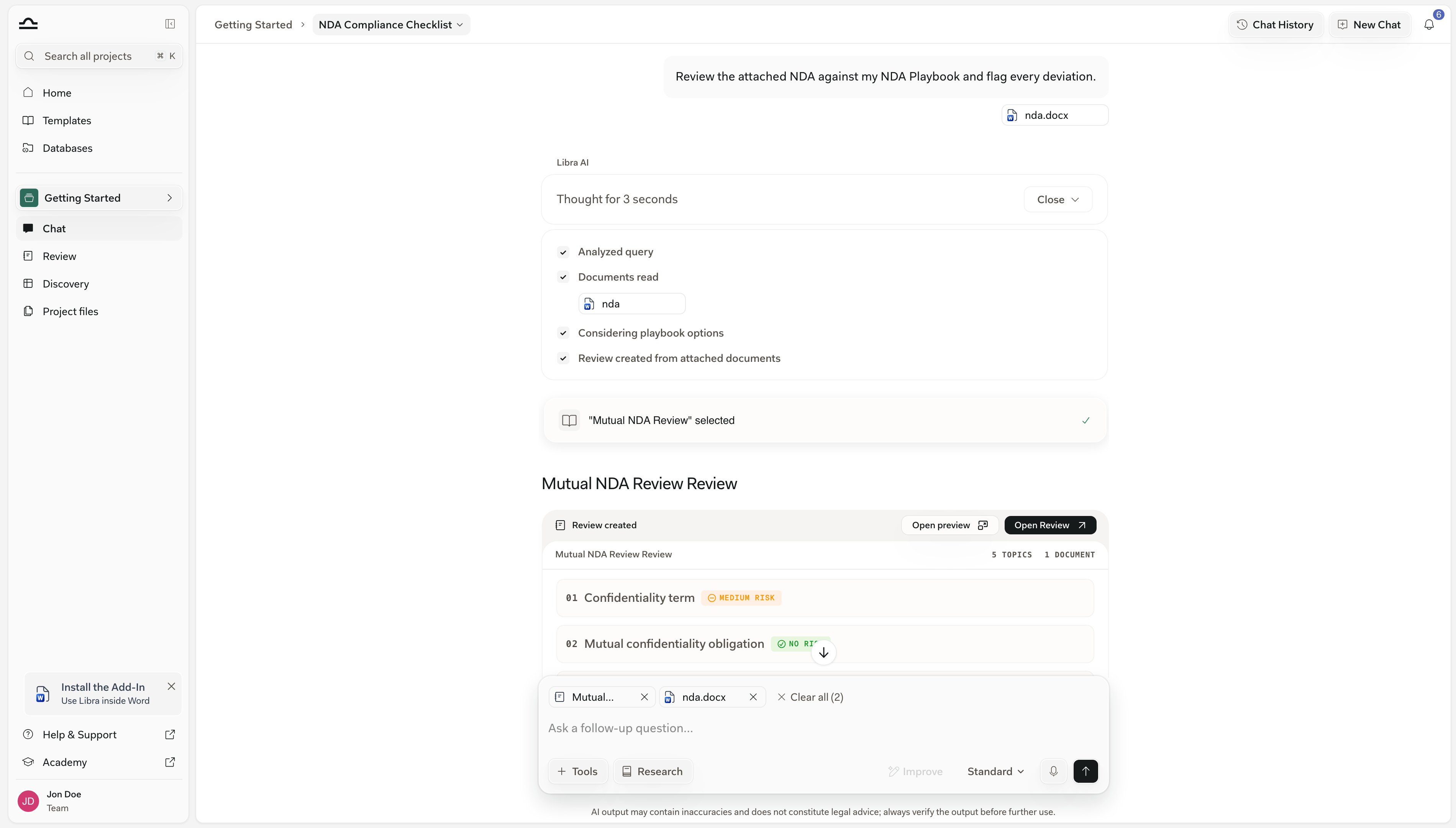
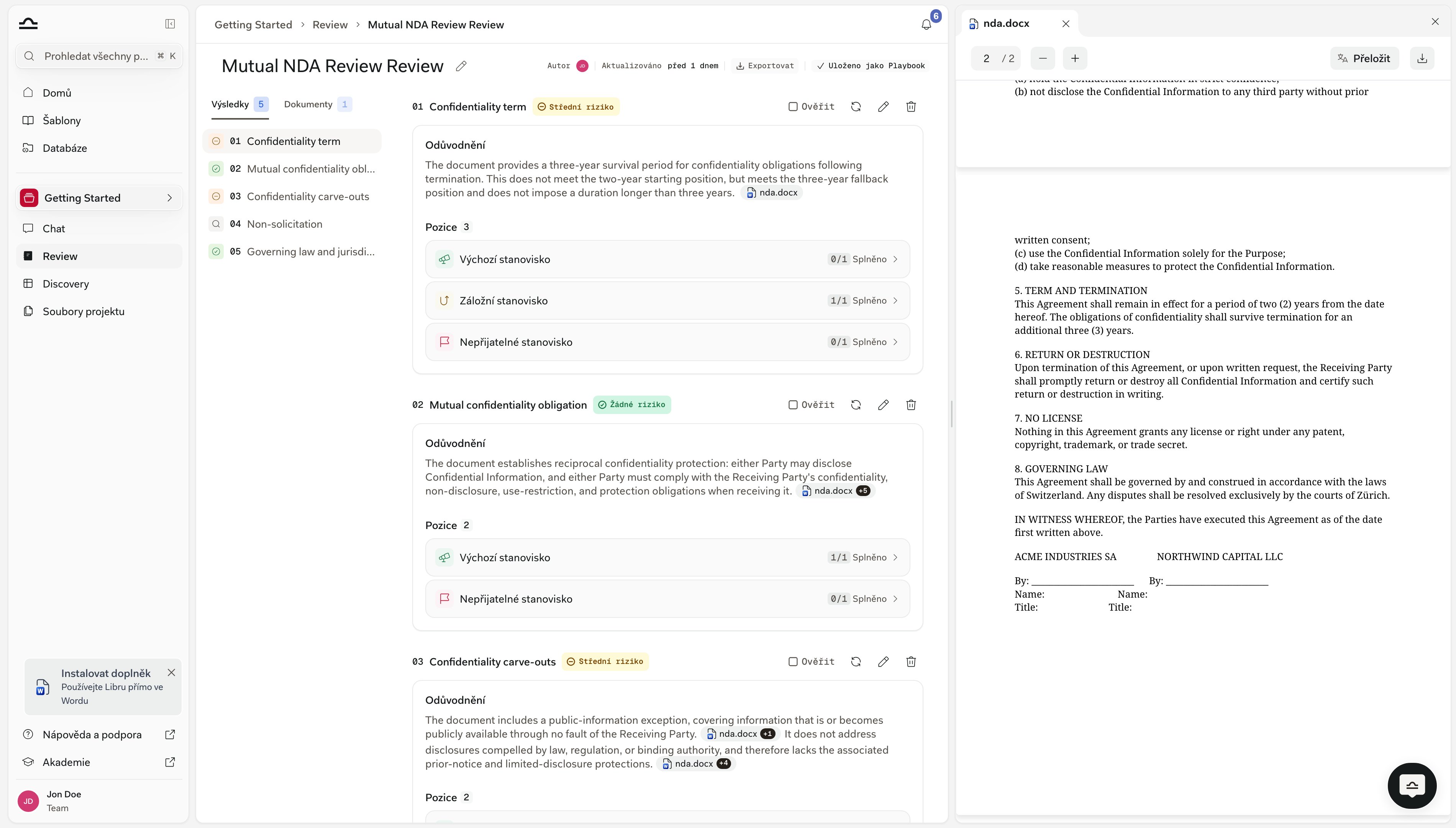
Objeví se karta Review vytvořen s názvem Review a počty jeho Topics a dokumentů. Každý Topic streamuje jako číslovaný řádek s rizikovým štítkem a zobrazuje PENDING, dokud se nevyřeší. Začněte číst hned; kliknutí na řádek přeskočí na daný Topic.
5
Otevřete Review pro celou obrazovku
Otevřít náhled zobrazí dokončený Review pouze pro čtení, v chatu. Otevřít Review otevře celou obrazovku: každý Topic se zdůvodněním a citacemi, Positions s počty Splněno a zaškrtávacím políčkem Ověřit a tlačítky pro přidání, úpravu, opětovné spuštění a smazání Topics a pro Export.Úprava Topicu se zeptá, zda Aktualizovat playbook a review nebo změnit Pouze tento review, takže vylepšení, které provedete při čtení, se může promítnout zpět do Playbooku pro příště.
6
Automaticky připojeno pro navazující kroky
Review je připojeno k Vaší další zprávě, takže “teď napiš redline e-mail shrnující vysoce rizikové Topics” o něm ví.
Reviews spuštěné z chatu jsou omezeny na projekt chatu a uloženy ve složce Reviews daného projektu v Souborech projektu.
Postup je kratší, protože Discovery nepotřebuje žádný Playbook: Libra navrhne sloupce podle Vašeho promptu.
1
Vyberte Nástroje → Spustit analýzu → Discovery (nebo prostě popište, co chcete)
V řádku kompozitoru se objeví odznak Discovery.
2
Připojte dokumenty a popište sloupce
“Extrahuj jméno zaměstnance, pracovní pozici a místo domácí kanceláře pro každou smlouvu”. Libra vytvoří Discovery s těmito sloupci a spustí ji napříč každým dokumentem ve zprávě.
3
Odešlete
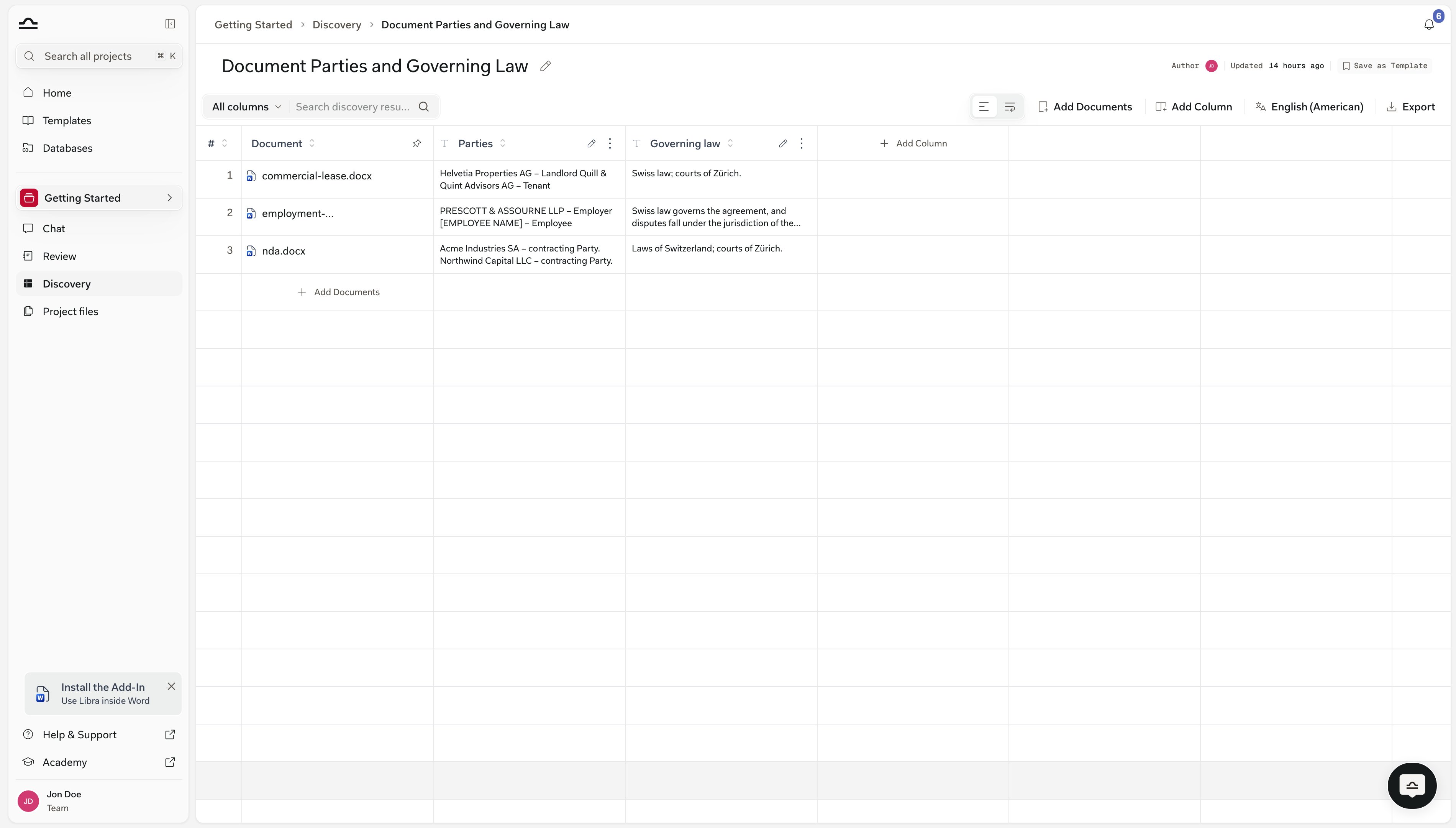
Libra provede extrakci a zobrazí kartu Discovery vytvořena. Jeden řádek na dokument; sloupce se objevují postupně, jak jsou extrahovány.
4
Otevřete Discovery pro upřesnění
Otevřít Discovery otevře celé zobrazení. Přidejte nebo odeberte sloupce; Discovery se pro každý nový okamžitě spustí znovu.
Vytvořit dokument promění odpověď ve skutečný soubor Word, a má jej každý tým — bez nutnosti udělení práv administrátorem. Aktivujte jej z + Nástroje, popište, co chcete, a .docx dorazí na kartě v konverzaci.
Na kartě
Co to dělá
Náhled
Otevře dokument v bočním panelu. Dříve se nazývalo Otevřít v postranním panelu.
Stáhnout
Uloží .docx do Vašeho počítače.
Přidat do projektu
Uloží kopii do projektu chatu. Zakázáno, s hláškou Tento projekt je pouze pro čtení, když nemáte práva úprav.
Na úzkém panelu obě sekundární akce zahodí své popisky a ponechají si je jako nápovědy, takže karta zůstane na jednom řádku.Koncept zohledňuje nedávnou konverzaci, takže můžete říct „z toho, co jsme právě probrali, udělej memorandum“, místo abyste vše opakovali. Libra si poté pamatuje, co vytvořila: „zpřísni ustanovení o výpovědi“ pracuje s dokumentem, který právě napsala.Dokument vytvořený z rešerše uvádí své zdroje v plném rozsahu — název, ustanovení nebo případ a odkaz. Krátké referenční značky, které vidíte vedle odpovědi na obrazovce, ztrácejí smysl ve chvíli, kdy soubor opustí Libra, takže se do .docx nikdy nedostanou.
Dokument vytvořený z Vaší vlastní šablony Word si zachovává své logo, motivové písmo a hlavičkový papír. Libra zapíše tělo textu přímo do samotné šablony místo znovuvytváření vzhledu na prázdné stránce.Karta zobrazuje Stylizováno podle Vaší šablony, pokud tomu tak bylo; kliknutím na to otevřete Nastavení → Šablony. Požádáte-li o obyčejný dokument, dostanete jej — šablona je výchozí volba, nikoli pravidlo.
Připojte .docx a požádejte o redline: sledované změny nyní dopadají na podpisové bloky, řádky formulářů a textová pole, nejen na běžné odstavce.Dlouhé smlouvy se čtou celé, nikoli ze zkrácené kopie. Připojíte-li více, než Libra dokáže přečíst najednou, prohledá soubory a poté otevře ty, které úkol potřebuje.Když sweep změní některé výskyty fráze, ale ne všechny, Libra to oznámí místo toho, aby hlásila čistý průběh.Libra dokáže také číst, co v souboru zanechali kontroloři. Požádejte ji o shrnutí komentářů nebo sledovaných změn v připojeném souboru .docx, a pruh kroků nad odpovědí zobrazí Čtení komentářů Word nebo Čtení sledovaných změn.
Review nebo Discovery, které jste jednou spustili, stojí za to proměnit v šablonu, pokud je spustíte znovu na nájemních smlouvách příštího čtvrtletí. Co to vyžaduje, závisí na tom, co jste vytvořili.
Co jste vytvořili
Jak to uchovat
Review
Již znovu použitelné — Playbook za ním stojící je ve Vaší knihovně a záhlaví Review zobrazuje Uloženo jako Playbook místo nabídky tlačítka pro uložení.
Discovery
Jedno kliknutí: Uložit jako šablonu v záhlaví, vedle Autor a Aktualizováno. Žádný dialog — vezme název a sloupce Discovery a krátce potvrdí Uloženo jako šablona.
Kterékoli z obou
Šablony se ukládají do knihovny pod Discoveries nebo Reviews. Právní oblasti a tagy se nastavují na šabloně tam — viz Právní oblasti a tagy a O šablonách.
Buďte konkrétní ohledně toho, co kontrolovat nebo extrahovat
“Zkontroluj toto NDA” nechává Libra hádat, který Playbook se hodí. “Zkontroluj rozsah mlčenlivosti, délku trvání a náhrady za porušení, s označením odchylek od standardní NDA přátelské kupujícímu” zužuje řazení výběru a poskytuje zaměřený Review.
Náhled před výběrem
Náhled otevře Playbook pouze pro čtení na místě. Dva Playbooky s podobnými názvy se mnohem snáze rozliší podle jejich Topics než podle názvů.
Jeden Review nebo Discovery na chat
Více jich funguje také, ale chat se zaplní kartami. Pro další začněte navazující chat.
Použijte Reference v chatu pro navazující kroky
Jakmile Review nebo Discovery existuje, jejich připojení jako kontext s @ poskytuje přesné odpovědi podložené citacemi. Viz Reviews z chatu a Discovery z chatu.