

- Mac
- Windows / Linux
⌘ + K

Zavřením panelu se vymažou všechny hodnoty filtrů, takže každé Cmd+K začíná s čistým štítem — a štítek, který jste přidali jen pro dané vyhledávání, zmizí s nimi. Chcete-li filtr v liště ponechat natrvalo, otevřete nabídku s ozubeným kolem v dolní části panelu a zaškrtněte jej pod Výchozí filtry.
Čím Vyhledávání prochází
Vyhledávání má nad stejným materiálem dva režimy porovnávání. Podle názvu — výchozí režim — porovnává tituly a názvy souborů. Prohledat obsah dokumentů naproti tomu hledá pasáže uvnitř Vašich dokumentů, a to podle významu, nikoli podle slov, která jste napsali.
Assistants a šablony, které existují v několika jazycích, se zobrazují pod titulem odpovídajícím jazyku Vašeho rozhraní.
Vyhledávání pokrývá každý projekt, který můžete otevřít, včetně projektů sdílených s Vámi; nic z projektu, jehož nejste členem, se nezobrazí. Pokud má Váš tým Databáze, prohledávají se spolu s projekty: první štítek filtru nese název Umístění, jeho výchozí hodnota je Všude a jeho rozbalovací nabídka uvádí Vaše projekty a Vaše databáze jako dvě skupiny. Bez Databází nese tentýž štítek název Projekt a výchozí hodnotou je Všechny projekty.
Playbooks, šablony Discovery, Assistants a Workflows nepatří do žádného projektu, takže z výsledků zmizí, jakmile Umístění zúžíte na jediný projekt.
Jak používat Vyhledávání
1
Otevřete Vyhledávání
Stiskněte Cmd+K (Mac) nebo Ctrl+K (Windows), nebo klikněte na Prohledat všechny projekty v horní části postranního panelu. Stejná zkratka panel opět zavře.
2
Začněte od Nedávných, nebo od akce
Než začnete psát, panel zobrazuje Nedávné — chaty, dokumenty, složky, Reviews, Discoveries a šablony, se kterými jste pracovali naposledy. Pokud je to, co jste hledali, právě tam, klikněte na to.Nad nimi je skupina Akce — Ask Libra otevře nový chat, Nová Discovery spustí Discovery a Přidat dokument otevře Soubory projektu a umožní nahrání — každá s označením V <projekt>, když pracujete uvnitř projektu. Nová Discovery vyžaduje práva k úpravám projektu, ve kterém se nacházíte; Přidat dokument je vyžaduje také, pokud ovšem nejste mimo projekt. Skupina zmizí, jakmile začnete psát nebo nastavíte filtr, a vrátí se pod nadpisem Zkuste místo toho, když dotaz nic nenajde.
3
Napište, co hledáte
Výsledky se zobrazují pod nadpisem Výsledky s průběžným počtem. Každý řádek zobrazuje ikonu typu, název a projekt — nebo databázi — do kterého patří.Chat spuštěný s Workflow nebo Assistant zobrazuje místo bubliny chatu jeho ikonu. Chat zahájený v doplňku pro Word nebo Outlook nese malý odznak; když na něj najedete myší, zobrazí se Zahájeno v Word add-in.Pokud se dotaz vrátí téměř s prázdnou, automaticky proběhne druhý průchod tolerantní k překlepům; během něj uvidíte Hledáme podobné shody….
4
Zužte výběr pomocí filtrů
Ikona filtru vpravo od vstupního pole otevře lištu filtrů a ponechá ji otevřenou, dokud ji znovu nezavřete. Začíná s filtry Umístění (Projekt, pokud Váš tým nemá Databáze), Typ a Autor; Přidat filtr doplní Datum, Právní oblast, Tagy a Oblíbené a Vymazat všechny filtry vše najednou resetuje.Typ zužuje výběr na Chats, Dokumenty, Složky, Reviews, Discoveries, Workflows, Assistants nebo Šablony — poslední položka zahrnuje Playbooks i šablony Discovery dohromady. Autor nastavený na Vy je nejrychlejší cesta zpět k Vaší vlastní práci. Oblíbené zužuje výběr na práci označenou hvězdičkou: chaty, Assistants, Workflows, Playbooks a šablony Discovery se porovnávají podle vlastní hvězdičky, zatímco dokumenty a složky — které vlastní hvězdičku nemají — projdou vždy, když je hvězdičkou označen projekt, ve kterém leží. Review nebo Discovery potřebuje obojí: vlastní hvězdičku a projekt označený hvězdičkou.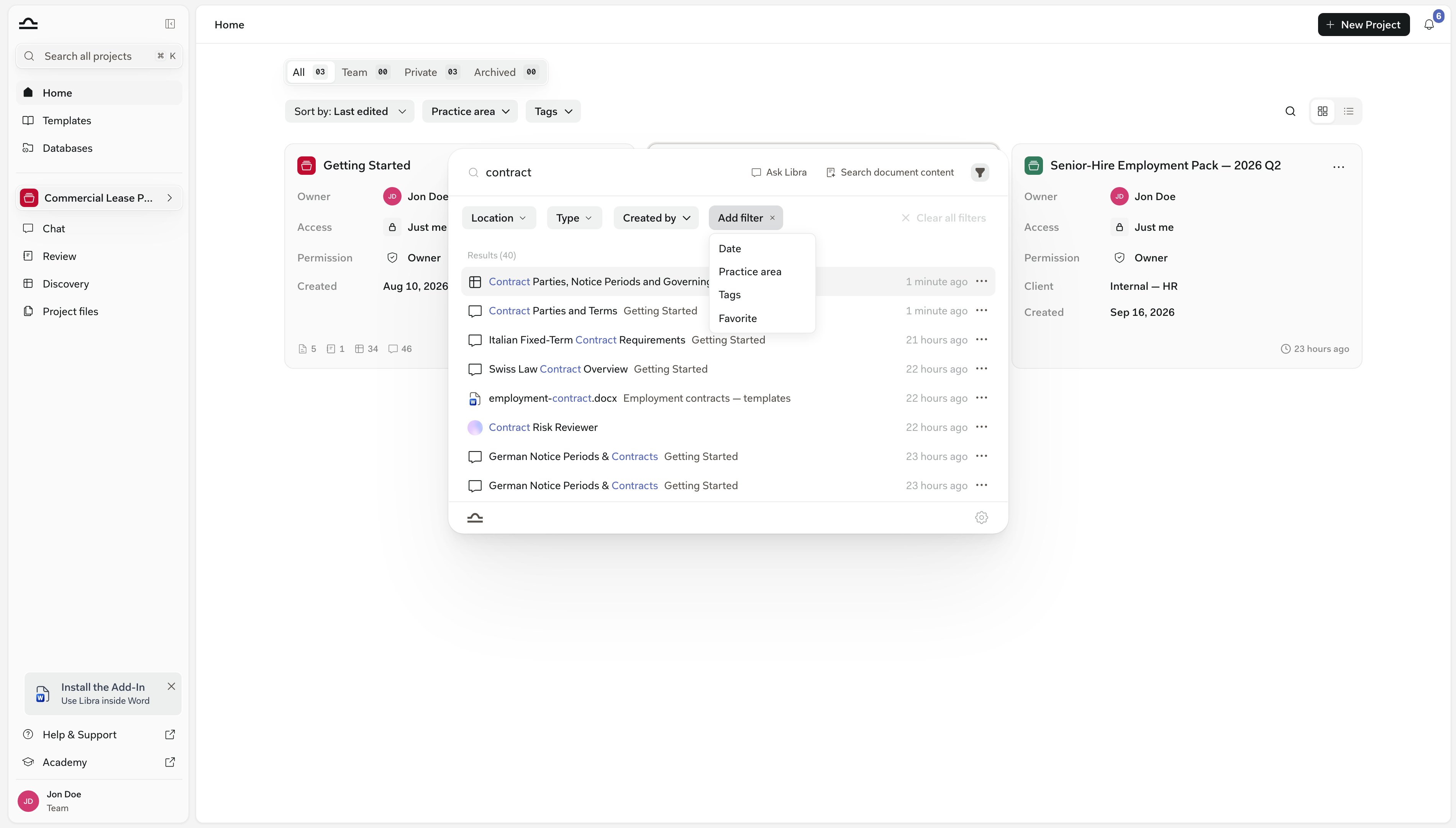
5
Otevřete výsledek
Klikněte na libovolný výsledek, nebo použijte šipky a stiskněte Enter. Libra přejde na správné místo: do chatu, do dokumentu, na obrazovku Review, na výsledky Discovery. Pokud výsledek leží v jiném projektu, než ve kterém se právě nacházíte, Libra se nejprve zeptá Přepnout projekt?, abyste omylem neztratili své místo.Dokumenty se otevírají v panelu náhledu, pokud jde o PDF. Cokoli jiného — soubor Word, tabulka, export e-mailu — náhled nemá, takže Libra použije Zobrazit v postranním panelu: otevře Soubory projektu a krátkým pulzem zvýrazní dokument ve stromu.
Vyhledávání uvnitř textu dokumentu
Některé otázky neodpovídají dokumentu podle názvu; odpovídají pasáži. Prohledat obsah dokumentů najde tyto pasáže podle významu, i když Vaše formulace neodpovídá slovům na stránce.
Dotaz “clauses about who pays for legal fees” najde pasáže o odškodnění, nákladech vítězné strany a přiznaných advokátních odměnách — i když se žádné z těchto slov ve Vašem dotazu neobjeví.
1
Napište alespoň tři znaky
Tlačítko Prohledat obsah dokumentů se objeví vedle Ask Libra, vpravo od vstupního pole, jakmile má Váš dotaz tři nebo více znaků.
2
Klikněte na Prohledat obsah dokumentů
Seznam výsledků nahradí sekce Obsah dokumentů s vlastním počtem. Každý řádek nese titul dokumentu, projekt nebo databázi, ve které leží, odznak stránky jako p.12 a dvouřádkový úryvek se zvýrazněnou shodou. Řádek nemá žádné skóre relevance — hodnocením je samotné pořadí.
3
Upravte dotaz, aniž byste ztratili své místo
Úprava dotazu v režimu obsahu zobrazí Stisknutím Enter obnovíte vyhledávání v dokumentech. Předchozí výsledky zůstávají na obrazovce, dokud dotaz neodešlete, takže překlep je nesmaže.
4
Otevřete pasáž, nebo se vraťte k názvům
Kliknutím na výsledek se dokument otevře na citované stránce se zvýrazněným úryvkem, přesně jako při přechodu na citaci. Tlačítko obsahu zůstává zvýrazněné, dokud je režim aktivní — dalším kliknutím na něj (jeho popisek nyní zní Zobrazit výsledky podle názvu) se vrátíte k porovnávání podle názvu.
Pokud má Váš tým Databáze, je přepínač obsahu nezávislý na liště filtrů: každý filtr, který jste nastavili, zůstává aktivní, když přepínáte mezi výsledky podle názvu a výsledky podle obsahu. Bez Databází umí vyhledávání v obsahu respektovat pouze filtr Projekt — je-li tedy nastaven Typ, Autor, Datum, Právní oblast, Tagy nebo Oblíbené, tlačítko je neaktivní a jeho popisek uvádí, které filtry je třeba odebrat.
Akce nad výsledkem bez jeho otevření
Většina řádků má na konci tlačítko ⋯ — v seznamu Nedávných stejně jako ve výsledcích — které otevírá tytéž akce, jaké byste našli u položky samotné, takže můžete něco přejmenovat, sdílet nebo odklidit, aniž byste panel opustili. Řádek, u kterého nemáte žádnou akci, nabídku nemá.Vidíte pouze akce, které smíte provést. Libra se serveru dotazuje, co s každým výsledkem můžete dělat, takže přejmenování, sdílení, archivace a mazání z nabídky zmizí u všeho, k čemu máte přístup pouze pro zobrazení.
Ask Libra — proměňte dotaz v chat
Někdy odpověď ve Vašem pracovním prostoru ještě není. Ask Libra je vpravo od vstupního pole od prvního znaku, který napíšete, a než začnete psát, je také první položkou ve skupině Akce.
Ask Libra nevloží Váš dotaz do nového chatu jen jako text — rovnou jej odešle. Chat se spustí v aktivním projektu, takže pokud jej chcete zaměřit jinam, nejprve přepněte projekt.
Vyhledávání uvnitř jedné databáze
Databáze má ve svém prohlížeči vlastní vyhledávací pole s označením Prohledat soubory a funguje ve stejných dvou režimech jako Cmd+K — ale omezené jen na danou databázi. Prohledat obsah dokumentů prohledává pasáže v jejích souborech a Ask Libra otevře nový chat s databází připojenou jako zdroj a s Vaší již odeslanou otázkou. Viz Databáze.Tipy pro získání lepších výsledků
Vyhledávání si poradí s diakritikou a shodují se i částečné názvy
Vyhledávání si poradí s diakritikou a shodují se i částečné názvy
Vyhledávání výrazu “Lopez” stále najde “López” a německá, italská, francouzská nebo španělská diakritika (perché, caffè, über, straße) se porovnává i s obsahem uloženým bez ní. Nepotřebujete ani celý titul — shoduje se libovolná část názvu.
Téměř přesná shoda položku obvykle stále najde
Téměř přesná shoda položku obvykle stále najde
Když dotaz vrátí pět nebo méně výsledků, Libra nad stejným materiálem spustí navazující průchod tolerantní k překlepům, takže přehozené písmeno nebo napůl zapamatovaný pravopis položku většinou přesto vynese na povrch.
Pro koncepty použijte vyhledávání v obsahu, pro dokumenty názvy
Pro koncepty použijte vyhledávání v obsahu, pro dokumenty názvy
Když hledáte koncept — “clauses about indemnification”, “passages discussing termination for cause” — přepněte na Prohledat obsah dokumentů. Výchozí porovnávání je správný nástroj, když znáte název dokumentu nebo hledáte chat, který jste vedli.
Když znáte případ, nastavte Umístění
Když znáte případ, nastavte Umístění
Pokud víte, ve kterém projektu nebo databázi výsledek je, nastavte na něj Umístění. Vše ostatní odpadne a vyhledávání v obsahu dostane mnohem menší korpus k prohledání.
Vlastní práci najdete filtrem Autor
Vlastní práci najdete filtrem Autor
Nastavení Autor na Vy je užitečné, když se snažíte mezi mnoha sdílenými zdroji najít vlastní koncept nebo poznámky.
Každé vyhledávání začíná nanovo
Každé vyhledávání začíná nanovo
Dotaz, výsledky i hodnoty filtrů se při zavření panelu vymažou, takže nic z minulého hledání neprosákne do dalšího. Lišta se vrátí s filtry Umístění, Typ a Autor plus vším, co jste zaškrtli pod Výchozí filtry v nabídce s ozubeným kolem v dolní části panelu — tato volba přežije i zavření prohlížeče. Štítek, který jste přidali přes Přidat filtr pro jediné vyhledávání, se nezachová.
Klávesové zkratky uvnitř Vyhledávání
Další kroky
Domů
Procházejte své projekty přímo.
Databáze
Znovupoužitelné sady dokumentů, s nimiž Vyhledávání pracuje jako s Umístěními.
Soubory projektu
Panel, do kterého Vás Vyhledávání vrací.
Šablony
Najděte znovupoužitelnou šablonu.