


Rozsah projektu je pevná hranice. Zmínka pomocí
@ v Projektu A se nemůže dostat k Projektu B.Potřebujete dokument z jiného případu? Přepněte se do daného projektu, otevřete nabídku ⋯ u dokumentu v Soubory projektu a zvolte Přesunout do projektu – dokument se tím přesune jinam a opustí případ, ze kterého pocházel.Co se nachází uvnitř projektu
Sekce projektu v postranním panelu zobrazuje čtyři druhy položek, každou vázanou na projekt, ve kterém se nacházíte:
Toto jsou položky v postranním panelu vázané na projekt, v pořadí, ve kterém se zobrazují. Nad projektem se nacházejí globální položky – Hledat ve všech projektech, Domů, Šablony a Databáze – které zůstávají stejné bez ohledu na to, ve kterém projektu se nacházíte. Viz Jak je Libra organizována.
Používání projektu v chatu
Když k chatu připojíte projekt (čip projektu), může Libra pracovat se vším, co je v něm obsaženo – i s projekty s tisíci dokumenty. Místo aby na začátku načetla celý projekt, Libra ho prohledává podle potřeby. Začíná souhrnem – počty položek a Vašimi nejnověji aktualizovanými dokumenty. Odtud čte, prohledává a náhledově zobrazuje dokumenty podle potřeby Vašeho dotazu, přičemž postupuje podle Vaší struktury složek. Díky tomu jsou odpovědi rychlé a přesné i u rozsáhlých případů a projekt už není omezen ještě předtím, než je požadavek vůbec odeslán. Když Libra čerpá z projektu, jeho citace mohou odkazovat na konkrétní složku nebo celý dokument, nejen na jednu stránku.Práce se soubory projektu
Soubory projektu obsahují vše, co projekt shromáždil, a panel si pamatuje, jak jste ho opustili – pro každý projekt zvlášť, nikoli jednou pro celý účet. Volby řazení a filtrování zůstávají zachovány. Zvolte Název, přidejte filtr Typ souboru nebo Datum, zavřete panel a toto zobrazení na Vás čeká i příště, až projekt znovu otevřete; jiný projekt si uchovává vlastní zobrazení. Projekt, který jste nikdy neřadili, se otevře abecedně. Výjimkou je Vyhledávání. To se po zavření panelu vymaže, takže se nikdy nevrátíte k vyfiltrovanému seznamu, na který jste zapomněli. Když je otevřený Chat, výběr souborů umístí Přidat do chatu přímo do panelu nástrojů výběru jako tlačítko namísto pod Více, takže jejich připojení k aktuálnímu chatu je otázkou jednoho kliknutí. Více stále obsahuje Stáhnout a Smazat. V Review a Discovery zůstává odpovídající akce pod Více. Soubory projektu popisuje panel v plném rozsahu.Vytvoření projektu
Tlačítko New Project se nachází vpravo nahoře na stránce Domů. Postranní panel projektu má vlastní tlačítko New project. Obě otevírají stejný dialog Create a Project. Než začnete: v plánu Starter můžete mít najednou tři aktivní projekty. Pod limitem dialog zobrazuje ukazatel 2 of 3 projects used. Při třech projektech přestanou New Project na stránce Domů a New project v postranním panelu reagovat. Najedete-li na kterékoli z nich, Libra vysvětlí proč: Starter Plan, 3 project limit a odkaz Upgrade to Professional. Archivace projektu uvolní místo. Plány Professional a Team nemají limit projektů. Viz Předplatné.1
Klikněte na New Project na stránce Domů
Otevře se dialog Create a Project.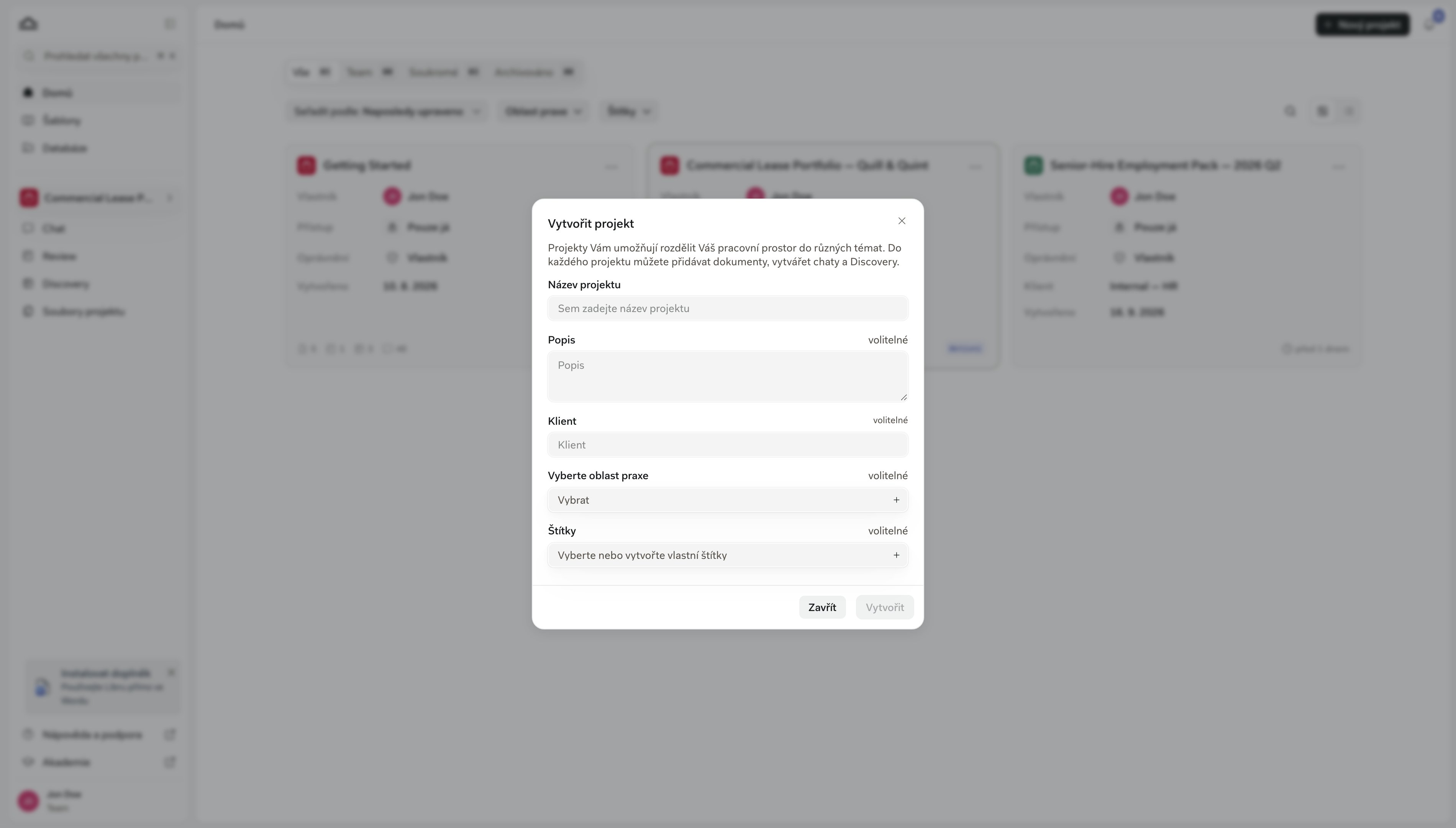
2
Vyplňte základní údaje
Povinný je pouze název. Pole se zobrazují v tomto pořadí.
3
Klikněte na Create
Projekt je okamžitě vytvořen.
4
Nastavte sdílení a poté přejděte na Domů
Pokud je sdílení pro Váš tým dostupné, otevře se jako další krok dialog sdílení: vyberte konkrétní kolegy, uživatelskou skupinu nebo celý tým. Toto lze později změnit, takže zavření dialogu je také v pořádku. Viz Sdílení a přístup.Libra pak nastaví nový projekt jako Váš aktivní projekt – sekce projektu v postranním panelu se na něj přepne – a přesune Vás na stránku Domů.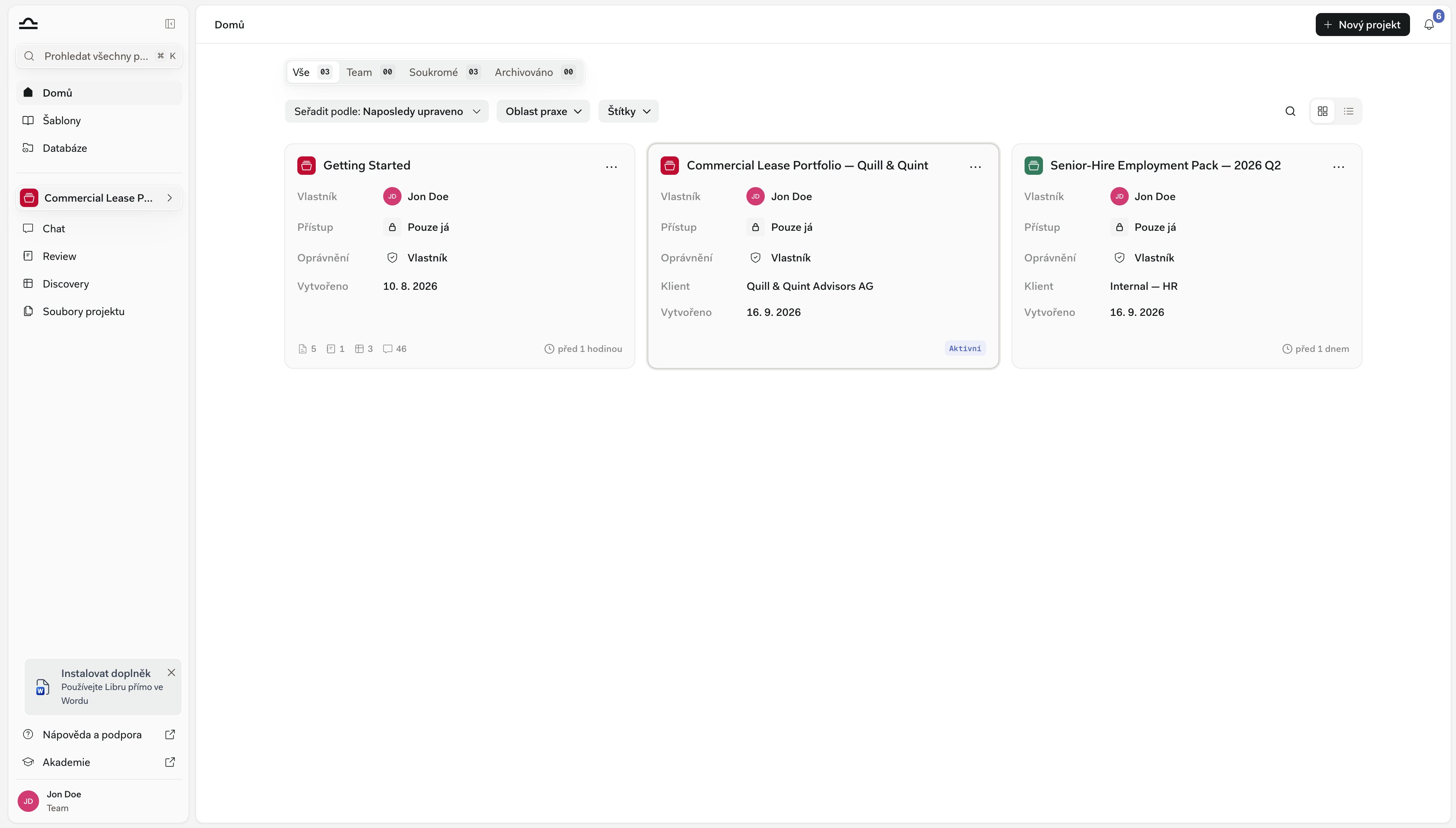
Přepínání mezi projekty
Existují dva způsoby, jak přepnout záměrně, a třetí, který nastane jako vedlejší efekt vyhledávání.Přepínač projektů v postranním panelu
Přepínač projektů v postranním panelu
Klikněte na název aktivního projektu hned pod globální sekcí. Vysune se postranní panel Projects vedle hlavního panelu se všemi projekty, ke kterým máte přístup.Prohledejte ho pomocí Search projects, zúžte pomocí čipu rozsahu (All, Team, Private a Favorites, jakmile něco označíte hvězdičkou) a filtrů Practice area a Tags, poté klikněte na kartu.Libra tento projekt nastaví jako aktivní, přesune Vás do Chatu a založí v něm nový chat – stejně jako kliknutí na kartu na stránce Domů.Každá karta zobrazuje, kdo projekt vidí – Just me, Everyone in Vašem týmu, nebo View only – a k tomu počty dokumentů, Reviews, Discoveries a chatů, které obsahuje, a datum poslední aktualizace.Projekt, ve kterém se právě nacházíte, má místo časového razítka označení ACTIVE. Záhlaví dále obsahuje New project a Browse all, které zavře postranní panel a přesune Vás na stránku Domů.Archivované projekty zde nejsou zobrazeny. Ty se nacházejí na kartě Archived na stránce Domů.
Ze stránky Domů
Ze stránky Domů
Otevřete Domů v globální sekci a klikněte na libovolnou kartu projektu – výsledek stejný jako u postranního panelu: projekt se stane aktivním a Libra v něm založí nový chat. Archivované projekty takto otevřít nelze; nejprve zrušte jejich archivaci. Viz Domů.
Otevřením výsledku vyhledávání
Otevřením výsledku vyhledávání
Cmd+K prohledává věci uvnitř Vašich projektů – chaty, dokumenty, složky, Reviews a Discoveries – nikoli názvy projektů, takže zadání názvu projektu samo o sobě nic nenajde. Co ale dělá, je překročení hranice: otevřete-li výsledek, který se nachází v jiném projektu, Libra se nejprve zeptá Switch project? a poté Vás do daného projektu přepne, aby jej zobrazila. Chcete-li vybrat projekt podle názvu, použijte postranní panel nebo stránku Domů. Viz Vyhledávání.
Úprava projektu
Můžete změnit název projektu, popis, klienta, právní oblast a tagy, aniž byste do projektu museli vstupovat, a – pokud Váš tým má sdílení – dostat se ke sdílení projektu ze stejného dialogu.1
Najděte projekt na stránce Domů
Klikněte na Domů v globální sekci, poté vyhledejte, seřaďte nebo projekt dohledejte posouváním.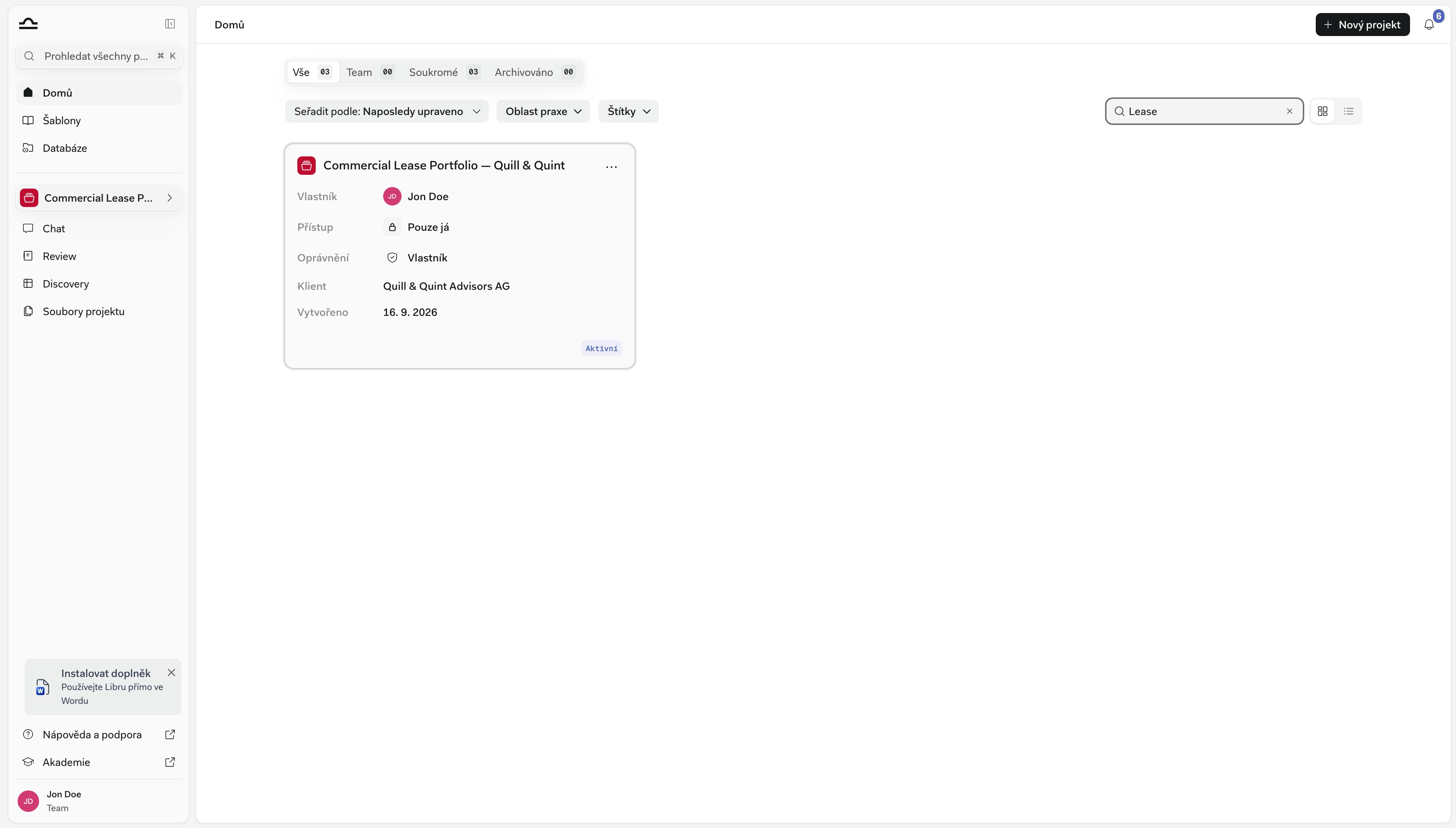
2
Otevřete nabídku projektu (⋯)
Zvolte Edit. U projektu, který můžete pouze prohlížet, se stejná položka jmenuje Details a otevře dialog jen pro čtení.Zbytek nabídky tvoří Favorite – po označení projektu hvězdičkou Unfavorite – a dále Archive a Delete, které vyžadují Full Access nebo vlastnictví. Mezi nimi se nachází položka Share, pokud Váš tým má sdílení a projekt není archivován.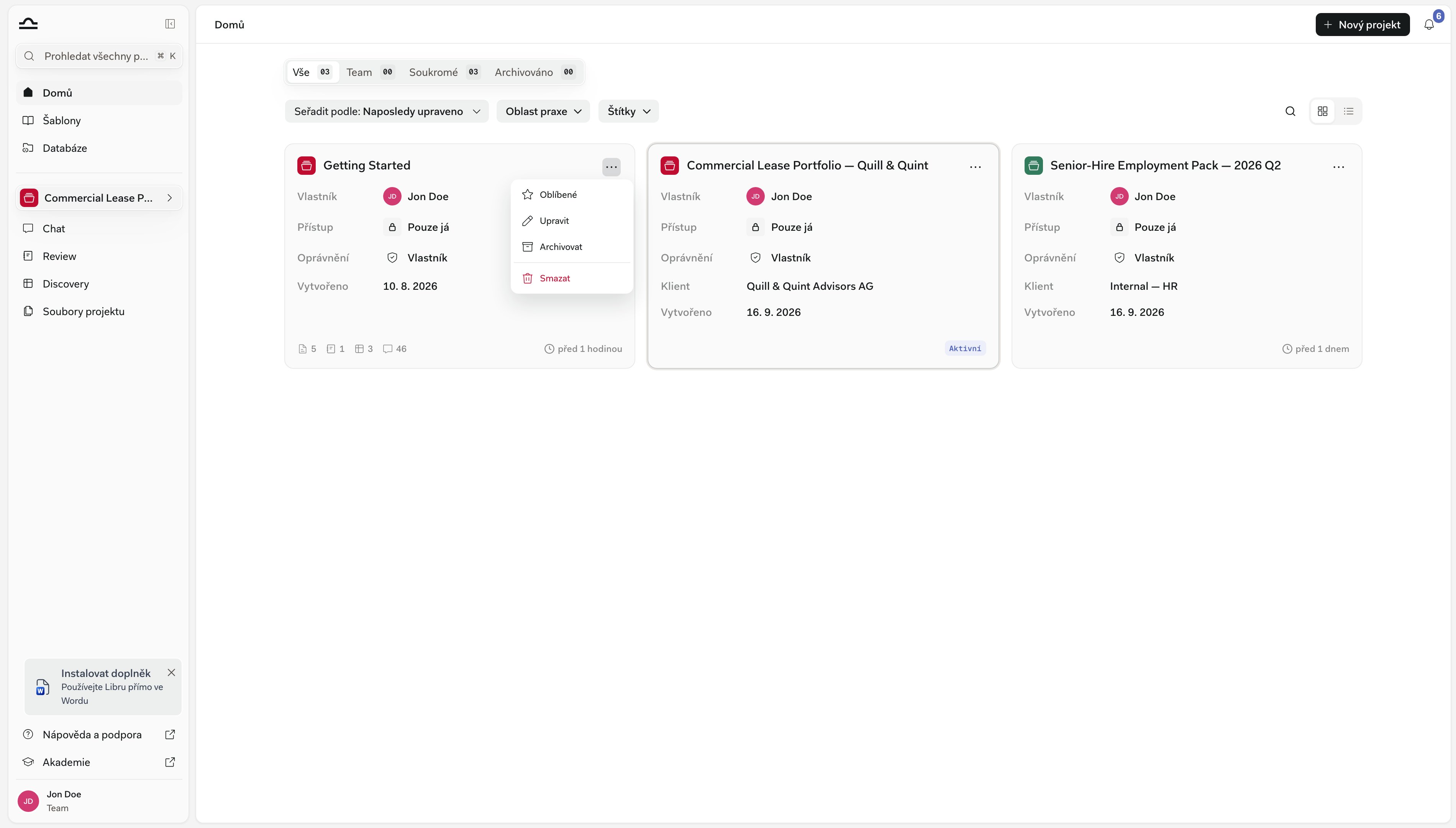
3
Změňte, co potřebujete
Dialog se otevře jako Edit project details. Pokud Váš tým má sdílení, nad poli se nachází řádek Owner a Access.Kliknutím na hodnotu v řádku Access – jehož popisek zní Manage sharing – otevřete dialog sdílení projektu. Po dokončení klikněte na Save changes.
Archivace a mazání
Dokončený případ nemusí zůstávat ve Vašem aktivním seznamu. Obě akce se nacházejí v nabídce ⋯ projektu a obě vyžadují Full Access – vlastnictví se počítá také.V plánu Starter se do limitu tří projektů počítají pouze aktivní projekty, takže archivace jednoho z nich uvolní místo. Platí to i obráceně: dokud jste na limitu, zrušení archivace je odmítnuto, dokud něco jiného nearchivujete nebo neupgradujete.
Uspořádání seznamu projektů
Neexistuje jediný správný způsob. Běžné vzory:
Strategii lze kdykoli za chodu změnit. V plánech Professional a Team není horní limit počtu projektů; v plánu Starter limit tří projektů znemožňuje přístup „jeden projekt na klienta” po prvních několika případech, proto se raději spolehněte na složky a tagy uvnitř menšího počtu projektů.
V zobrazení seznamu obsahují Vaše projekty sloupce Author, Practice area a Tags a seznam můžete zúžit pomocí filtrů Practice area a Tags – stejných dvou, které najdete i u Šablon.Globální vyhledávání vede s jinými filtry – Location, Type a Created by – a nabízí Practice area a Tags pod Add filter.
Další kroky
Domů
Spravujte všechny projekty z jednoho místa.
Sdílení a přístup
Řiďte, kdo co vidí.