

Přidání šablony do oblíbených
Oblíbené jsou osobní preference. Vaše hvězdičky nikdy nemění to, co vidí Vaši kolegové, a do oblíbených lze přidat jakoukoli šablonu — Vaši vlastní, šablonu, kterou s Vámi sdílel kolega, i šablonu, kterou dodává Libra. Kde se ovládací prvek nachází, závisí na tom, jak si knihovnu prohlížíte. Ve výchozím zobrazení mřížky je hvězdička pouze indikátor: objeví se v pravém horním rohu karty, jakmile je šablona v oblíbených, a ve chvíli, kdy na kartu najedete myší, zmizí, aby její místo mohlo zaujmout tlačítko …. Samotná akce se skrývá v této nabídce.1
Otevřete nabídku … na kartě
Na kartě šablony, která není v oblíbených, se tlačítko … (Další možnosti) nachází v pravém horním rohu; na kartě oblíbené šablony zaujme při najetí myší místo hvězdičky. Šablona, která s Vámi byla sdílena, zatímco Váš tým je bez spolupráce, je uzamčena: v rohu místo toho sedí visací zámek a žádná nabídka není. Otevřete nabídku a zvolte Přidat do oblíbených — nebo Odebrat z oblíbených u šablony, která už v oblíbených je.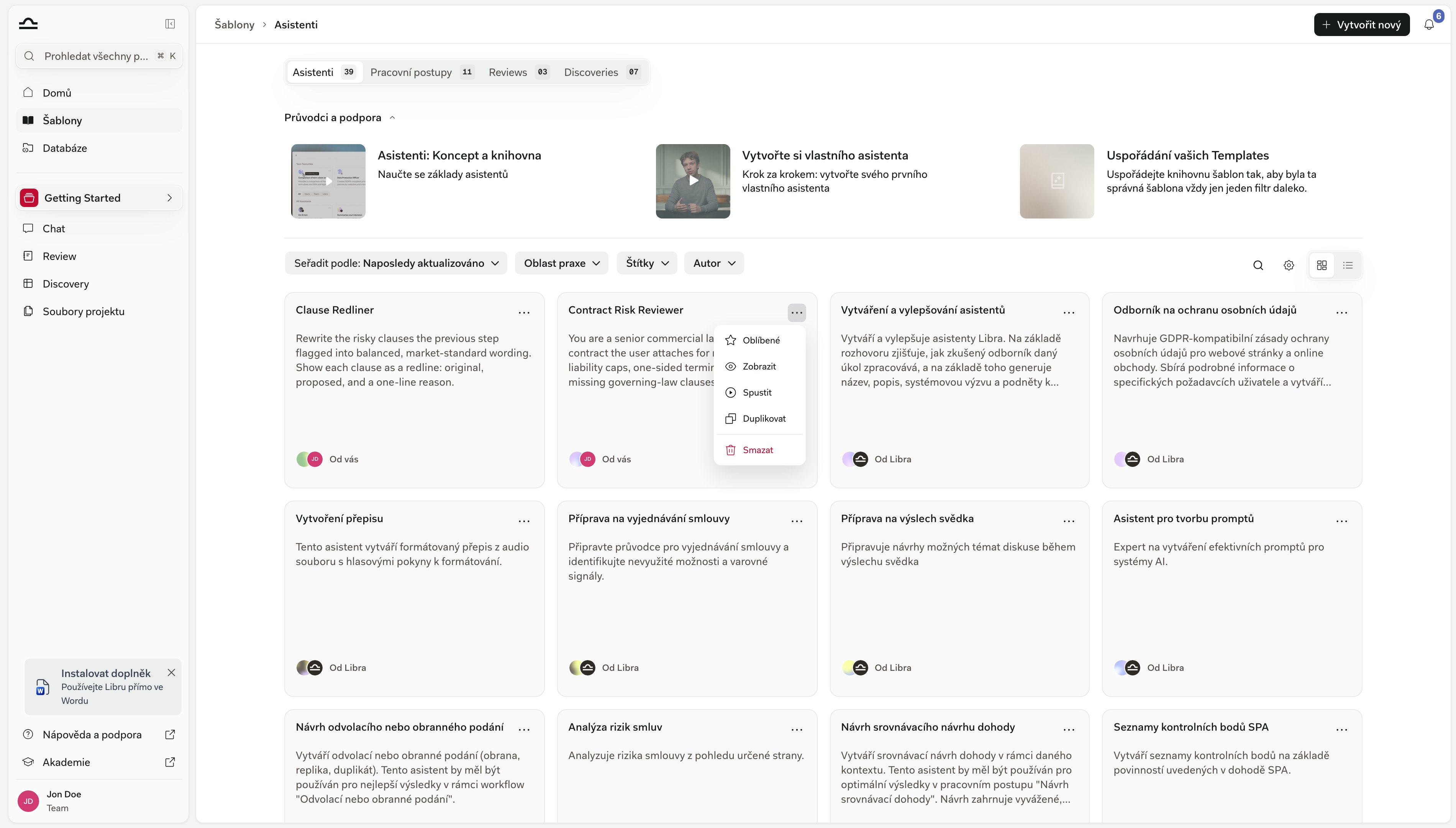
2
Nebo použijte hvězdičku v zobrazení seznamu
Přepněte knihovnu do zobrazení seznamu přepínačem vpravo od řádku filtrů. Při najetí myší na řádek se vedle názvu šablony zobrazí hvězdička s popiskem Přidat do oblíbených nebo Odebrat z oblíbených. Jedno kliknutí, žádná nabídka.
3
Nebo ji do oblíbených přidejte přímo ze šablony
Otevřete šablonu a stejná hvězdička se nachází v panelu nástrojů vpravo nahoře vedle tlačítek Duplikovat a Sdílet, se stejnými popisky Přidat do oblíbených / Odebrat z oblíbených.

Hvězdičky se ukládají k Vašemu účtu Libra, nikoli do prohlížeče, takže Vás provázejí do každého prohlížeče, do kterého se přihlásíte. Doplňky pro Word a Outlook představují samostatný seznam: jejich výběr asistentů má vlastní ovládací prvek Připnout nahoru, uložený pouze v dané instalaci.
Oblíbené vs. tagy
Oblíbené a tagy plní různé úlohy. Používejte obojí.Sdílení šablony
Sdílení šablony znamená možnost ji měnit, proto se Sdílet zobrazuje jen u šablon, které vlastníte nebo u kterých máte oprávnění Úpravy či Plný přístup — otevřete-li šablonu, která s Vámi byla sdílena jako Pouze zobrazení, žádný ovládací prvek Sdílet tam vůbec není. Dále záleží na Vašem týmu. Pokud Váš tým v tuto chvíli spolupráci nemá — jste ve zkušební verzi, na plánu bez ní, nebo byl plán snížen — z tlačítka Sdílet se stane visací zámek, jehož popisek nabízí ve zkušební verzi Aktivovat týmové funkce a jinak Přejít na plán Team. A pokud je spolupráce součástí Vašeho plánu, ale jste v týmu jediný, tlačítko Sdílet je skryto úplně: není koho přidat. Když je k dispozici, otevře Sdílet dialog se dvěma nezávisle fungujícími polovinami: seznamem konkrétních lidí a skupin a jedním nastavením pro celý tým.Přidávání lidí a skupin
Pište do pole Přidat e-mail, jméno nebo název skupiny a Libra navrhne odpovídající členy týmu a uživatelské skupiny; vyberte jich, kolik chcete, a shromáždí se v poli jako štítky. V rozbalovací nabídce vedle pole nastavte oprávnění pro celou dávku a stiskněte Přidat. Rozdíl vysvětluje sám dialog: Editoři mohou provádět změny a spravovat sdílení. Prohlížející mají přístup pouze pro čtení.
Udělit můžete jen oprávnění, které sami máte — editor tedy může přidávat prohlížející a editory, ale nemůže udělit Plný přístup.
Přístup pro celý tým
Pod polem pro pozvání pokrývá Obecný přístup všechny v týmu jedním nastavením. Výchozí je Pouze pozvaní lidé a ponechává šablonu seznamu, který jste sestavili ručně. Přepnete-li na Všichni v týmu, objeví se vedle rozbalovací nabídka oprávnění, takže přístup pro celý tým může být Pouze zobrazení, Úpravy nebo Plný přístup stejně jako u jednotlivce.Kontrola, kdo má přístup
Kdo má přístup uvádí vlastníka a poté každou osobu a skupinu, kterou jste přidali, každou s vlastní rozbalovací nabídkou oprávnění a akcí Odebrat. Žádný samostatný krok uložení neexistuje — každá změna se projeví, jakmile ji provedete, a lidé, které jste přidali, uvidí šablonu ve své knihovně při příštím obnovení.Máte-li roli administrátora, zobrazuje se editorům šablon navíc blok ADMIN ONLY. Vedle Zveřejnit obsahuje Přiřadit uživateli: zadejte e-mail uživatele — kolegy — a Libra vytvoří kopii šablony, kterou daný kolega vlastní a může nezávisle upravovat, volitelně sdílenou i s jeho týmem. K dispozici je u šablon typu Assistant, Discovery a Playbook. U Assistants se znalostní soubory nekopírují.
Duplikování místo úprav
Chcete-li vytvořit variantu cizí šablony, aniž byste sáhli na originál, použijte Duplikovat — ikonu mezi hvězdičkou a tlačítkem Sdílet v panelu nástrojů šablony vpravo nahoře, nebo položku Duplikovat v nabídce … na kartě. U šablony typu Assistant, Discovery nebo Playbook vytvoří Libra kopii okamžitě a pojmenuje ji podle originálu s dovětkem (Copy). Workflow se nejprve zeptá: otevře se dialog Duplikovat Workflow s tímtéž předvyplněným názvem a kopie se vytvoří, jakmile potvrdíte tlačítkem Vytvořit Workflow. V obou případech je kopie Vaše a soukromá — nesdílená s týmem, neveřejná — dokud ji nesdílíte sami.Tipy pro dobré sdílení
Než šablonu otevřete celému týmu, pozvěte ty, kdo ji potřebují
Než šablonu otevřete celému týmu, pozvěte ty, kdo ji potřebují
Všichni v týmu se těžko bere zpět, jakmile se kolegové na šablonu začnou spoléhat. Přidejte dva tři lidi, kteří ji skutečně potřebují, nechte ji osvědčit se a Obecný přístup přepněte až poté.
Zdokumentujte šablonu v jejím popisu
Zdokumentujte šablonu v jejím popisu
Popis je to, co kolegové vidí, než šablonu spustí. Jeden odstavec „k čemu to slouží a kdy to použít” ušetří spoustu pozdějších nejasností.
Jakmile je šablona stabilní, držte práva k úpravám zkrátka
Jakmile je šablona stabilní, držte práva k úpravám zkrátka
Šablona, která už byla mnohokrát použita, by se neměla upravovat jen tak. Sdílejte ji jako Pouze zobrazení a pro varianty doporučujte duplikáty.
Přidávejte si do oblíbených sdílené šablony, které skutečně používáte
Přidávejte si do oblíbených sdílené šablony, které skutečně používáte
Kolegovu šablonu, kterou považujete za užitečnou, můžete přidat do oblíbených jako kteroukoli jinou. Hvězdička je jen Vaše, ale jeho šablonu posune na začátek i ve Vaší knihovně.
Další kroky
Právní oblasti a tagy
Zajistěte, aby šablony byly k nalezení, než rozhodnete, kdo je sdílí.
Sdílení a přístup
Kompletní model sdílení napříč projekty, šablonami a Soubory projektu.