


Úprava šablony ji změní pro všechny, s nimiž je sdílena. Výjimkou jsou Reviews: Review zůstává u té verze Playbooku, ze které vznikl, a jeho záhlaví Vám dá vědět, jakmile se Playbook posune dál. Chcete-li variantu, použijte Duplikovat, nikoli úpravy.
Čtyři záložky
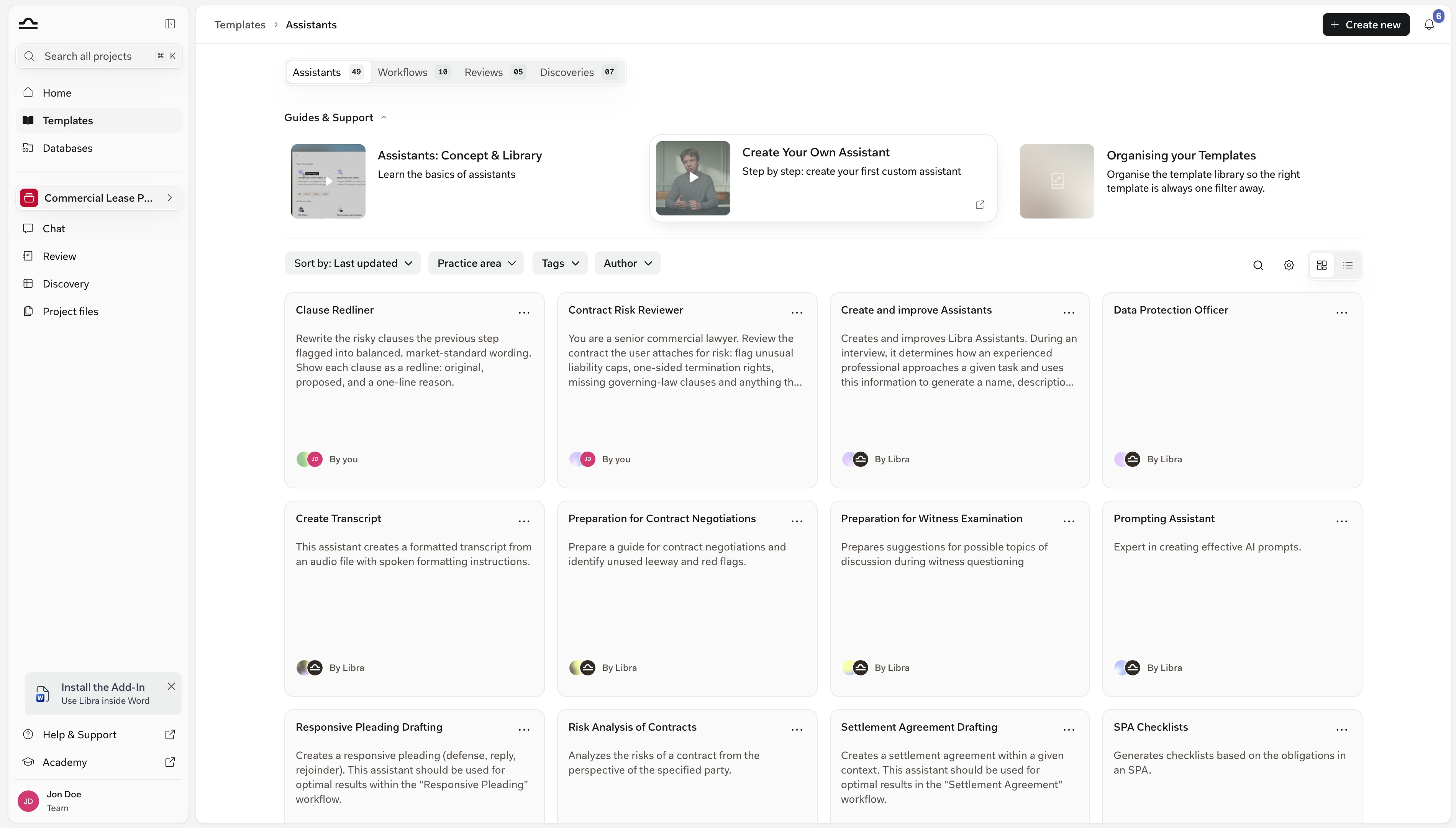
Klikněte na Šablony v globální části postranního panelu a knihovna se otevře na záložce Assistants. Segmentovaný přepínač v horní části přepíná mezi čtyřmi typy, každý s počtem svých položek, a každá záložka je samostatnou stránkou — drobečková navigace uvádí Šablony › Assistants — takže si tu, ve které trávíte nejvíce času, můžete uložit do záložek prohlížeče.
Assistants
Vlastní AI experti předem vybavení instrukcemi a referenčními dokumenty: Váš „specialista na M&A”, Váš „revizor GDPR”, Váš „pisatel firemního stylu”.

Workflows
Assistants zřetězení do pevné posloupnosti kroků, takže opakovaný vícekrokový proces proběhne pokaždé stejně.

Reviews
Playbooky — Topics a pozice, které určují, jak Vaše kancelář posuzuje určitý typ smlouvy. Viz Vytvoření Playbooku.

Discoveries
Sloupce a otázky, které pokládáte napříč mnoha dokumenty najednou: Váš „extraktor smluvních dat”, Vaše „kontrola nájemních podmínek”.
Workflows, Reviews a Discoveries jsou funkce tarifu Professional. V tarifu Starter nesou tyto tři záložky ikonu zámku a místo mřížky zobrazují panel s výzvou k upgradu; plně dostupná je pouze záložka Assistants.
Co Vám nabízí každá karta šablony
Ať jde o kterýkoli typ, karty se chovají stejně. Karta zobrazuje název a popis šablony, autora v zápatí — Od Vás, Od Libra nebo jméno kolegy — a u všeho kromě Assistants odznak s počtem obsahu: TOPICS u Playbooku, COLUMNS u šablony Discovery, STEPS u Workflow. Najeďte na kartu myší a řádek autora vystřídají dvě tlačítka, Zobrazit a Spustit. Nabídka ⋯ v pravém horním rohu nabízí tytéž dvě akce plus Oblíbené, Duplikovat a Smazat, přičemž Smazat se zobrazuje jen u šablon, které smíte spravovat — proto je vlastní šablony Libra nikdy nenabízejí. Zobrazit otevře vlastní stránku šablony. V jejím záhlaví jsou ikonová tlačítka Přidat do oblíbených, Duplikovat a Sdílet, plus Smazat u šablon typu Assistant, Playbook a Discovery, které vlastníte — Workflow lze smazat pouze z nabídky ⋯ na jeho kartě — a hlavní tlačítko pojmenovává akci daného typu: Spustit Assistant, Zahájit Review, Zahájit Discovery, nebo prosté Spustit u Workflow. Spustit Vás přenese rovnou do práce: Assistant otevře nový chat, v němž je tento Assistant již vybraný, Workflow otevře nový chat s načtenými kroky, šablona Discovery otevře novou Discovery s připravenými sloupci a Playbook otevře výběr souborů, abyste mohli zvolit dokumenty k revizi. Protože Review i Discovery patří do projektu, je Spustit u těchto dvou typů neaktivní, dokud nevyberete projekt, který můžete upravovat — tooltip Vám sdělí, co chybí. Oblíbené připne šablonu na začátek její záložky bez ohledu na zvolené řazení a váže se k Vašemu účtu, nikoli k prohlížeči, ve kterém jste ji nastavili. Viz Oblíbené a sdílení. Sdílet otevře stejný dialog, jaký Libra používá všude jinde. V části Obecný přístup volíte mezi Všichni v týmu a Pouze pozvaní; navíc můžete přidat konkrétní osoby nebo skupiny a každé přidělit Může zobrazit, Může upravovat nebo Plný přístup. Sdílení je týmová funkce — na účtu s jediným uživatelem není tento ovládací prvek dostupný. Tagování je to, co udrží knihovnu dohledatelnou, jakmile přeroste jednu obrazovku. Přiřaďte každé šabloně právní oblast a libovolné vlastní tagy, které Vaše kancelář používá; viz Právní oblasti a tagy.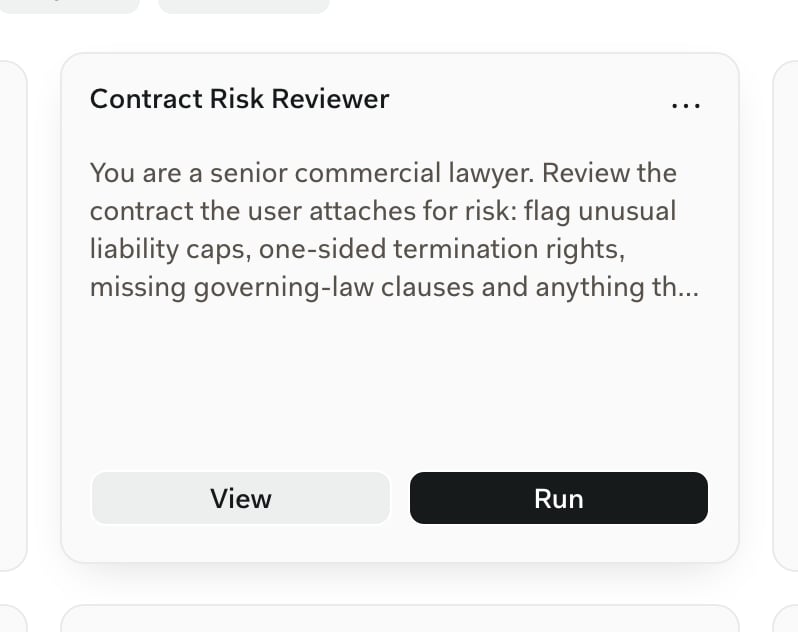
Zúžení seznamu
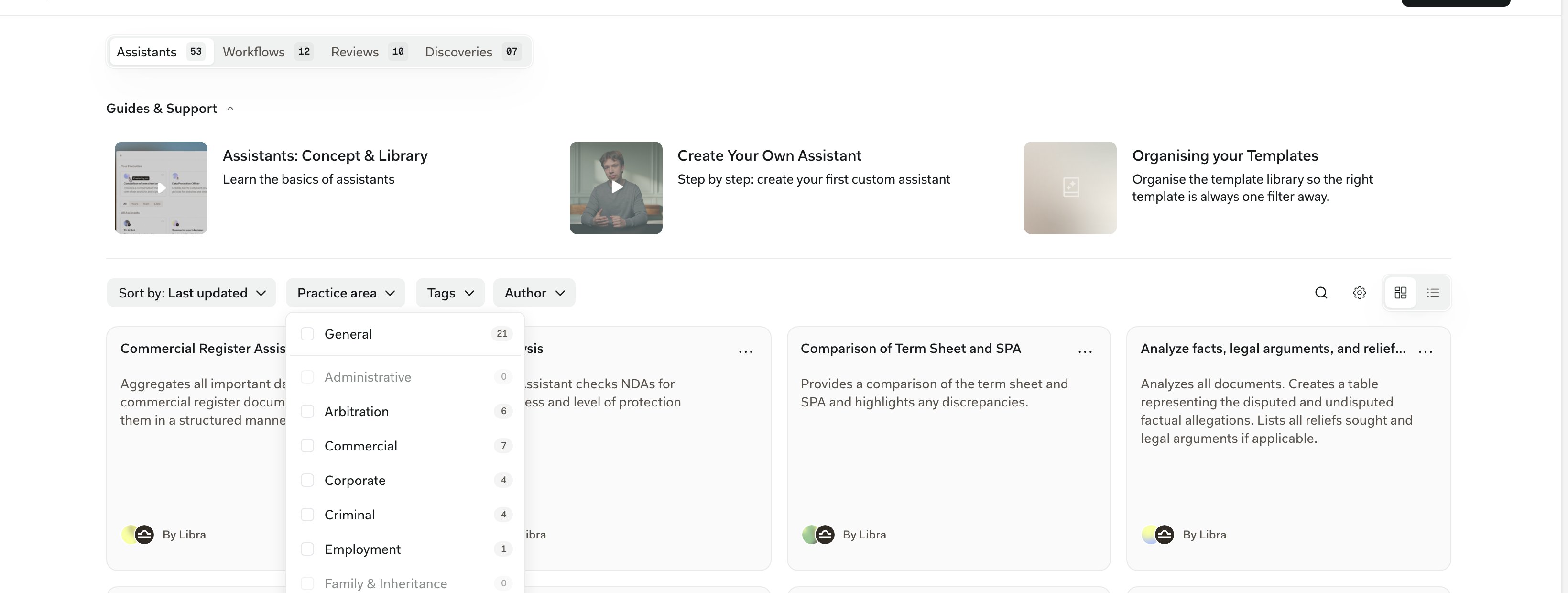
Ovládací prvky jsou v jednom vodorovném pruhu nad kartami, nikoli v postranním panelu, a všechny se vztahují k záložce, na které se nacházíte — vyhledávání spuštěné ze záložky Discoveries nikdy nenajde Assistant.- Řadit podle má výchozí hodnotu Naposledy aktualizováno. Oblíbené zůstávají nahoře bez ohledu na řazení.
- Právní oblast a Tagy filtrují podle toho, jak byly šablony klasifikovány.
- Autor filtruje podle vlastníka: Vaše, Tým nebo Libra; můžete vybrat i více možností najednou. Tým je skrytý, pokud jste na účtu jediná osoba.
- Vymazat všechny filtry se objeví na konci řádku, jakmile je cokoli nastaveno.
- Vpravo otevírá lupa pole Hledat šablony…, které porovnává název a popis, ozubené kolo otevírá Pokročilé filtry s možnostmi Jurisdikce a Jazyk a poslední ovládací prvek přepíná mřížku na seznam.
Vytvoření šablony
Tři cesty podle toho, kde právě jste, když nápad přijde.Ze stránky Šablony
Klikněte na Vytvořit nový vpravo nahoře. Nabídka uvádí typy v množném čísle — Assistants, Workflows, Reviews, Discoveries — a přenese Vás do nového editoru zvoleného typu. V tarifu Starter je každá položka kromě Assistants neaktivní a opatřená tooltipem s výzvou k upgradu.Z práce, kterou jste již odvedli
To je nejběžnější cesta: jednou jste danou věc vytvořili, osvědčila se a příští kvartál ji chcete znovu. V Discovery klikněte na Uložit jako šablonu v řádku záhlaví vedle údajů Autor a Aktualizováno. Žádný dialog se nezobrazí — Libra zkopíruje sloupce do nové šablony na záložce Discoveries a na několik sekund akci potvrdí textem Uloženo jako šablona, než se tlačítko vrátí do původní podoby. Dalším stisknutím vytvoříte druhou šablonu, ukládejte proto jen jednou. V Review je obdobou Uložit jako Playbook a zobrazuje se jen tehdy, dokud Review na žádném Playbooku nestojí. Zde se dialog zobrazí: zadejte název a popis nového Playbooku a Libra jej sestaví z Topics daného Review. Poté záhlaví trvale zobrazuje Uloženo jako Playbook, protože Review je nyní k tomuto Playbooku připojen.Z chatu
Otevřete nabídku Nástroje v řádku ovládacích prvků pod polem pro zprávy a zvolte Vytvořit nový. Playbook nechá Libra navrhnout Playbook společně s Vámi v konverzaci a po dokončení jej uloží na záložku Reviews. Review a Discovery místo toho zahájí tuto práci ve Vašem aktuálním projektu. Review vytvořený touto cestou je již postaven na Playbooku, takže není co ukládat; Discovery lze do knihovny přidat dodatečně pomocí Uložit jako šablonu. Všechny tři možnosti vyžadují projekt, k němuž máte práva úprav, a žádná z nich není dostupná v dočasném chatu ani v tarifu Starter.
Druhou variantu vytvářejte pomocí Duplikovat, nikoli úpravami. Libra připojí k názvu (Copy) a kopie patří Vám, takže se Vaše změny nikdy nepřenesou do originálu — což je nejdůležitější u vlastních šablon Libra, protože ty nelze upravovat vůbec.
Tipy pro přehlednou knihovnu
Přidávejte do oblíbených střídmě
Přidávejte do oblíbených střídmě
Oblíbené jsou nejužitečnější, když jich je jen několik. Je-li nahoře připnuto vše, není tam nic.
Otagujte každou šablonu, kterou vytvoříte
Otagujte každou šablonu, kterou vytvoříte
Právní oblasti a vlastní tagy jsou to, díky čemu knihovna zvládne růst. Nastavte je při vytvoření, ne později.
Šablonu ukládejte až poté, co jste práci jednou provedli
Šablonu ukládejte až poté, co jste práci jednou provedli
Neukládejte Review ani Discovery do knihovny, dokud je nespustíte a neověříte výsledek. Šablona zdědí každý odbytý sloupec i každý nedopsaný Topic.
Sdílejte uvážlivě
Sdílejte uvážlivě
Kdokoli, komu udělíte Může upravovat nebo Plný přístup, může šablonu změnit pro všechny ostatní. Má-li něco zůstat v celé kanceláři stabilní, zvěte lidi s právem Může zobrazit a nechte každého, kdo potřebuje variantu, aby si šablonu zduplikoval.
Další kroky
Právní oblasti a tagy
Uspořádejte šablony tak, aby byly dohledatelné i s rostoucí knihovnou.
Oblíbené a sdílení
Mějte šablony, na kterých záleží nejvíce, vždy na jedno kliknutí.